اطبع الدليل وضعه بجانب هاتفك أثناء تنفيذ الخطوات.
نصيحة: أزِل علامة ”الرؤوس والتذييلات” في نافذة الطباعة حتى لا يظهر عنوان الموقع.
قم بتنزيل Kivra وابدأ باستخدامه
الدفع و Swish
 iPhone
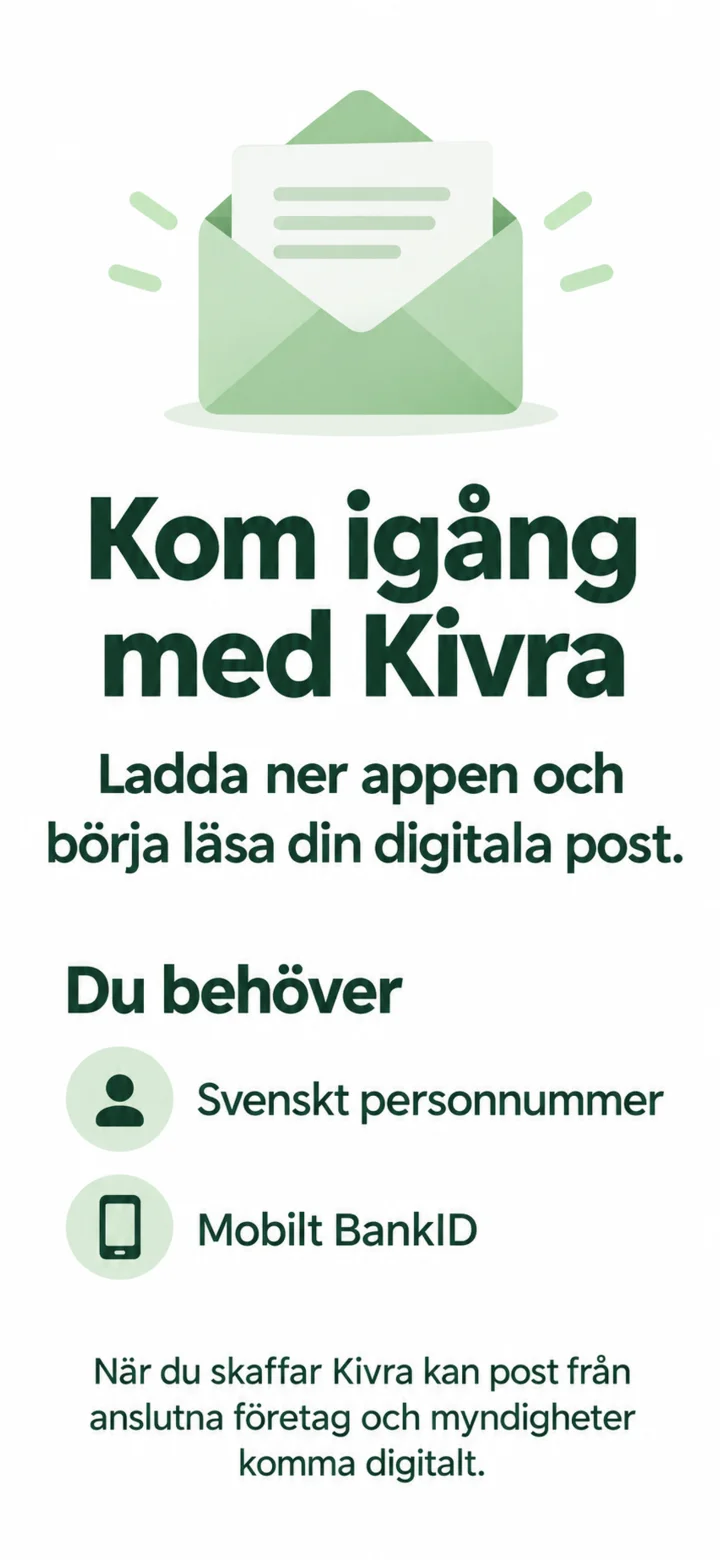 1الخطوة 1 من 12 · iPhone
الآن سنقوم بتنزيل Kivra وإنشاء حساب. أنت بحاجة إلى Mobilt BankID ورقم شخصي سويدي.
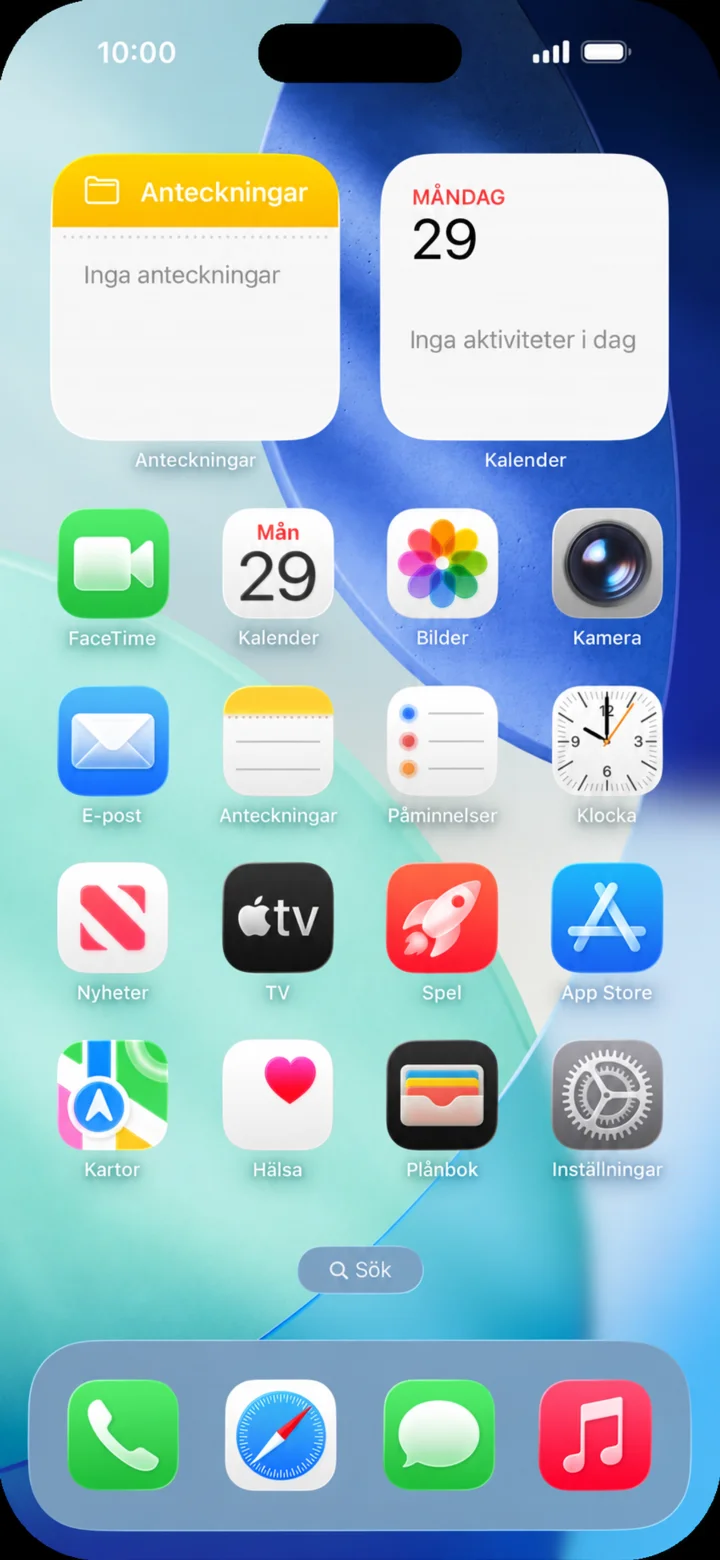 2الخطوة 2 من 12 · iPhone
Börja på hemskärmen och tryck på App Store.
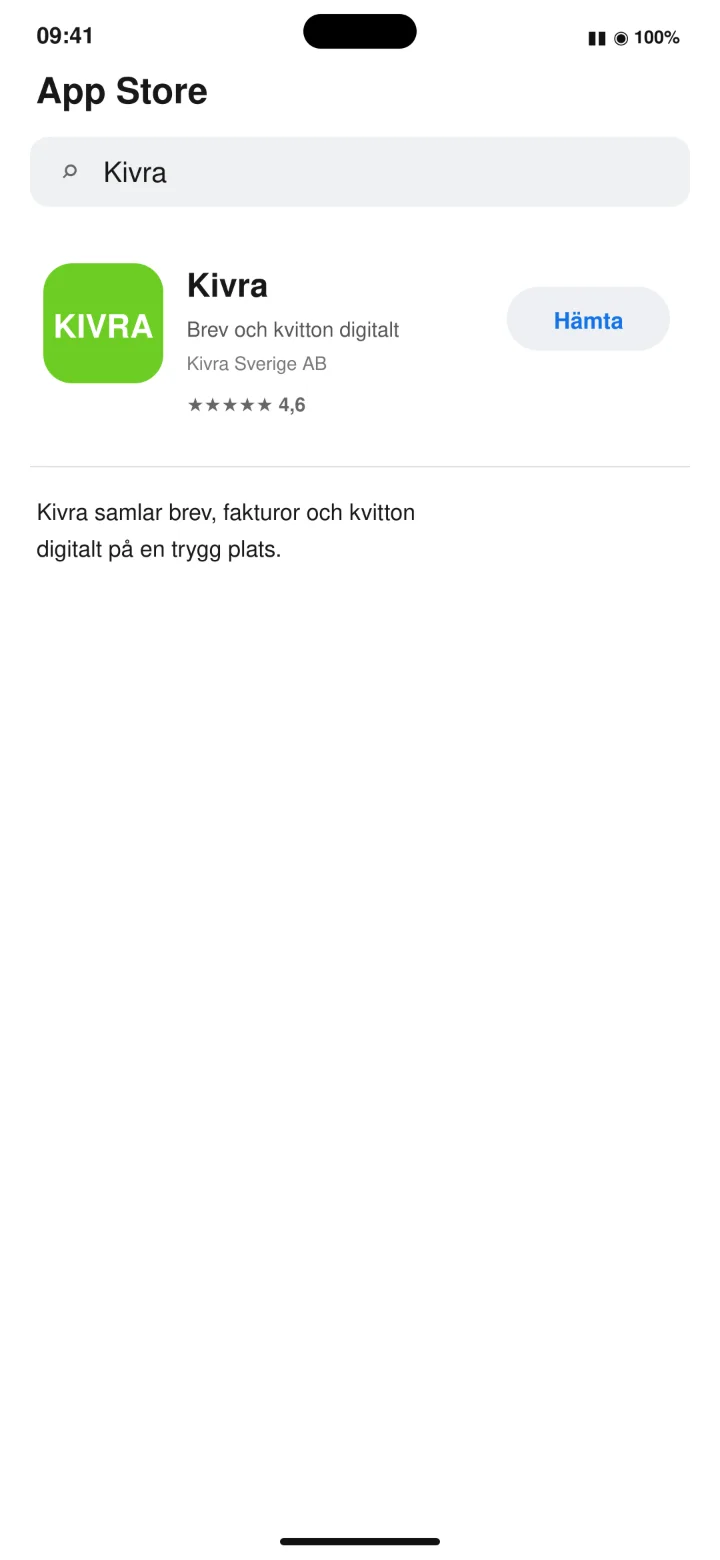 3الخطوة 3 من 12 · iPhone
ابحث عن Kivra واضغط على ”Hämta” (تنزيل).
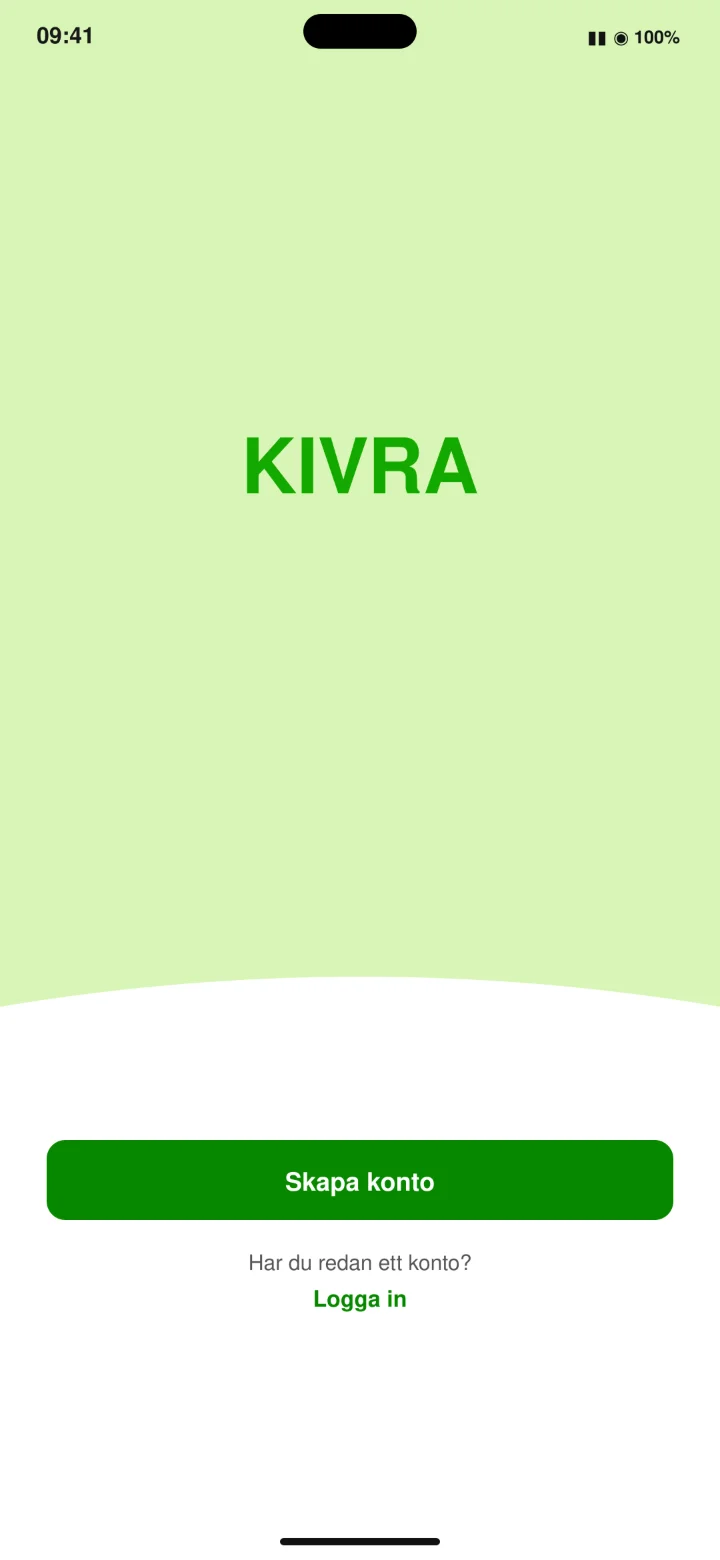 4الخطوة 4 من 12 · iPhone
افتح Kivra واضغط على ”Skapa konto” (إنشاء حساب).
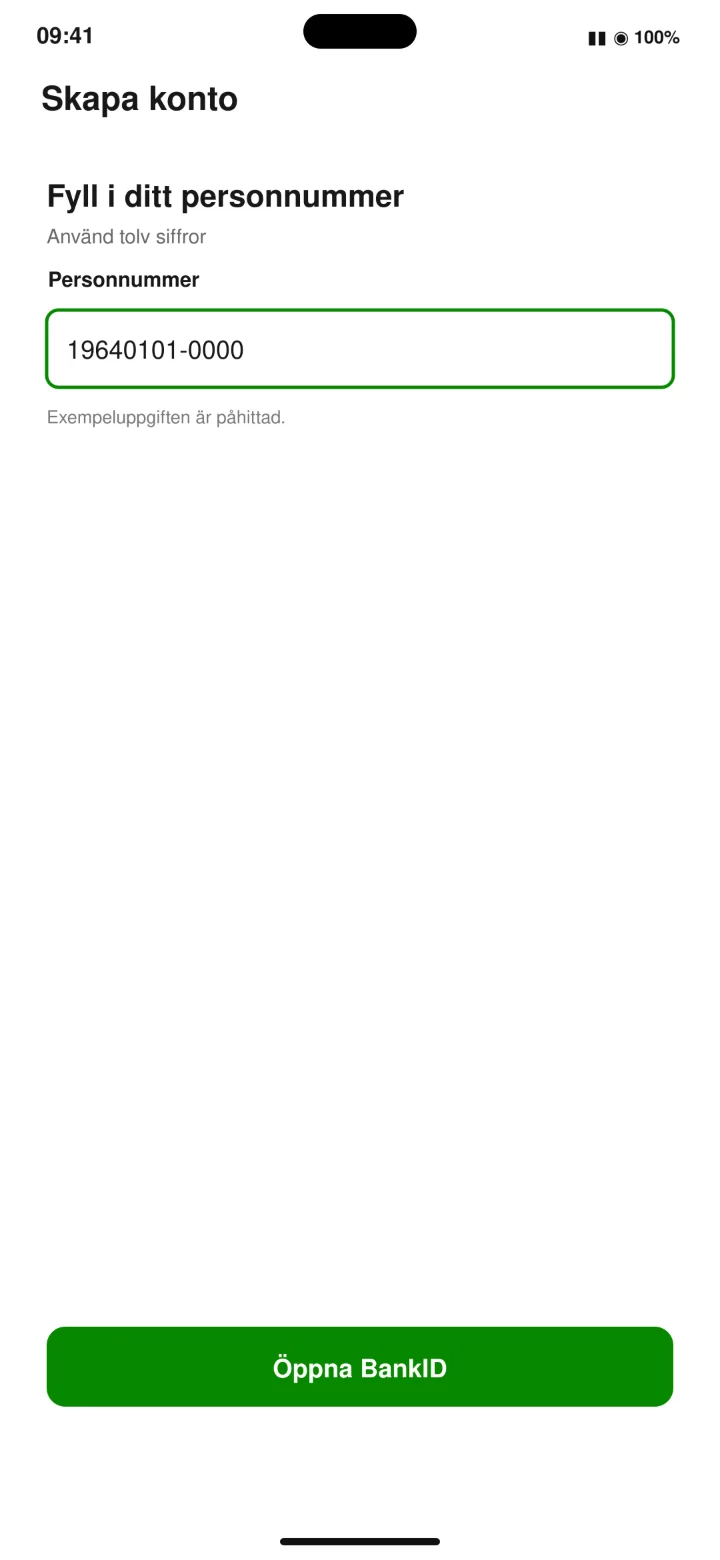 5الخطوة 5 من 12 · iPhone
اكتب رقمك الشخصي المكون من اثني عشر رقمًا واضغط على ”Öppna BankID” (افتح BankID).
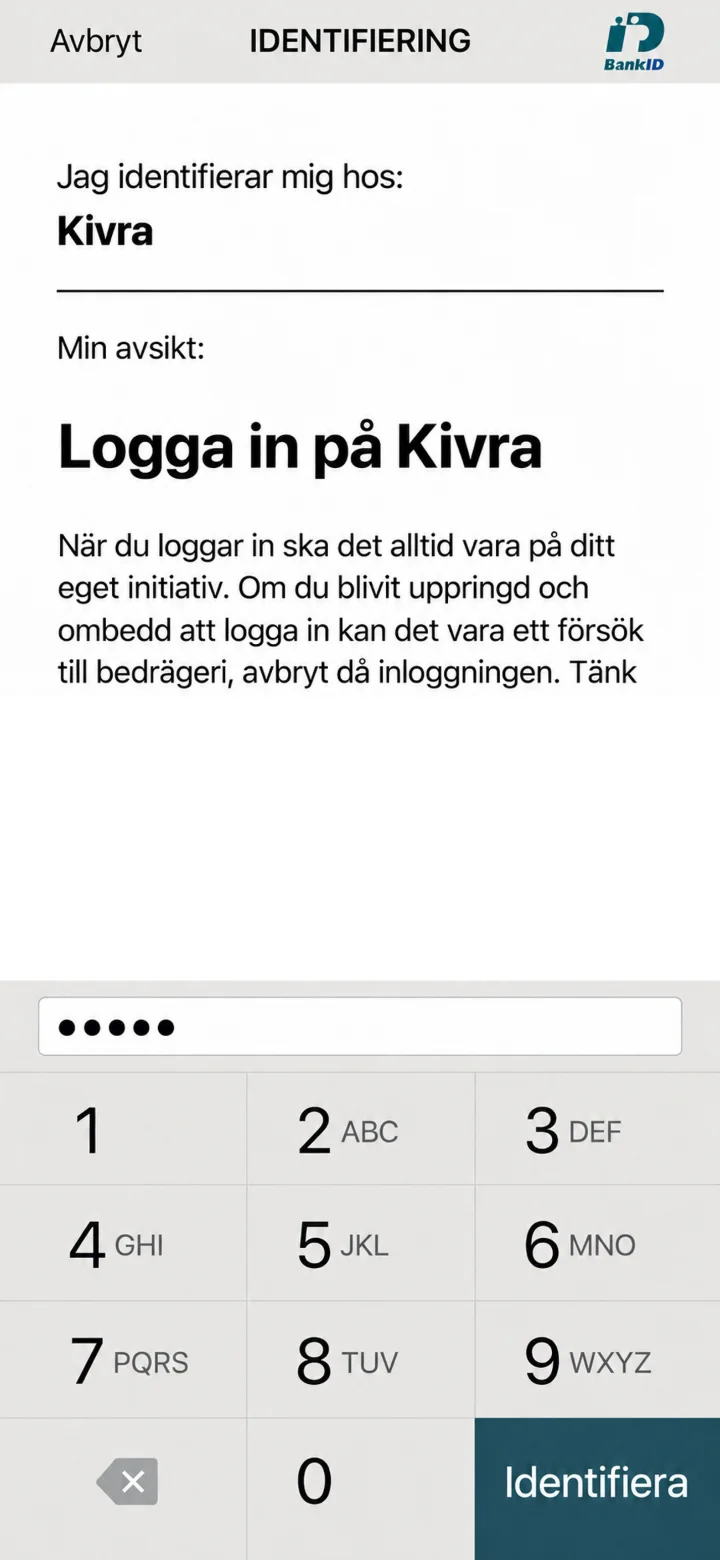 6الخطوة 6 من 12 · iPhone
أدخل رمز الأمان المكون من 6 أرقام واضغط على ”indentifiera” (تعريف). الآن سيتم فتح Kivra مرة أخرى.
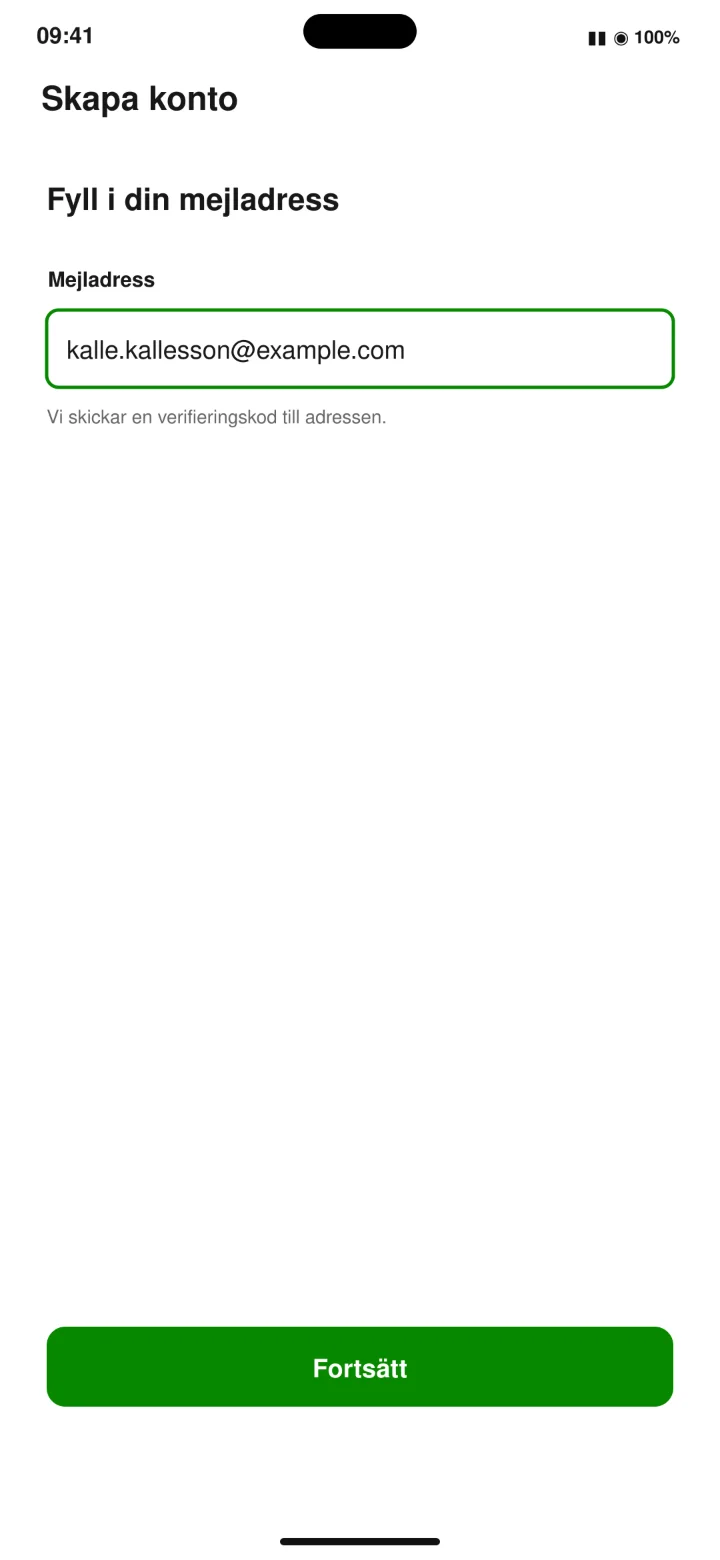 7الخطوة 7 من 12 · iPhone
املأ عنوان بريدك الإلكتروني واضغط على ”Fortsätt” (متابعة).
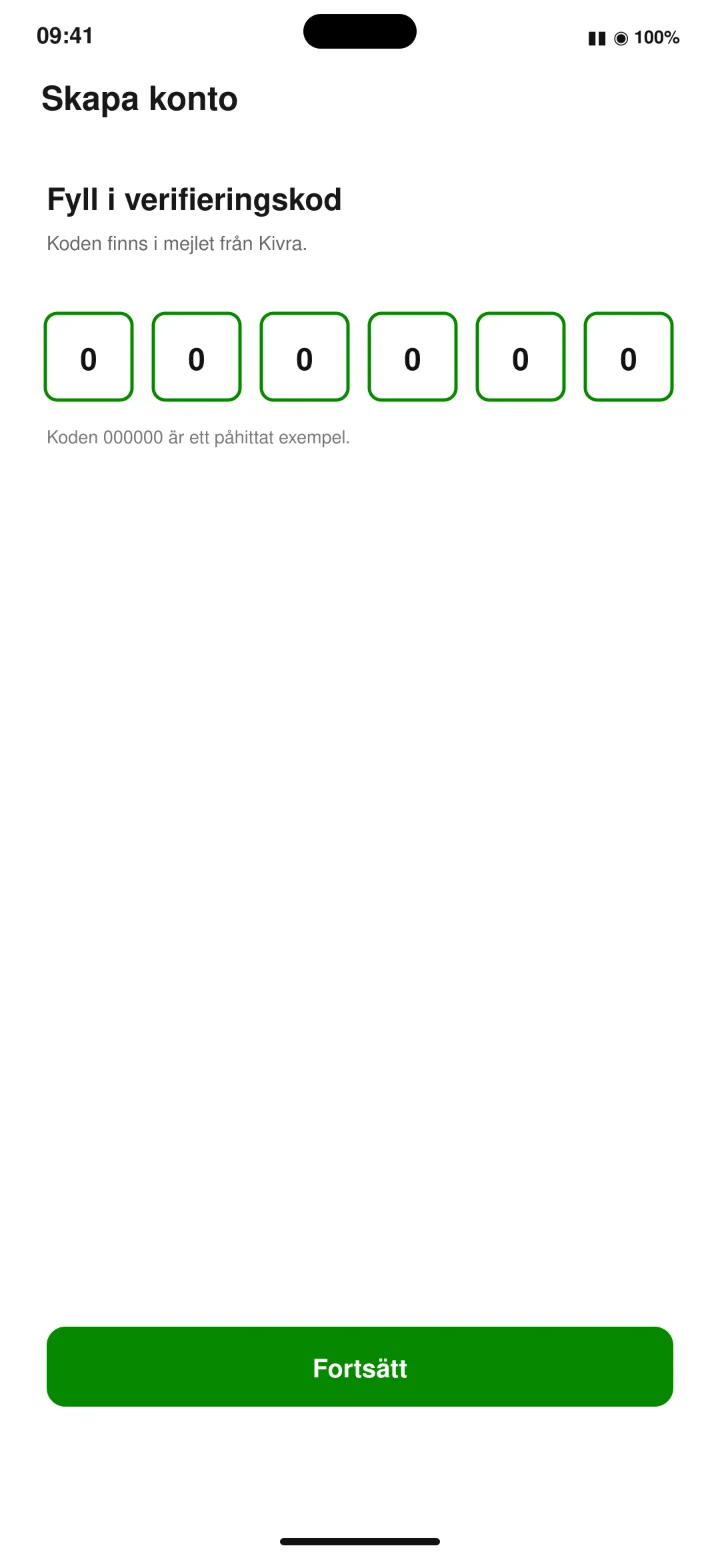 8الخطوة 8 من 12 · iPhone
افتح البريد الإلكتروني من Kivra. انسخ أو اكتب الرمز المكون من ستة أرقام. ثم أدخل هذا الرمز في التطبيق.
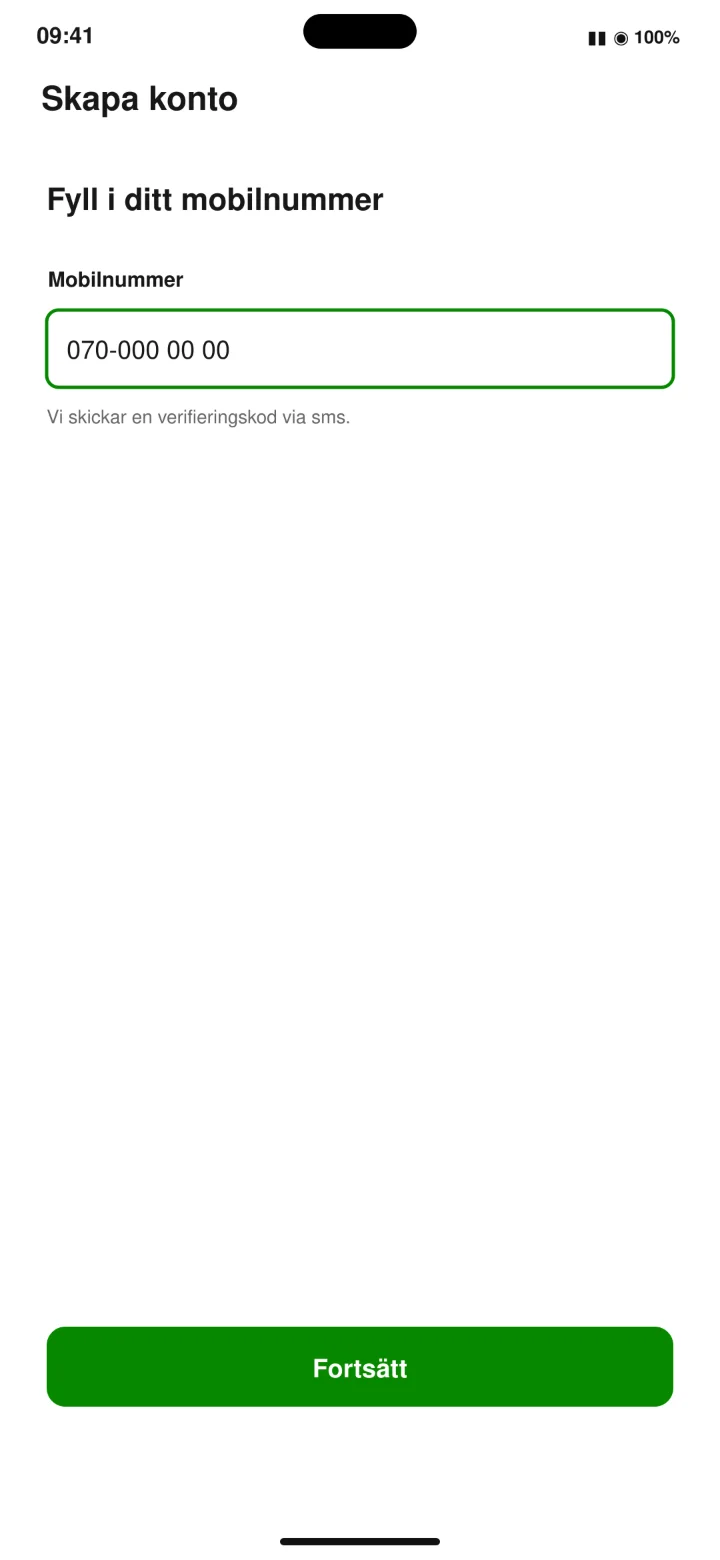 9الخطوة 9 من 12 · iPhone
املأ رقم هاتفك المحمول واضغط على ”Fortsätt” (متابعة).
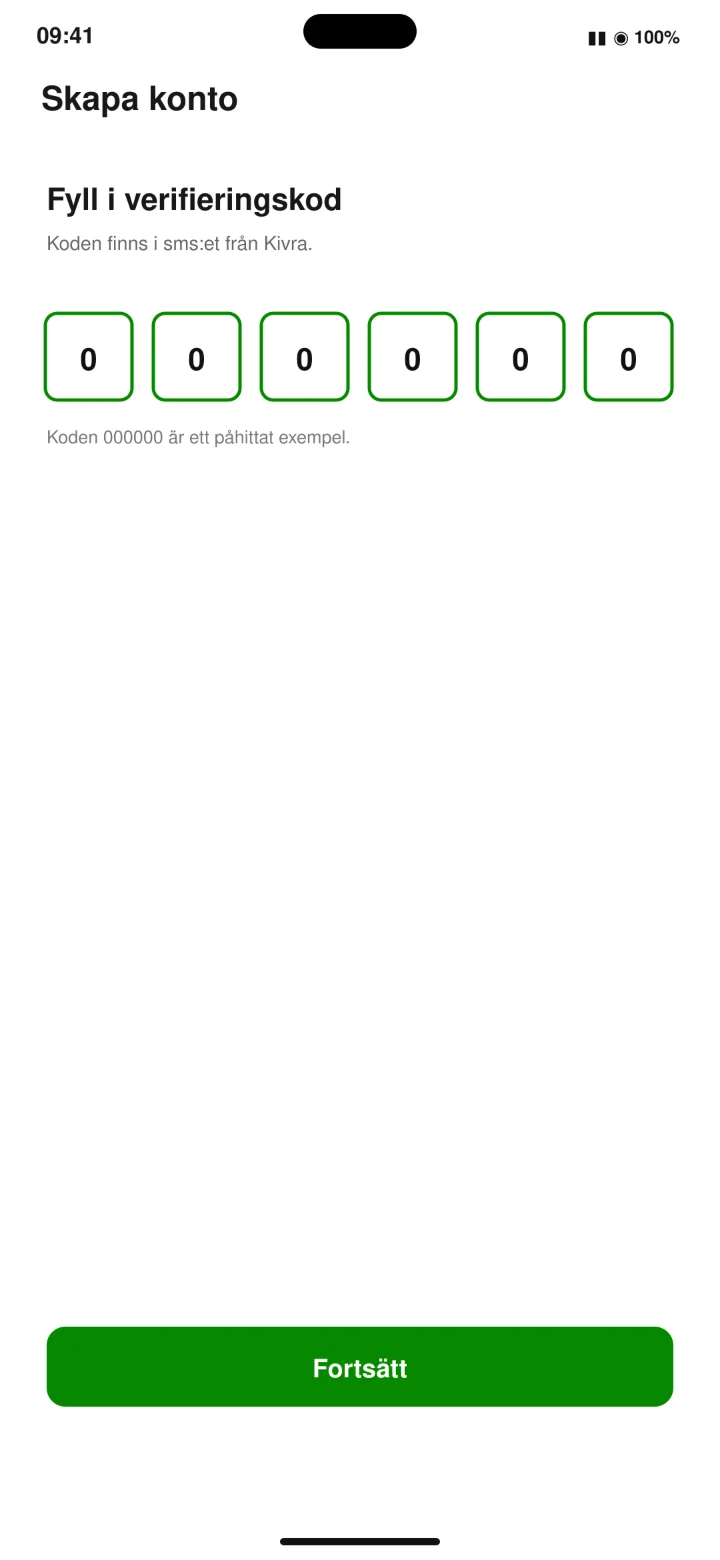 10الخطوة 10 من 12 · iPhone
افتح الرسالة النصية القصيرة (SMS) من Kivra. ثم أدخل الرمز في التطبيق واضغط على ”Fortsätt” (متابعة).
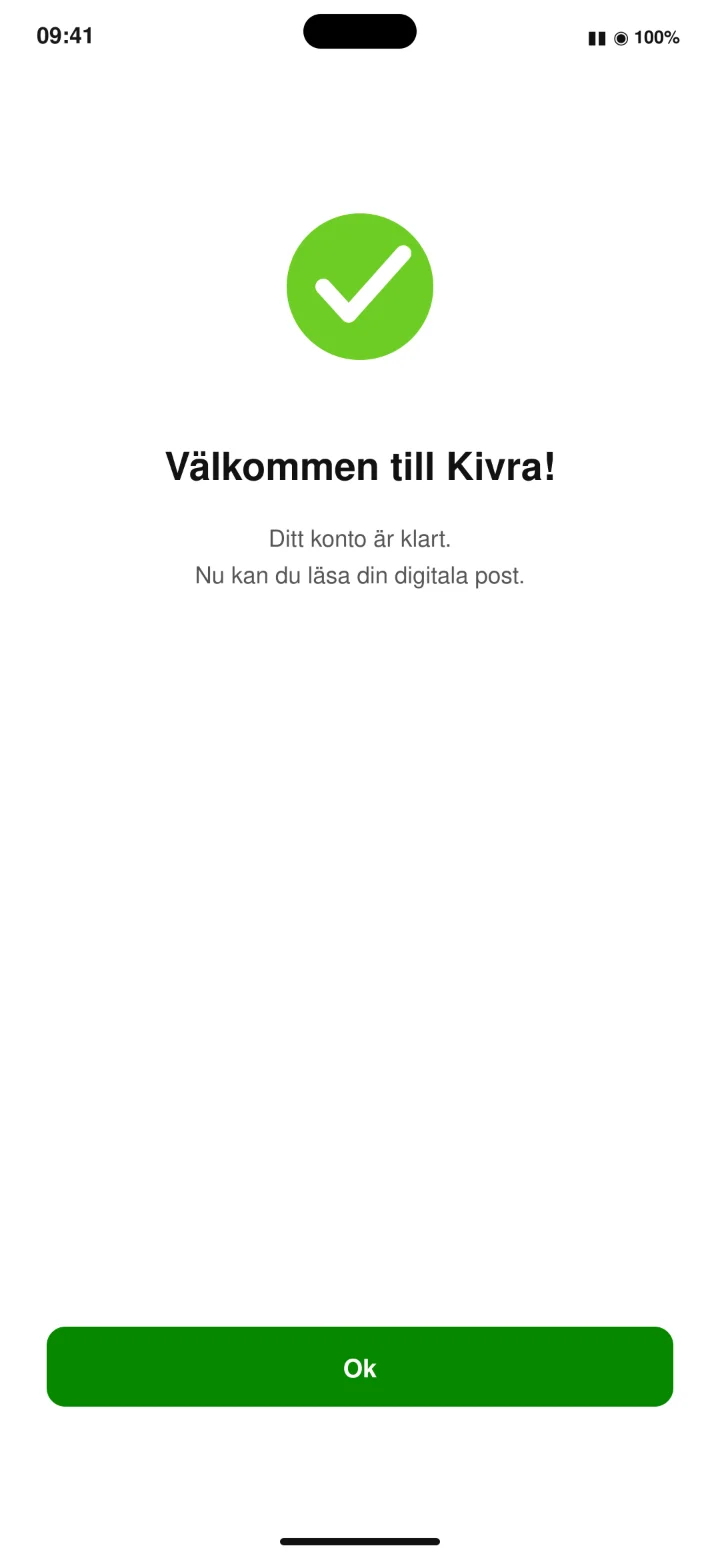 11الخطوة 11 من 12 · iPhone
حسابك في Kivra جاهز. اضغط على ”Ok” (موافق).
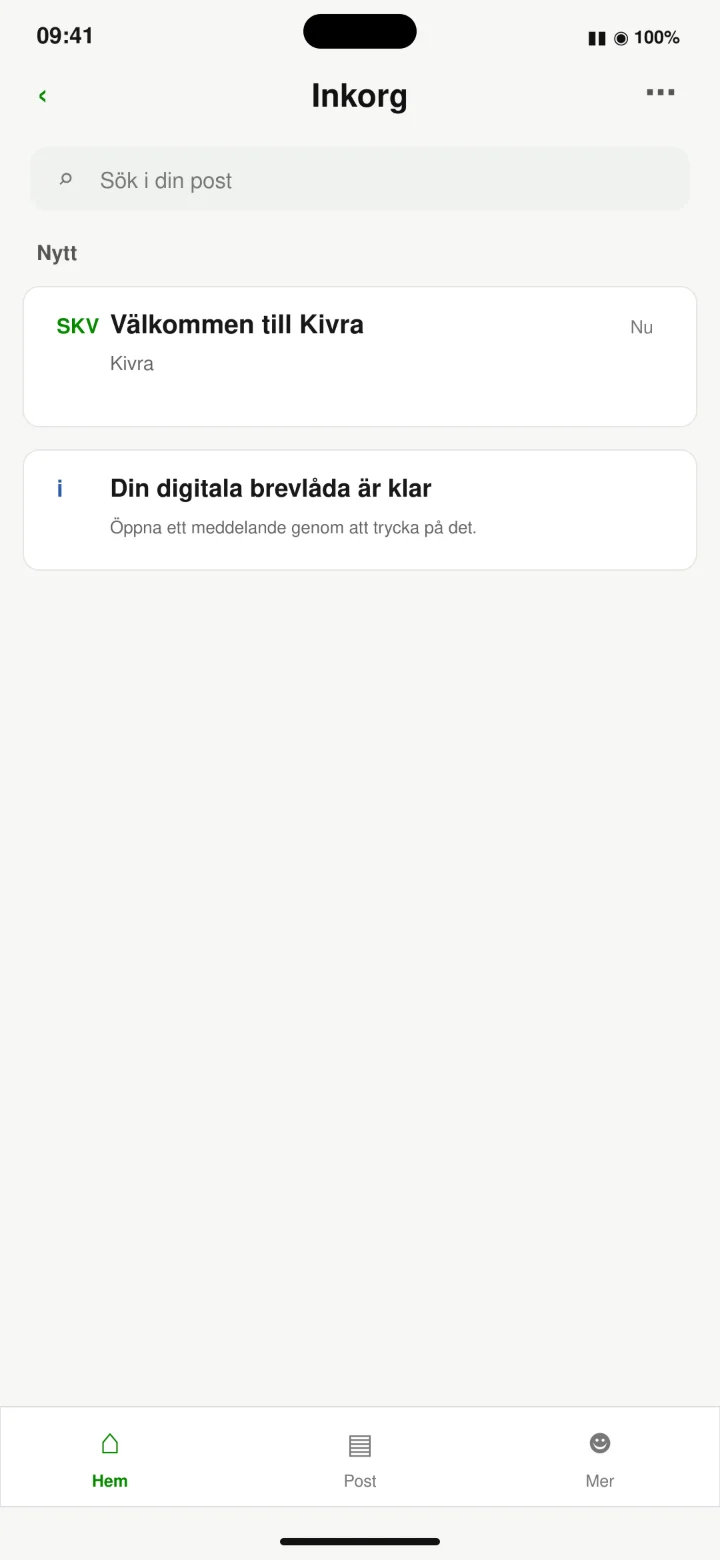 12الخطوة 12 من 12 · iPhone
Kivra جاهز الآن للاستخدام. هذا هو صندوق الوارد الخاص بك. هنا تظهر خطابات، فواتير ورسائل هامة أخرى.