Imprime la guía y ponla al lado del teléfono mientras haces los pasos.
Consejo: desmarca «Encabezados y pies de página» en la ventana de impresión para no imprimir la dirección.
Descarga y empieza a usar Kivra
Pagar con Swish
 iPhone
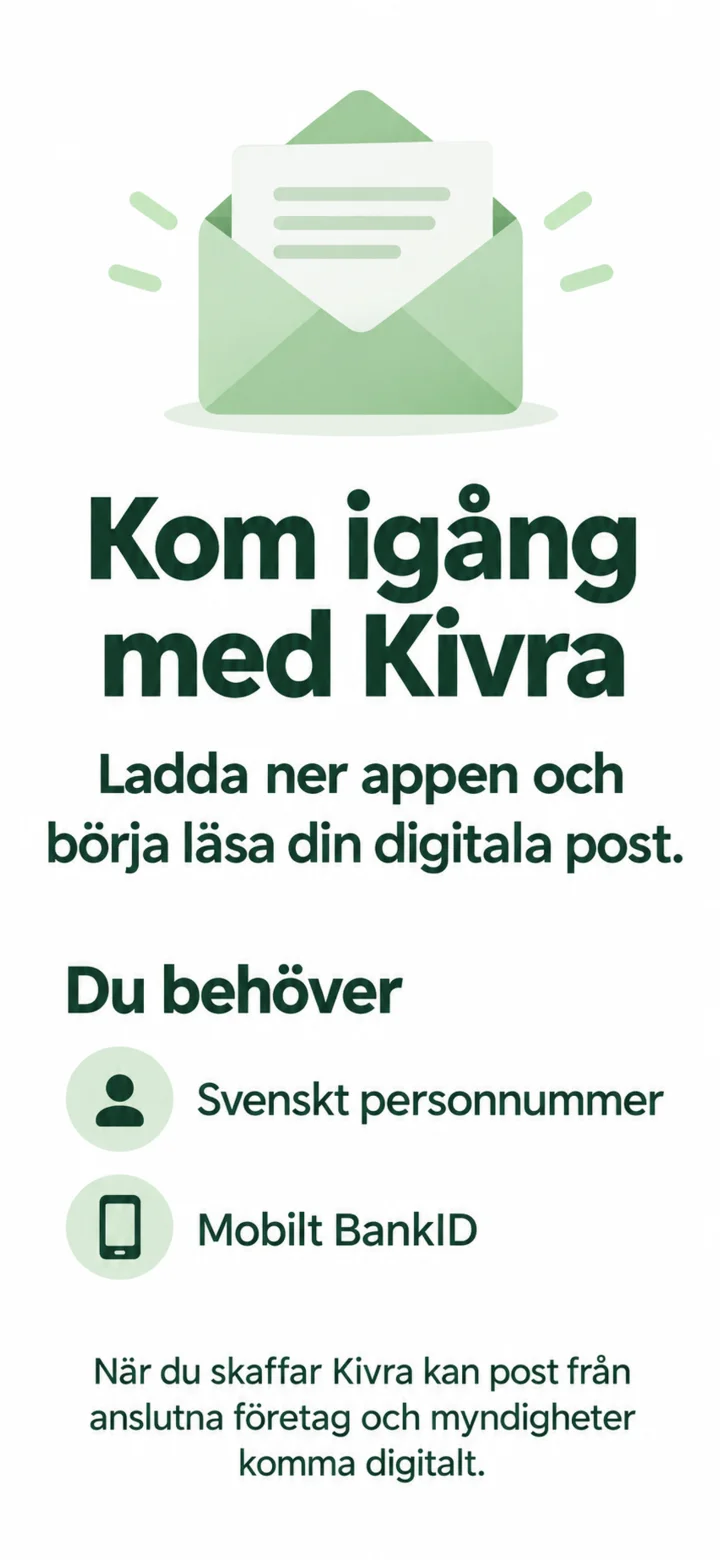 1Paso 1 de 12 · iPhone
Ahora vamos a descargar Kivra y a crear una cuenta. Necesitas Mobilt BankID y un número de identificación personal sueco.
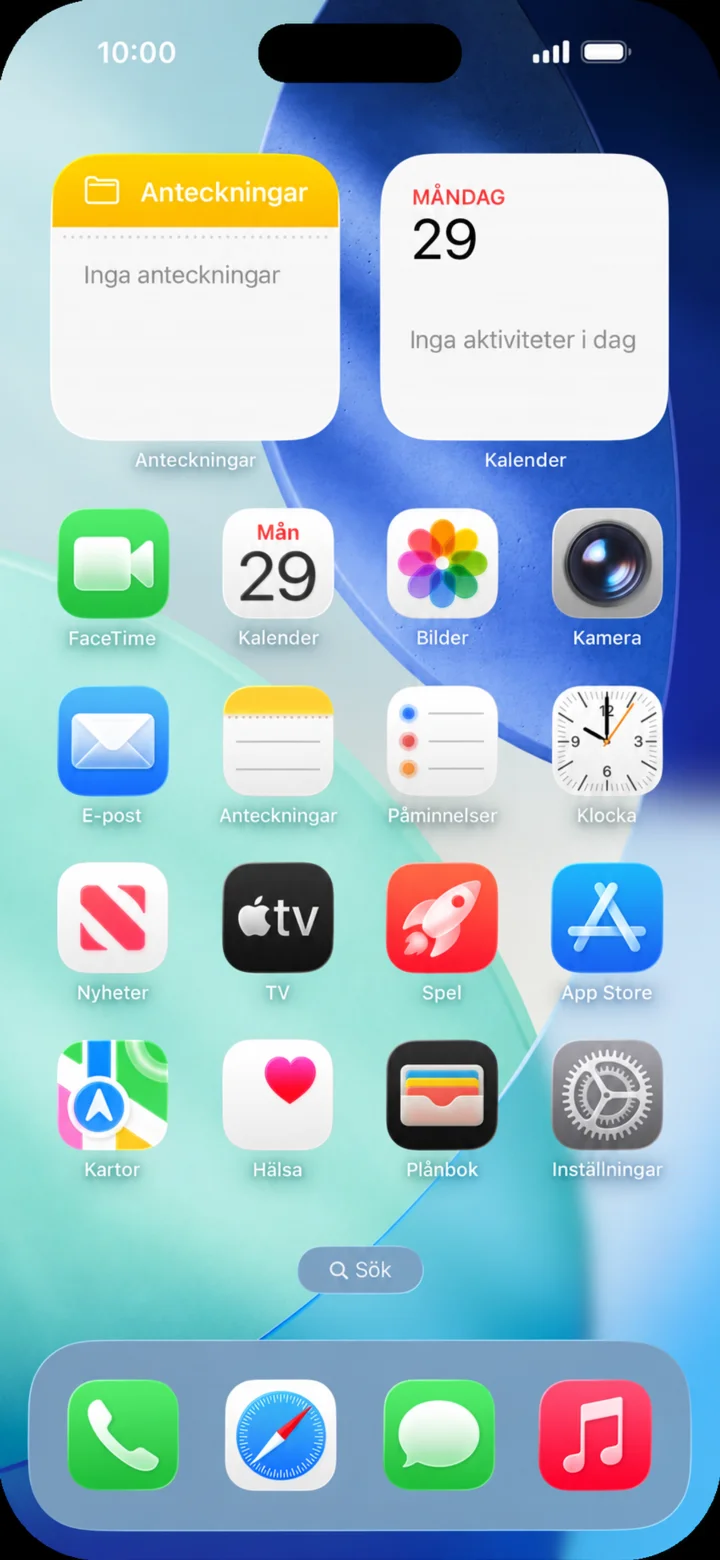 2Paso 2 de 12 · iPhone
Empieza en la pantalla de inicio y pulsa en App Store.
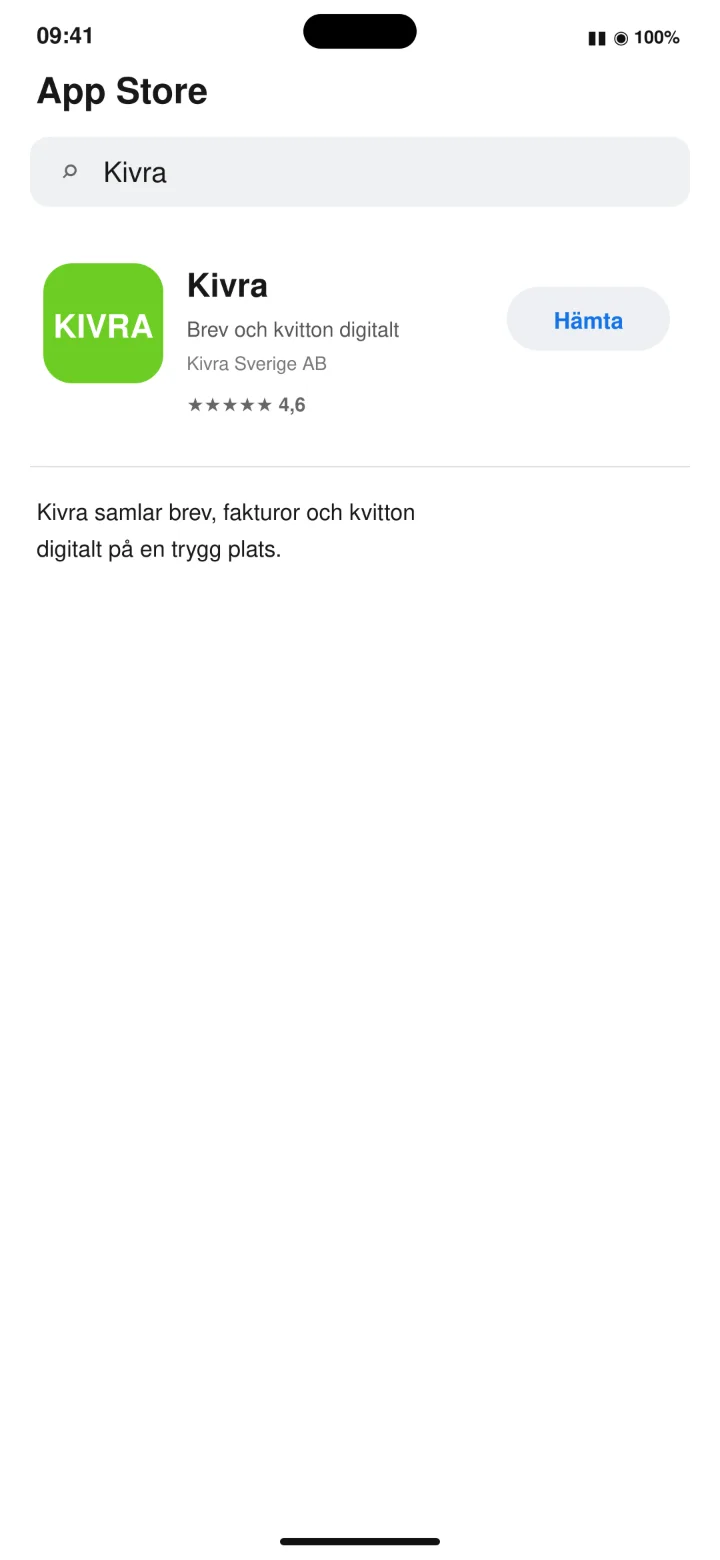 3Paso 3 de 12 · iPhone
Busca Kivra y pulsa en ”Hämta” (Descargar).
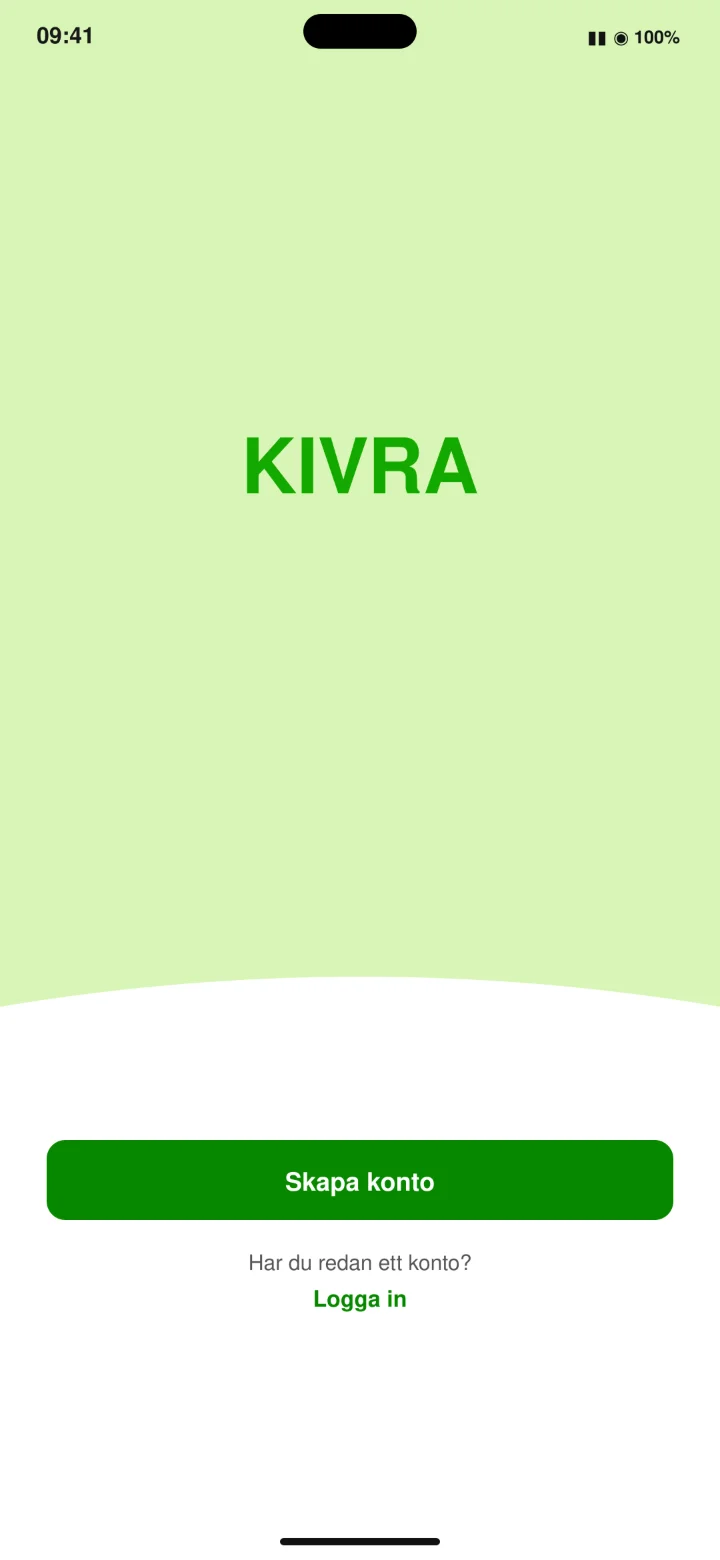 4Paso 4 de 12 · iPhone
Abre Kivra y pulsa en ”Skapa konto” (Crear cuenta).
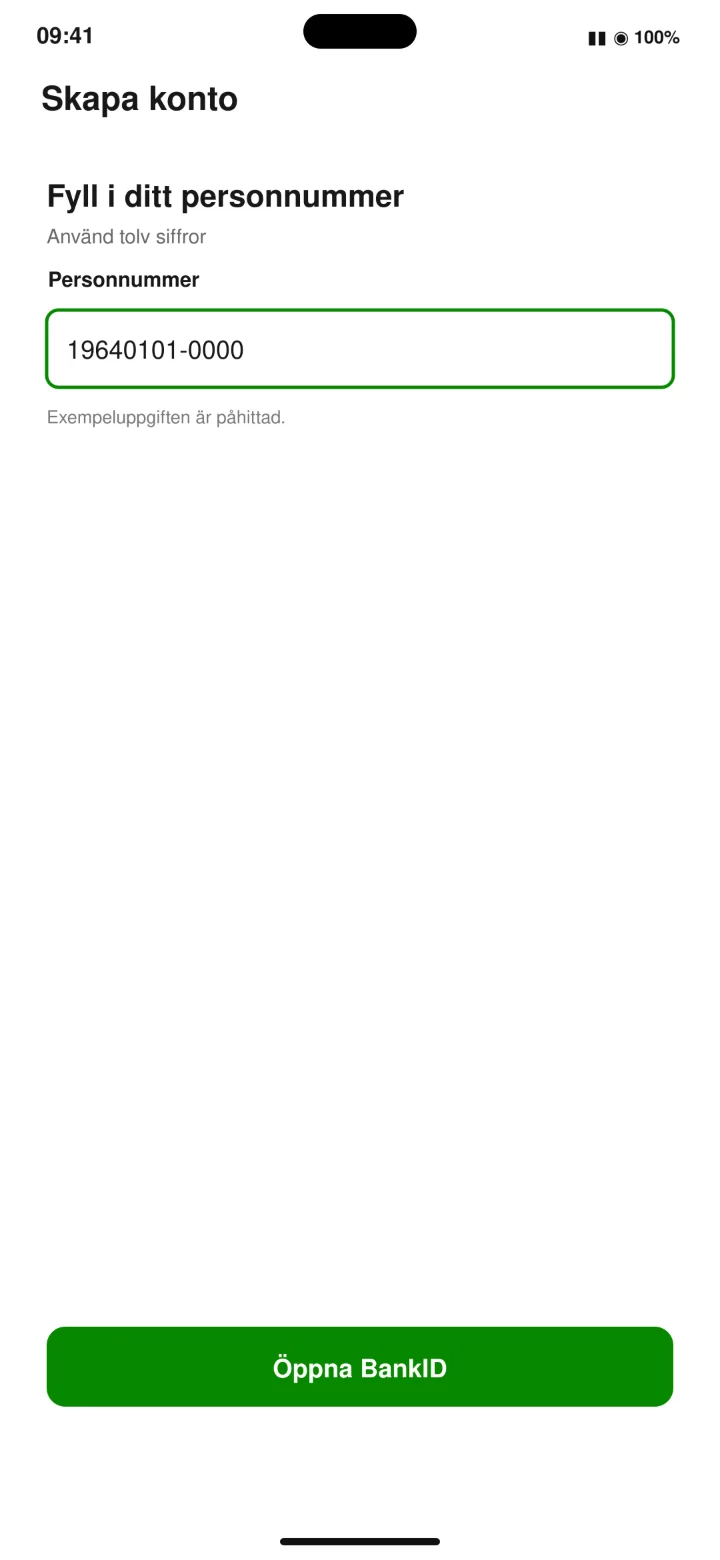 5Paso 5 de 12 · iPhone
Escribe tu número de identificación personal de doce dígitos y pulsa en ”Öppna BankID” (Abrir BankID).
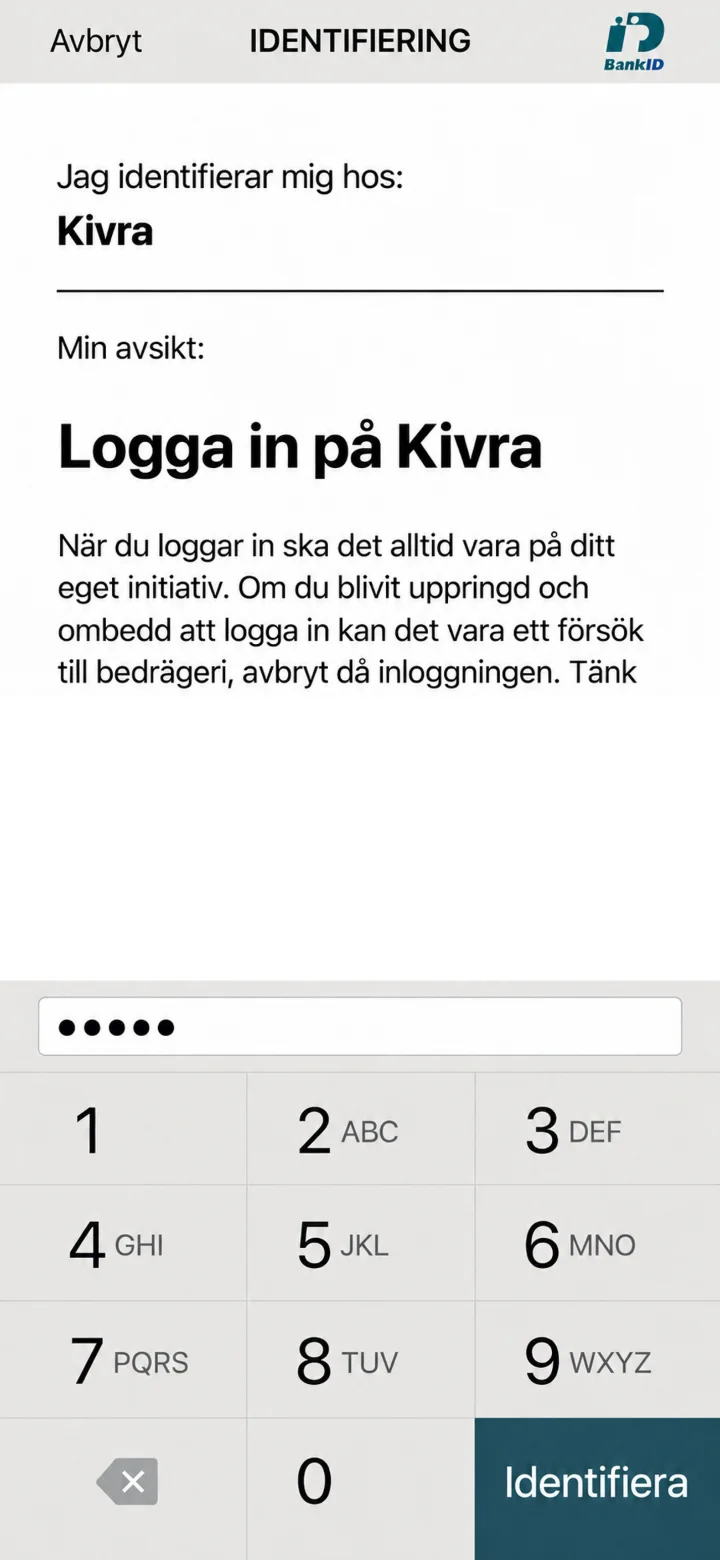 6Paso 6 de 12 · iPhone
Introduce tu código de seguridad de 6 dígitos y pulsa en ”identifiera” (identificar). Ahora Kivra se abrirá de nuevo.
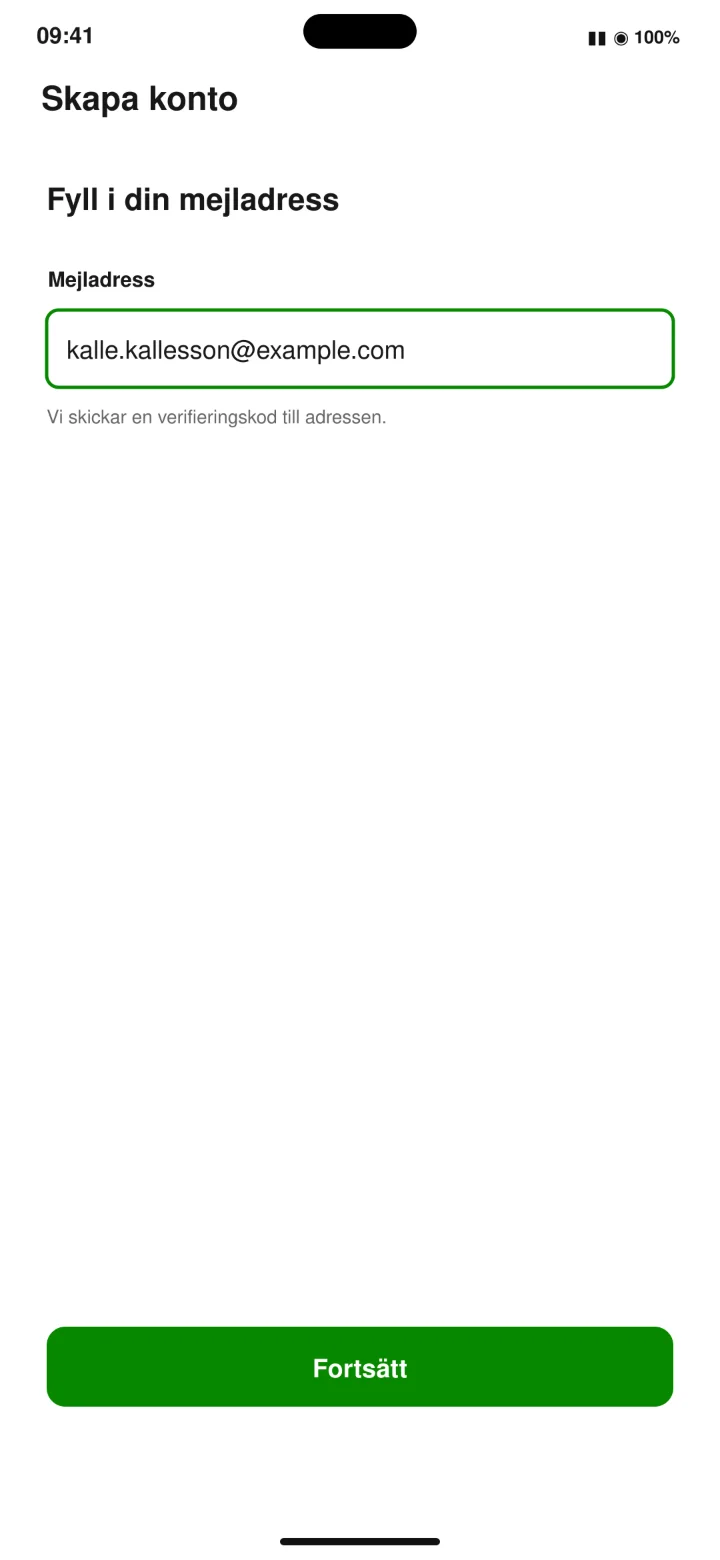 7Paso 7 de 12 · iPhone
Rellena tu dirección de correo electrónico y pulsa en ”Fortsätt” (Continuar).
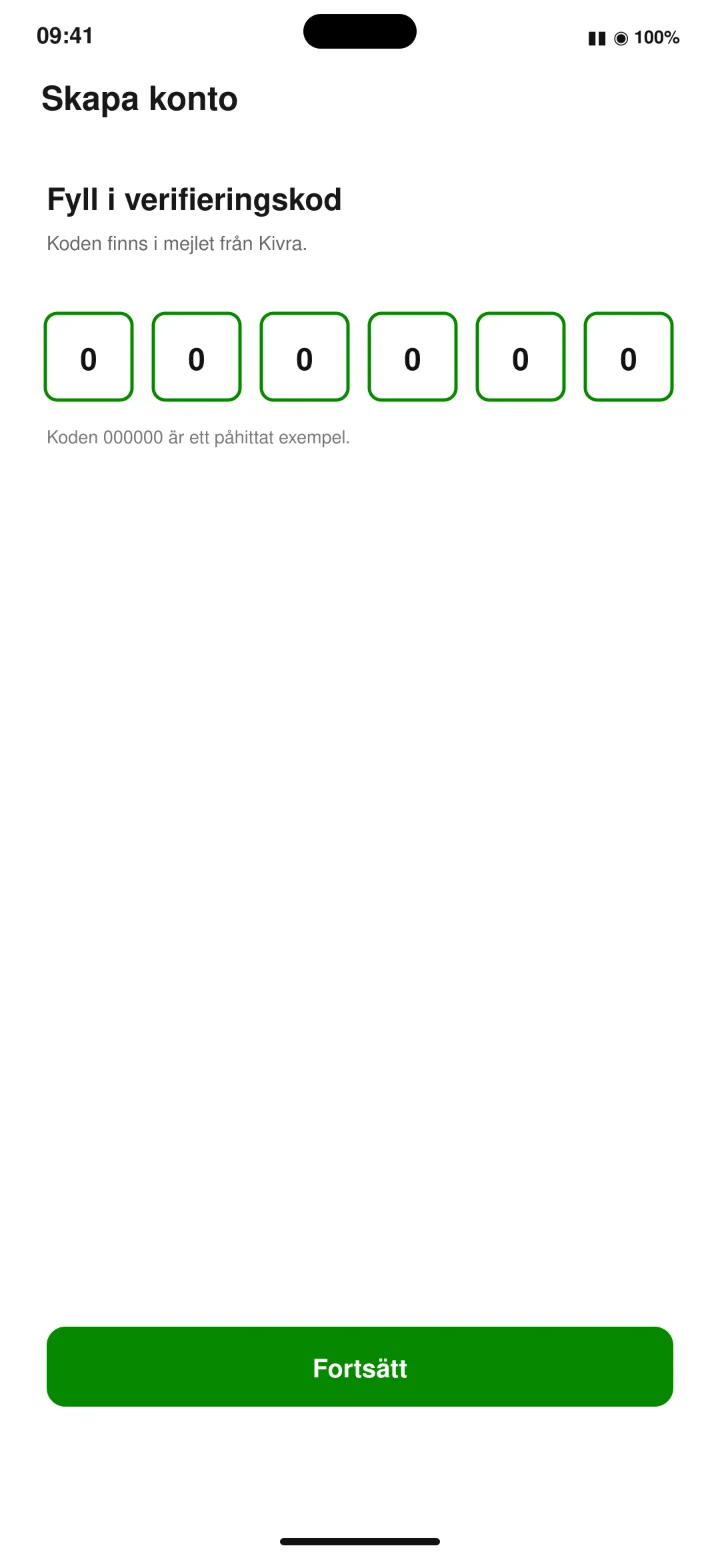 8Paso 8 de 12 · iPhone
Abre el correo electrónico de Kivra. Copia o anota el código de seis dígitos. Luego, introduce ese código en la aplicación.
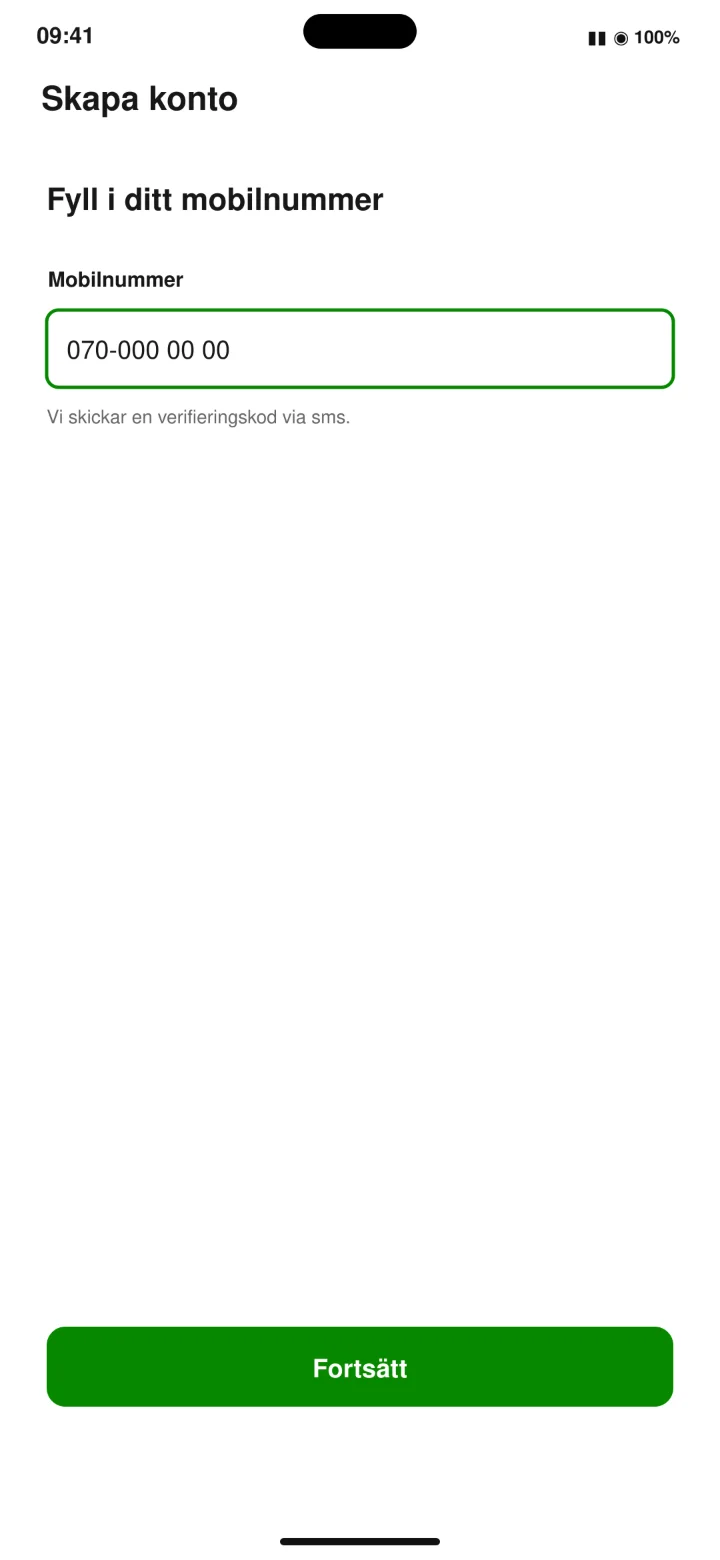 9Paso 9 de 12 · iPhone
Rellena tu número de móvil y pulsa en ”Fortsätt” (Continuar).
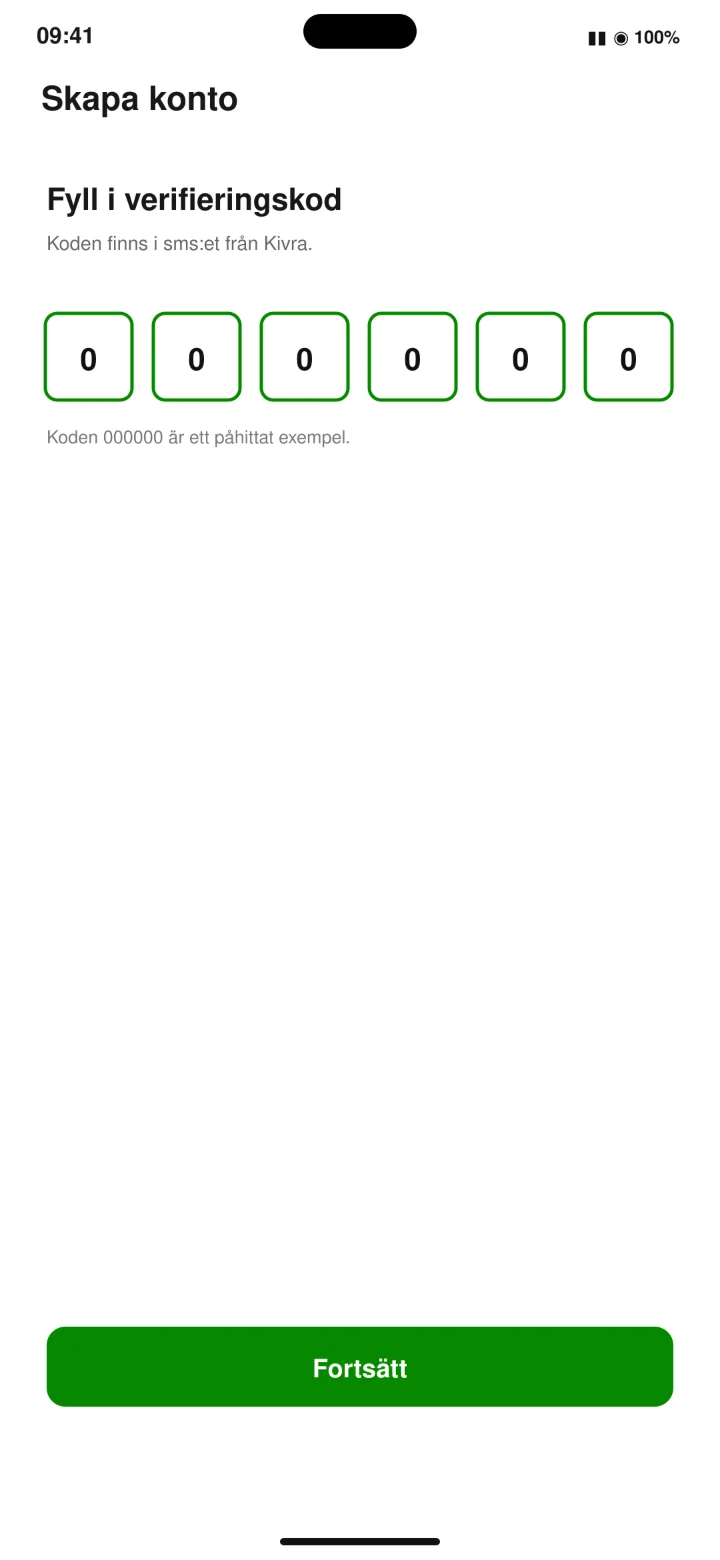 10Paso 10 de 12 · iPhone
Abre el SMS de Kivra. Luego, introduce el código en la aplicación y pulsa en ”Fortsätt” (Continuar).
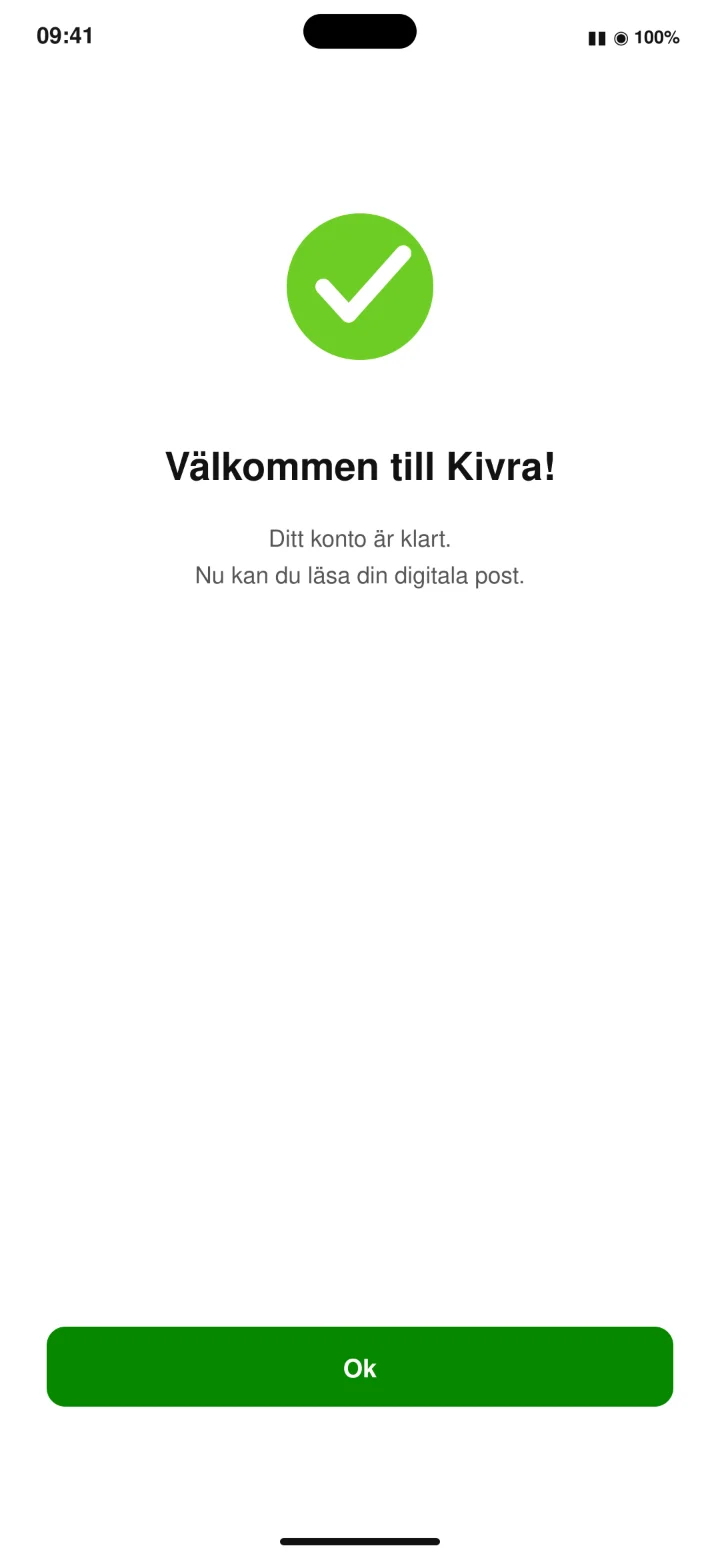 11Paso 11 de 12 · iPhone
Tu cuenta de Kivra está lista. Pulsa en ”Ok” (Aceptar).
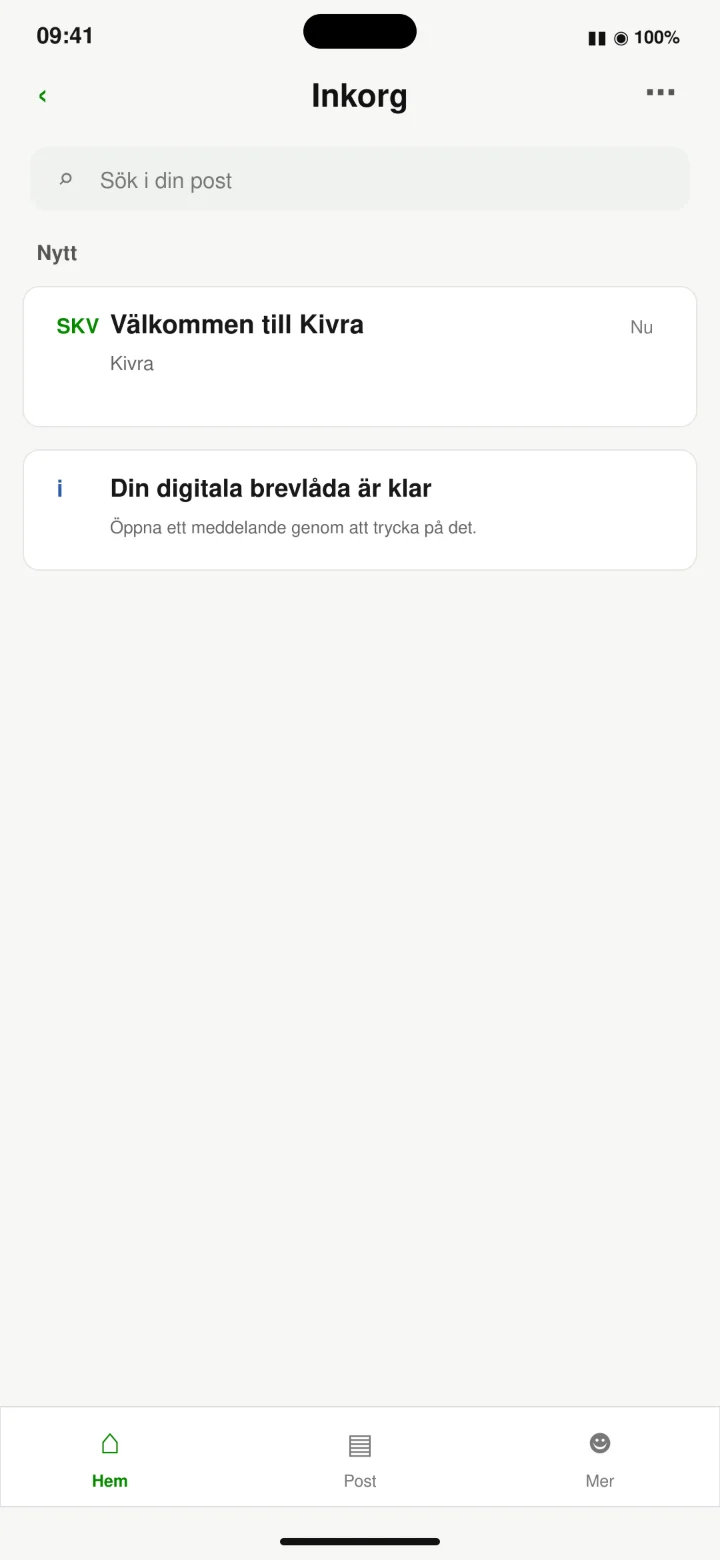 12Paso 12 de 12 · iPhone
Kivra ya está listo para usar. Esta es tu bandeja de entrada. Aquí se muestran cartas, facturas y otros mensajes importantes.