راهنما را چاپ کنید و هنگام انجام گامها کنار گوشی بگذارید.
نکته: گزینهٔ «سرصفحه و پاصفحه» را در پنجرهٔ چاپ بردارید تا نشانی سایت چاپ نشود.
دانلود و شروع به استفاده از Kivra
پرداخت و Swish
 Android
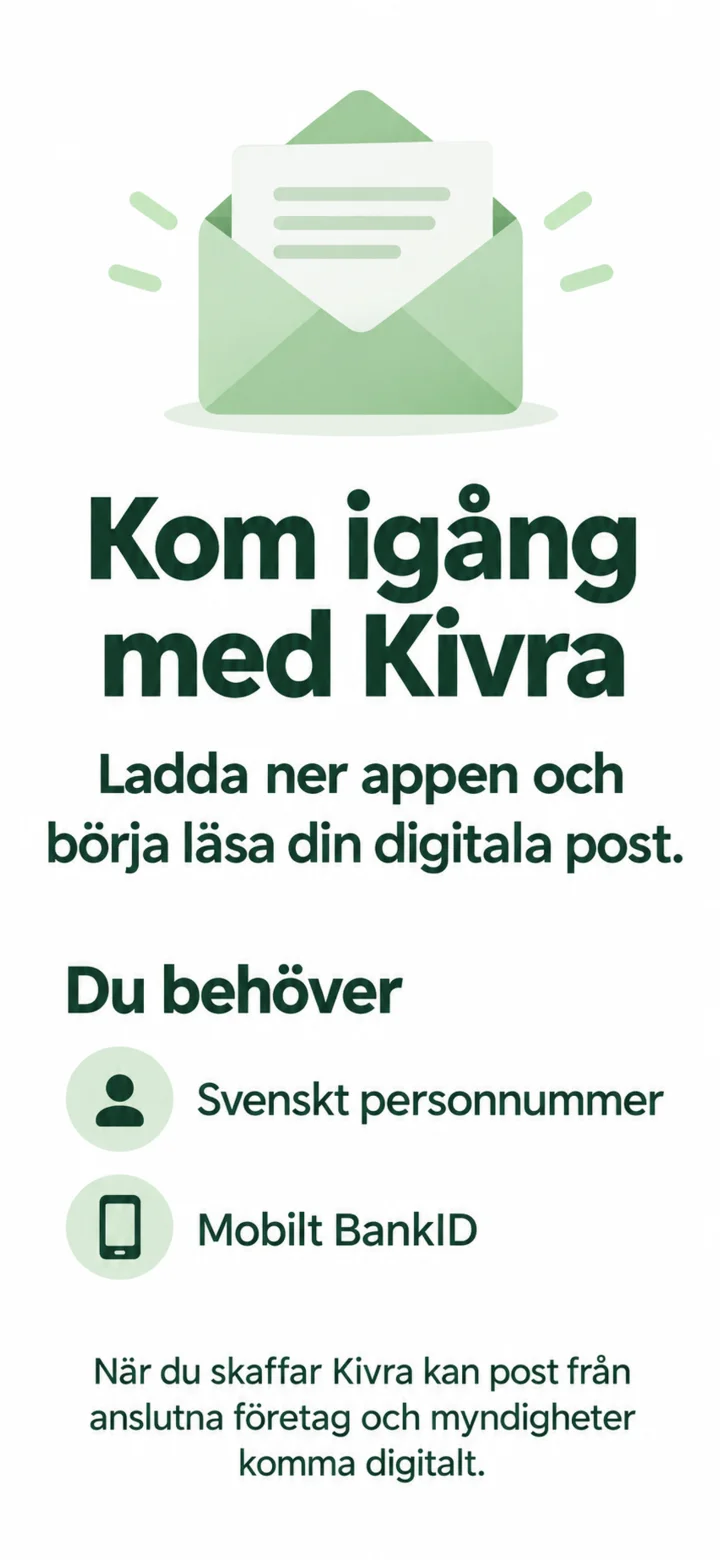 1گام 1 از 13 · Android
حالا میخواهیم Kivra را دانلود کنیم و یک حساب کاربری بسازیم. شما به Mobilt BankID و یک شماره شناسایی سوئدی (personnummer) نیاز دارید.
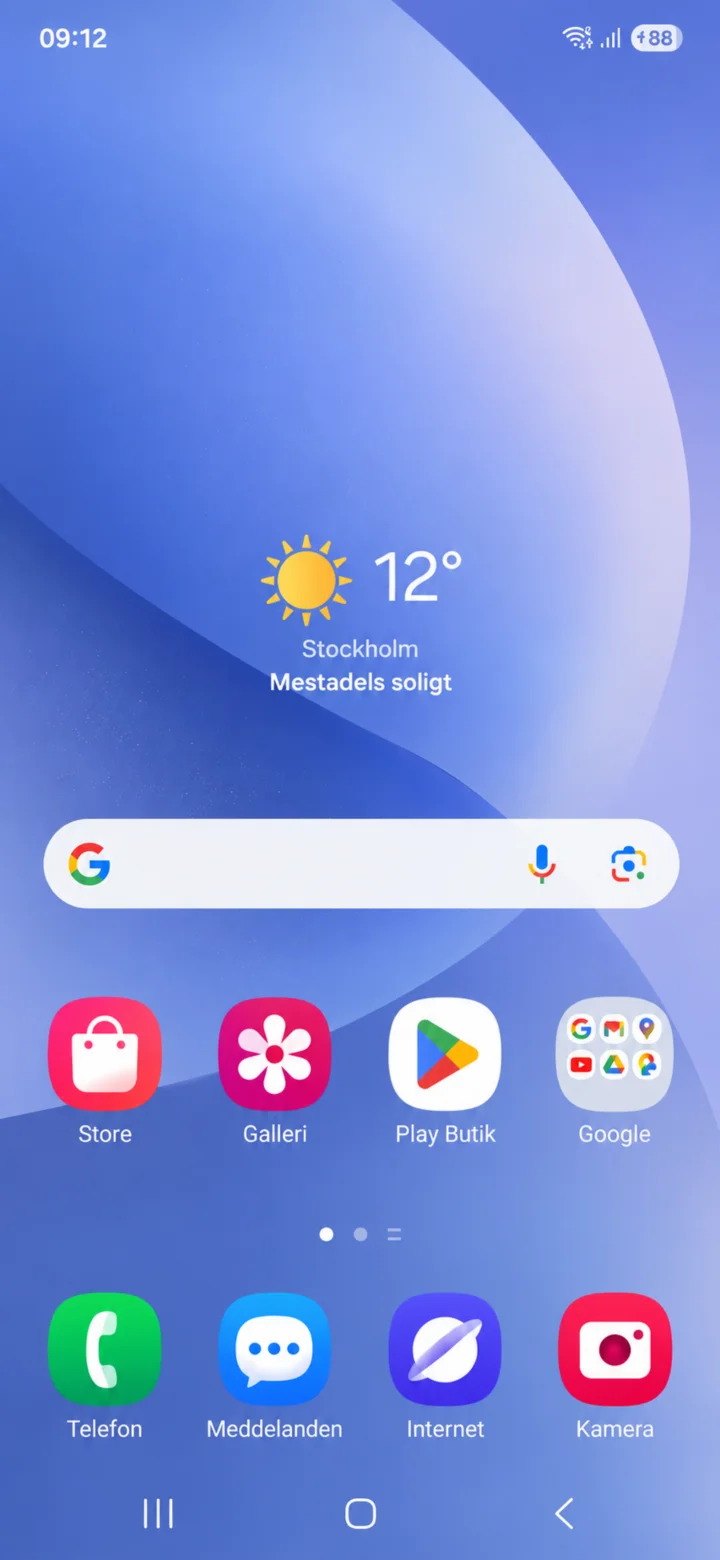 2گام 2 از 13 · Android
از صفحه اصلی شروع کنید و روی Google Play Butik ضربه بزنید.
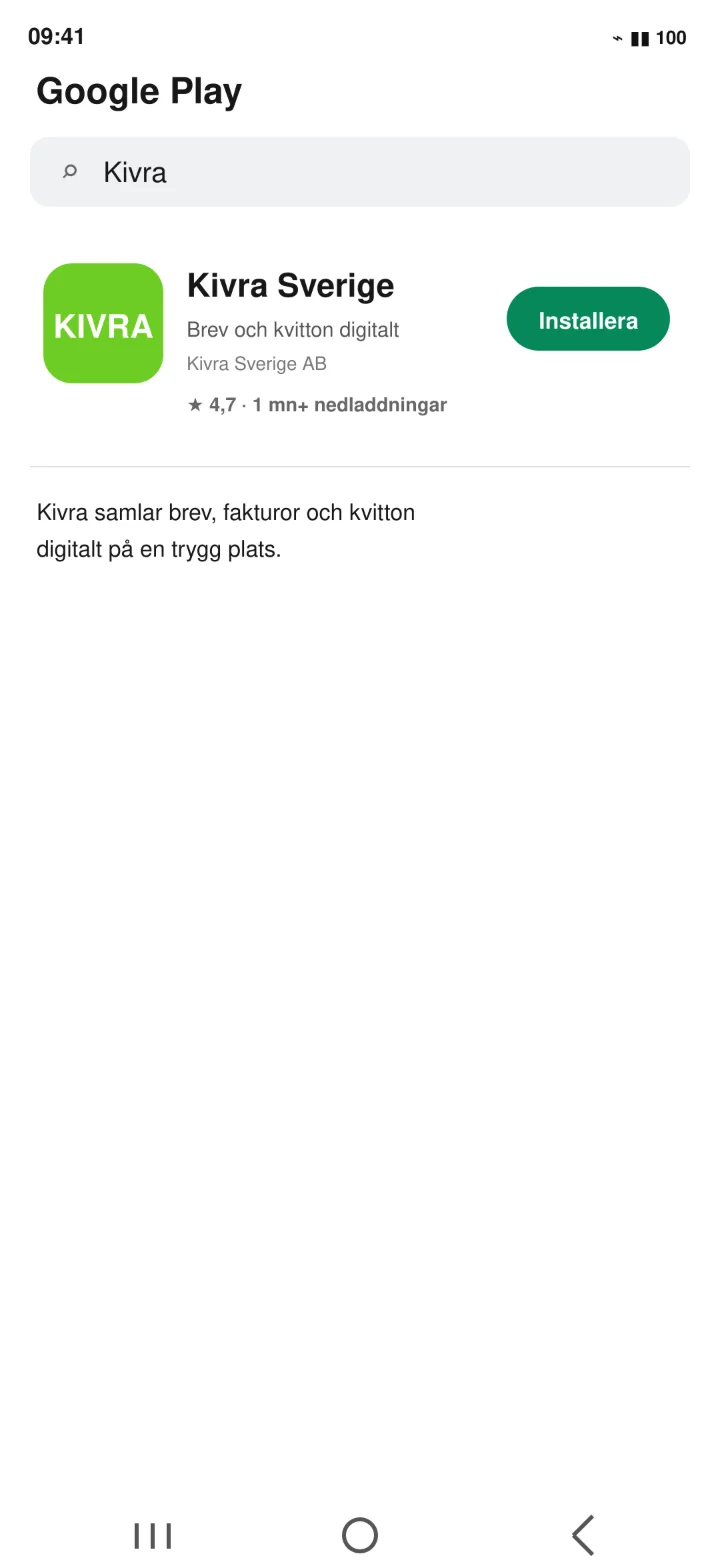 3گام 3 از 13 · Android
Kivra را جستجو کنید و روی ”Installera” (نصب) ضربه بزنید.
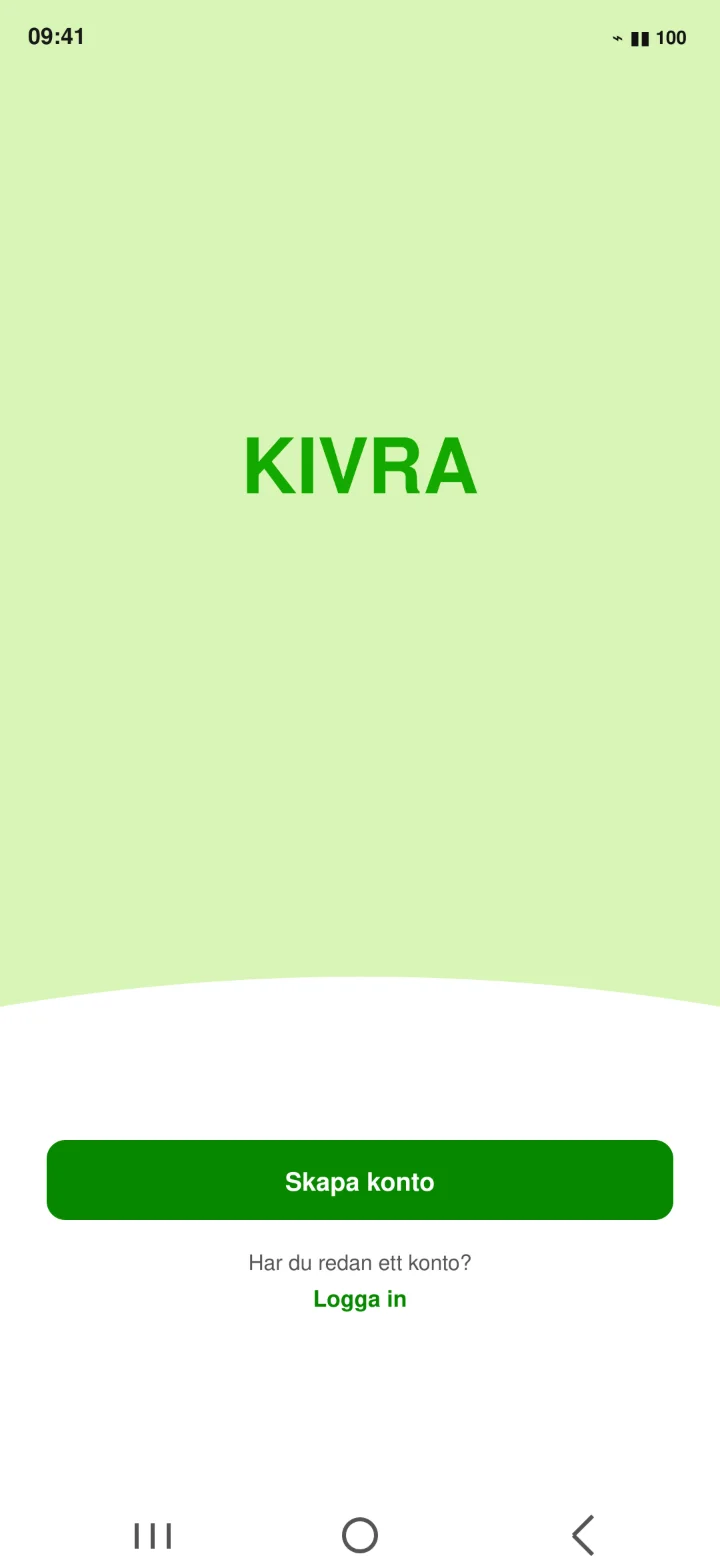 4گام 4 از 13 · Android
Kivra را باز کنید و روی ”Skapa konto” (ایجاد حساب) ضربه بزنید.
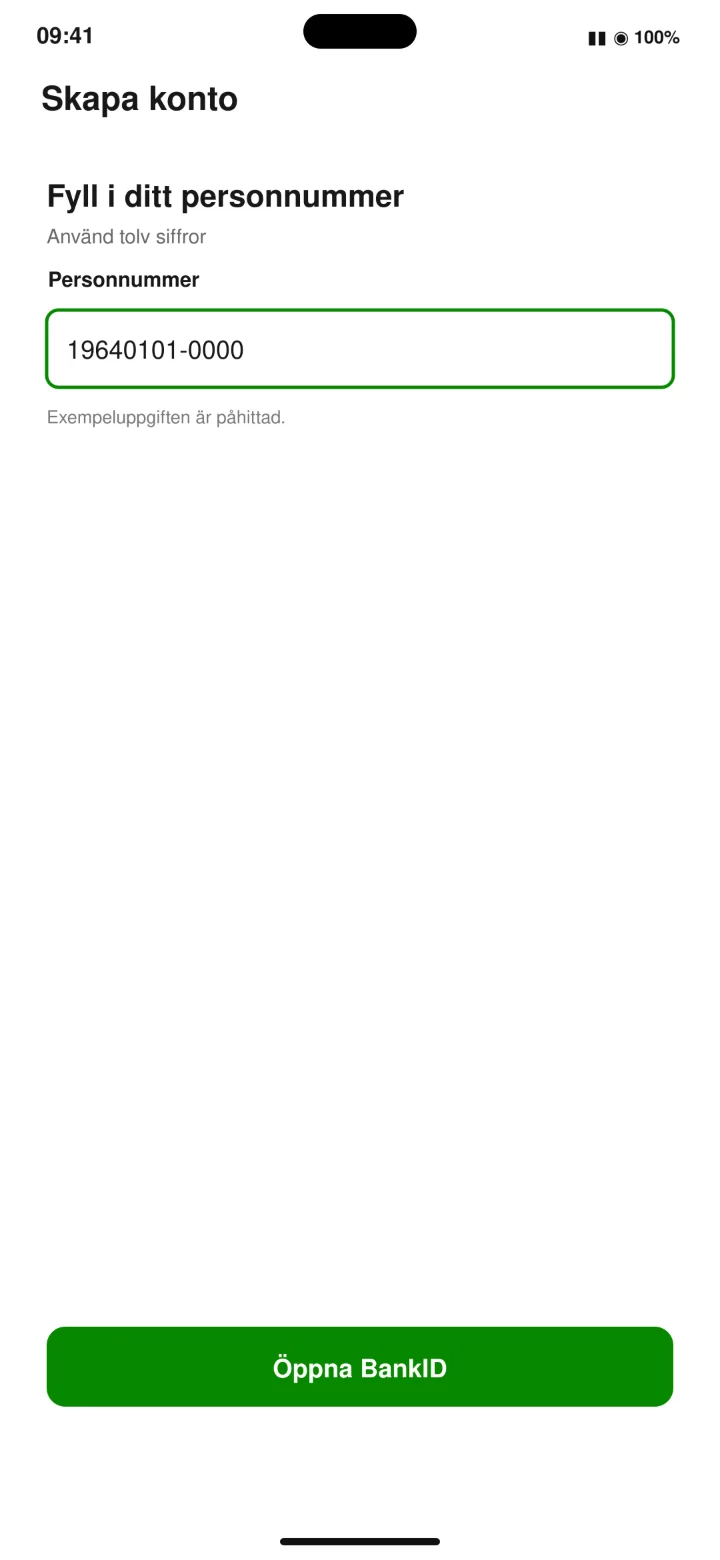 5گام 5 از 13 · Android
شماره شناسایی دوازده رقمی خود را وارد کنید و روی ”Öppna BankID” (باز کردن BankID) ضربه بزنید.
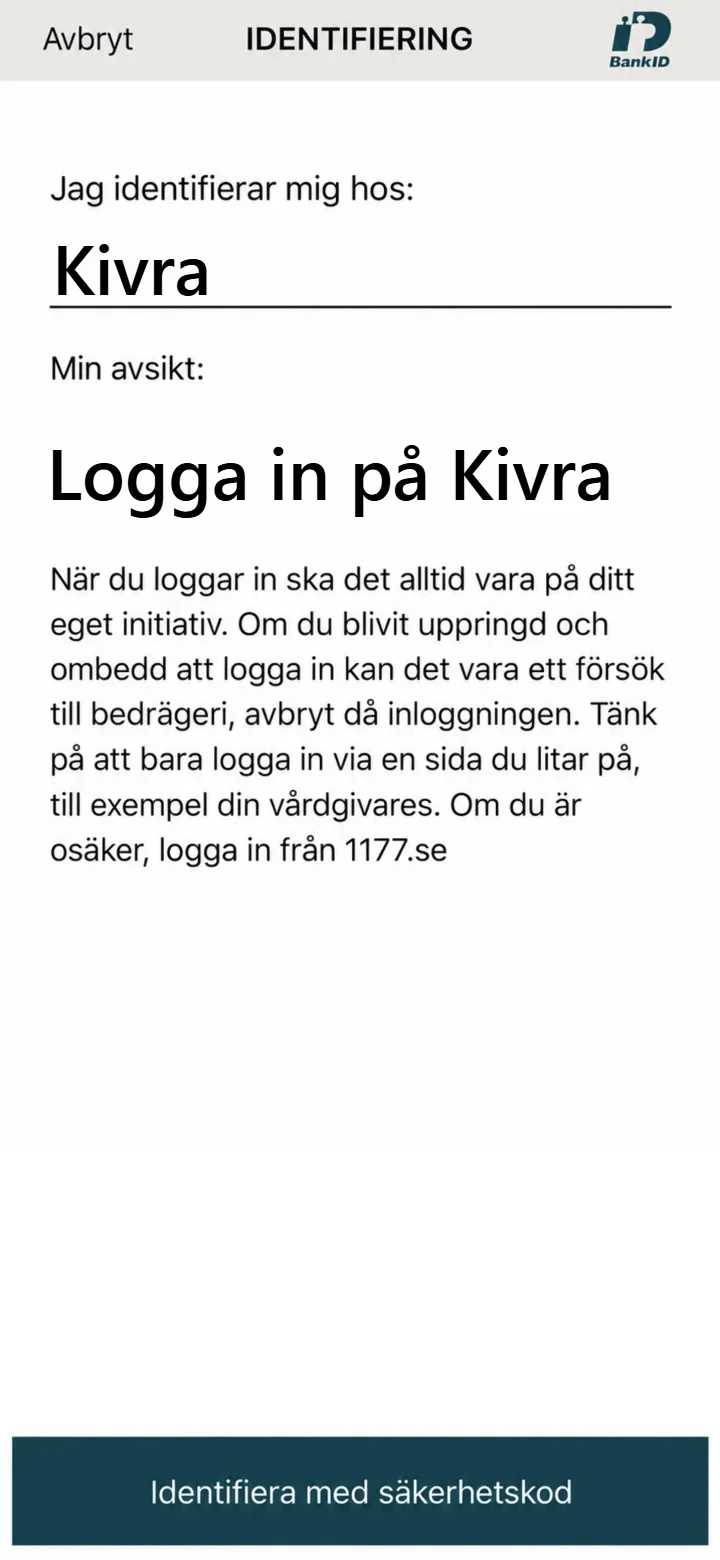 6گام 6 از 13 · Android
روی دکمه ”identifiera dig med säkerhetskod” (خود را با کد امنیتی شناسایی کنید) ضربه بزنید.
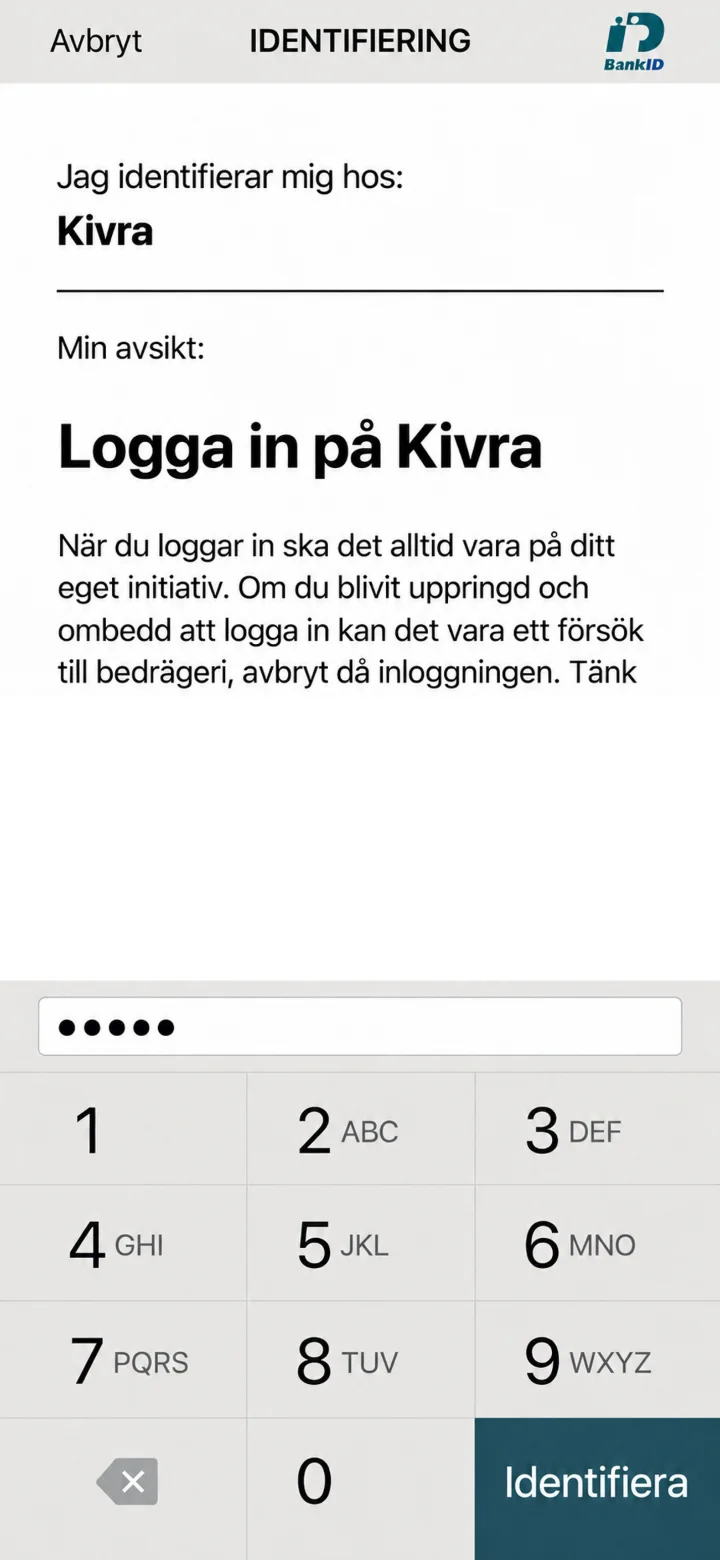 7گام 7 از 13 · Android
کد امنیتی 6 رقمی خود را وارد کنید و روی ”identifiera” (شناسایی) ضربه بزنید. حالا Kivra دوباره باز میشود.
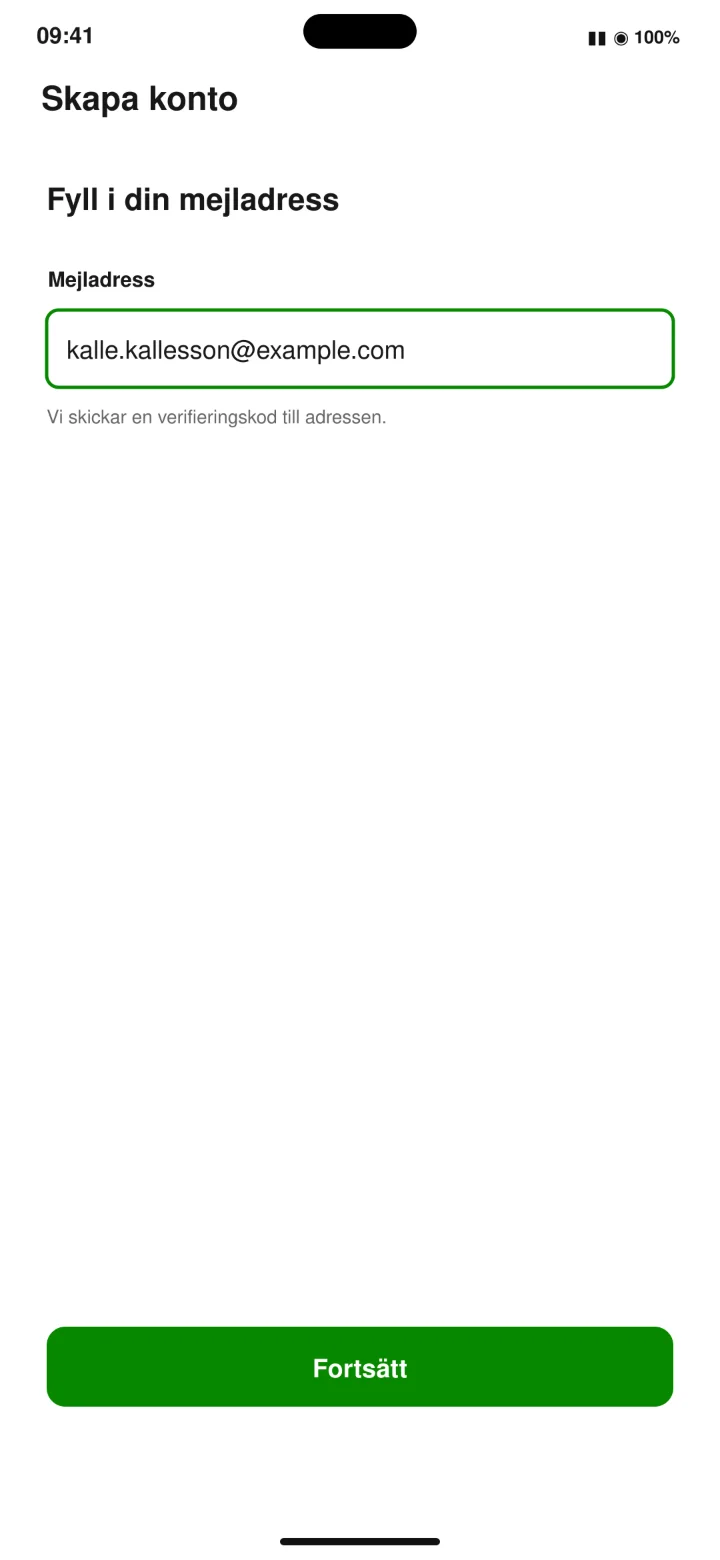 8گام 8 از 13 · Android
آدرس ایمیل خود را وارد کنید و روی ”Fortsätt” (ادامه) ضربه بزنید.
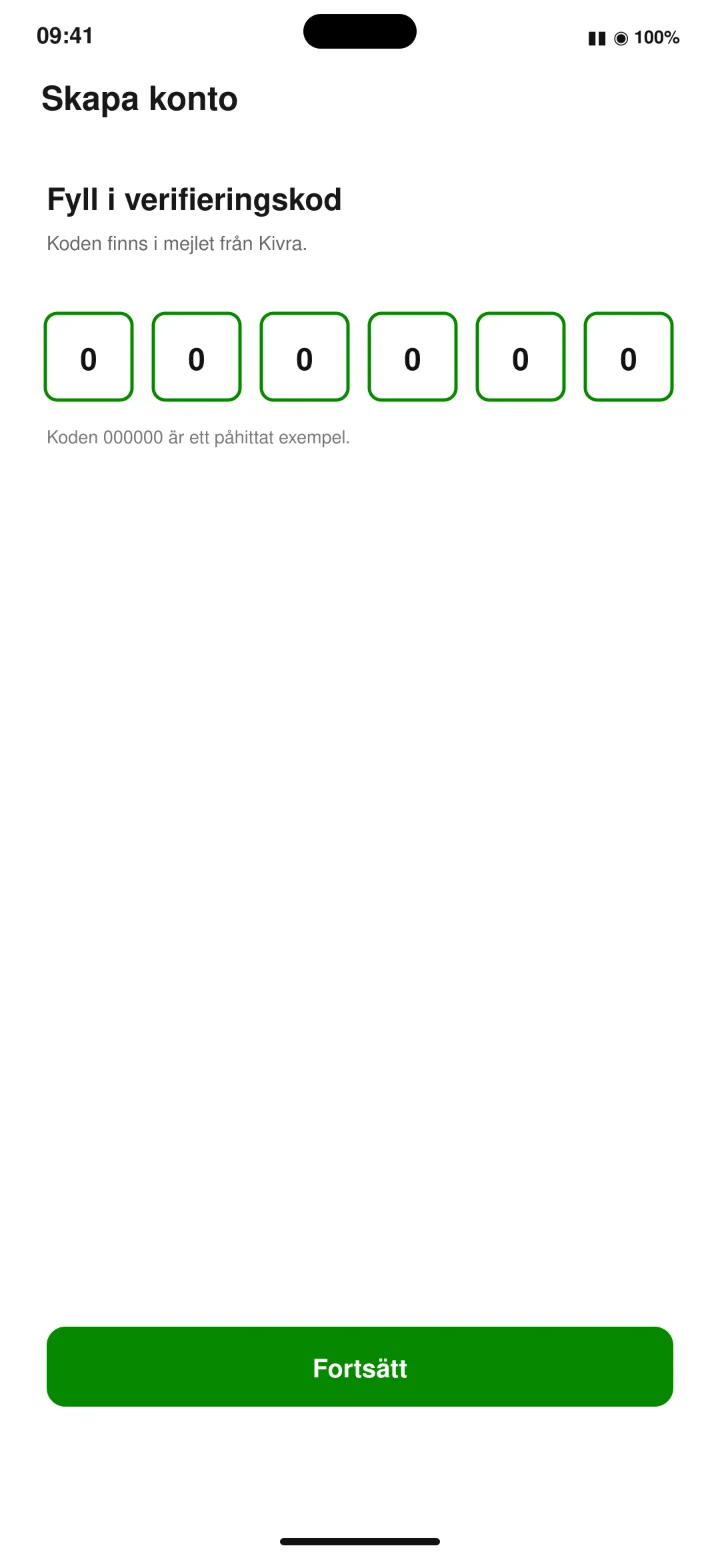 9گام 9 از 13 · Android
ایمیل از Kivra را باز کنید. کد شش رقمی را کپی یا یادداشت کنید. سپس آن کد را در برنامه وارد کنید.
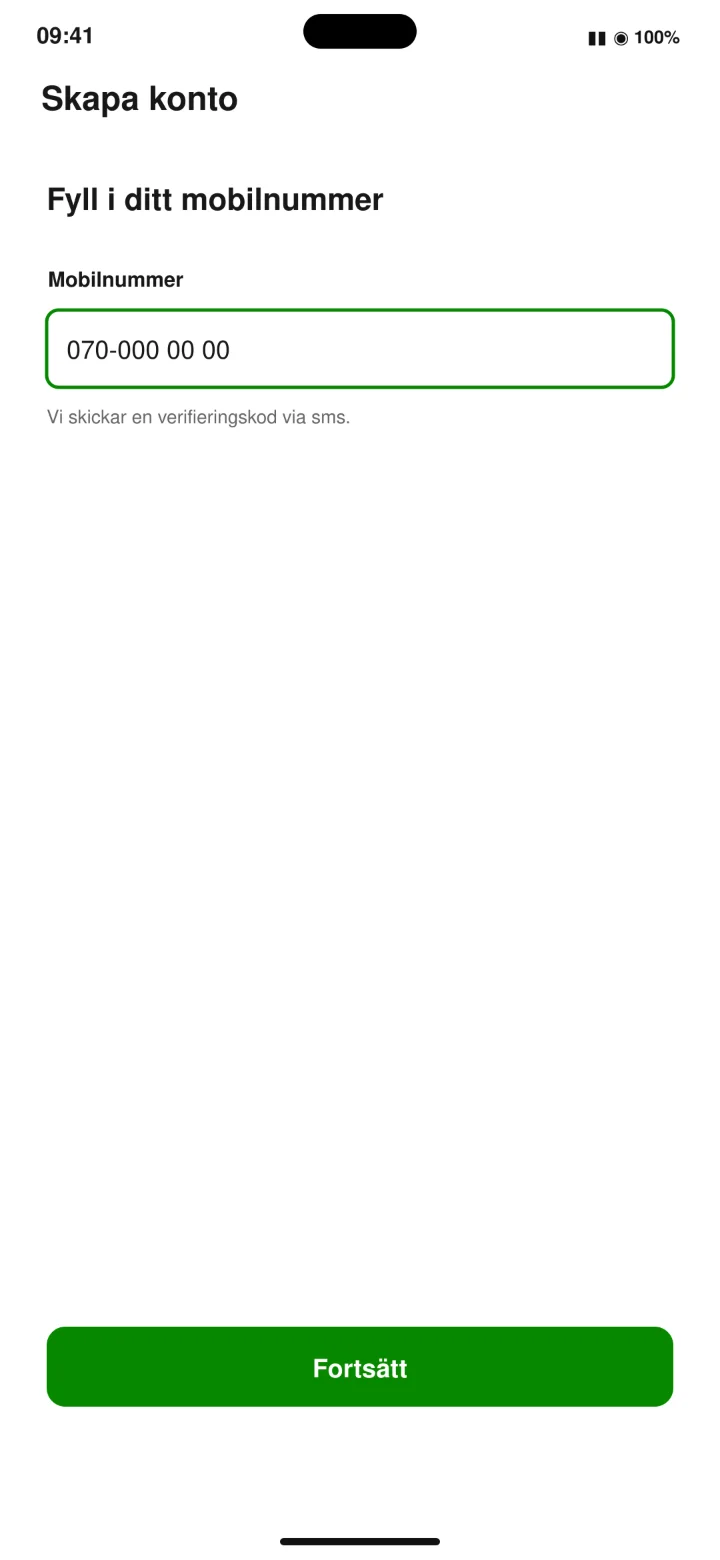 10گام 10 از 13 · Android
شماره موبایل خود را وارد کنید و روی ”Fortsätt” (ادامه) ضربه بزنید.
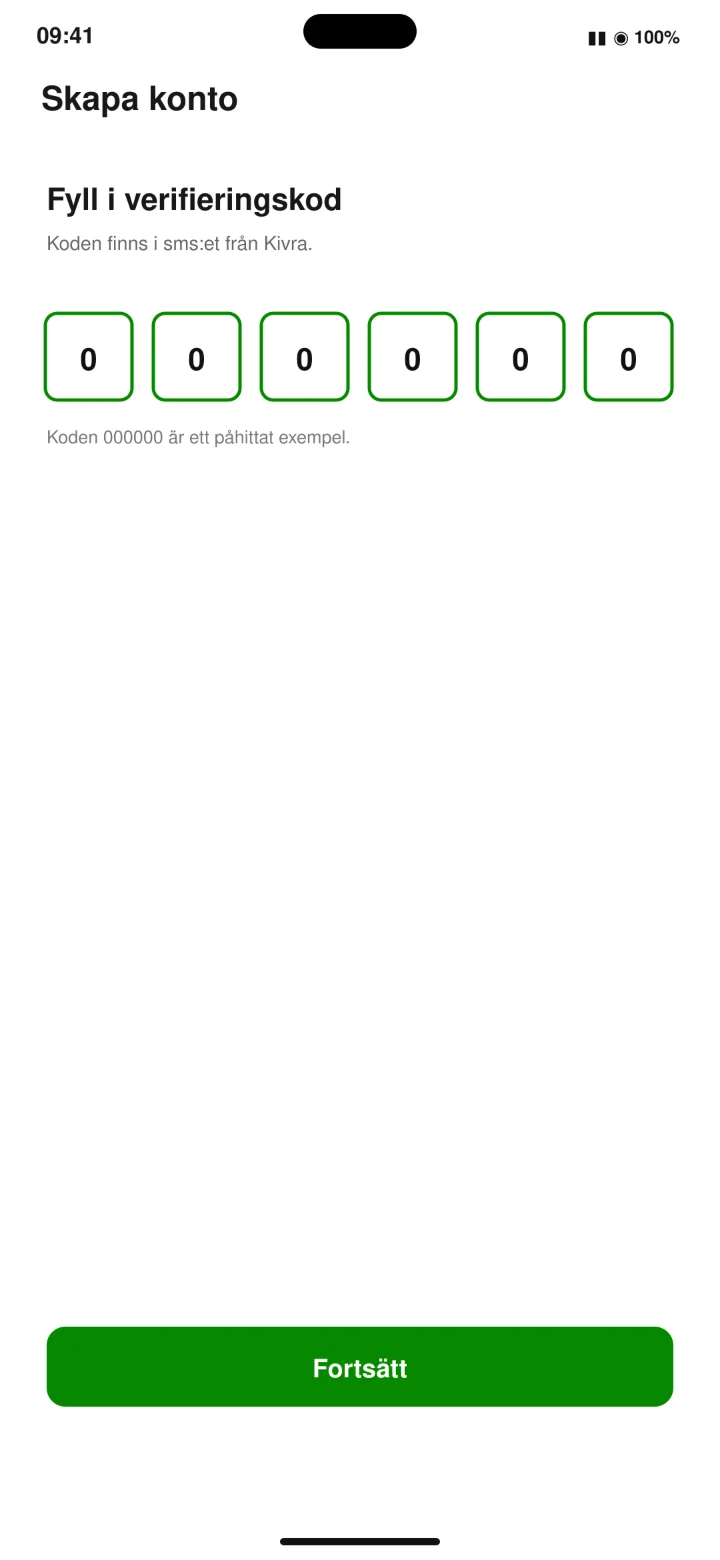 11گام 11 از 13 · Android
پیامک (SMS) از Kivra را باز کنید. سپس کد را در برنامه وارد کنید و روی ”Fortsätt” (ادامه) ضربه بزنید.
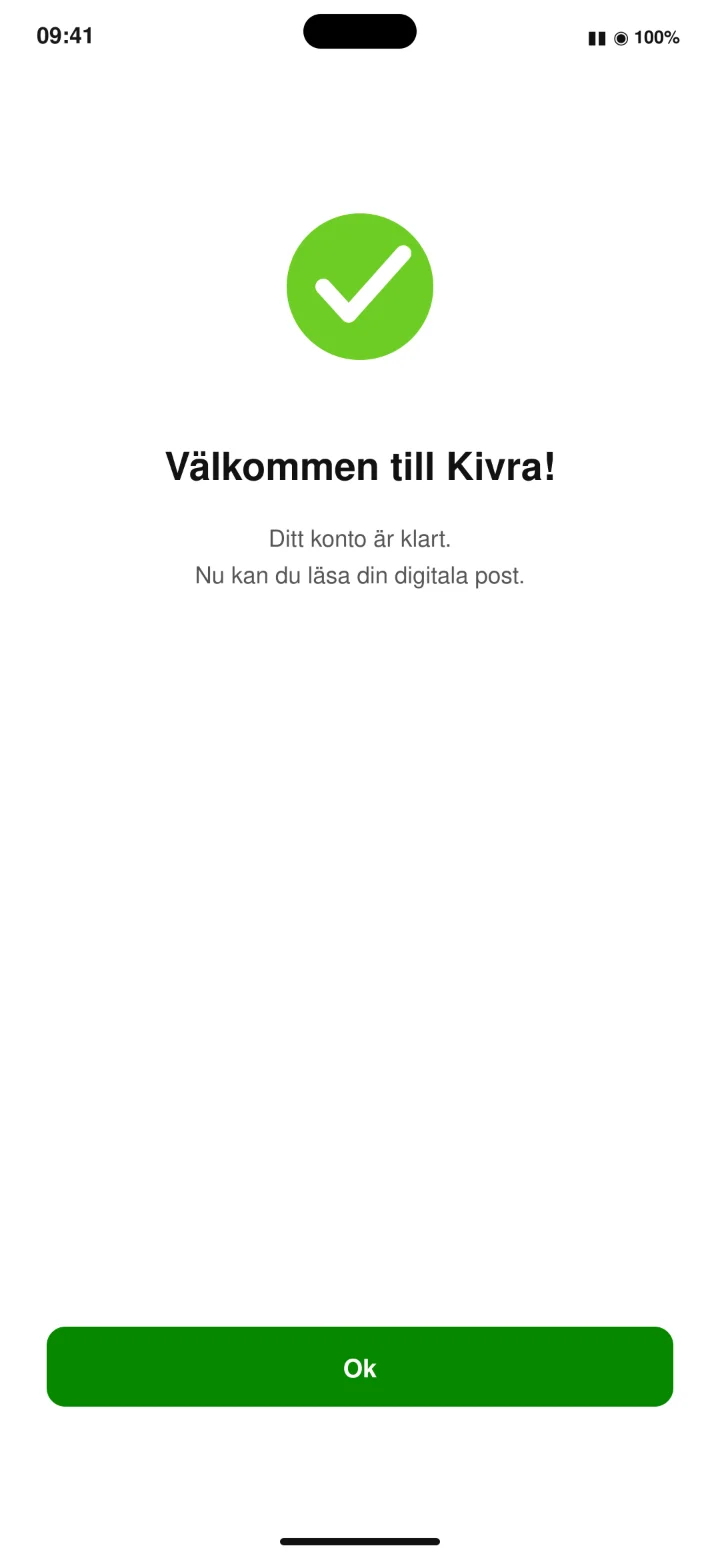 12گام 12 از 13 · Android
حساب Kivra شما آماده است. روی ”Ok” (تایید) ضربه بزنید.
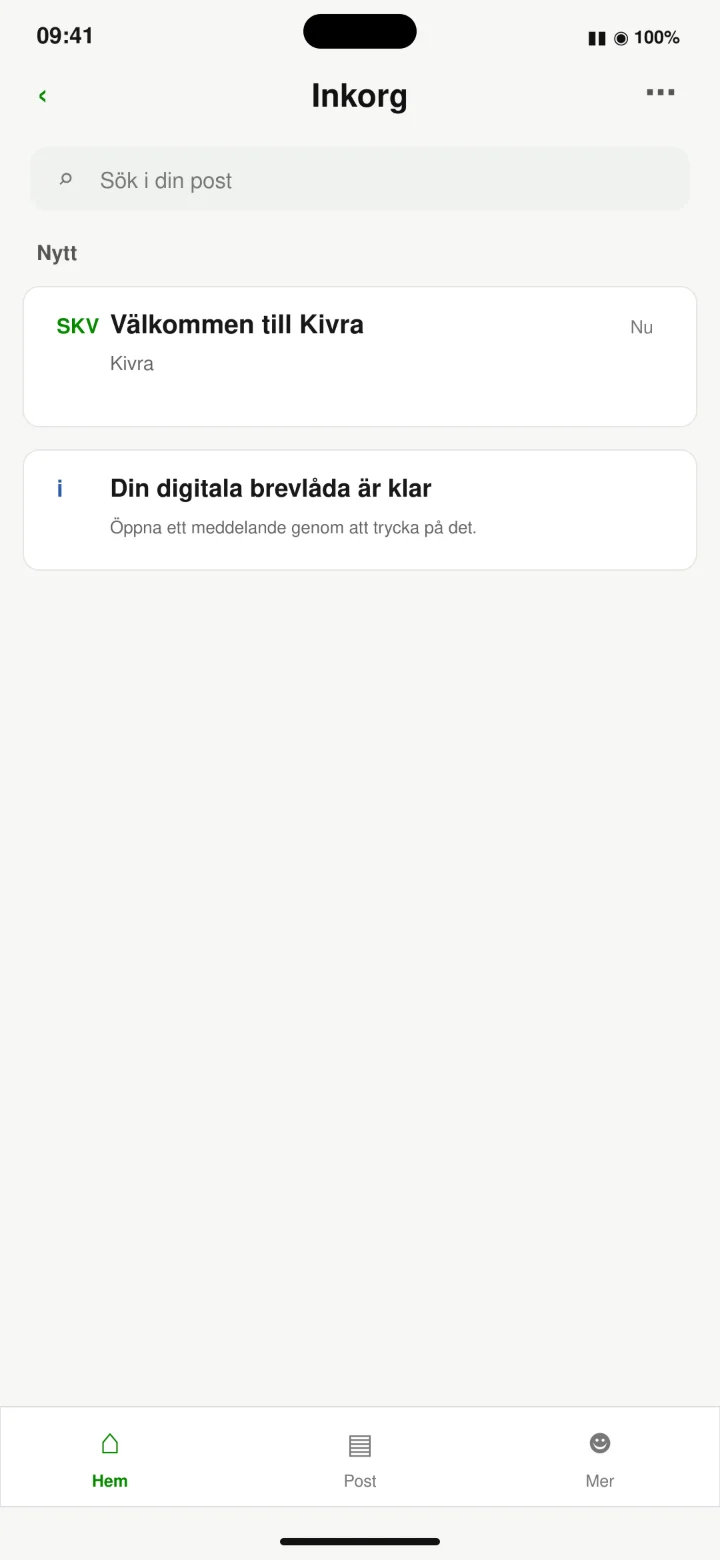 13گام 13 از 13 · Android
Kivra اکنون آماده استفاده است. این صندوق ورودی شماست. در اینجا نامهها، فاکتورها و سایر پیامهای مهم نمایش داده میشوند.