Tulosta opas ja pidä se puhelimen vieressä, kun teet vaiheet.
Vinkki: poista valinta ”Ylä- ja alatunnisteet” tulostusikkunassa, niin verkko-osoite jää pois.
Lataa ja aloita Kivran käyttö
Maksaminen ja Swish
 Android
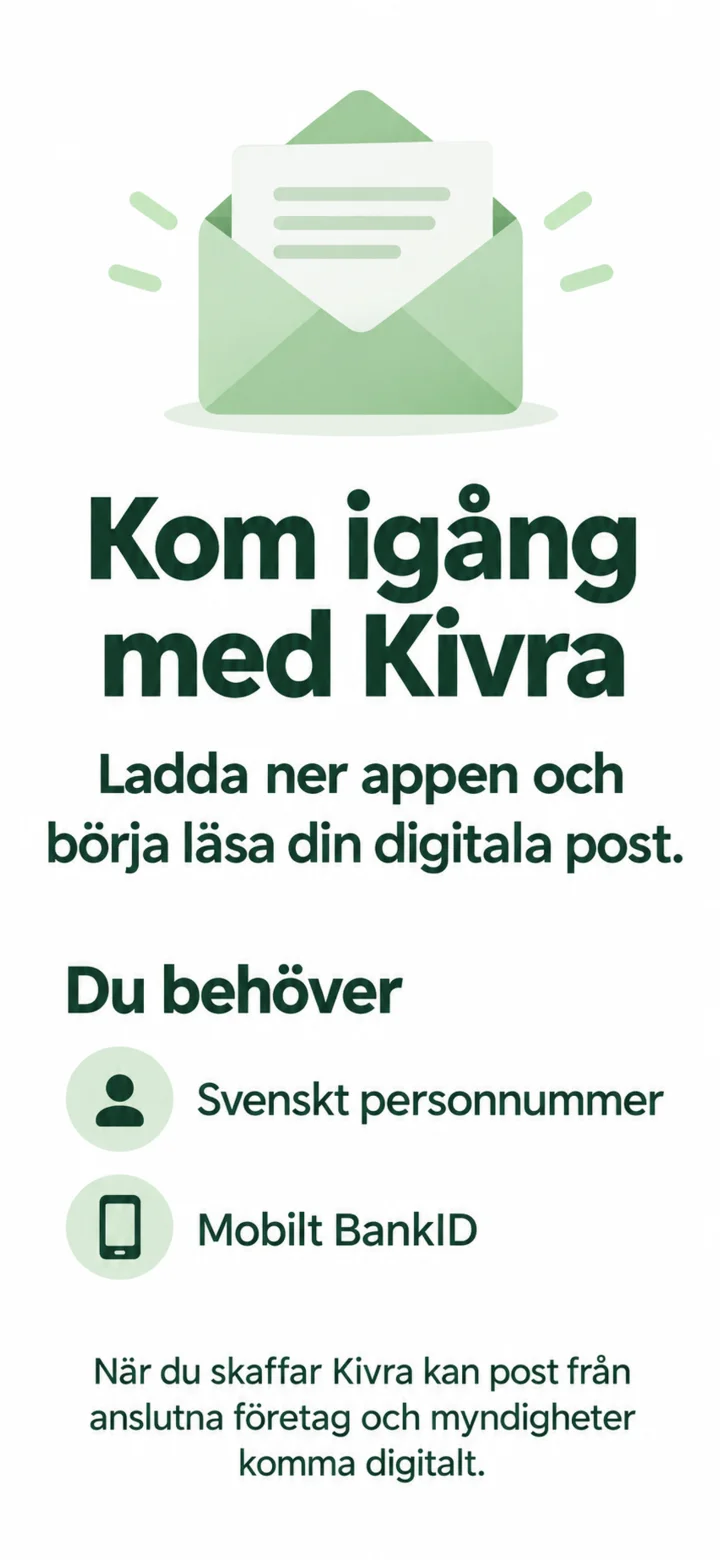 1Vaihe 1/13 · Android
Nyt lataamme Kivran ja luomme tilin. Tarvitset Mobilt BankID:n ja ruotsalaisen henkilötunnuksen.
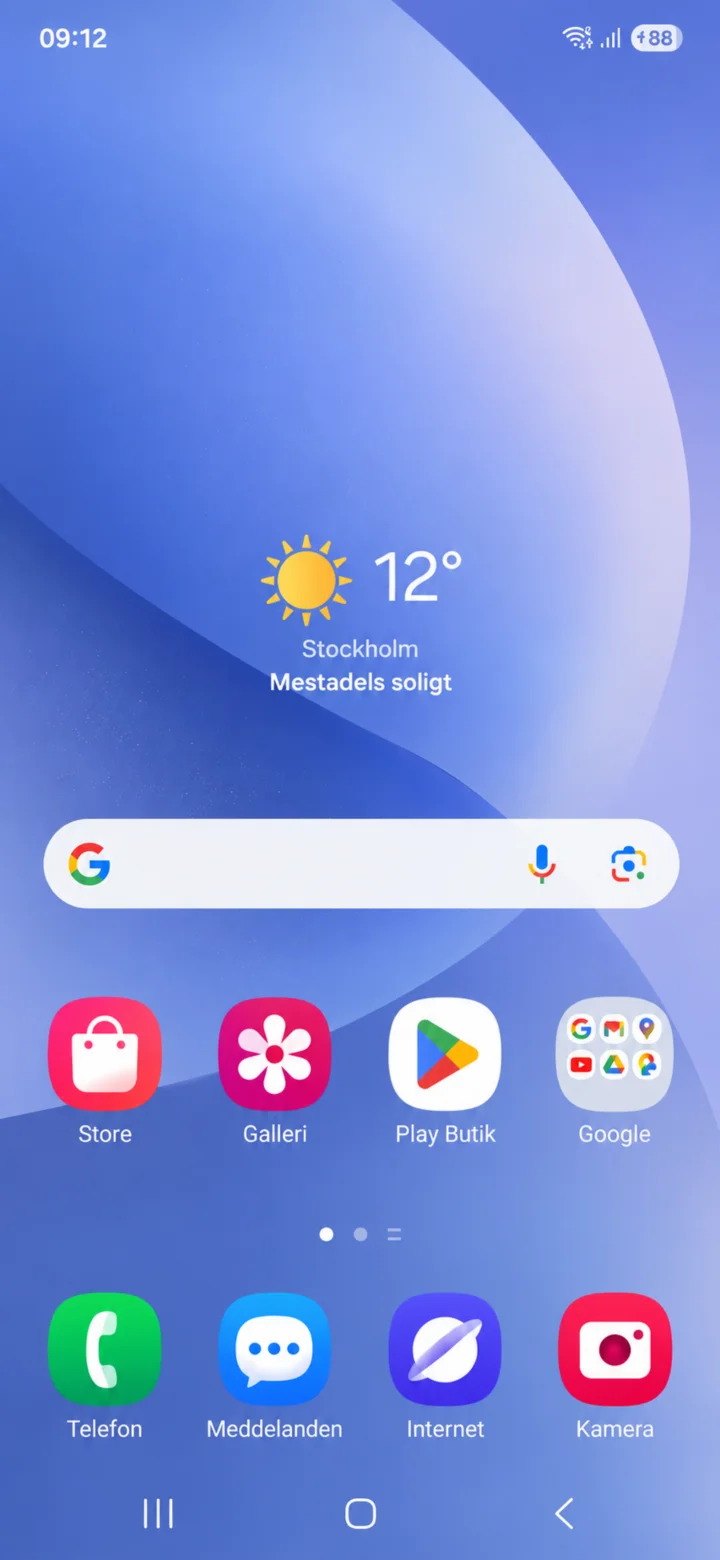 2Vaihe 2/13 · Android
Aloita aloitusnäytöltä ja napauta Google Play Butikia.
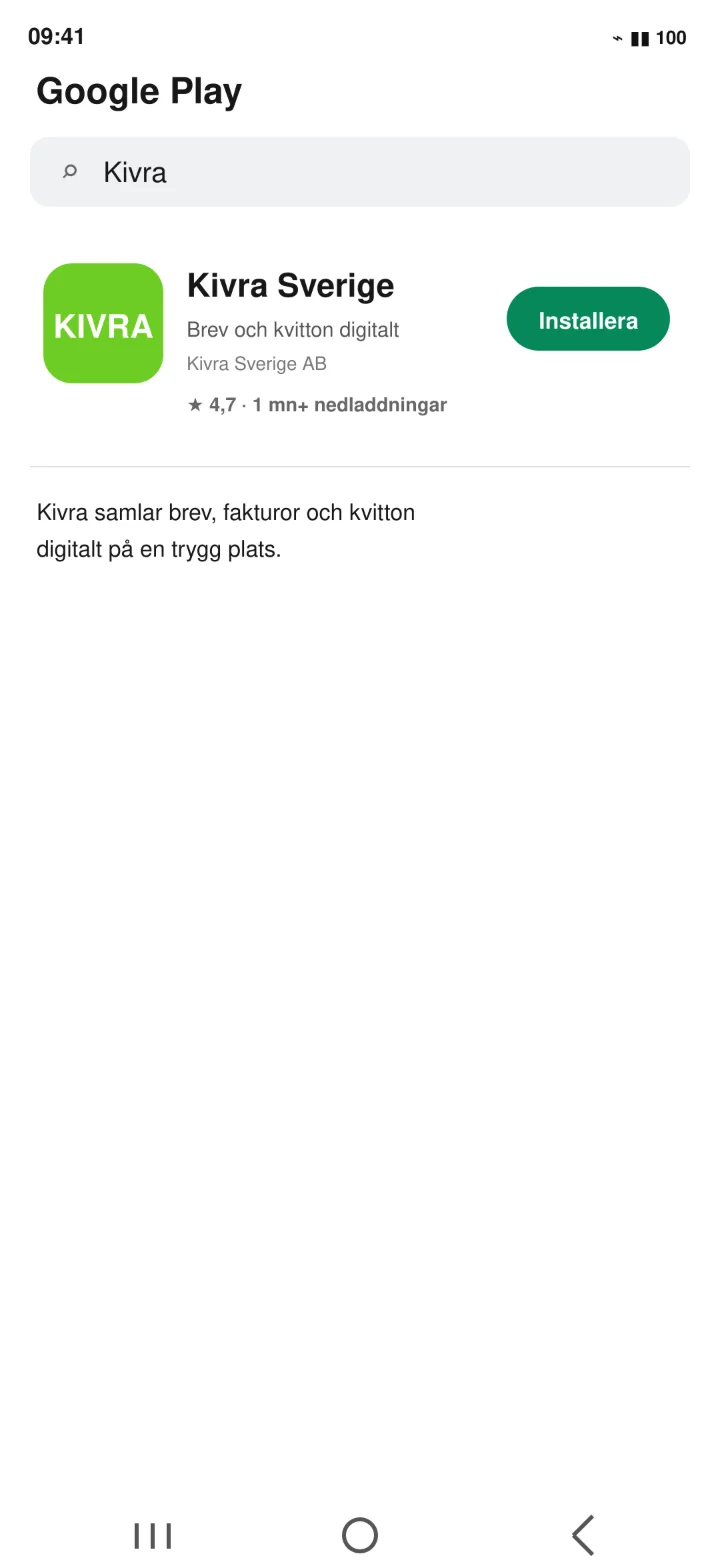 3Vaihe 3/13 · Android
Etsi Kivra ja napauta ”Installera” (Asenna).
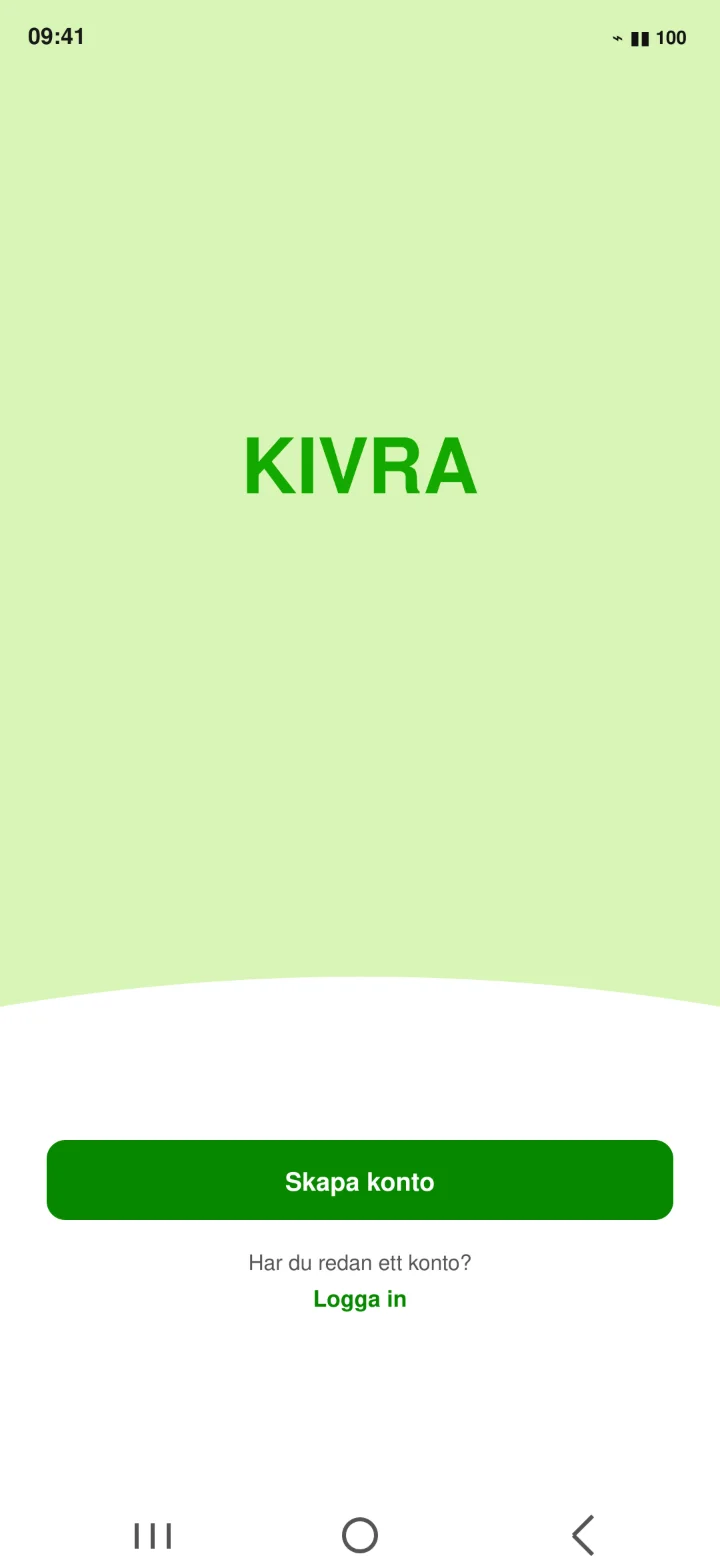 4Vaihe 4/13 · Android
Avaa Kivra ja napauta ”Skapa konto” (Luo tili).
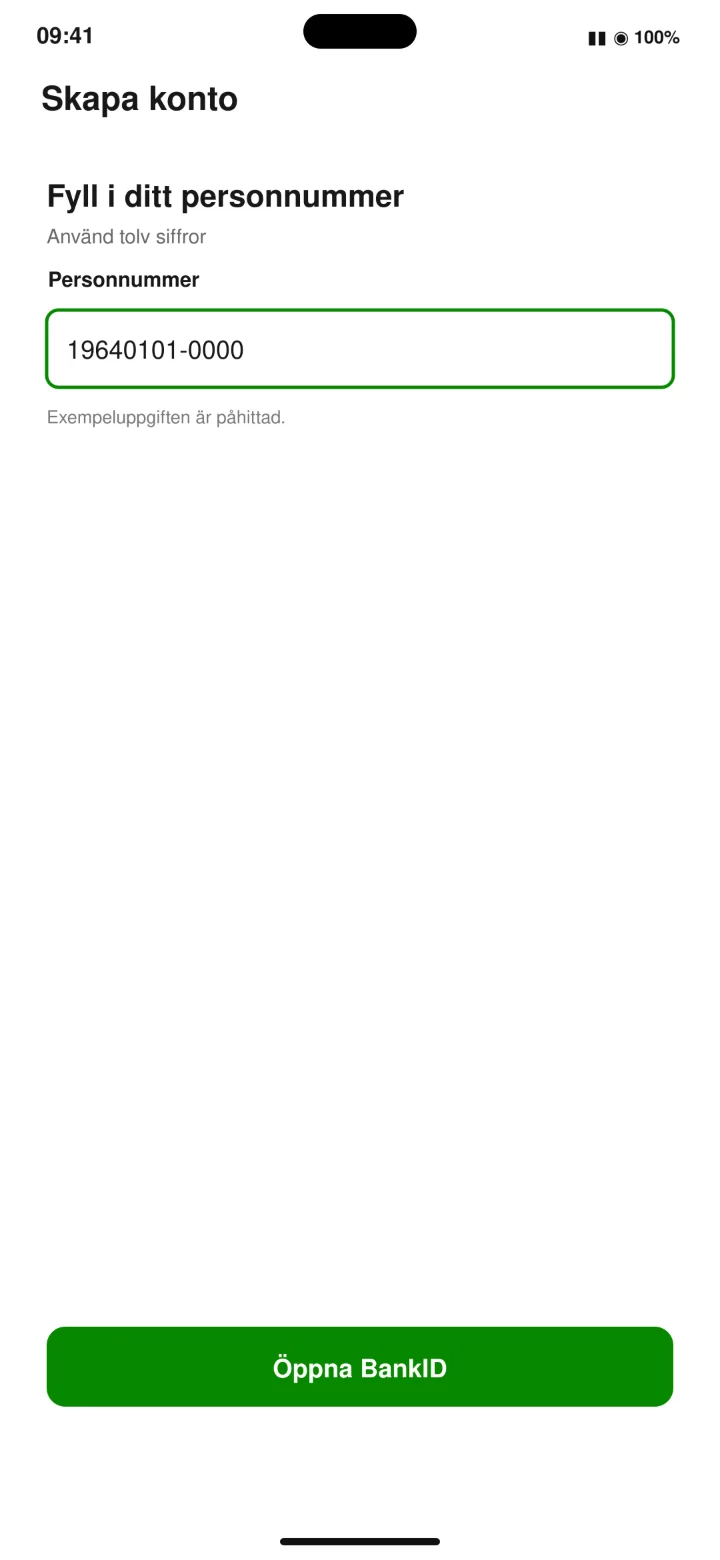 5Vaihe 5/13 · Android
Kirjoita kaksitoistanumeroinen henkilötunnuksesi ja napauta ”Öppna BankID” (Avaa BankID).
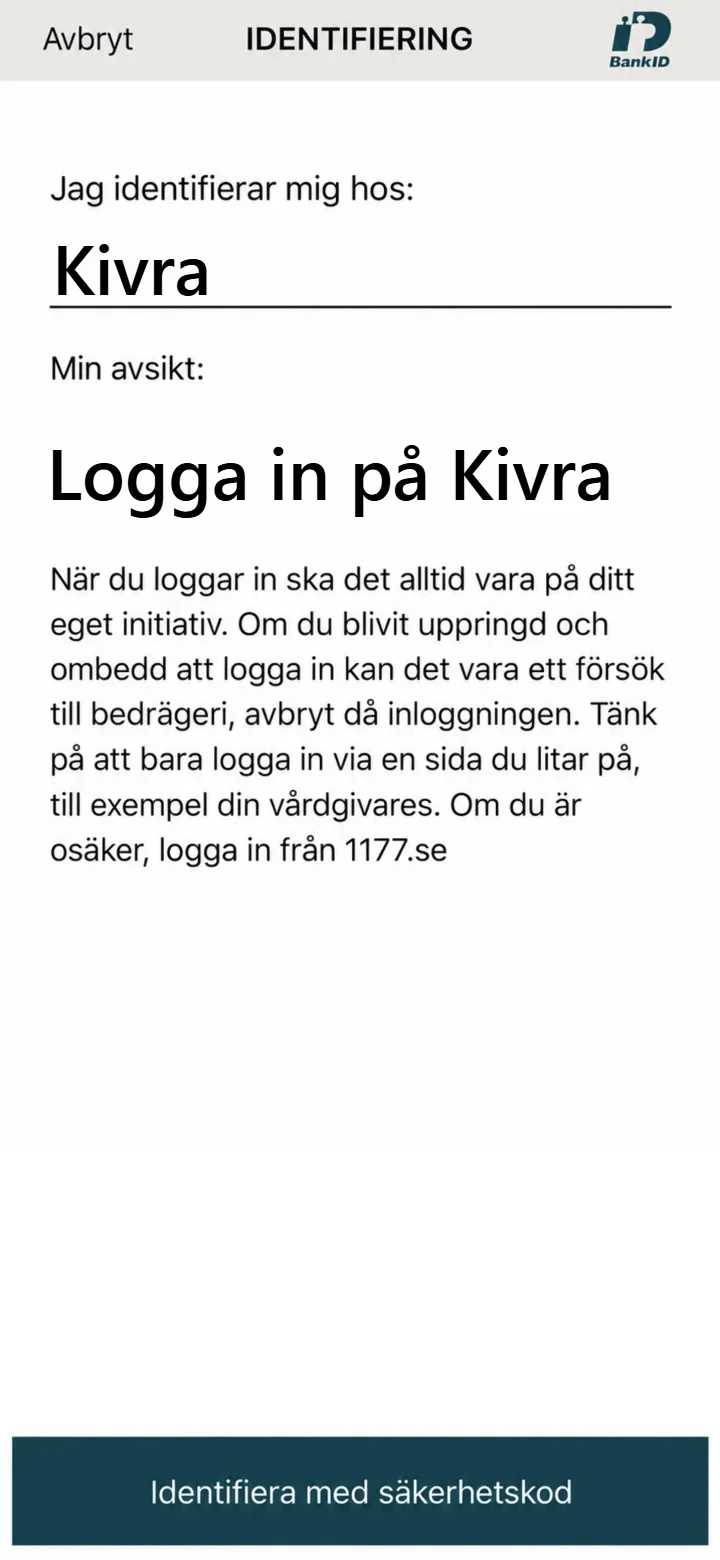 6Vaihe 6/13 · Android
Napauta painiketta ”identifiera dig med säkerhetskod” (tunnistaudu turvakoodilla).
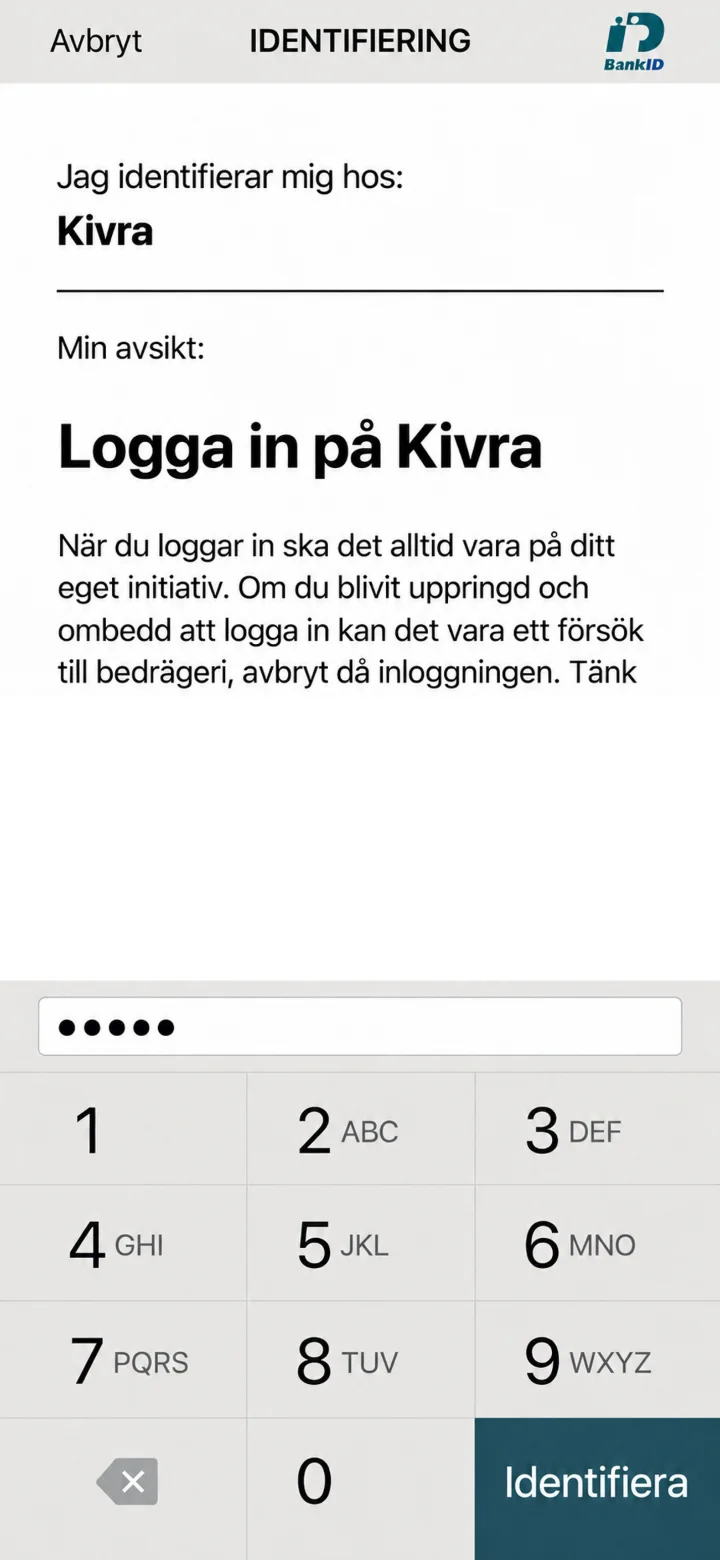 7Vaihe 7/13 · Android
Kirjoita 6-numeroinen turvakoodisi ja napauta ”identifiera dig” (tunnistaudu). Nyt Kivra avautuu uudelleen.
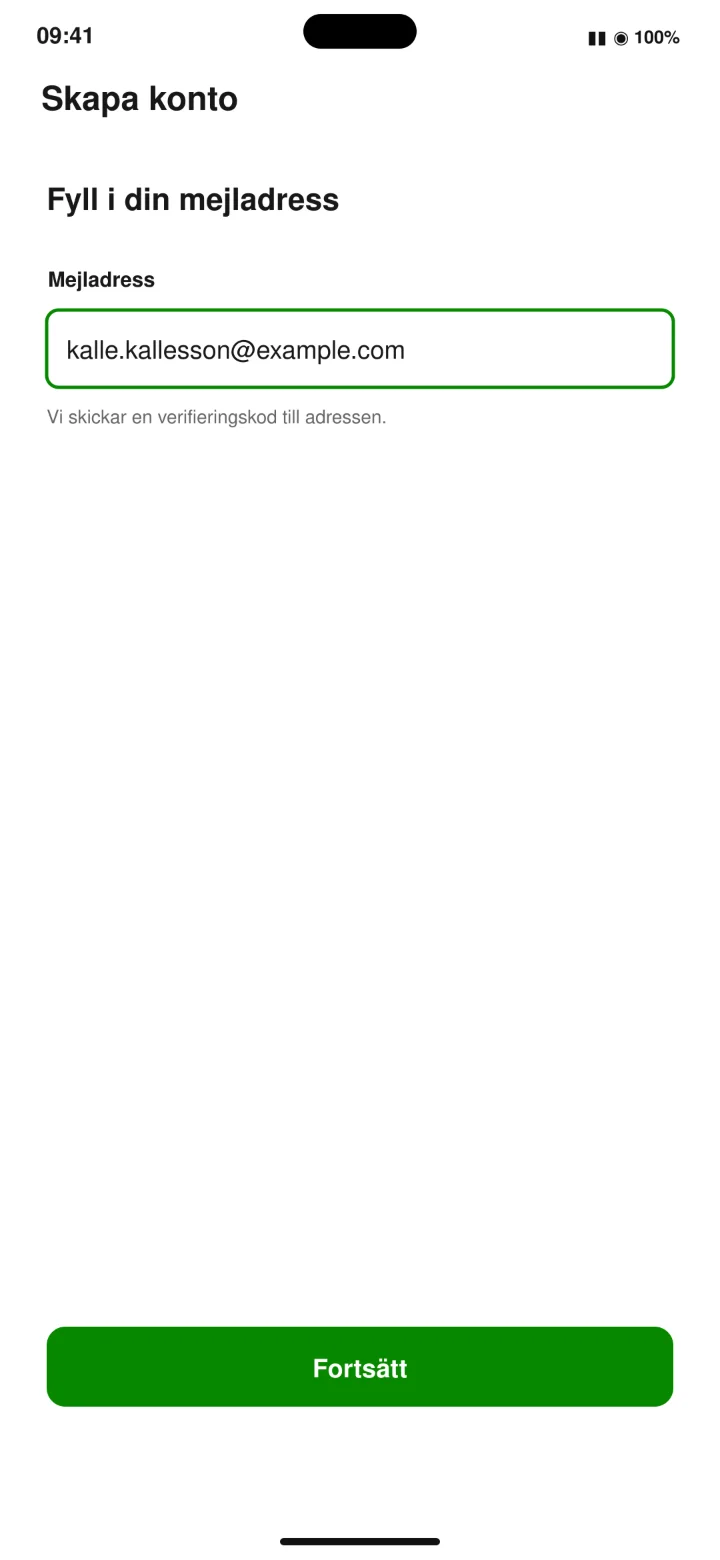 8Vaihe 8/13 · Android
Täytä sähköpostiosoitteesi ja napauta ”Fortsätt” (Jatka).
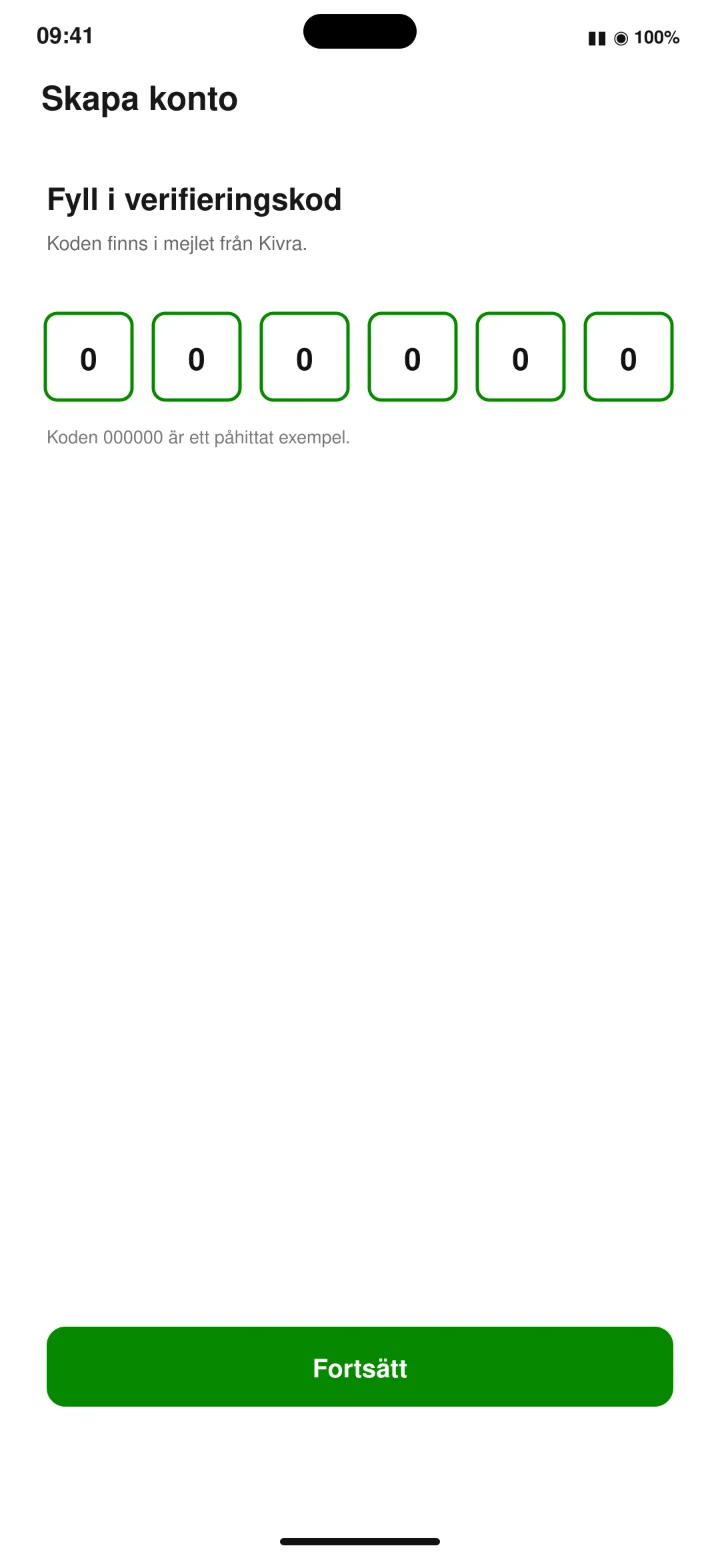 9Vaihe 9/13 · Android
Avaa Kivran sähköposti. Kopioi tai kirjoita kuusinumeroinen koodi. Täytä sitten koodi sovellukseen.
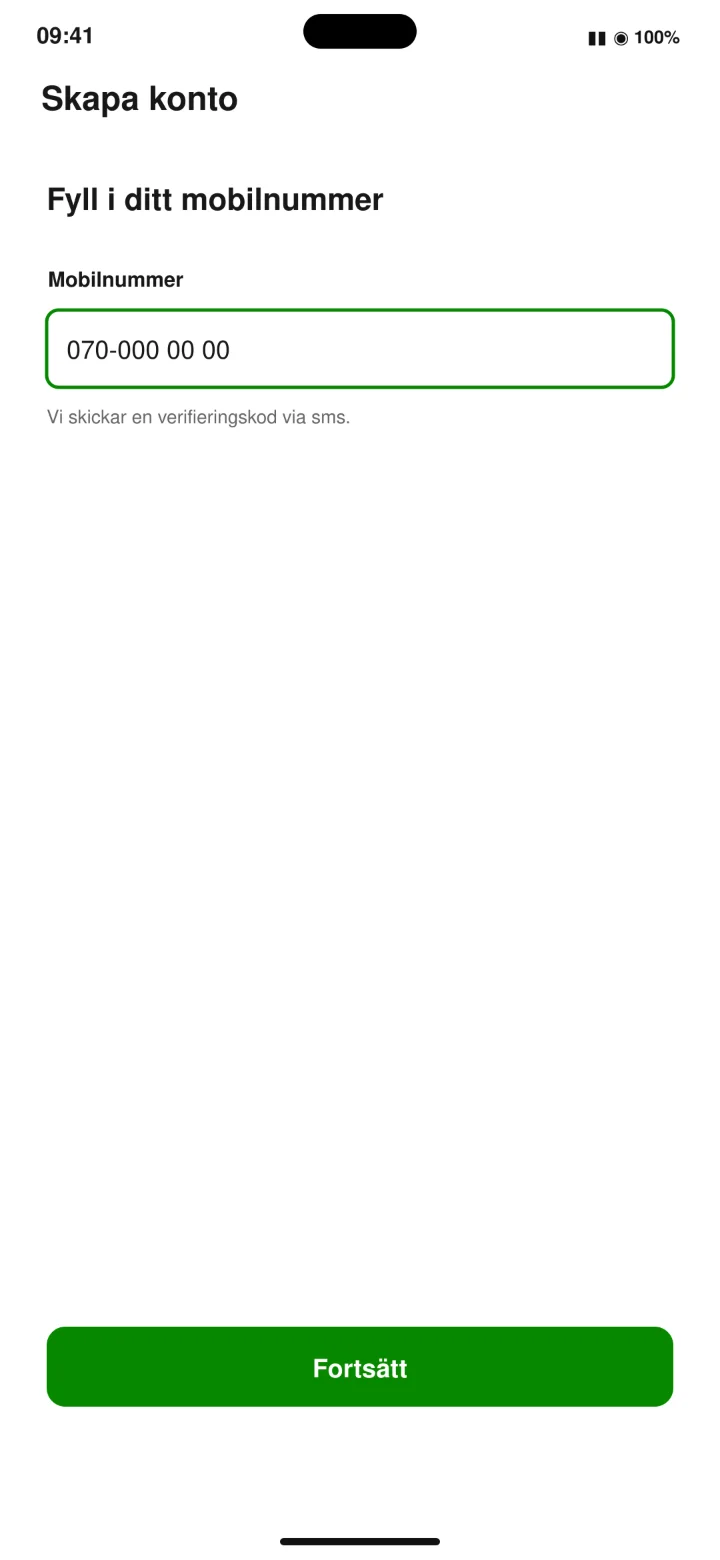 10Vaihe 10/13 · Android
Täytä matkapuhelinnumerosi ja napauta ”Fortsätt” (Jatka).
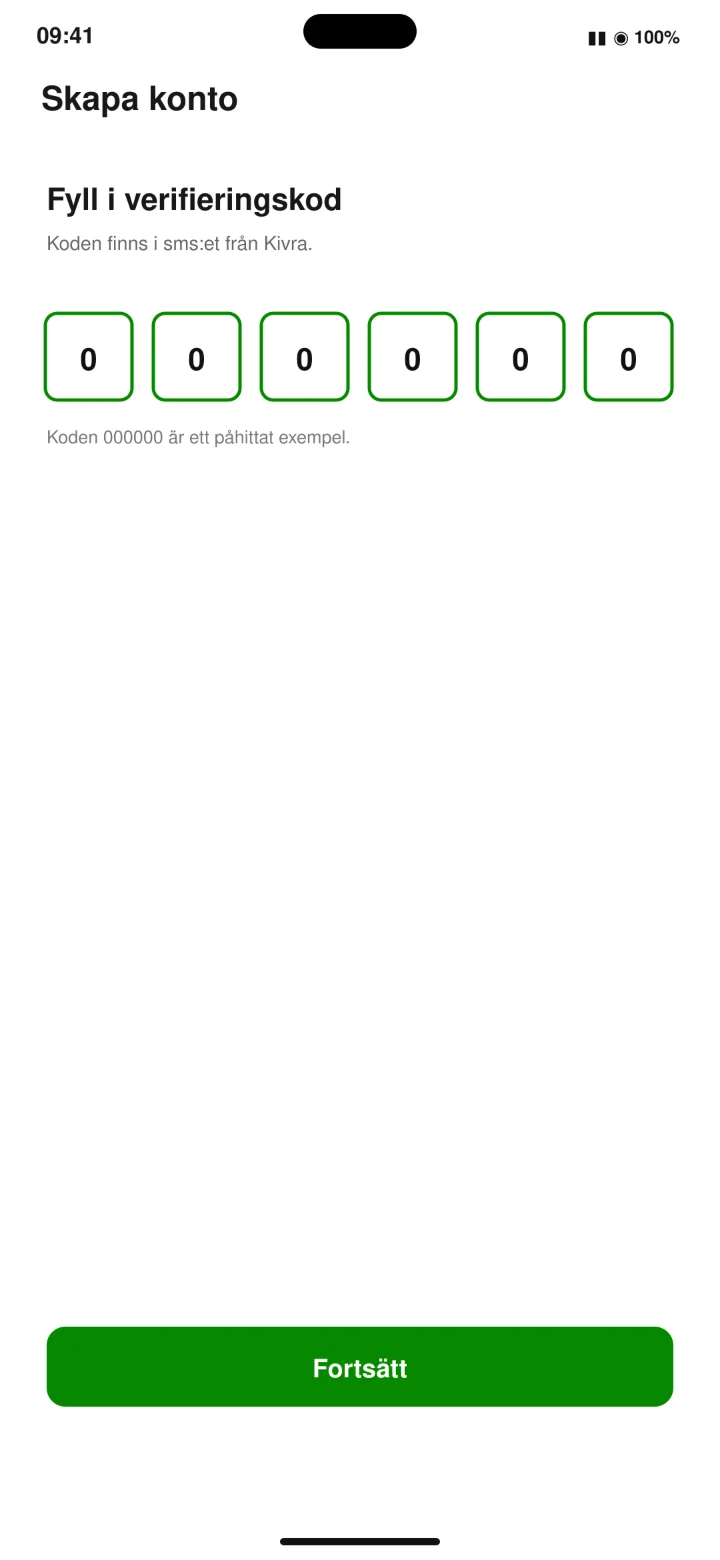 11Vaihe 11/13 · Android
Avaa Kivran tekstiviesti. Täytä sitten koodi sovellukseen ja napauta ”Fortsätt” (Jatka).
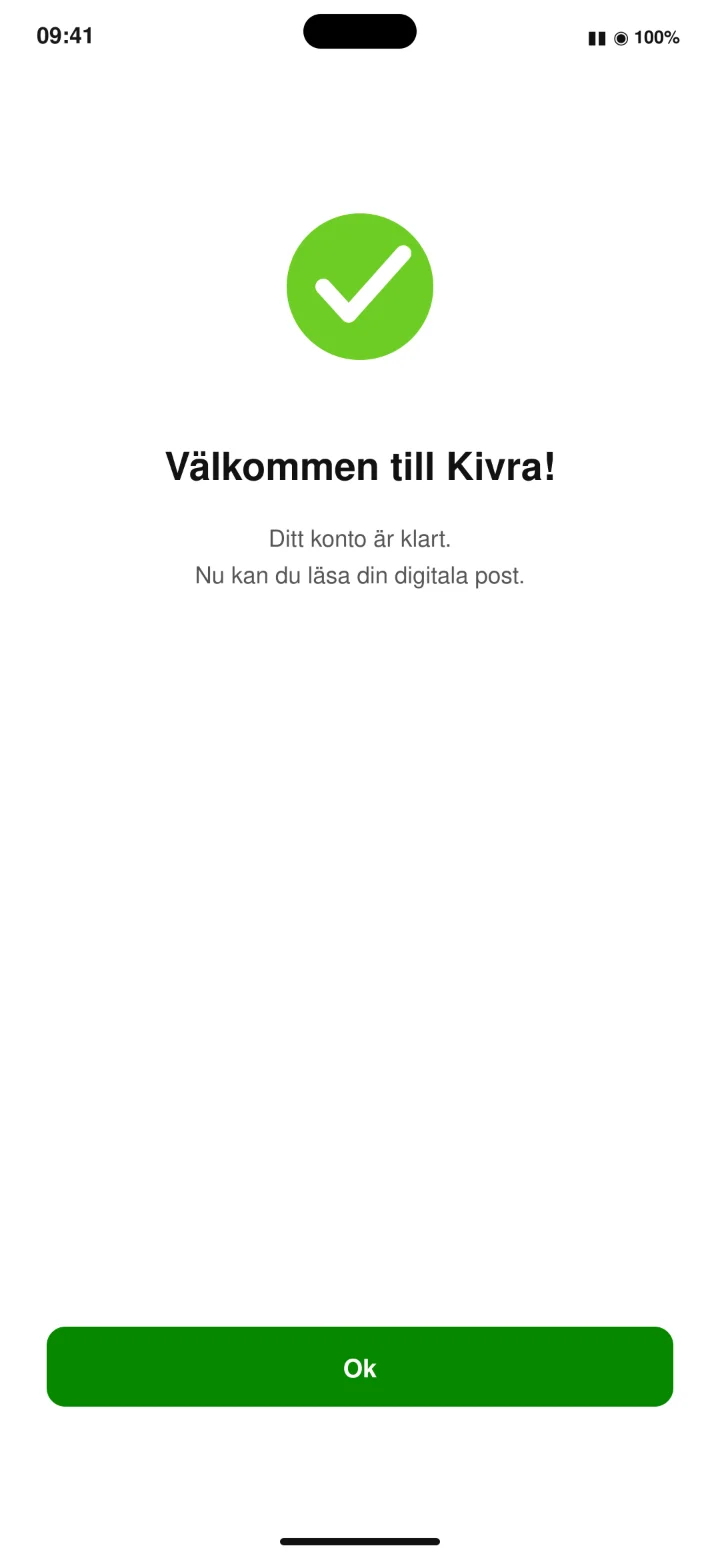 12Vaihe 12/13 · Android
Kivra-tilisi on valmis. Napauta ”Ok” (Ok).
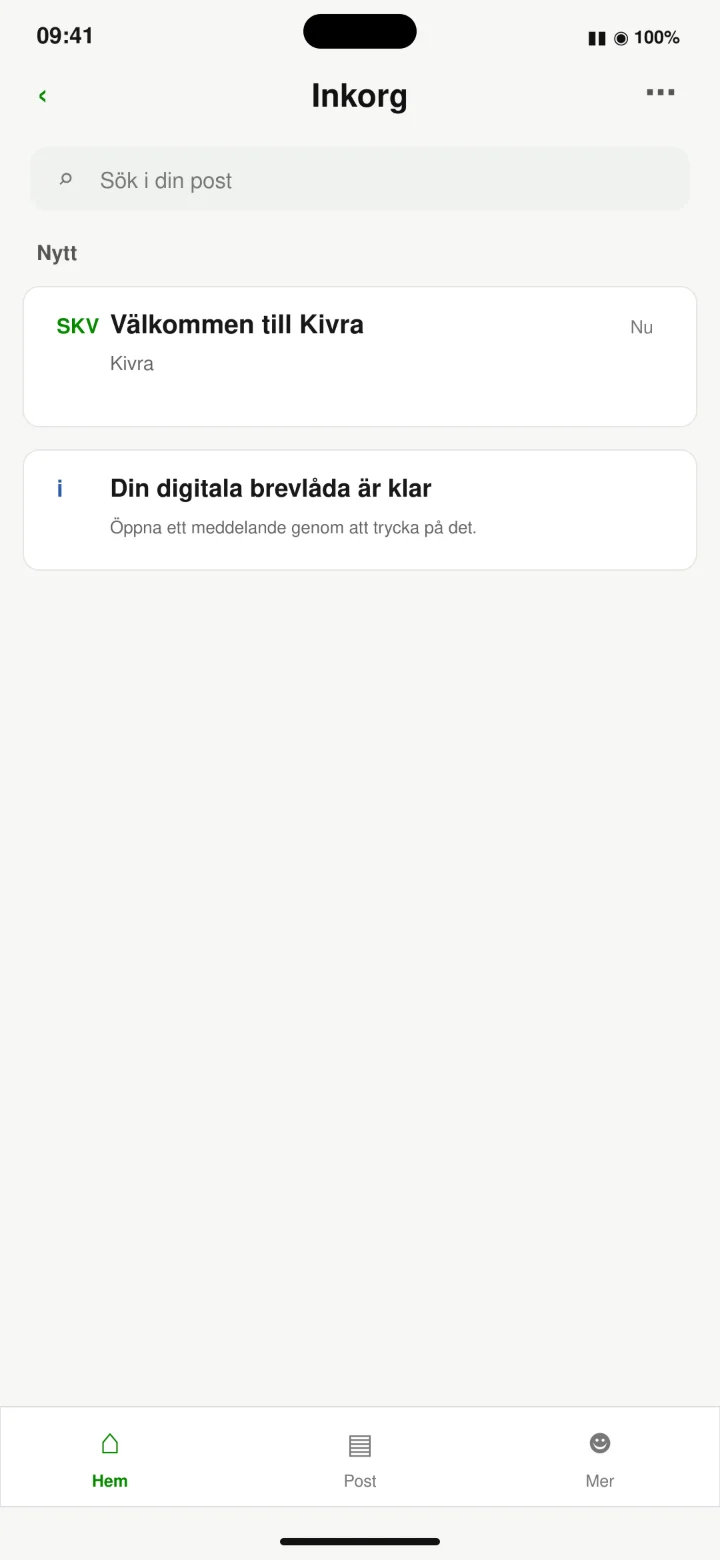 13Vaihe 13/13 · Android
Kivra on nyt käyttövalmis. Tämä on sinun saapuneet-kansiosi. Tässä näkyvät kirjeet, laskut ja muut tärkeät viestit.