Wydrukuj poradnik i połóż go obok telefonu podczas wykonywania kroków.
Wskazówka: odznacz „Nagłówki i stopki” w oknie drukowania, aby nie drukować adresu strony.
Pobierz i zacznij używać Kivra
Płatności i Swish
 iPhone
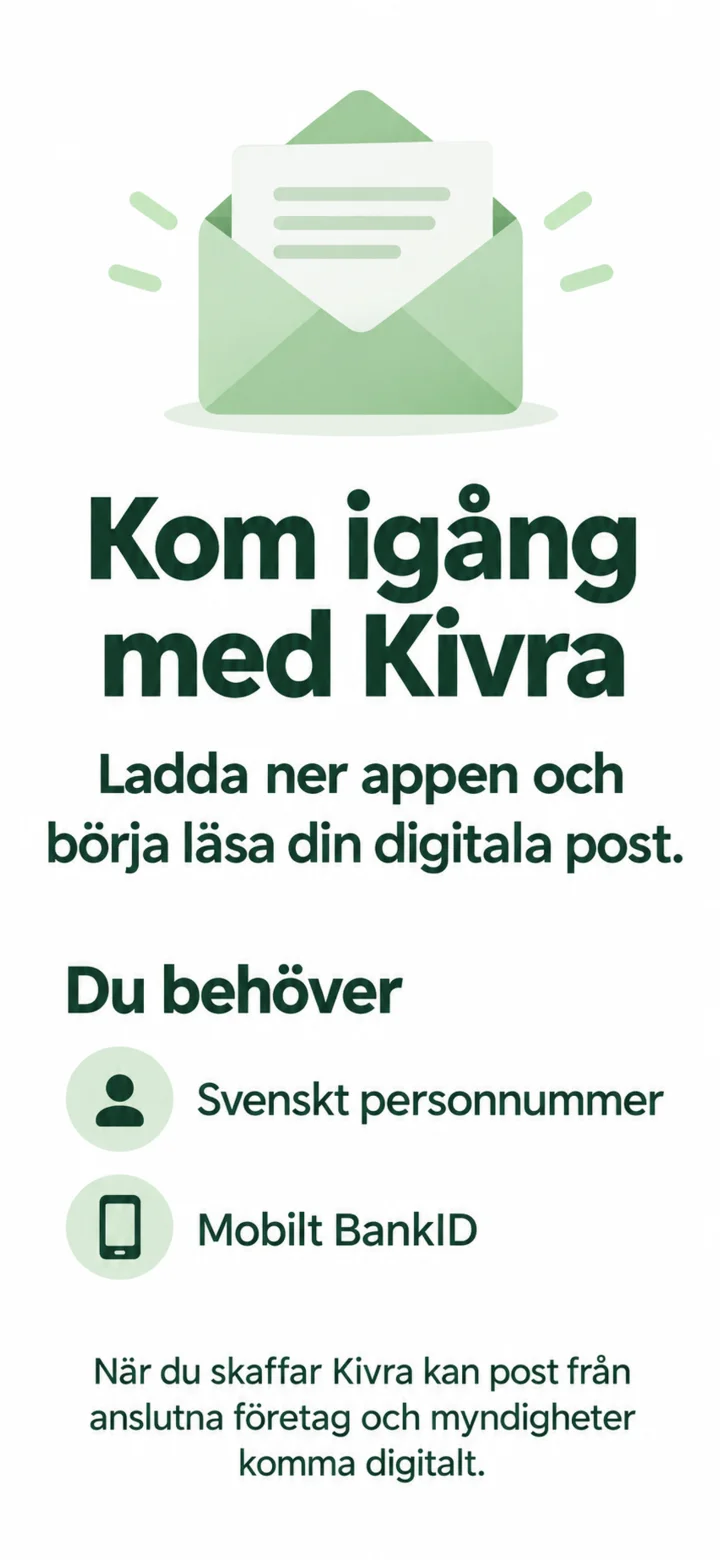 1Krok 1 z 12 · iPhone
Teraz pobierzemy Kivra i utworzymy konto. Potrzebujesz Mobilt BankID i szwedzkiego numeru personalnego (personnummer).
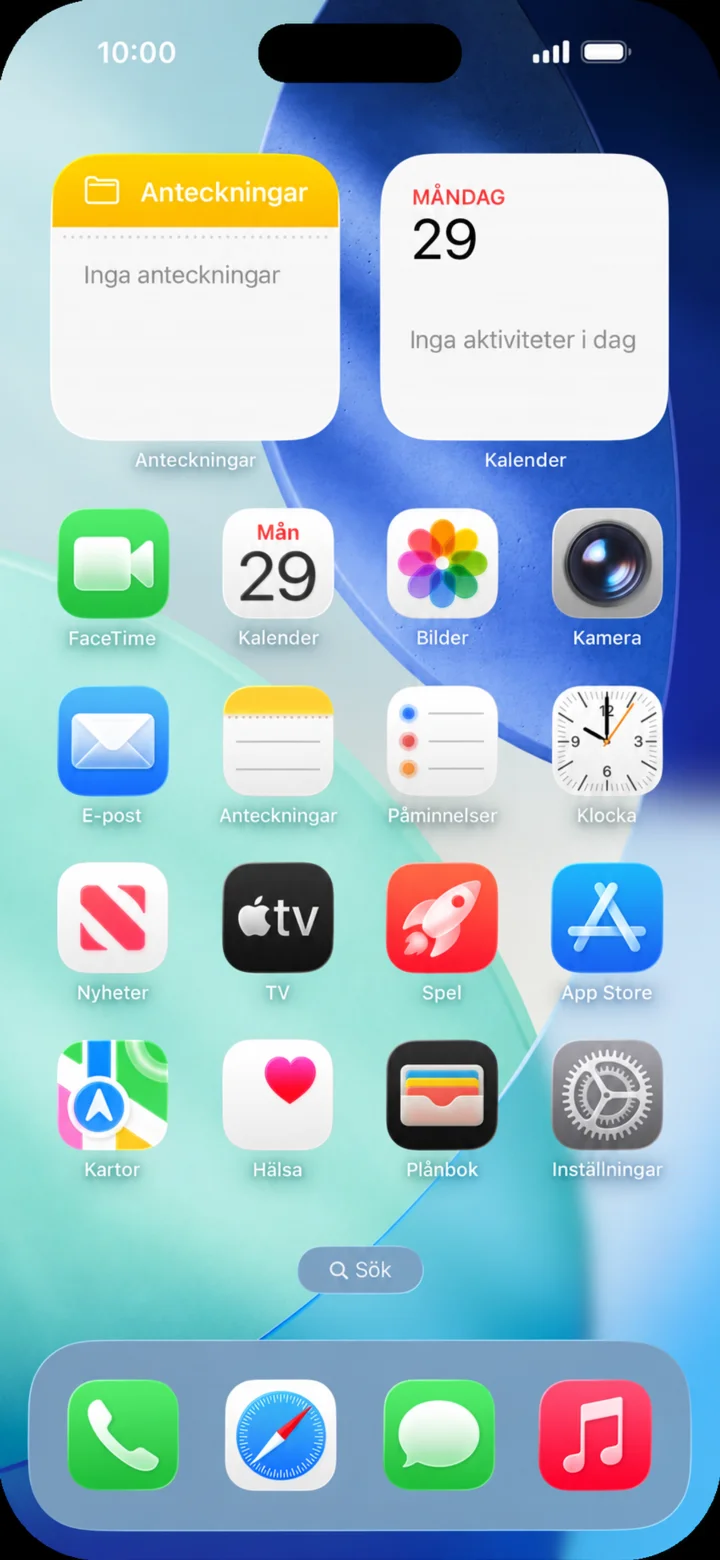 2Krok 2 z 12 · iPhone
Zacznij od ekranu głównego i naciśnij App Store.
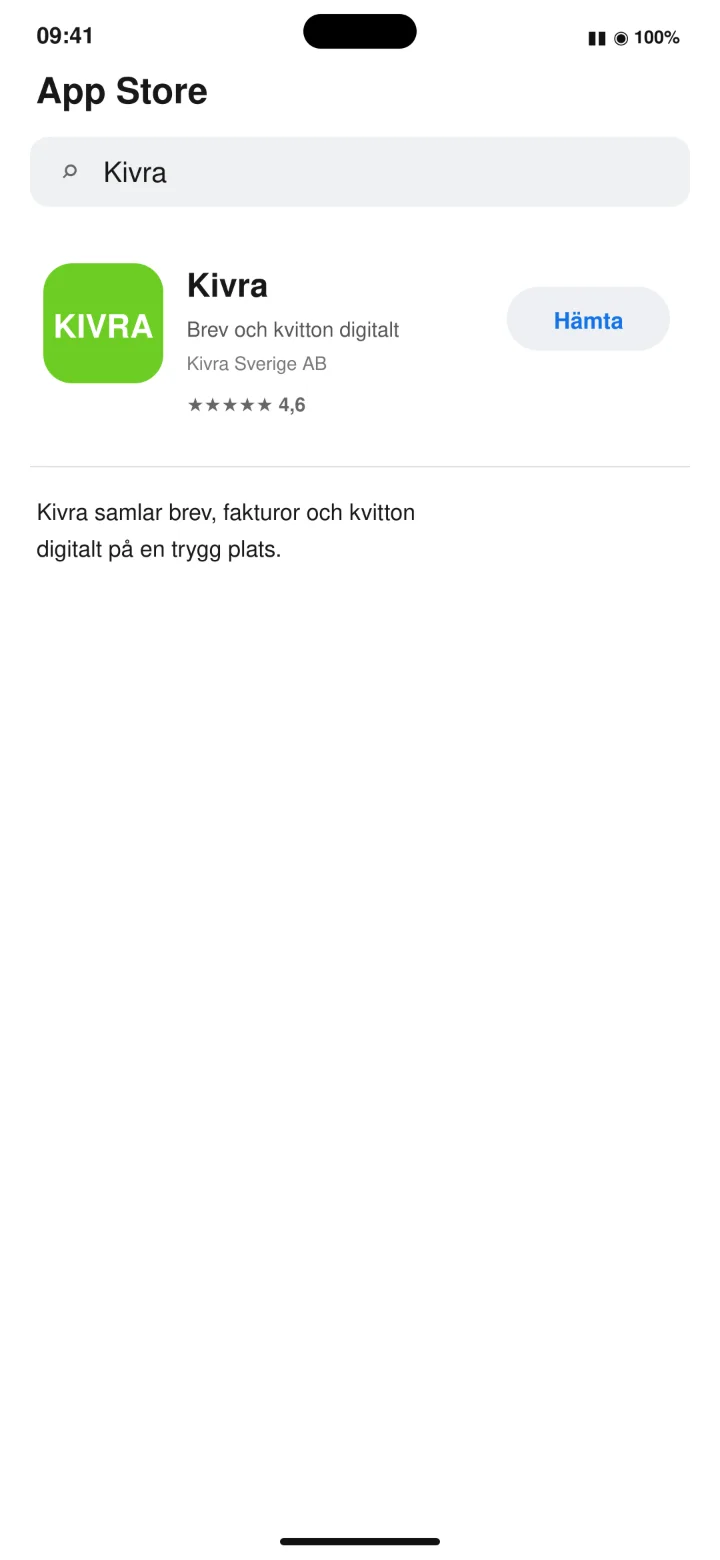 3Krok 3 z 12 · iPhone
Wyszukaj Kivra i naciśnij ”Hämta” (Pobierz).
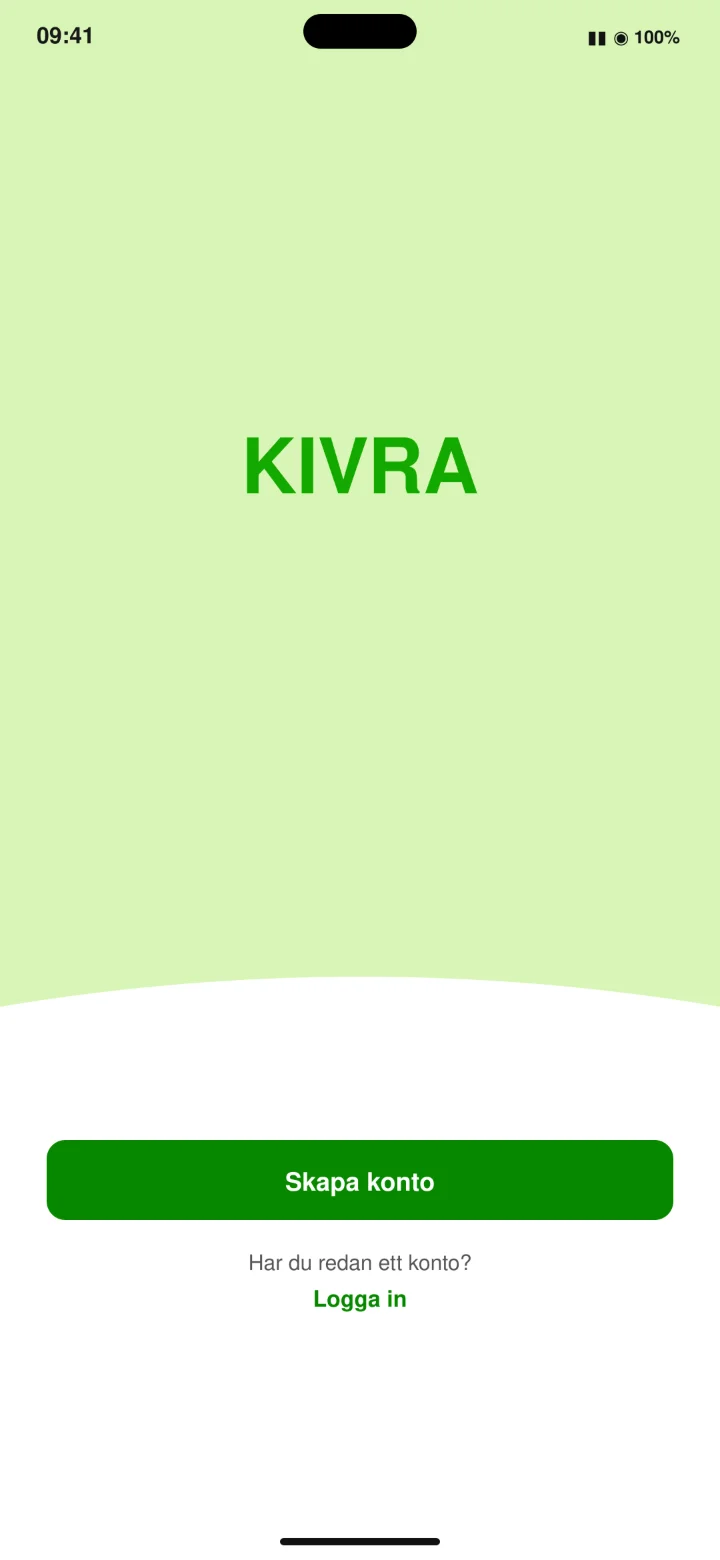 4Krok 4 z 12 · iPhone
Otwórz Kivra i naciśnij ”Skapa konto” (Utwórz konto).
 5Krok 5 z 12 · iPhone
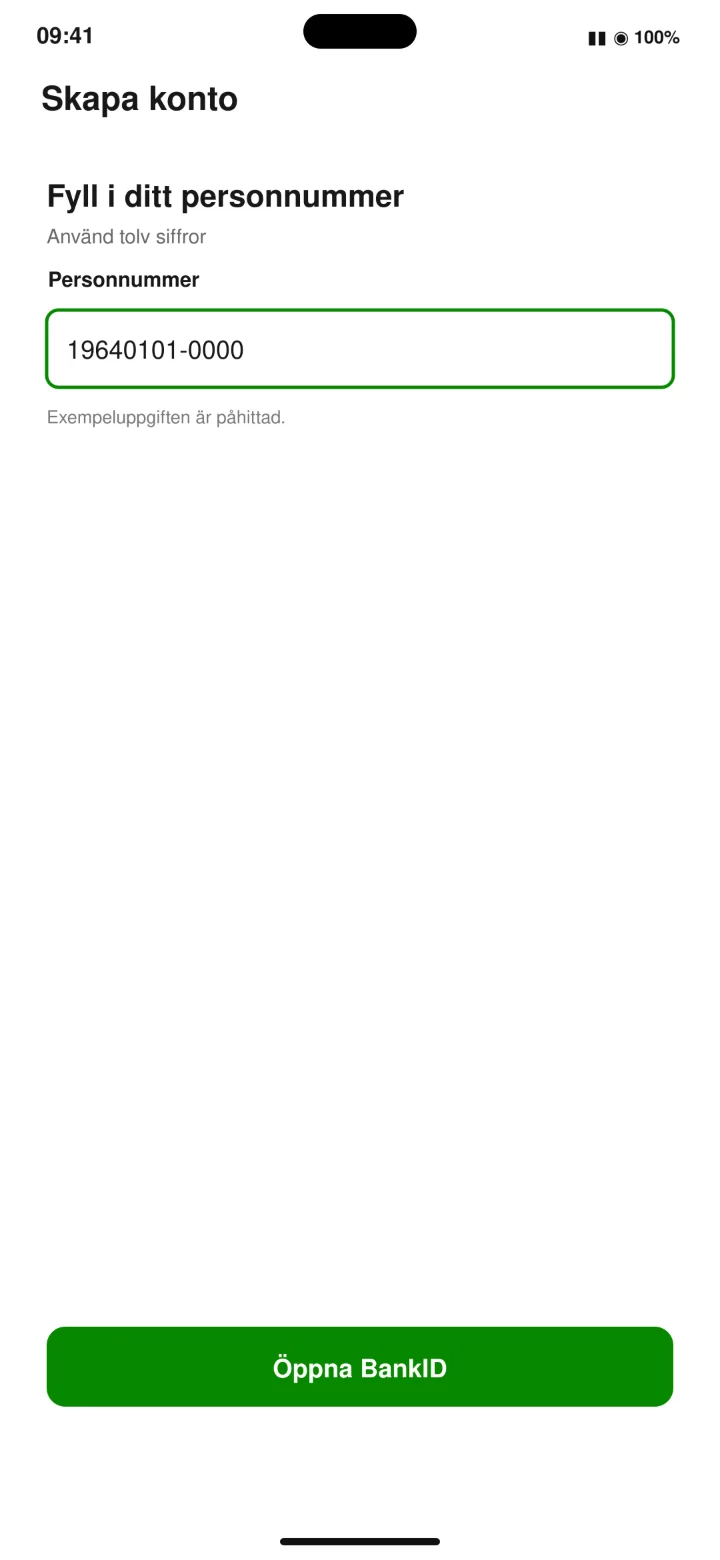
Wpisz swój dwunastocyfrowy numer personalny (personnummer) i naciśnij ”Öppna BankID” (Otwórz BankID).
 6Krok 6 z 12 · iPhone
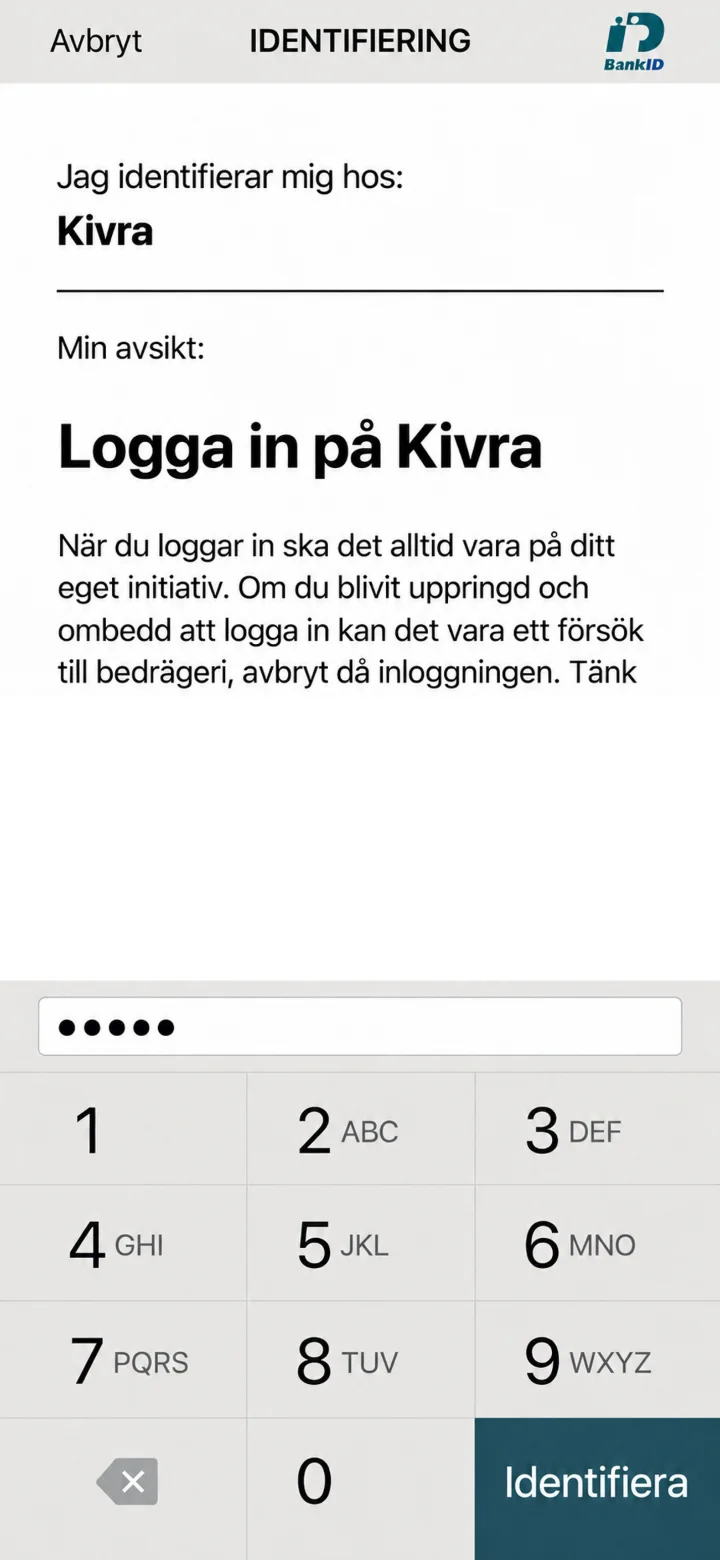
Wpisz swój 6-cyfrowy kod bezpieczeństwa i naciśnij ”identifiera” (identyfikuj). Teraz Kivra otworzy się ponownie.
 7Krok 7 z 12 · iPhone
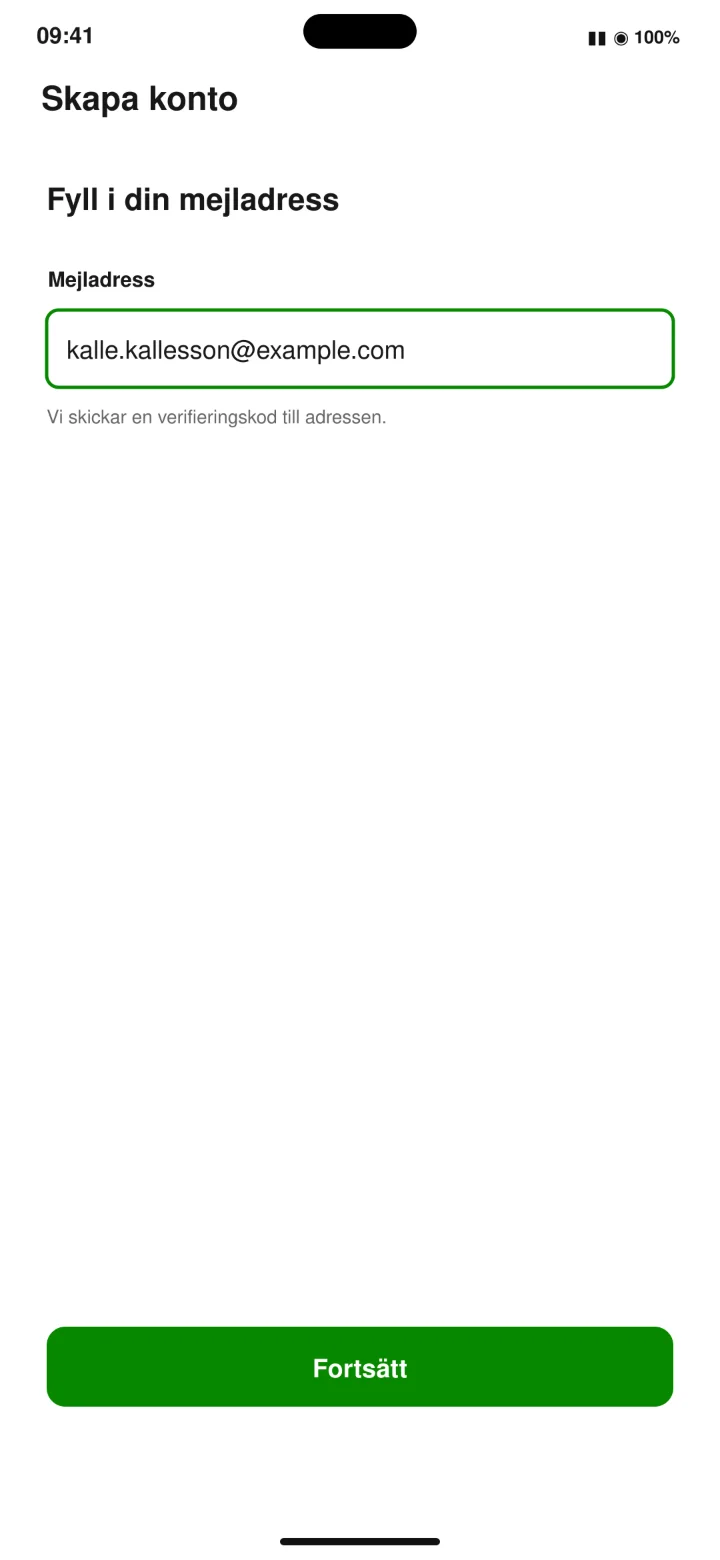
Wpisz swój adres e-mail i naciśnij ”Fortsätt” (Kontynuuj).
 8Krok 8 z 12 · iPhone
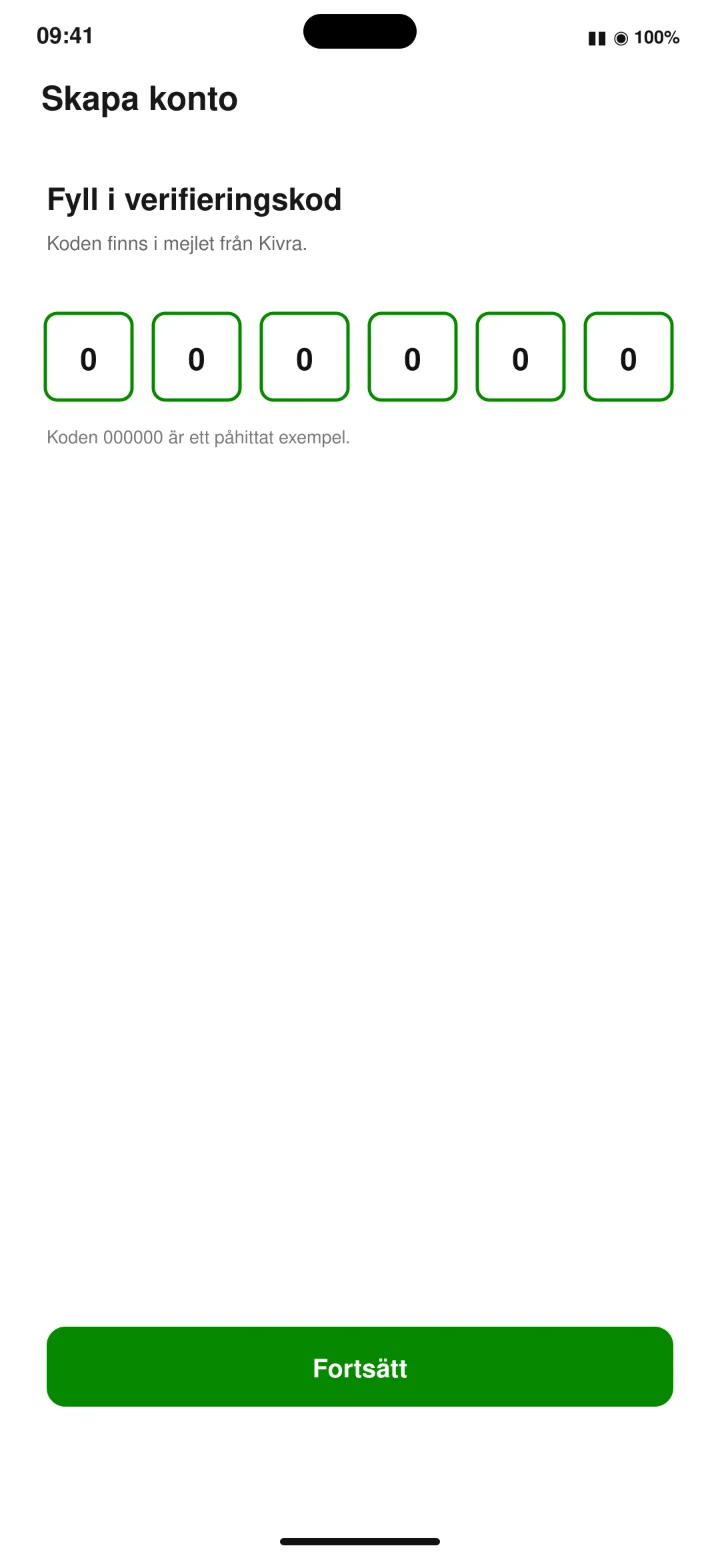
Otwórz e-mail od Kivra. Skopiuj lub przepisz sześciocyfrowy kod. Następnie wpisz ten kod w aplikacji.
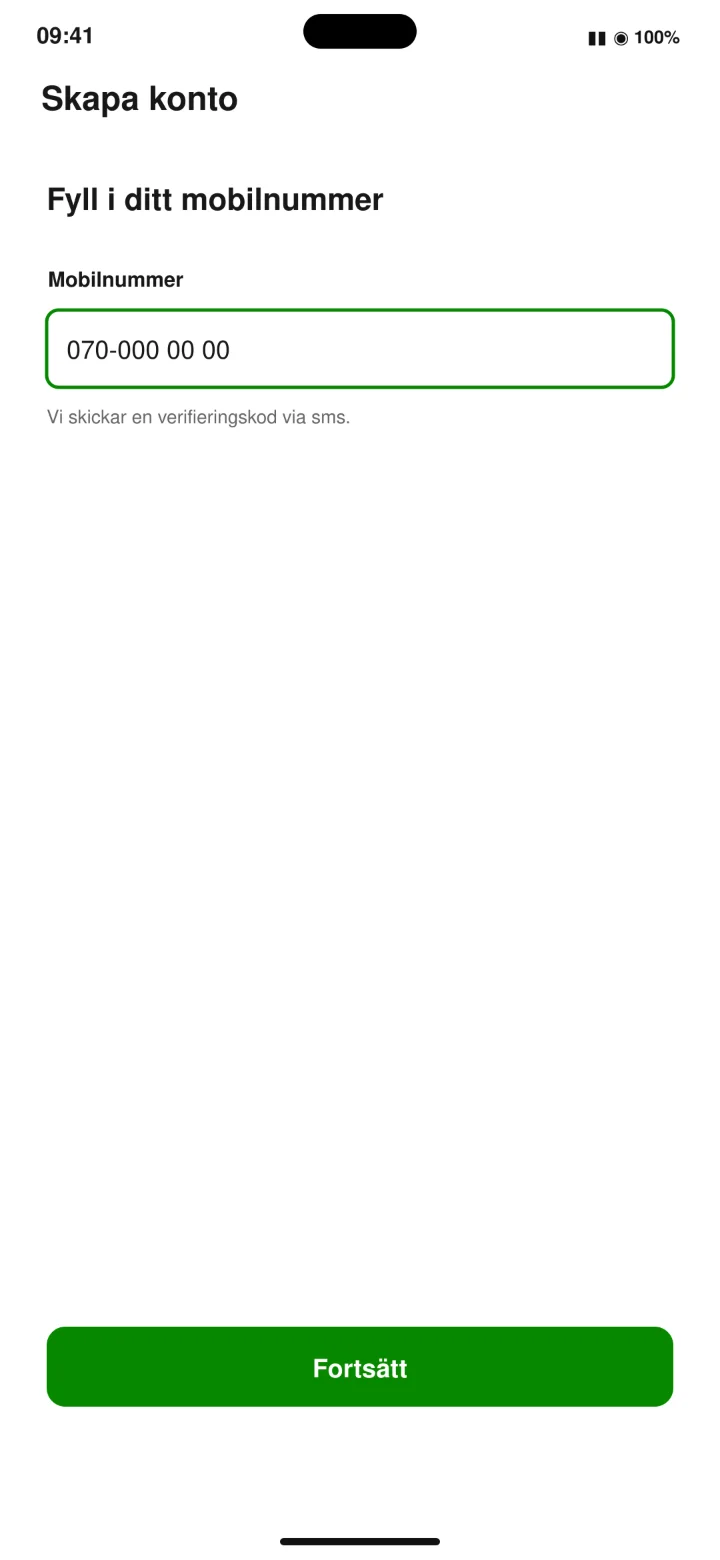 9Krok 9 z 12 · iPhone
Wpisz swój numer telefonu komórkowego i naciśnij ”Fortsätt” (Kontynuuj).
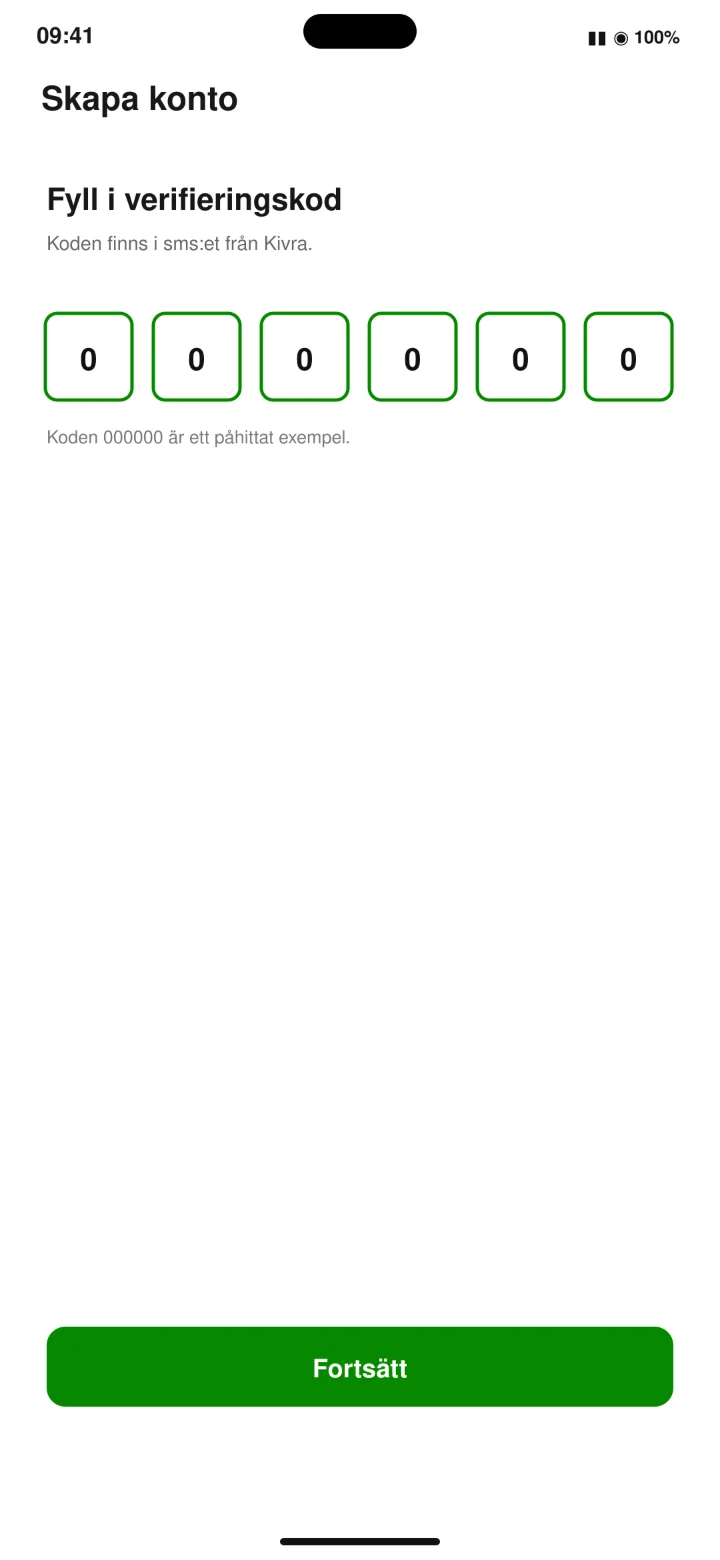 10Krok 10 z 12 · iPhone
Otwórz SMS od Kivra. Następnie wpisz kod w aplikacji i naciśnij ”Fortsätt” (Kontynuuj).
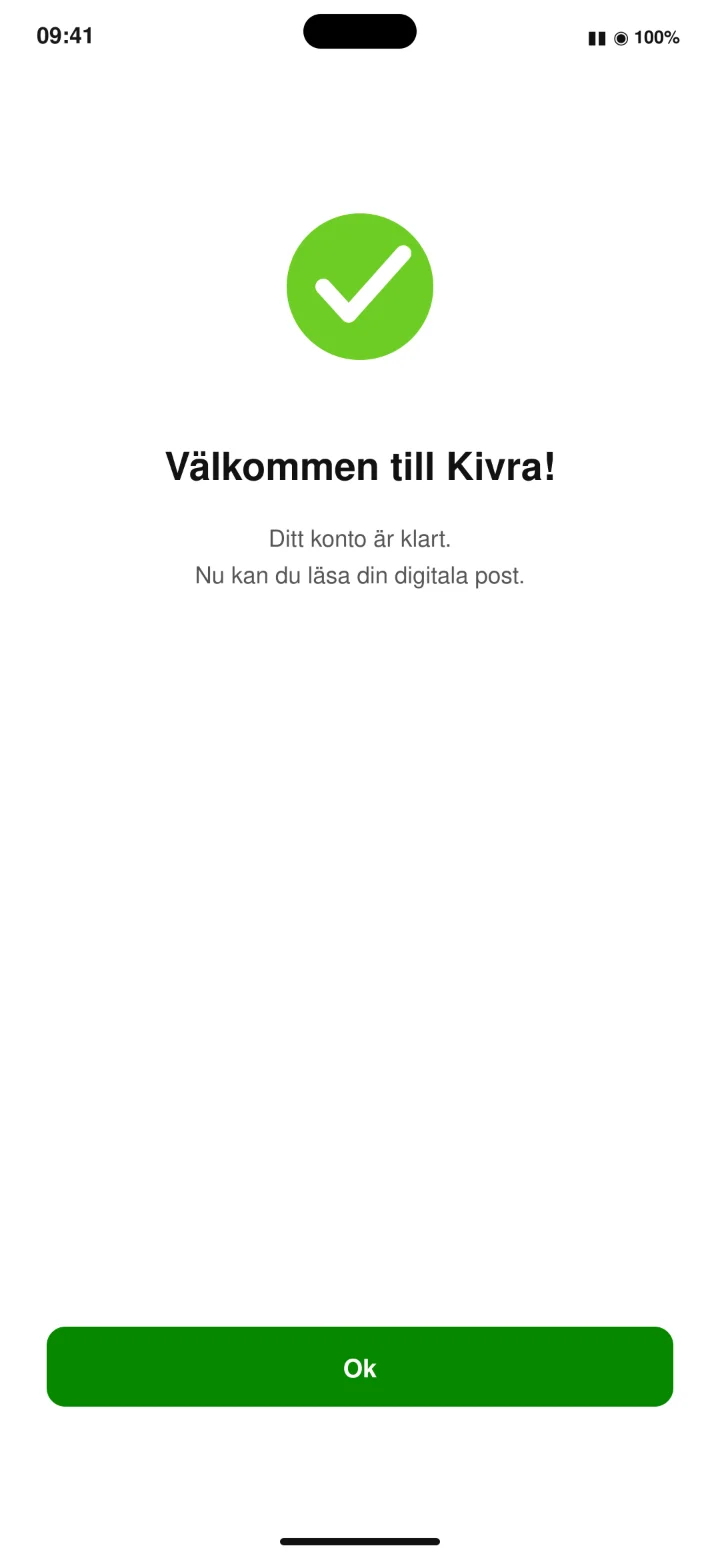 11Krok 11 z 12 · iPhone
Twoje konto Kivra jest gotowe. Naciśnij ”Ok” (OK).
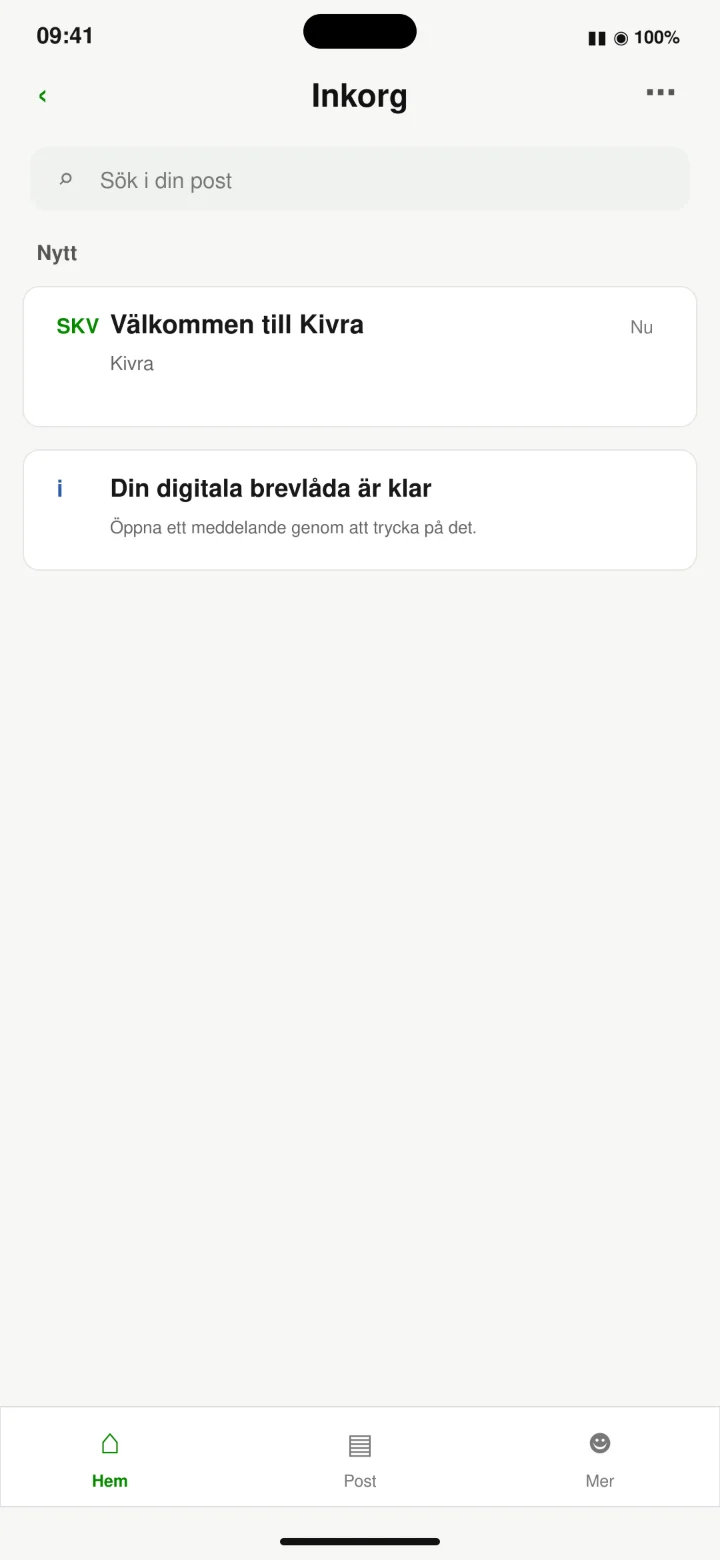 12Krok 12 z 12 · iPhone
Kivra jest teraz gotowa do użycia. To jest Twoja skrzynka odbiorcza. Tutaj wyświetlane są listy, faktury i inne ważne wiadomości.