Skriv ut guiden och lägg den bredvid telefonen medan du gör stegen.
Tips: kryssa ur ”Sidhuvuden och sidfötter” i utskriftsrutan, så slipper du adressen längst ner.
Ladda ner och börja använda Kivra
Betala och Swish
 Android
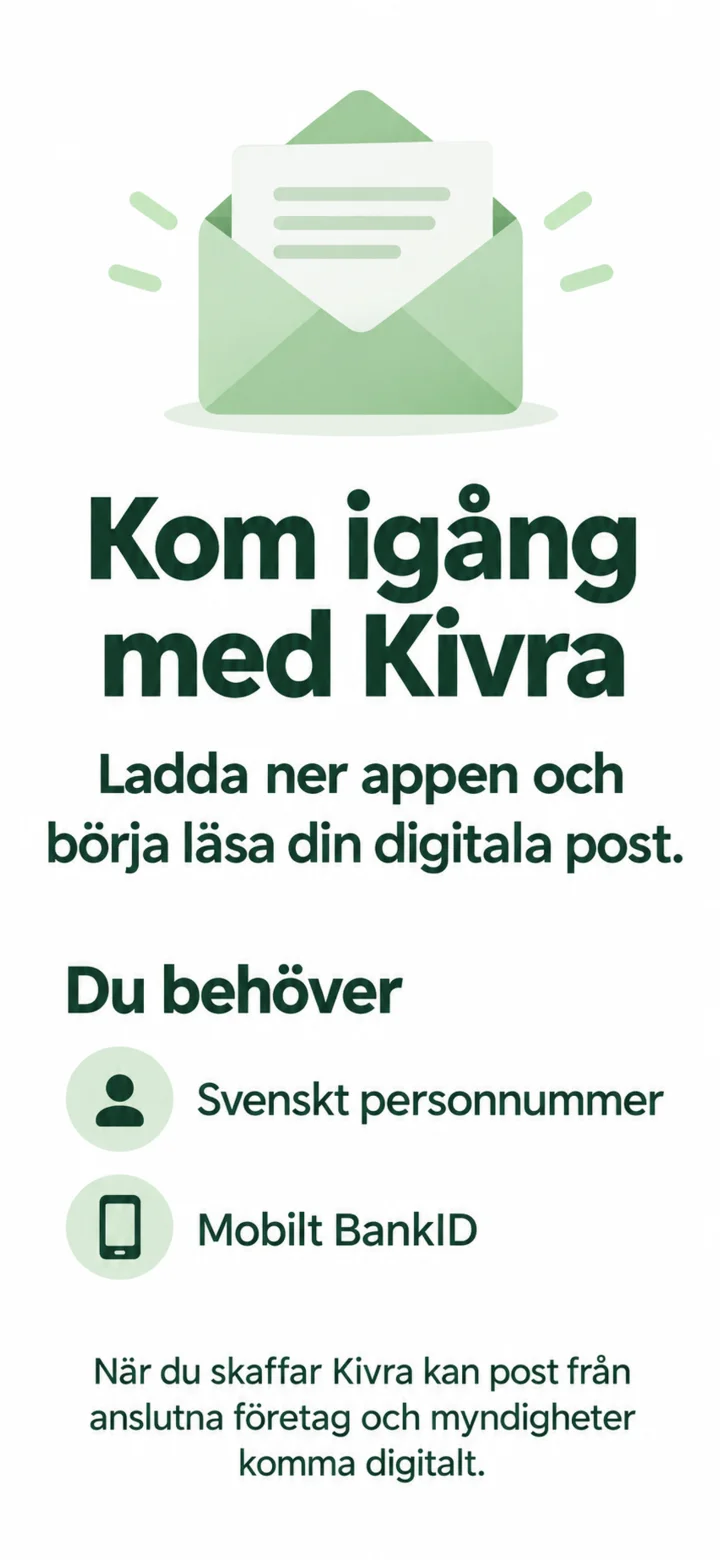 1Steg 1 av 13 · Android
Nu ska vi ladda ner Kivra och skapa ett konto. Du behöver Mobilt BankID och ett svenskt personnummer.
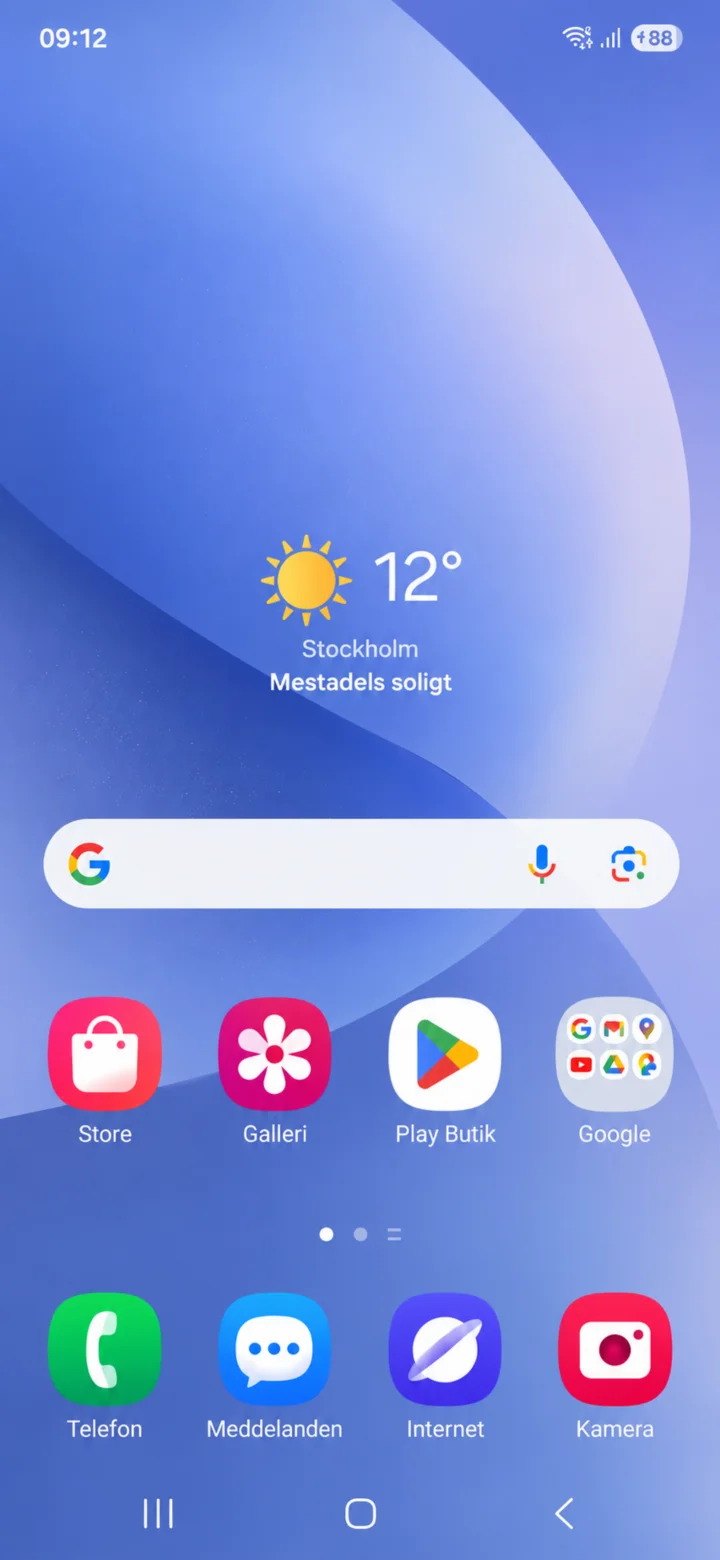 2Steg 2 av 13 · Android
Börja på hemskärmen och tryck på Google Play Butik.
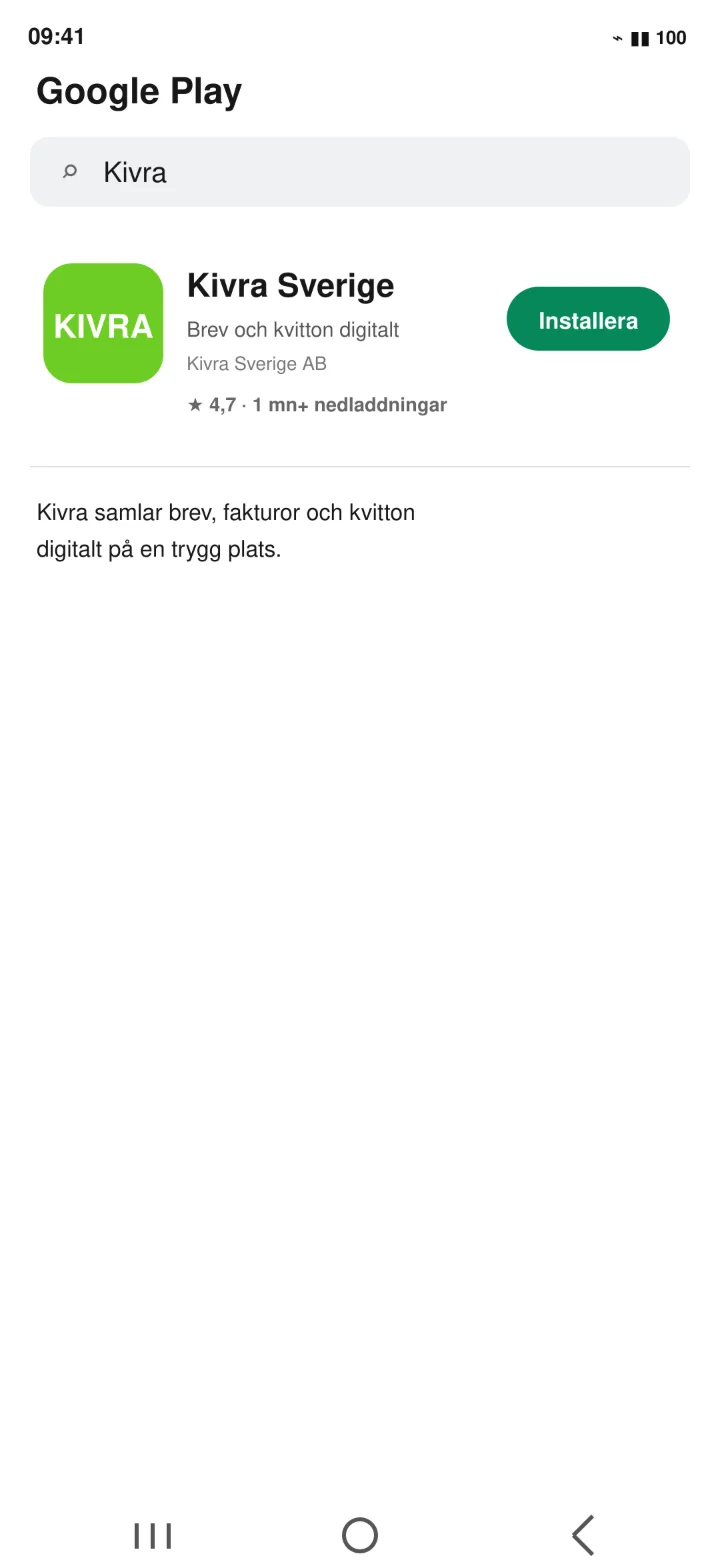 3Steg 3 av 13 · Android
Sök efter Kivra och tryck på Installera.
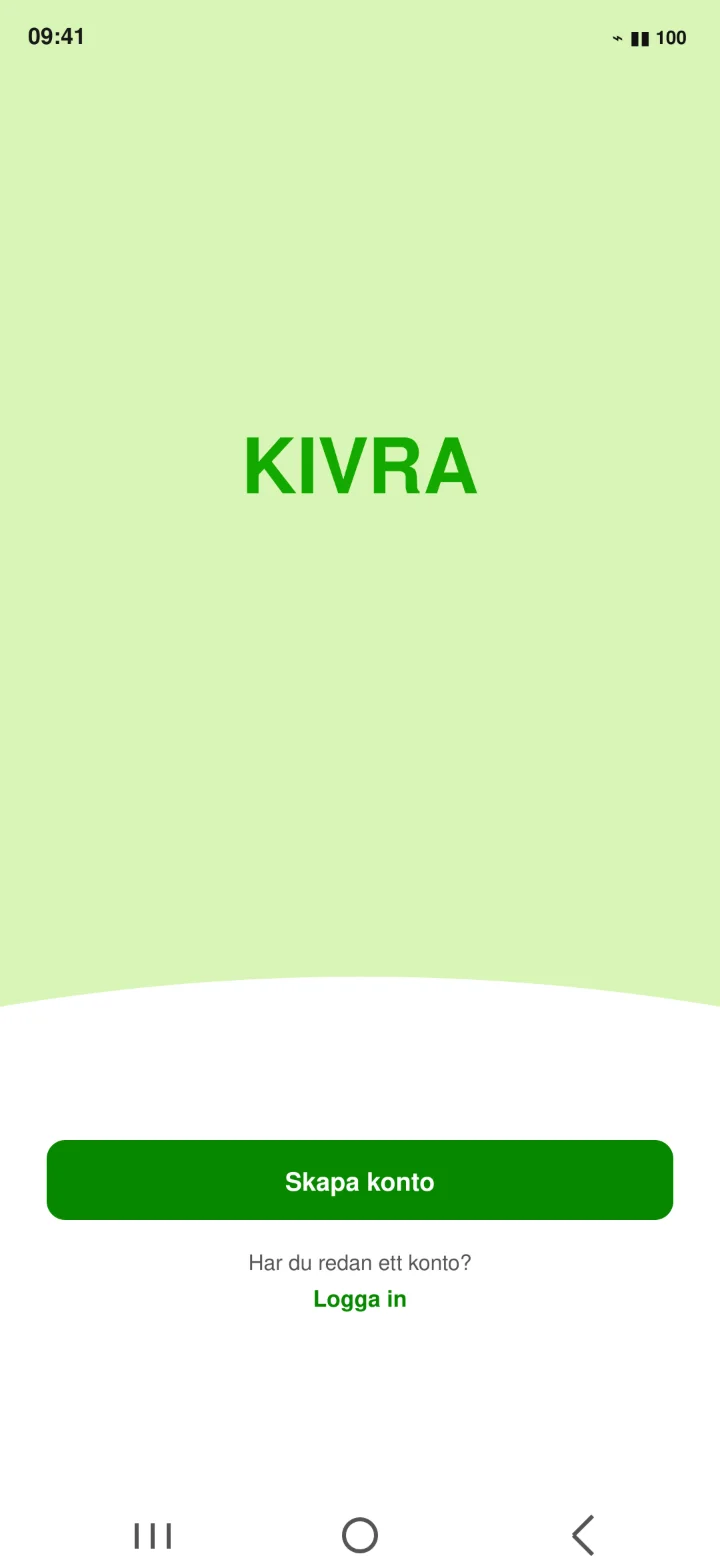 4Steg 4 av 13 · Android
Öppna Kivra och tryck på Skapa konto.
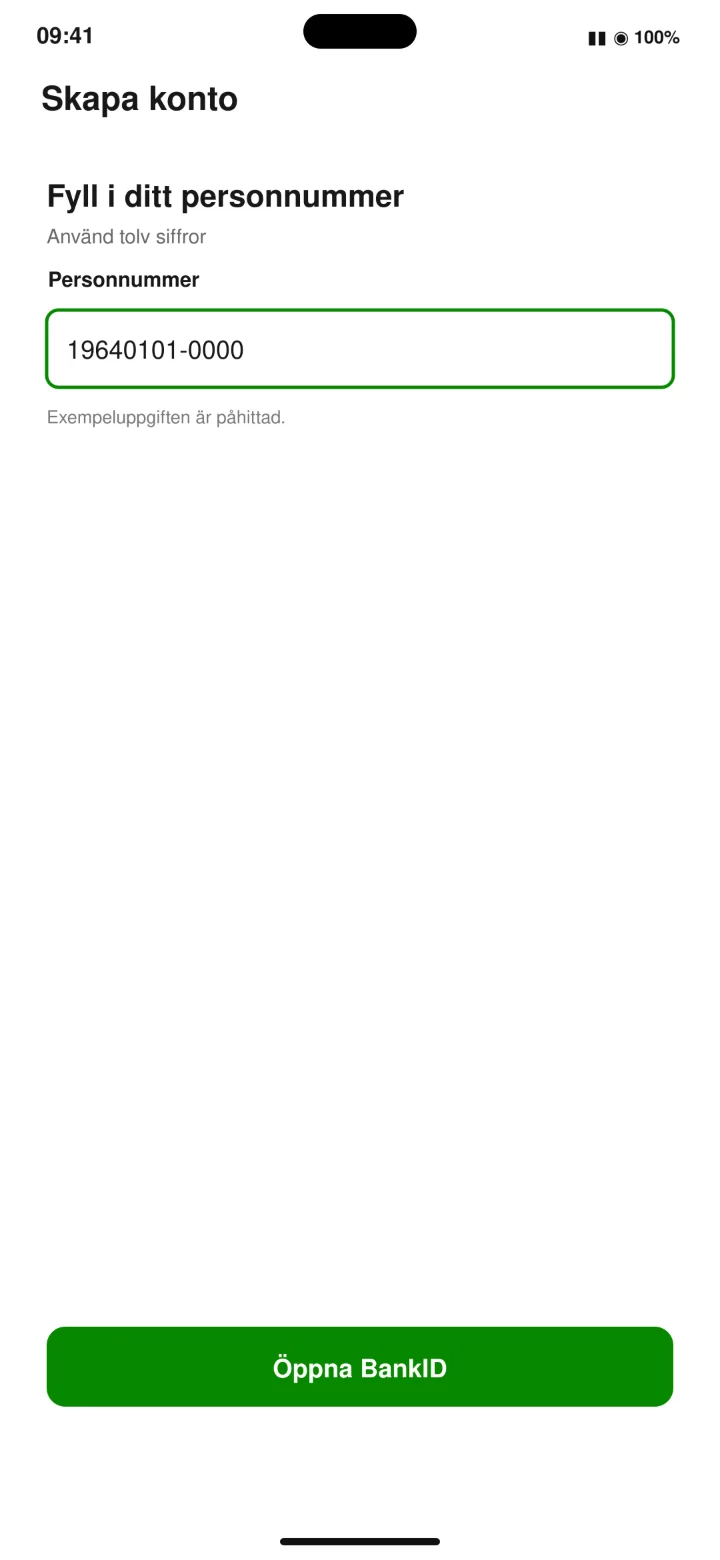 5Steg 5 av 13 · Android
Skriv ditt tolvsiffriga personnummer och tryck på Öppna BankID.
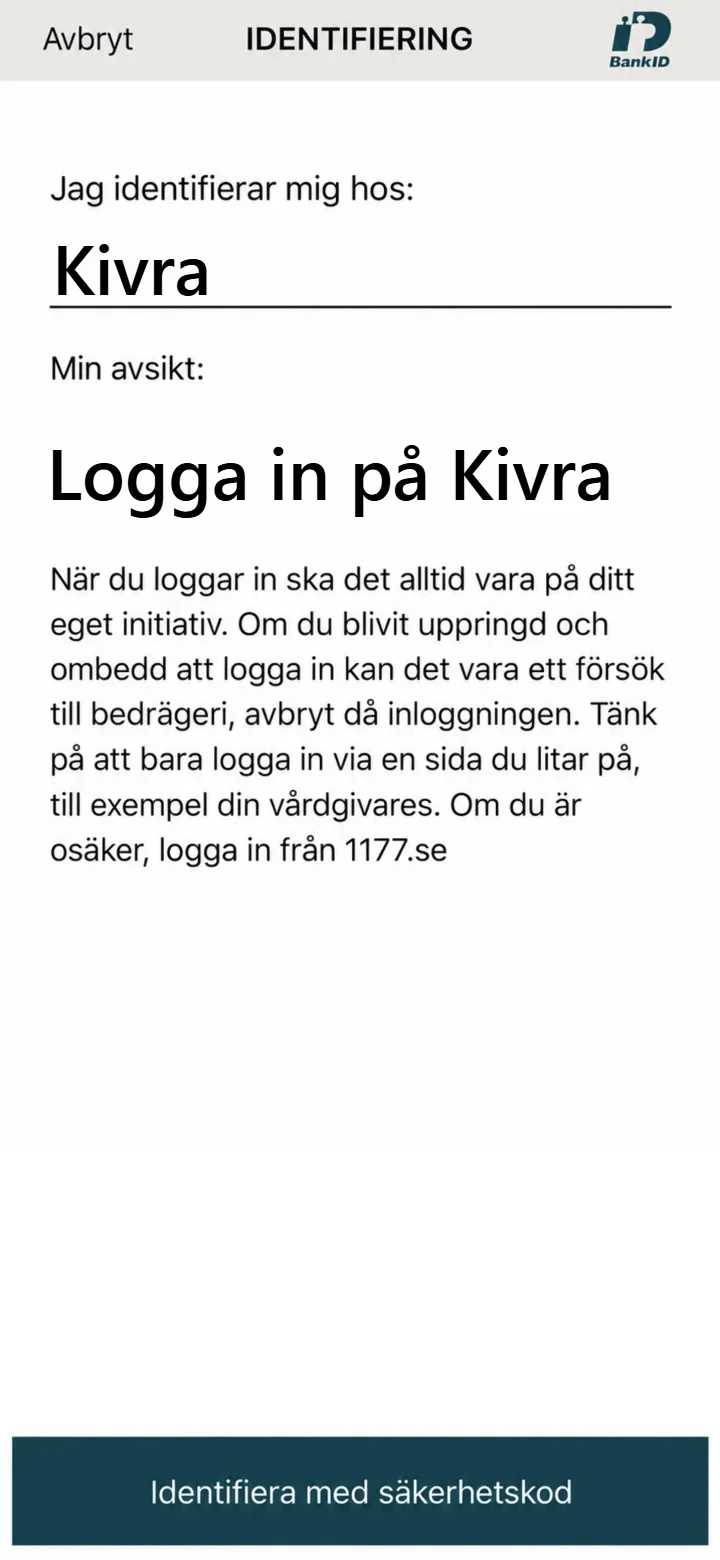 6Steg 6 av 13 · Android
Tryck på knappen identifiera dig med säkerhetskod
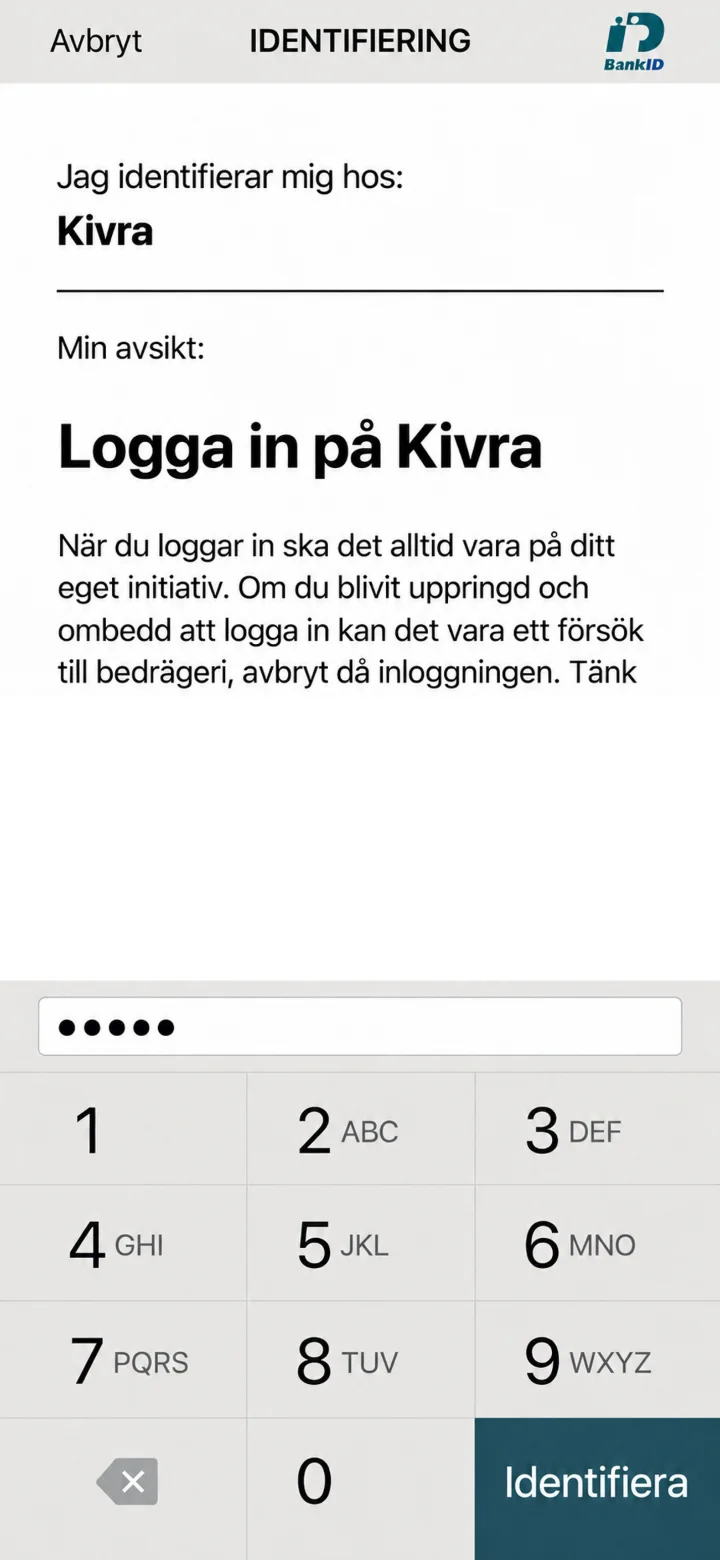 7Steg 7 av 13 · Android
Skriv in din 6 siffriga säkerhetskod och tryck på indentifiera. Nu öppnas Kivra igen.
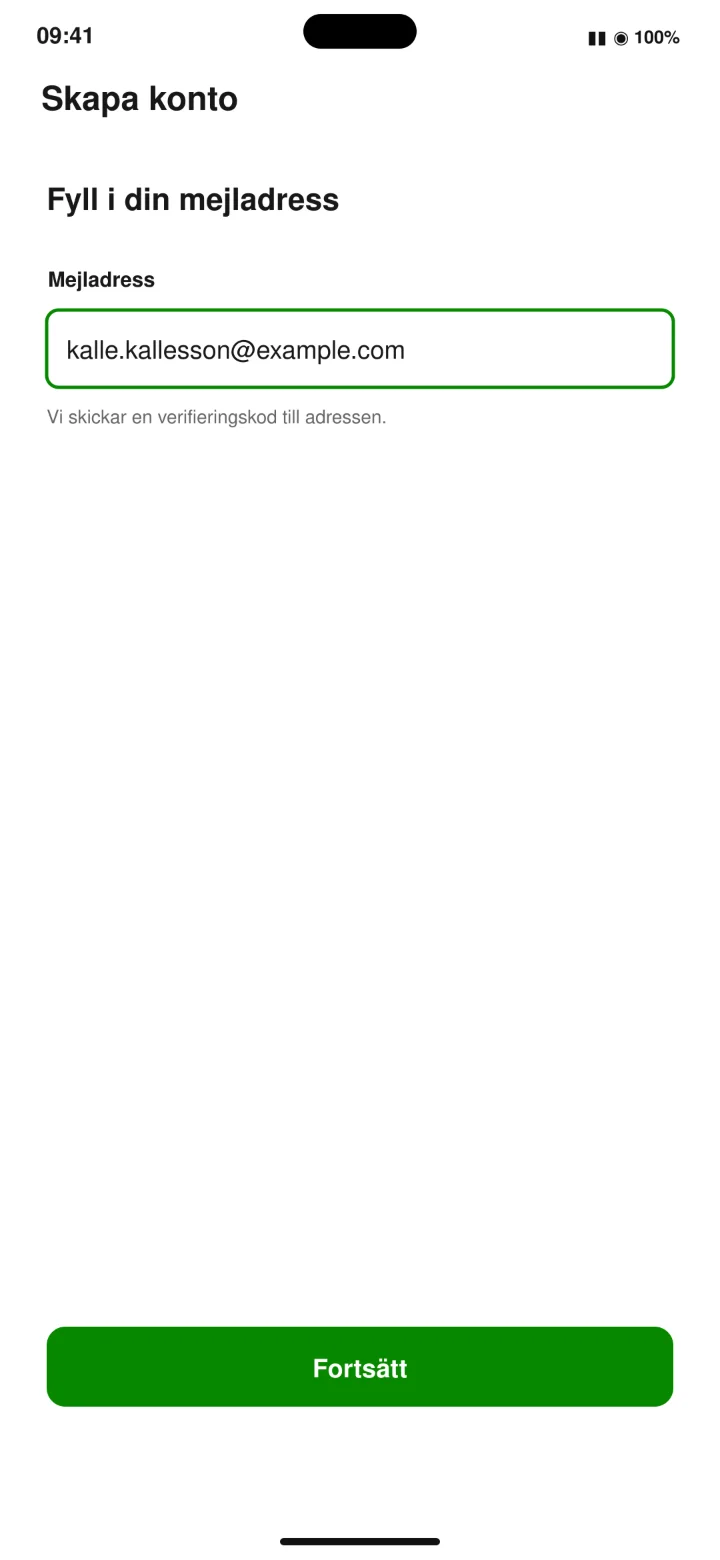 8Steg 8 av 13 · Android
Fyll i din mejladress och tryck på Fortsätt.
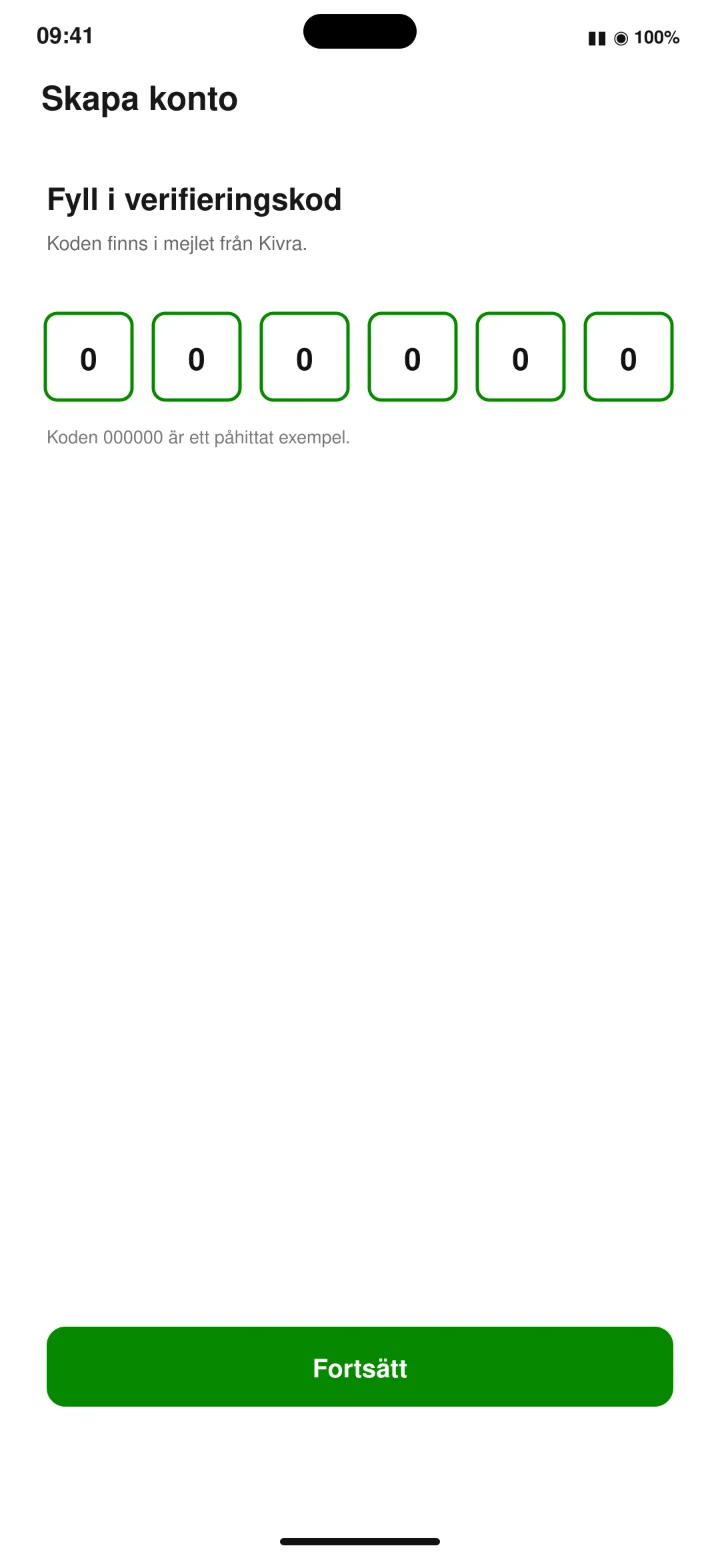 9Steg 9 av 13 · Android
Öppna mejlet från Kivra. Kopiera eller skriv av den sexsiffriga koden. Fyll sedan i den koden i appen.
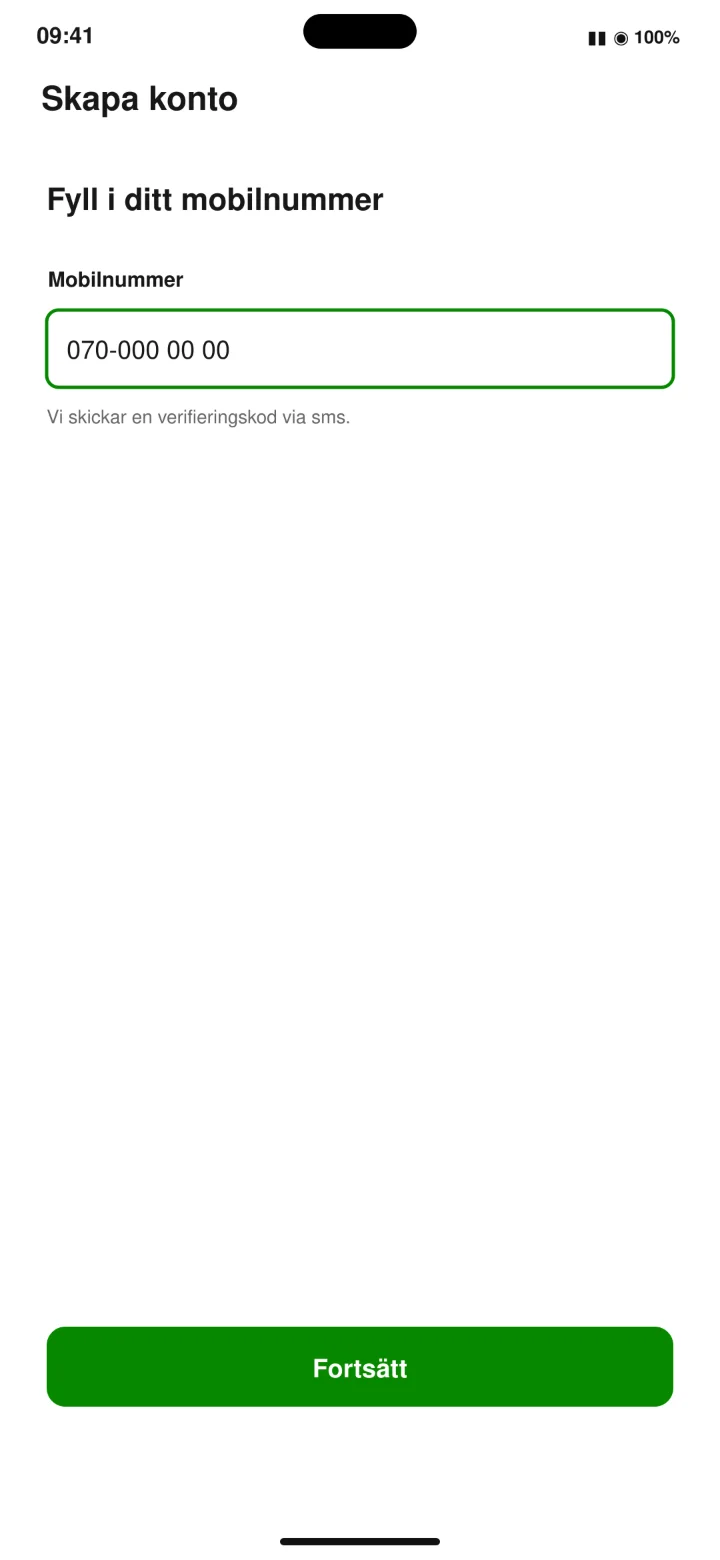 10Steg 10 av 13 · Android
Fyll i ditt mobilnummer och tryck på Fortsätt.
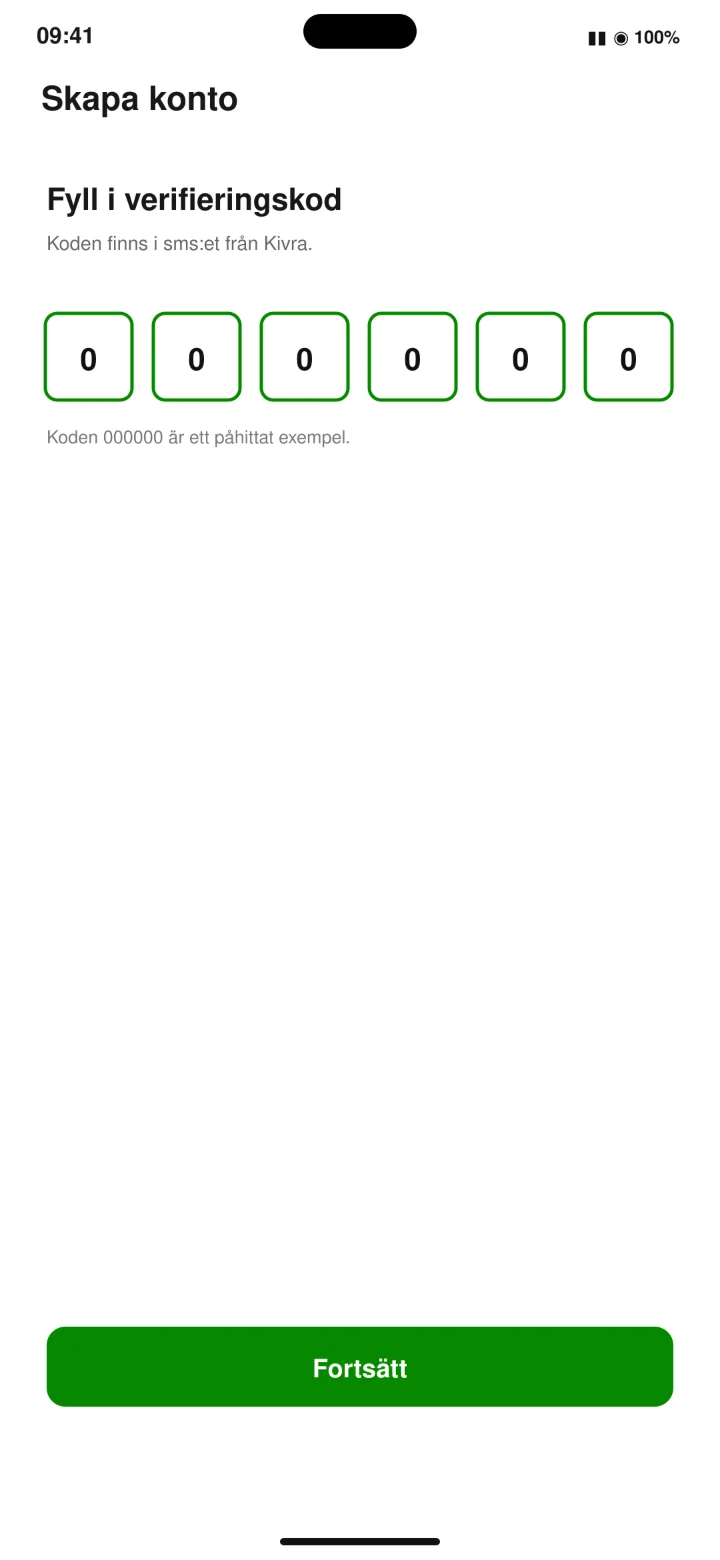 11Steg 11 av 13 · Android
Öppna sms:et från Kivra. Fyll sedan i koden i appen och tryck på Fortsätt.
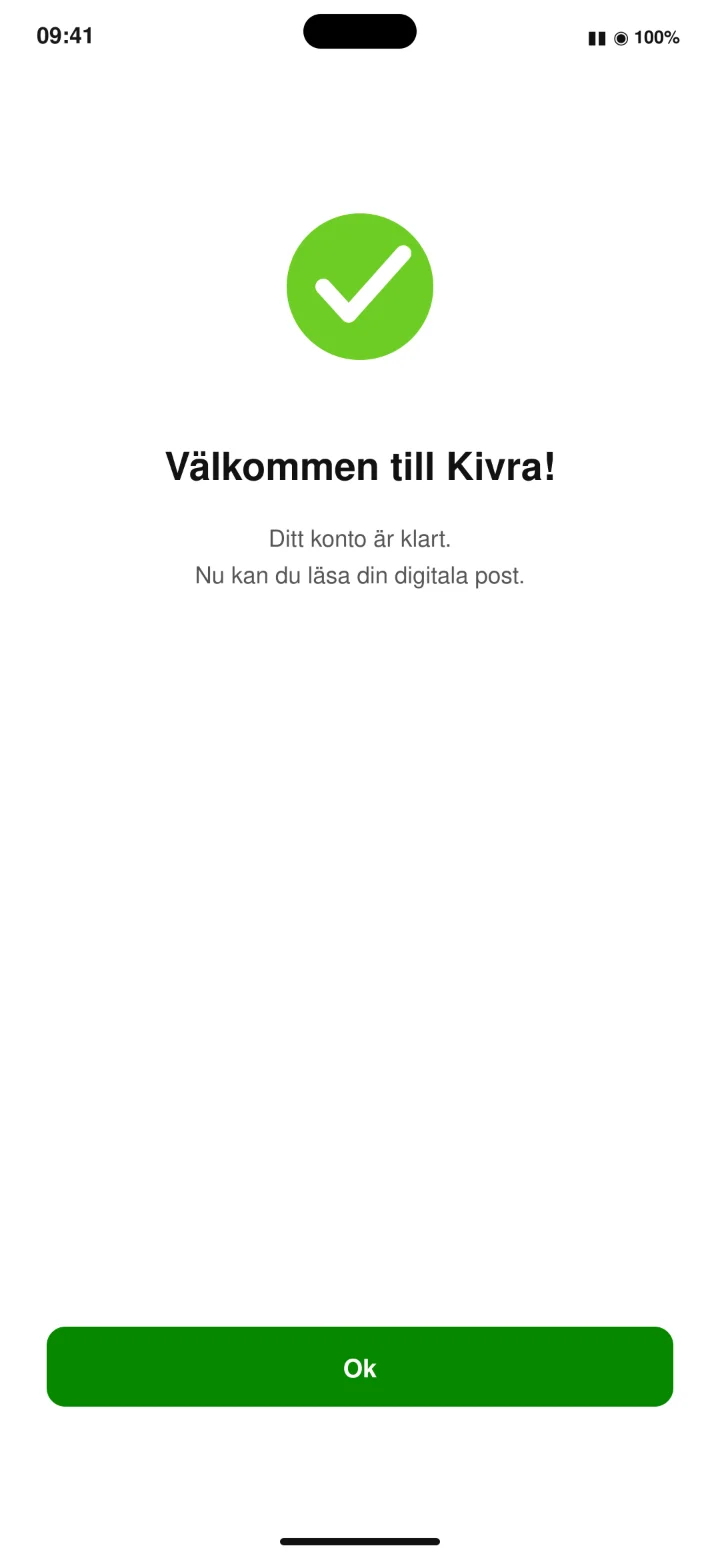 12Steg 12 av 13 · Android
Ditt Kivra-konto är klart. Tryck på Ok.
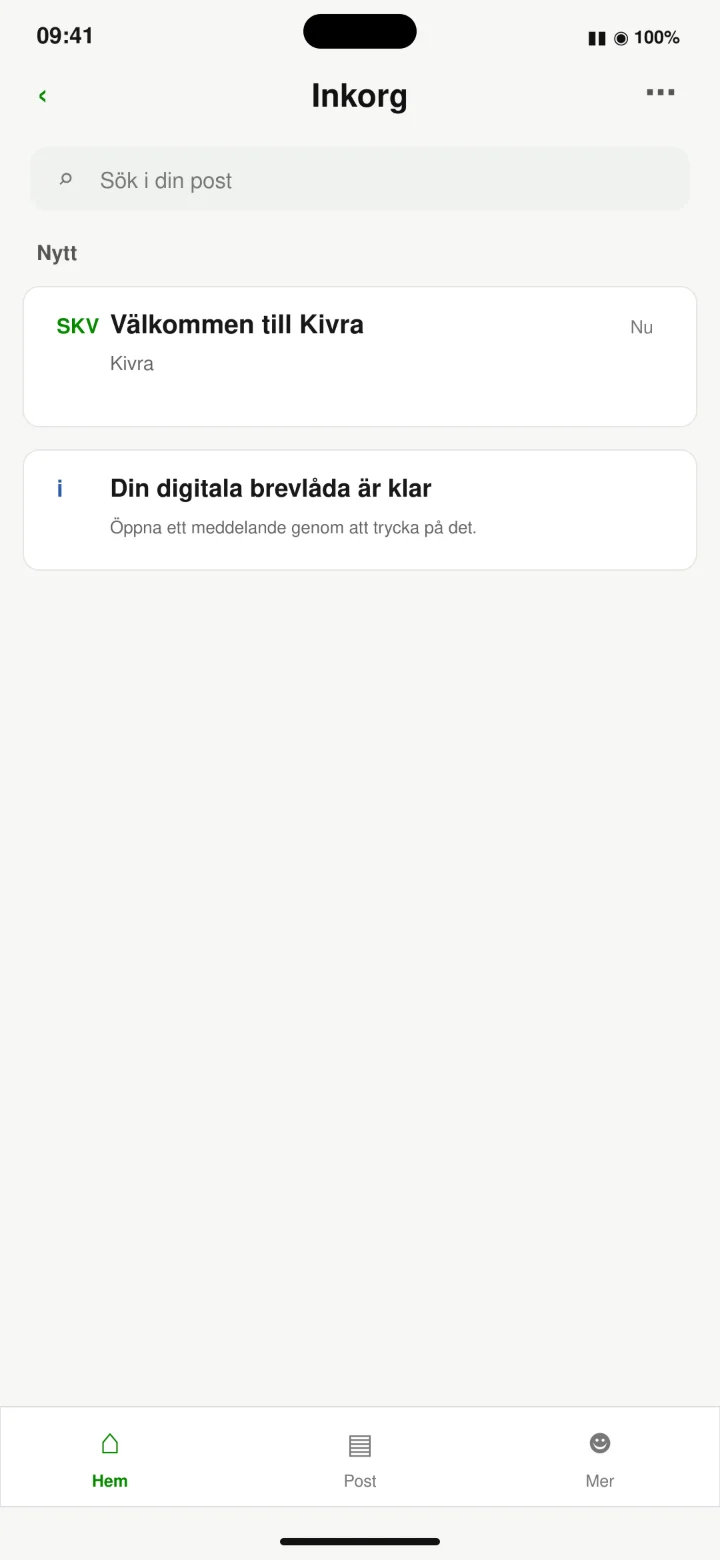 13Steg 13 av 13 · Android
Kivra är nu redo att användas. Det här är din inkorg. Här visas brev, fakturor och andra viktiga meddelanden.