Tulosta opas ja pidä se puhelimen vieressä, kun teet vaiheet.
Vinkki: poista valinta ”Ylä- ja alatunnisteet” tulostusikkunassa, niin verkko-osoite jää pois.
Millä kielellä tuloste tehdään?SvenskaEnglishSuomiالعربية (Arabiska)Bosanski/Hrvatski/Srpskiفارسی (Persiska)PolskiEspañol
Suurenna tekstiä puhelimessa
Puhelin ja tabletti
 Android
Skannaa ja kuuntele opas
 1Vaihe 1/6 · Android
Vi ska nu lära oss att göra text och andra saker på skärmen lättare att se.
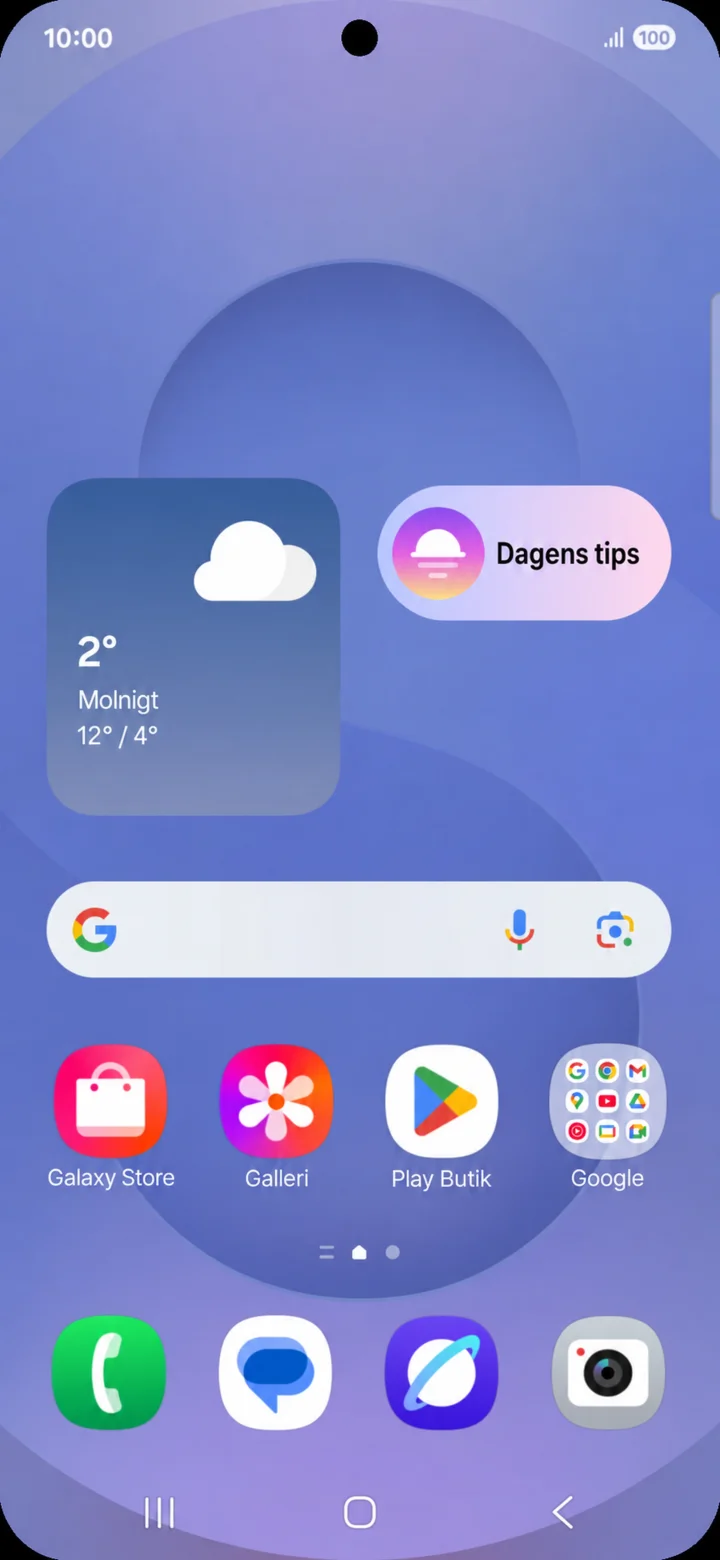 2Vaihe 2/6 · Android
Aloita aloitusnäytöltä. Pyyhkäise alaspäin näytön yläreunasta.
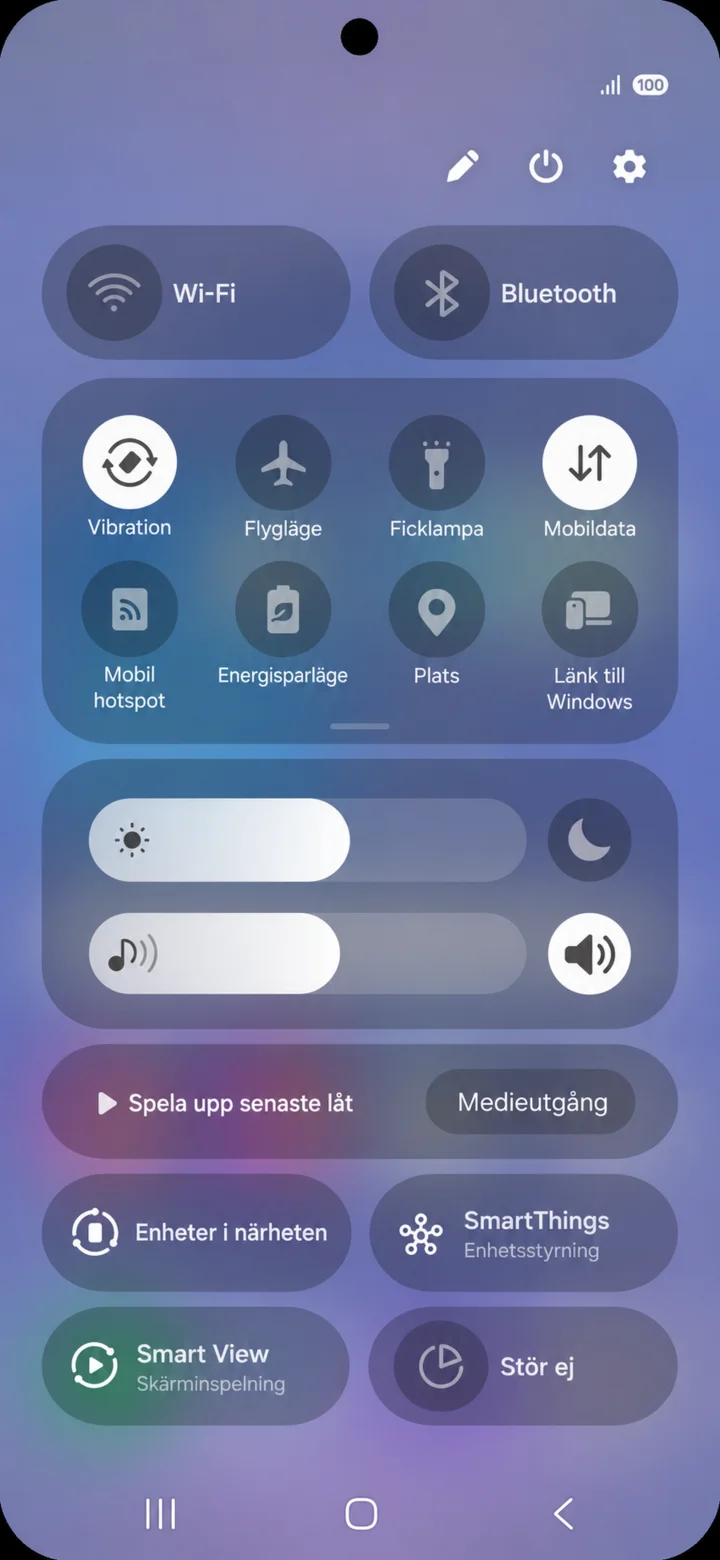 3Vaihe 3/6 · Android
Paina oikeassa yläkulmassa olevaa hammasrataskuvaketta avataksesi ”Inställningar” (Asetukset).
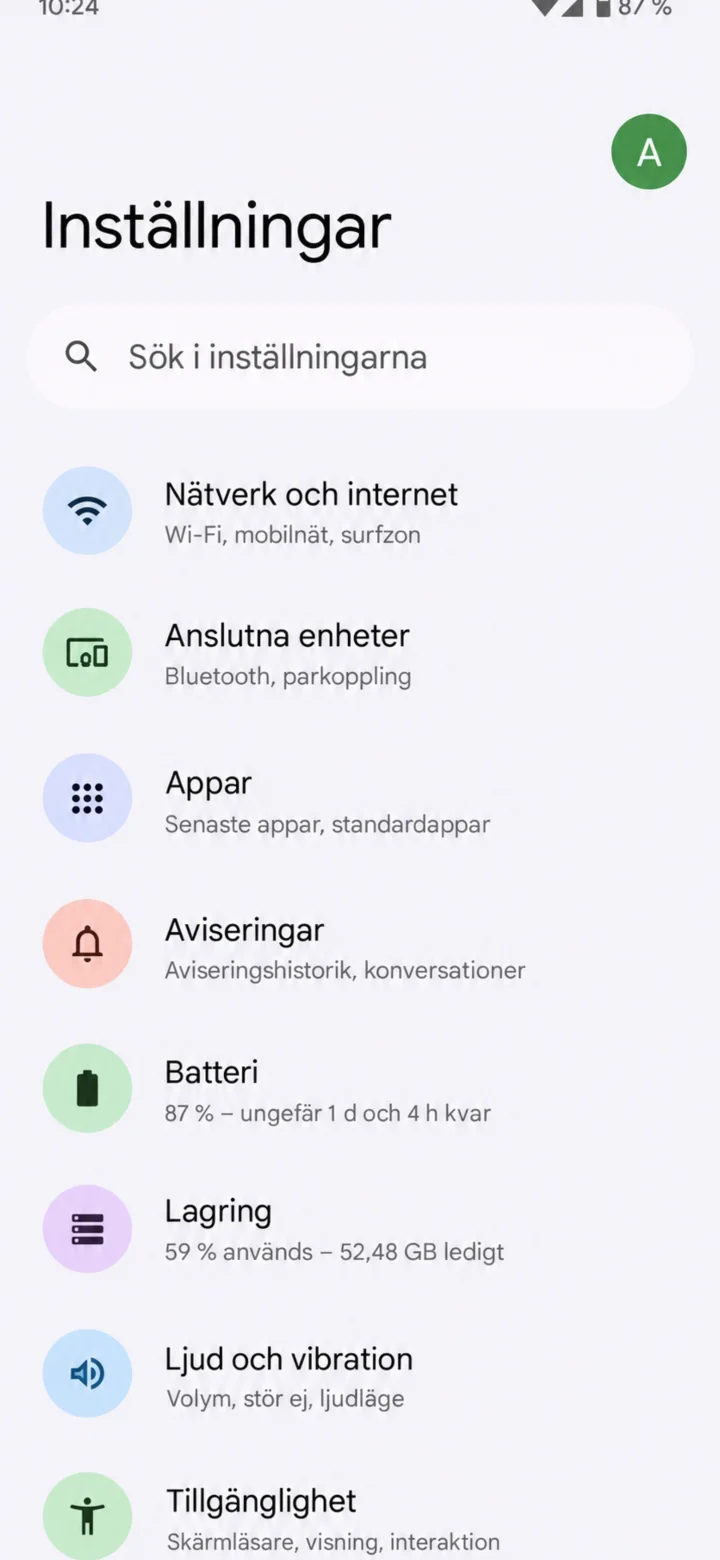 4Vaihe 4/6 · Android
Valitse ”Inställningar” (Asetukset) -kohdasta ”Tillgänglighet” (Helppokäyttöisyys).
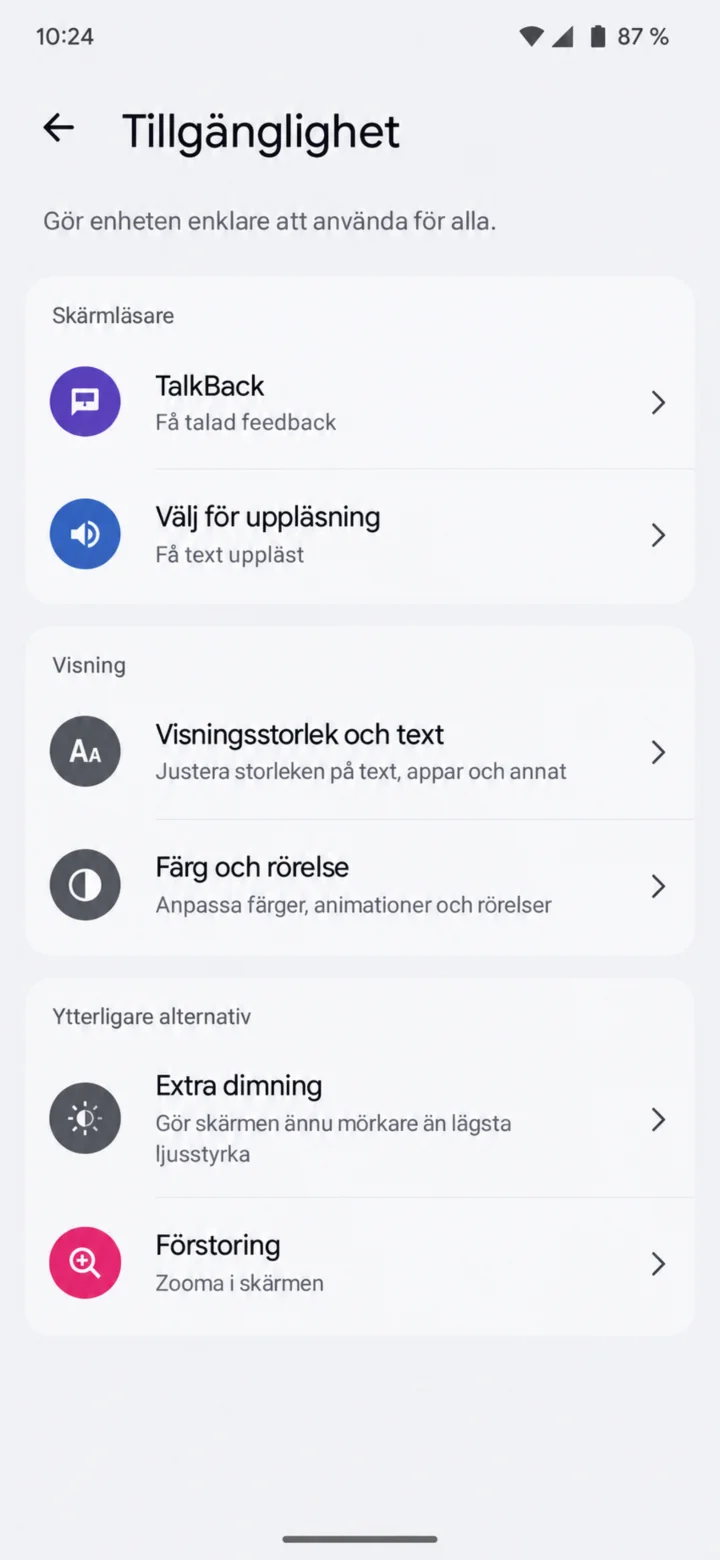 5Vaihe 5/6 · Android
Valitse ”Visningsstorlek och text” (Näytön koko ja teksti). Valikon nimi voi vaihdella hieman eri Android-puhelimissa.
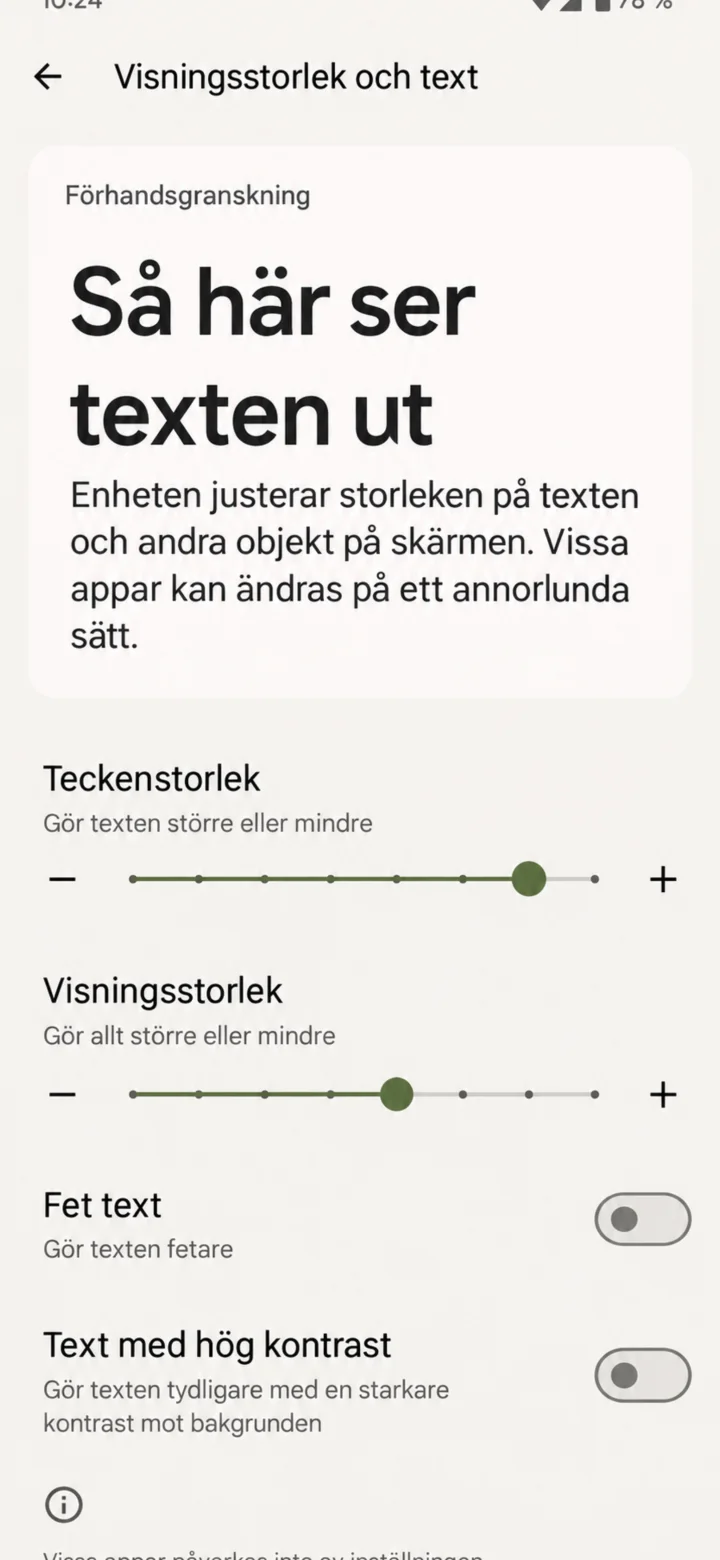 6Vaihe 6/6 · Android
Vedä merkkikoon säädintä oikealle. Voit myös suurentaa muita kohteita näytöllä.