Wydrukuj poradnik i połóż go obok telefonu podczas wykonywania kroków.
Wskazówka: odznacz „Nagłówki i stopki” w oknie drukowania, aby nie drukować adresu strony.
Powiększanie tekstu na telefonie komórkowym
Telefon komórkowy i tablet
 Android
 1Krok 1 z 6 · Android
Teraz nauczymy się, jak sprawić, by tekst i inne elementy na ekranie były łatwiejsze do zobaczenia.
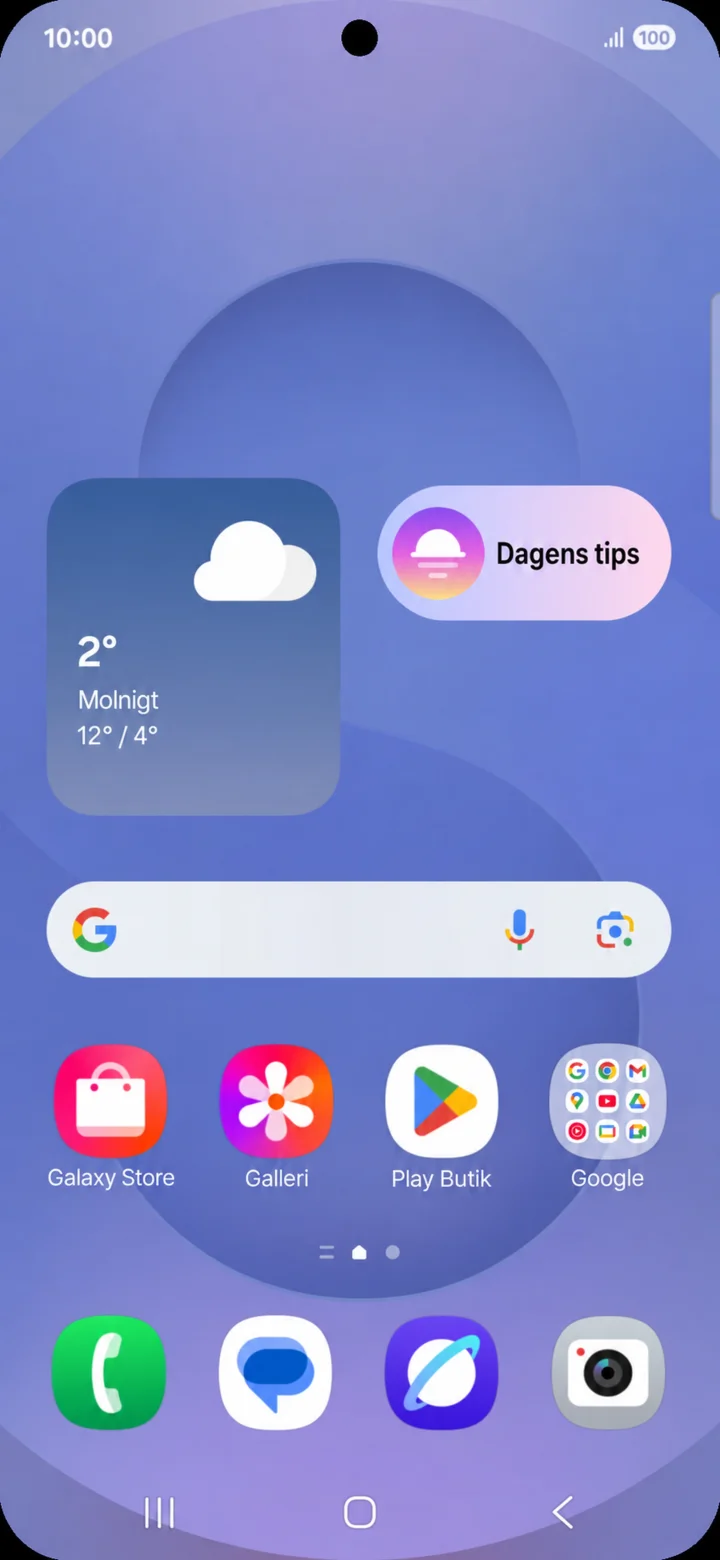 2Krok 2 z 6 · Android
Zacznij od ekranu głównego. Przeciągnij palcem w dół od górnej krawędzi ekranu.
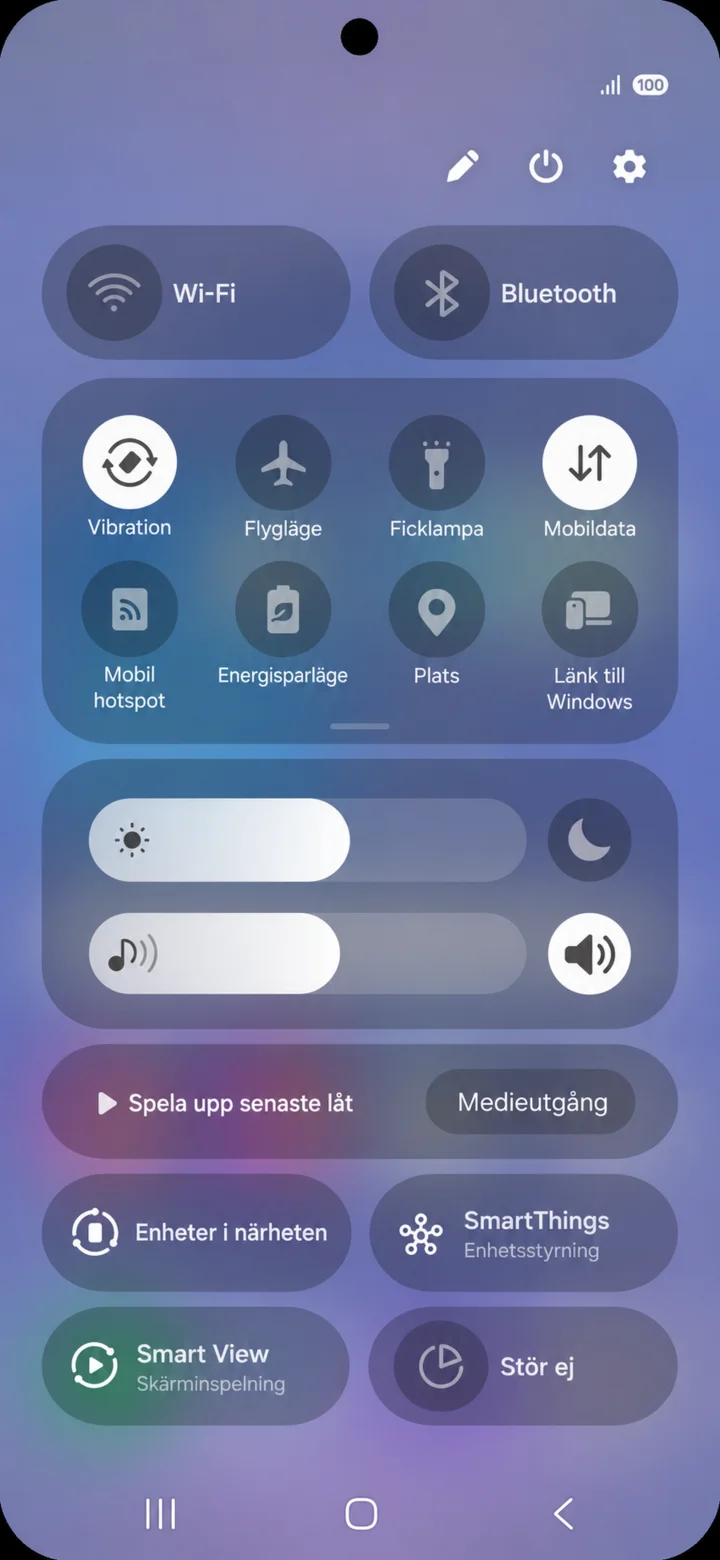 3Krok 3 z 6 · Android
Naciśnij ikonę koła zębatego w prawym górnym rogu, aby otworzyć „Inställningar” (Ustawienia).
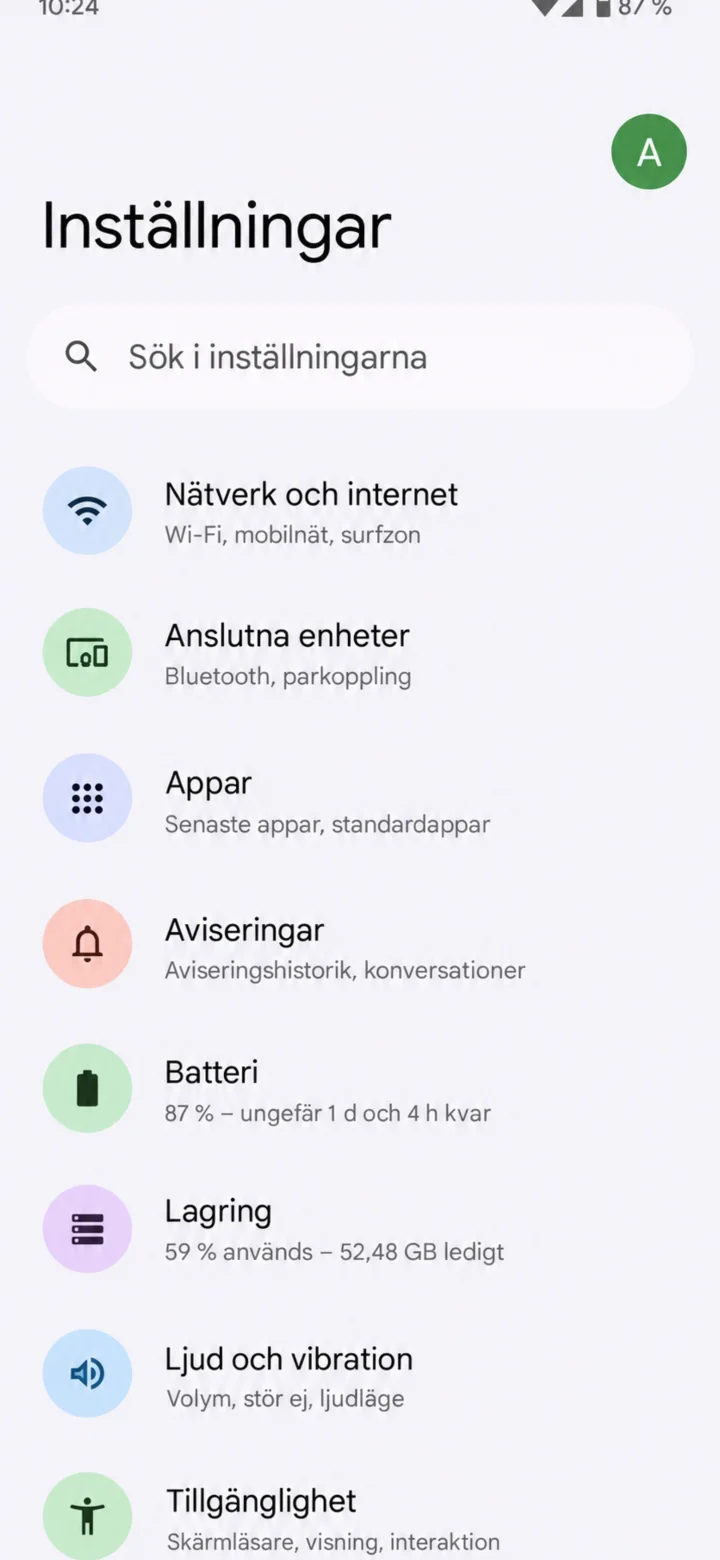 4Krok 4 z 6 · Android
W „Inställningar” (Ustawienia) wybierz „Tillgänglighet” (Dostępność).
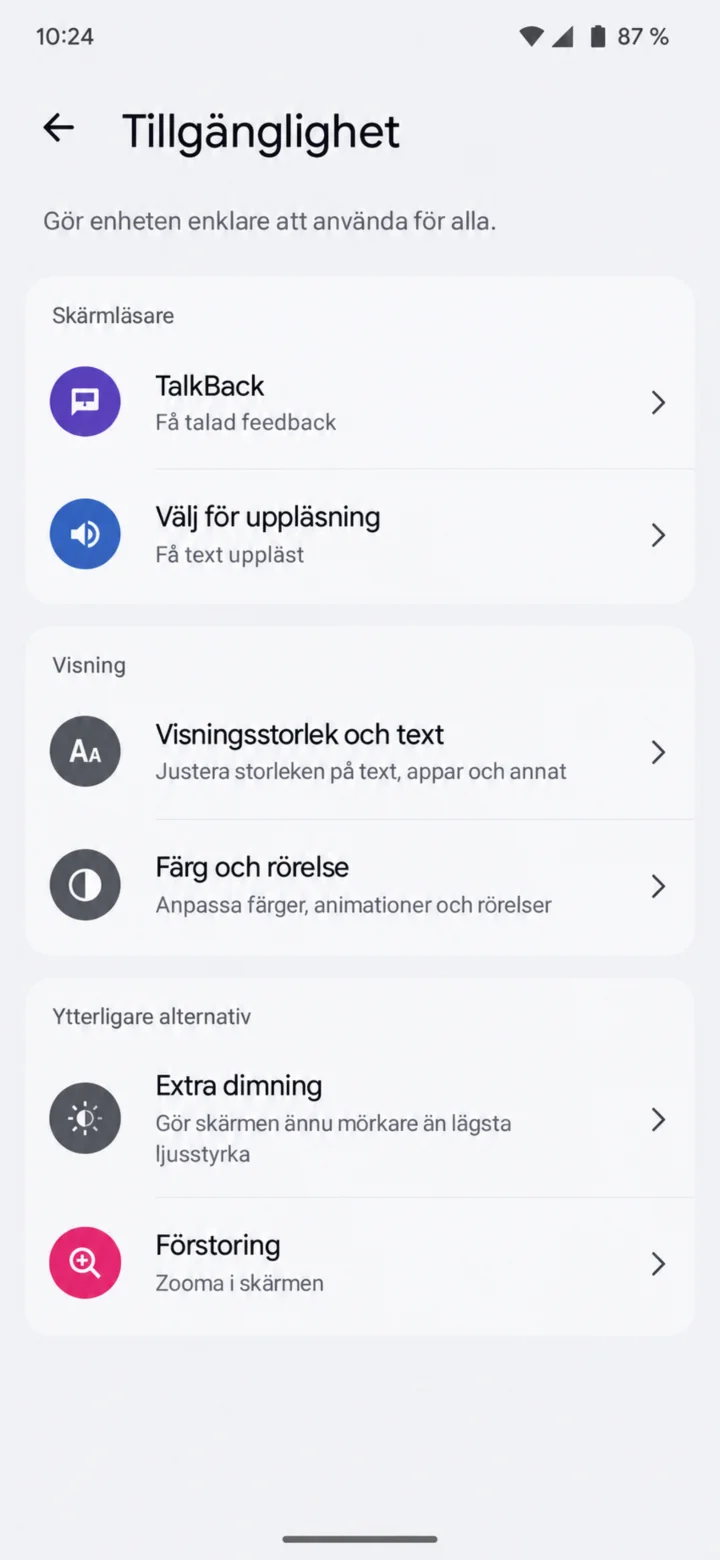 5Krok 5 z 6 · Android
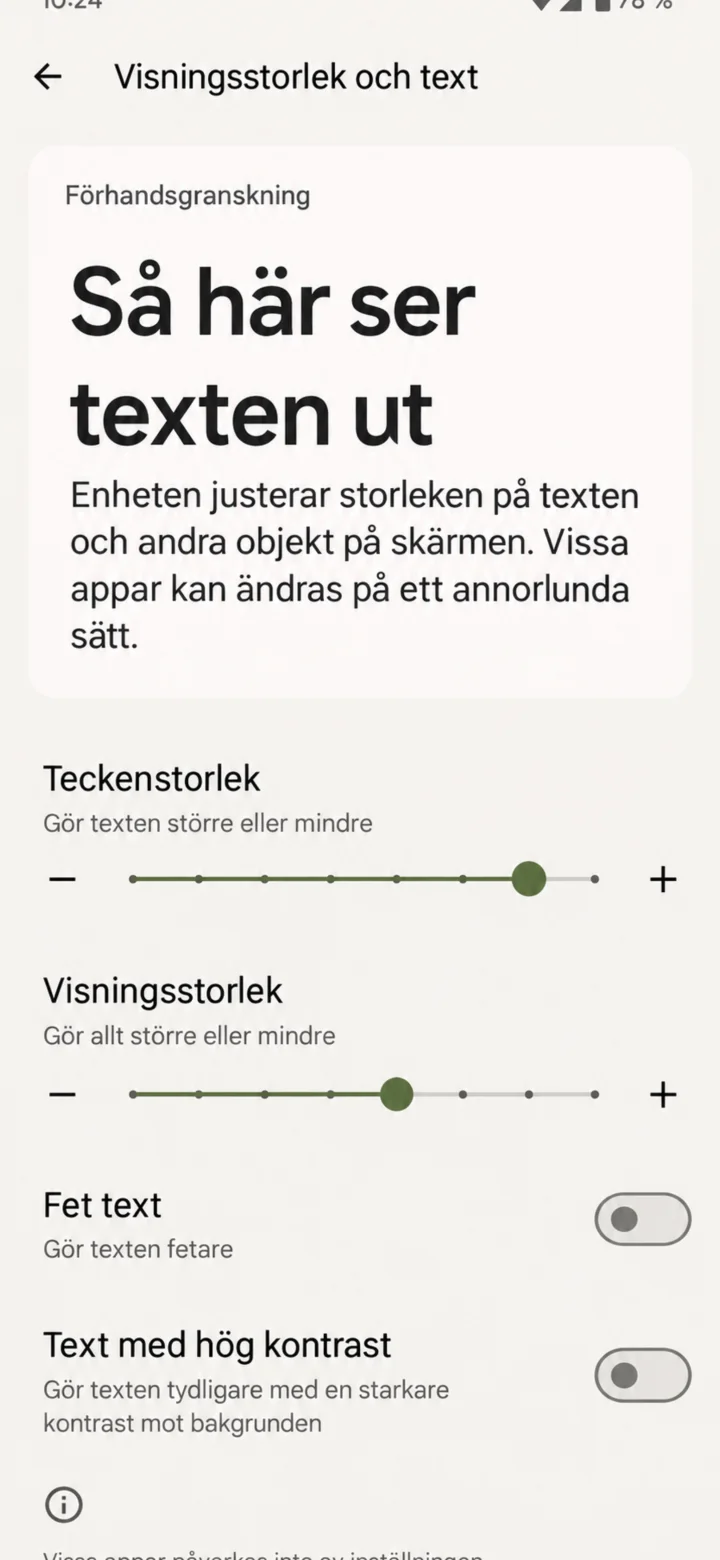
Wybierz „Visningsstorlek och text” (Rozmiar wyświetlania i tekst). Nazwa menu może się nieco różnić w zależności od telefonu z systemem Android.
 6Krok 6 z 6 · Android
Przeciągnij suwak rozmiaru czcionki w prawo. Możesz również powiększyć inne obiekty na ekranie.