راهنما را چاپ کنید و هنگام انجام گامها کنار گوشی بگذارید.
نکته: گزینهٔ «سرصفحه و پاصفحه» را در پنجرهٔ چاپ بردارید تا نشانی سایت چاپ نشود.
افزودن و تماس با یک مخاطب مورد علاقه
موبایل و تبلت
 iPhone
برای شنیدن راهنما اسکن کنید
 1گام 1 از 7 · iPhone
حالا میخواهیم یک مخاطب را به عنوان مورد علاقه شما اضافه کنیم. در این مثال از Kalle استفاده میکنیم.
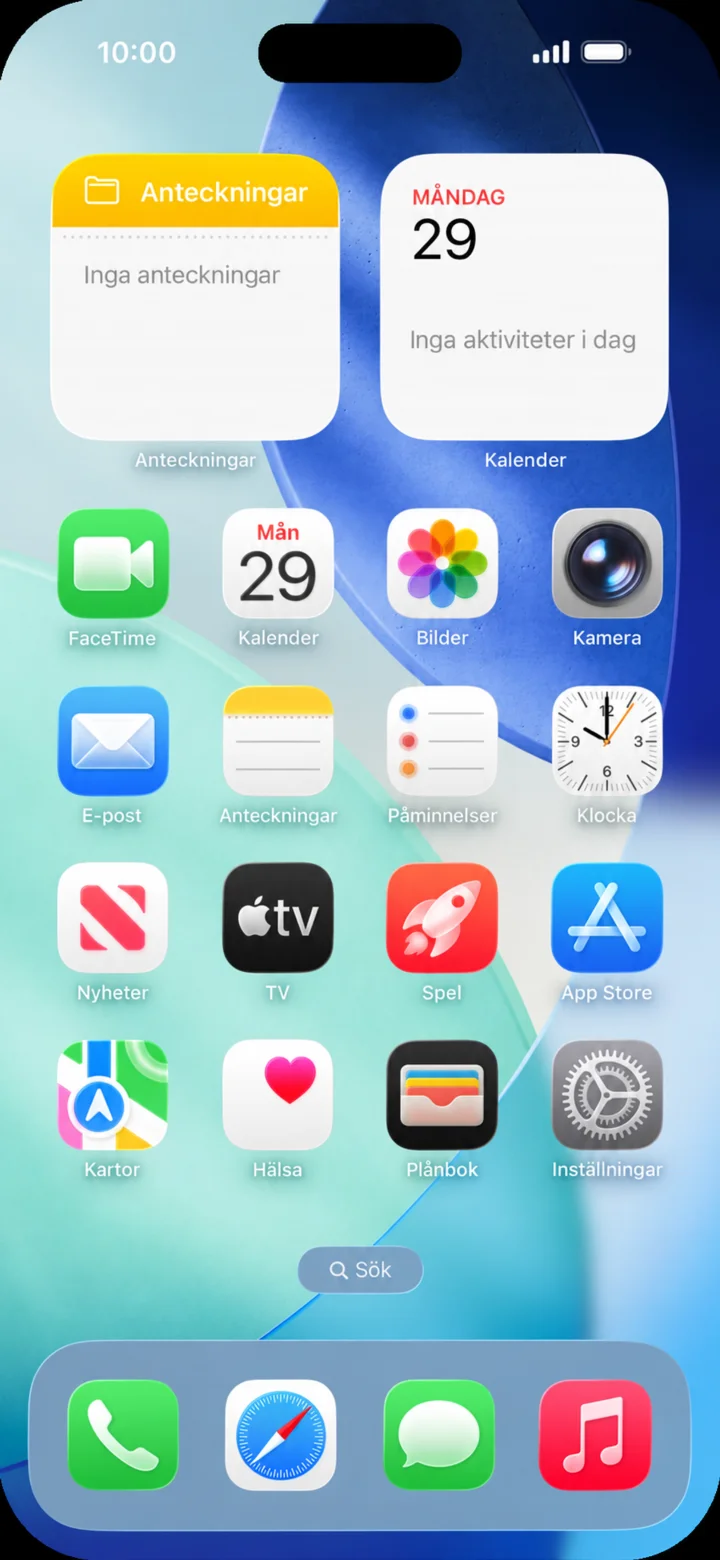 2گام 2 از 7 · iPhone
از صفحه اصلی شروع کنید و روی ”Telefon” ضربه بزنید.
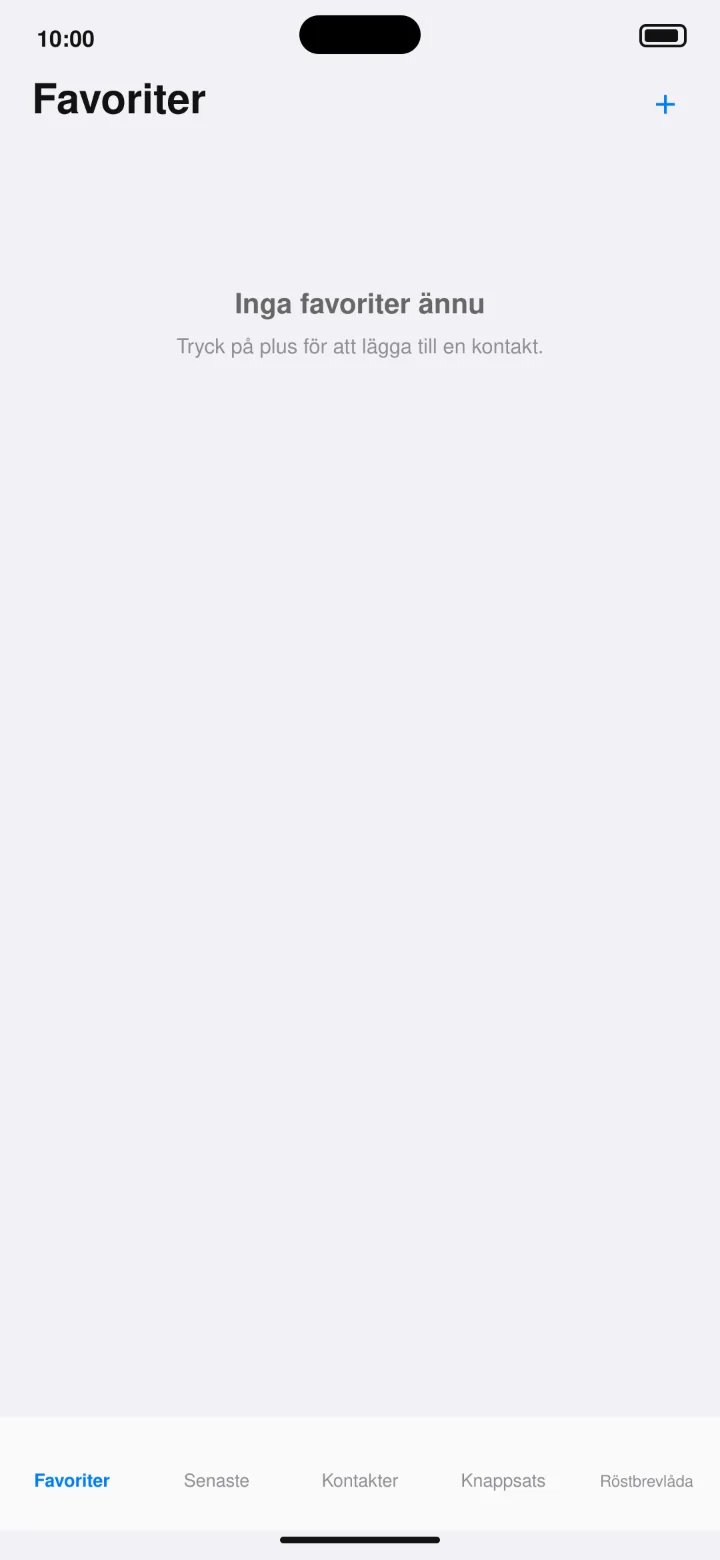 3گام 3 از 7 · iPhone
Favoriter (موارد دلخواه) را باز کنید و روی علامت مثبت در بالا سمت راست ضربه بزنید.
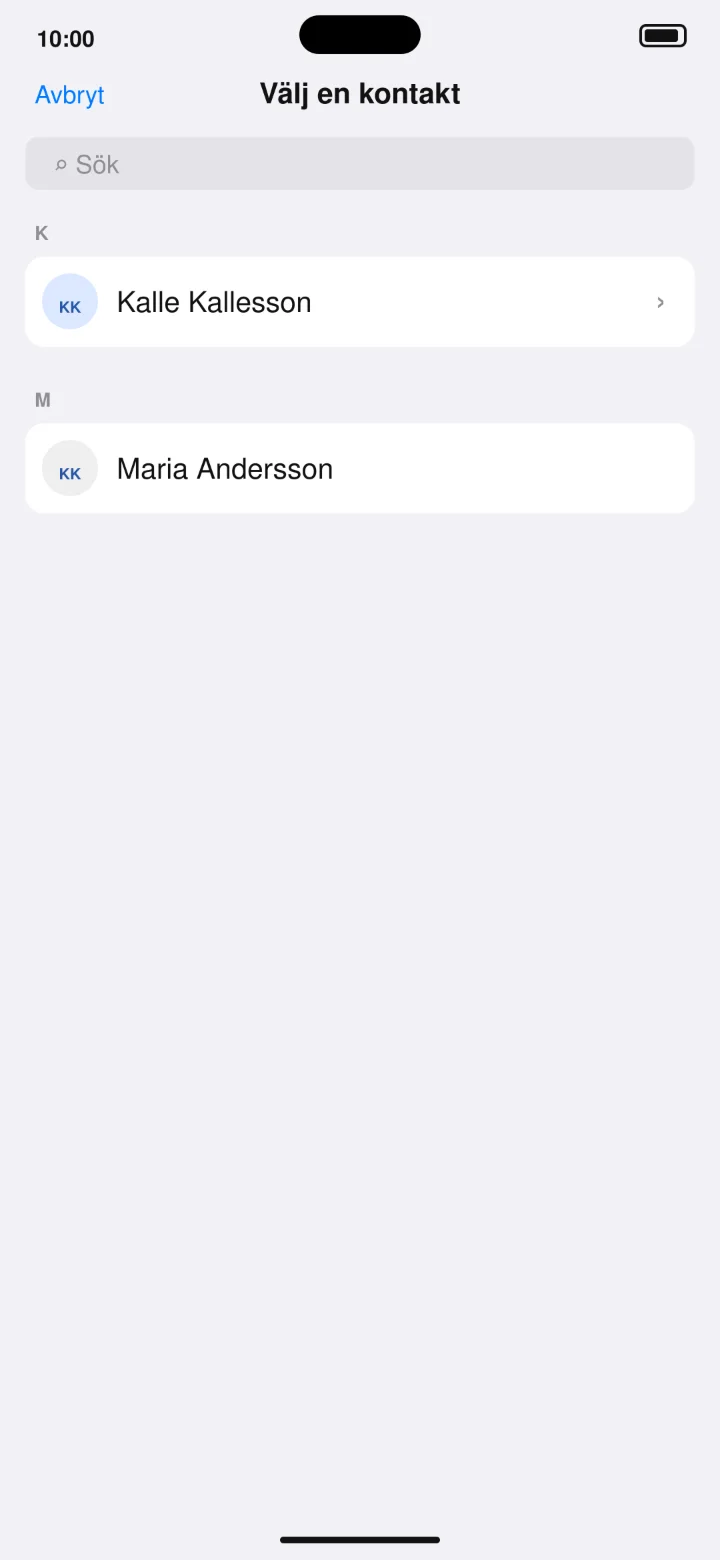 4گام 4 از 7 · iPhone
Kalle Kallesson را از لیست مخاطبین انتخاب کنید.
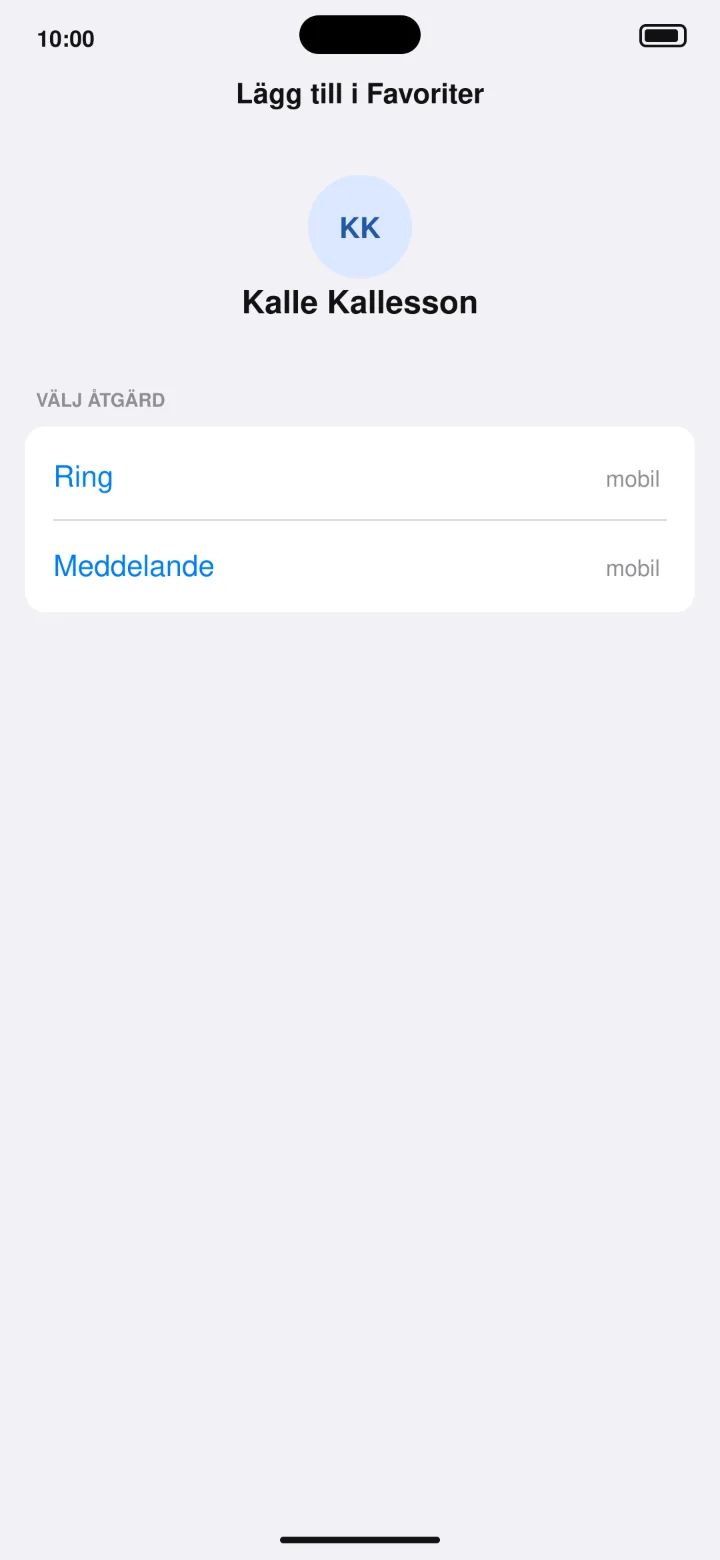 5گام 5 از 7 · iPhone
Ring (تماس) را انتخاب کنید تا شماره تلفن به عنوان مورد علاقه ذخیره شود.
 6گام 6 از 7 · iPhone
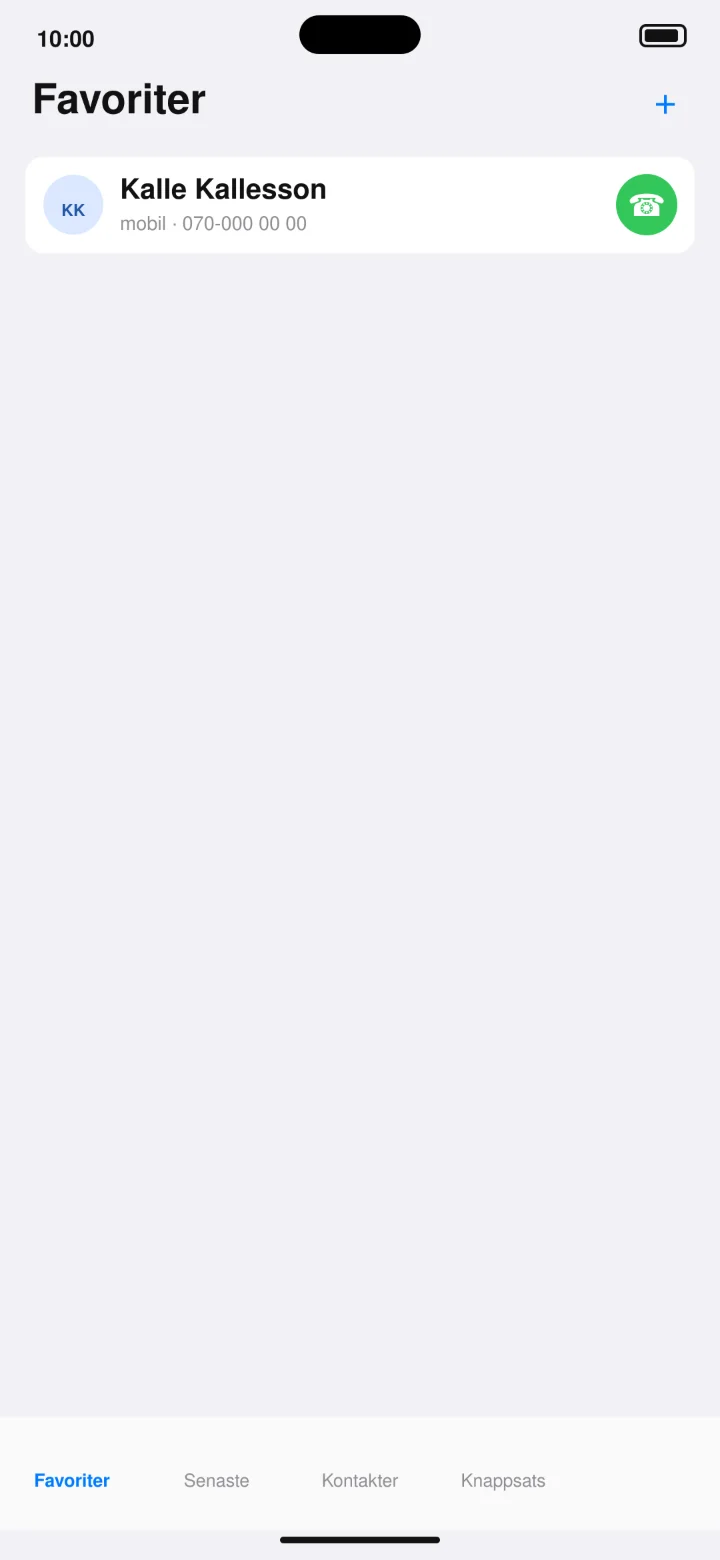
Kalle اکنون در بخش Favoriter (موارد دلخواه) قرار دارد. روی آیکون سبز رنگ تلفن ضربه بزنید.
 7گام 7 از 7 · iPhone
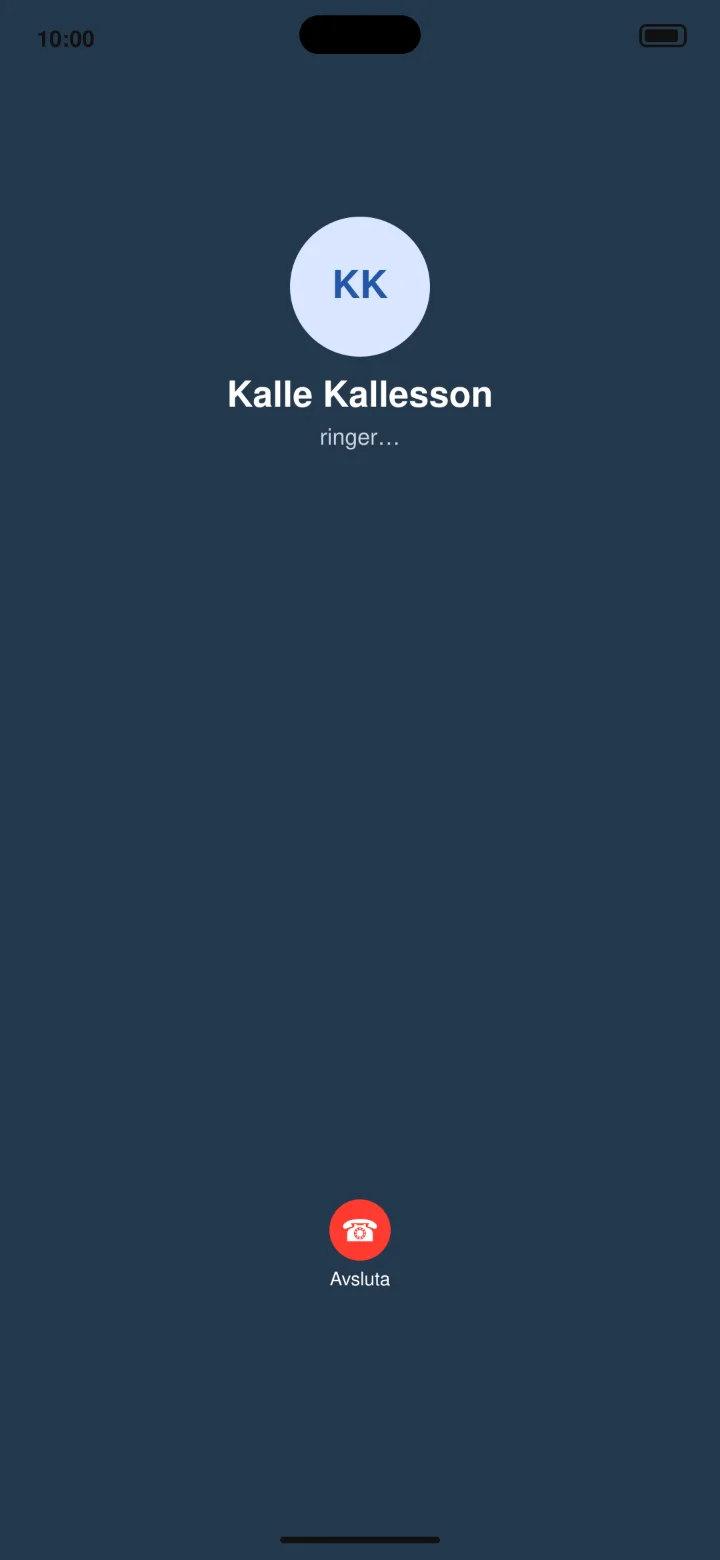
تلفن اکنون با Kalle Kallesson تماس میگیرد.