Skriv ut guiden och lägg den bredvid telefonen medan du gör stegen.
Tips: kryssa ur ”Sidhuvuden och sidfötter” i utskriftsrutan, så slipper du adressen längst ner.
Vilket språk ska utskriften vara på?SvenskaEnglishSuomiالعربية (Arabiska)Bosanski/Hrvatski/Srpskiفارسی (Persiska)PolskiEspañol
Lägg till och ring en favoritkontakt
Mobilen och surfplattan
 Android
Skanna för att lyssna på guiden
 1Steg 1 av 7 · Android
Nu ska vi lägga till en kontakt som din favorit. Vi använder Kalle i exemplet.
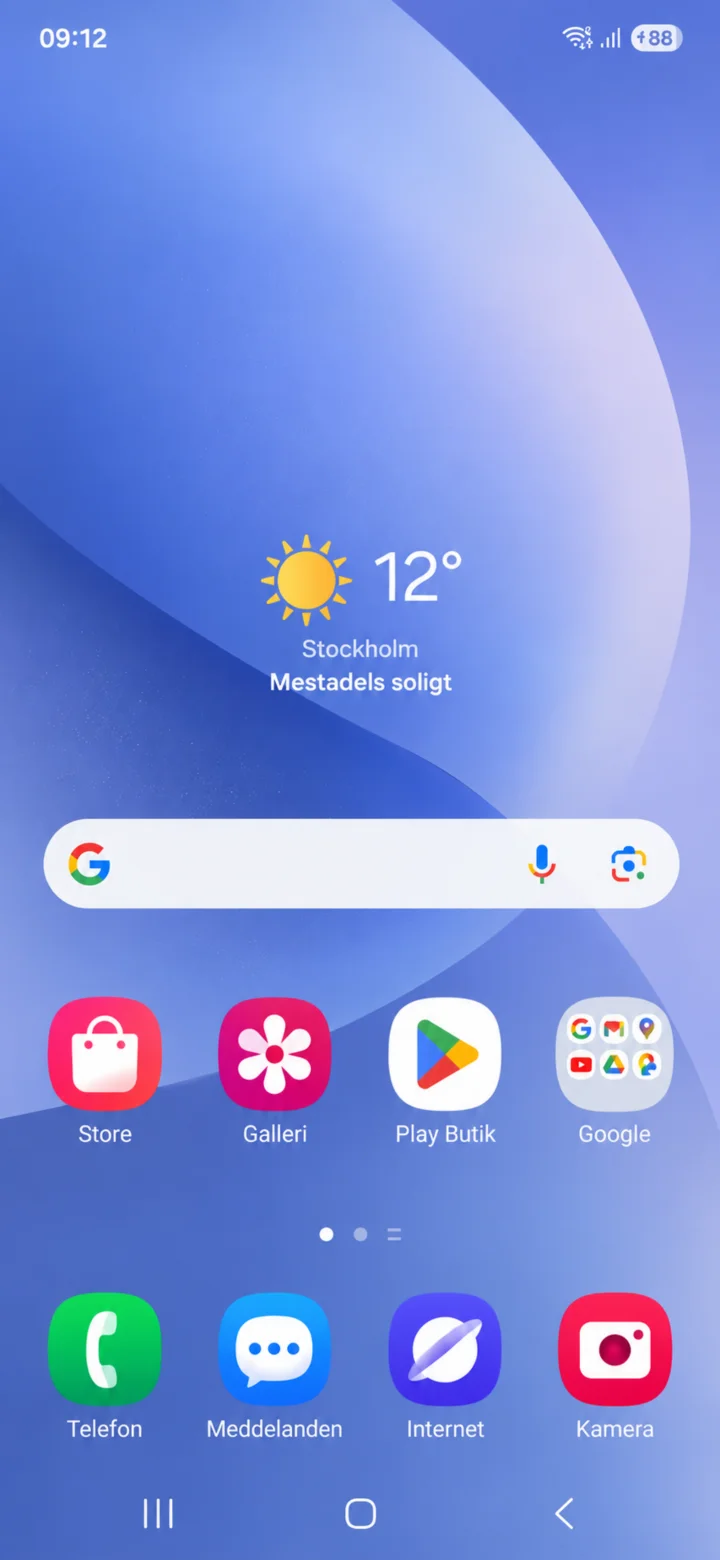 2Steg 2 av 7 · Android
Börja på hemskärmen och tryck på Telefon.
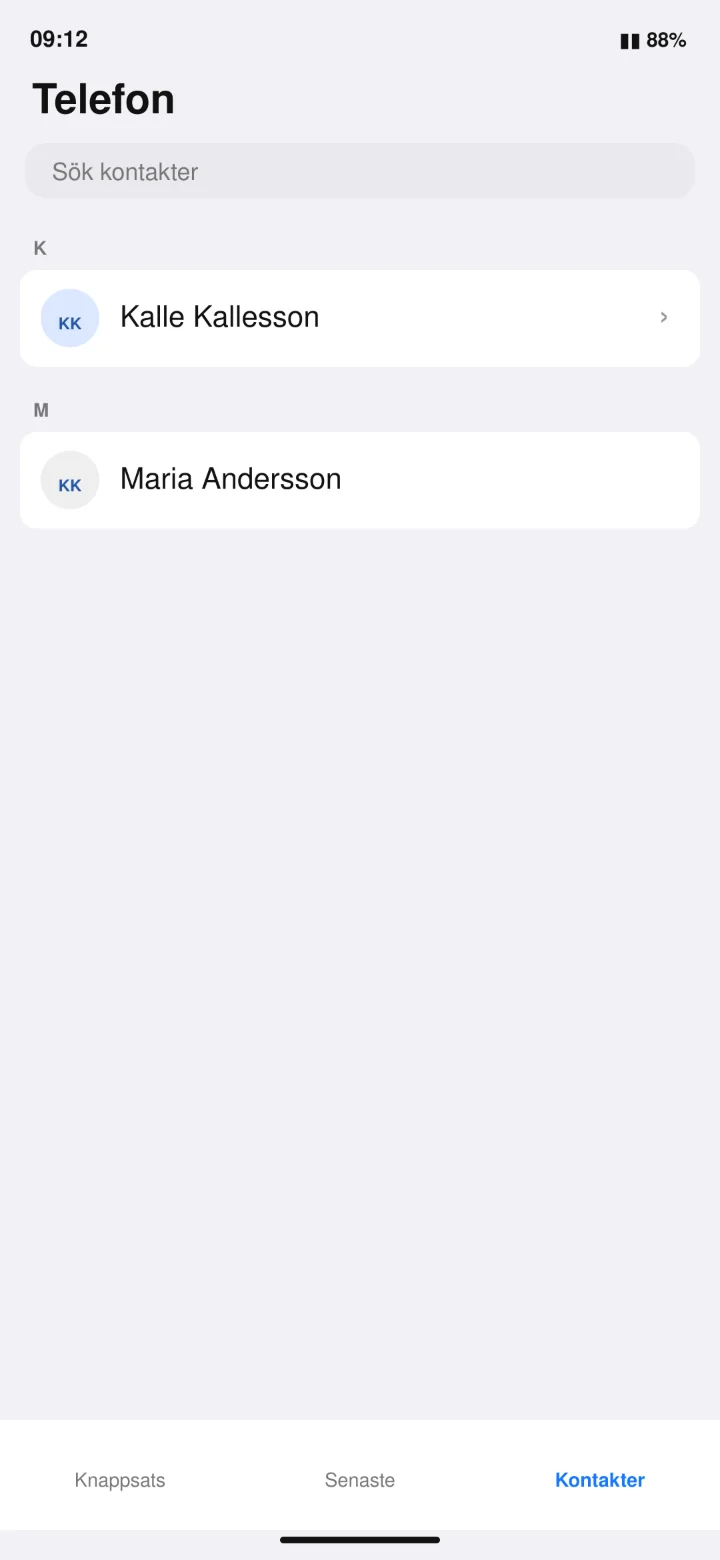 3Steg 3 av 7 · Android
Tryck på Kontakter och välj Kalle Kallesson.
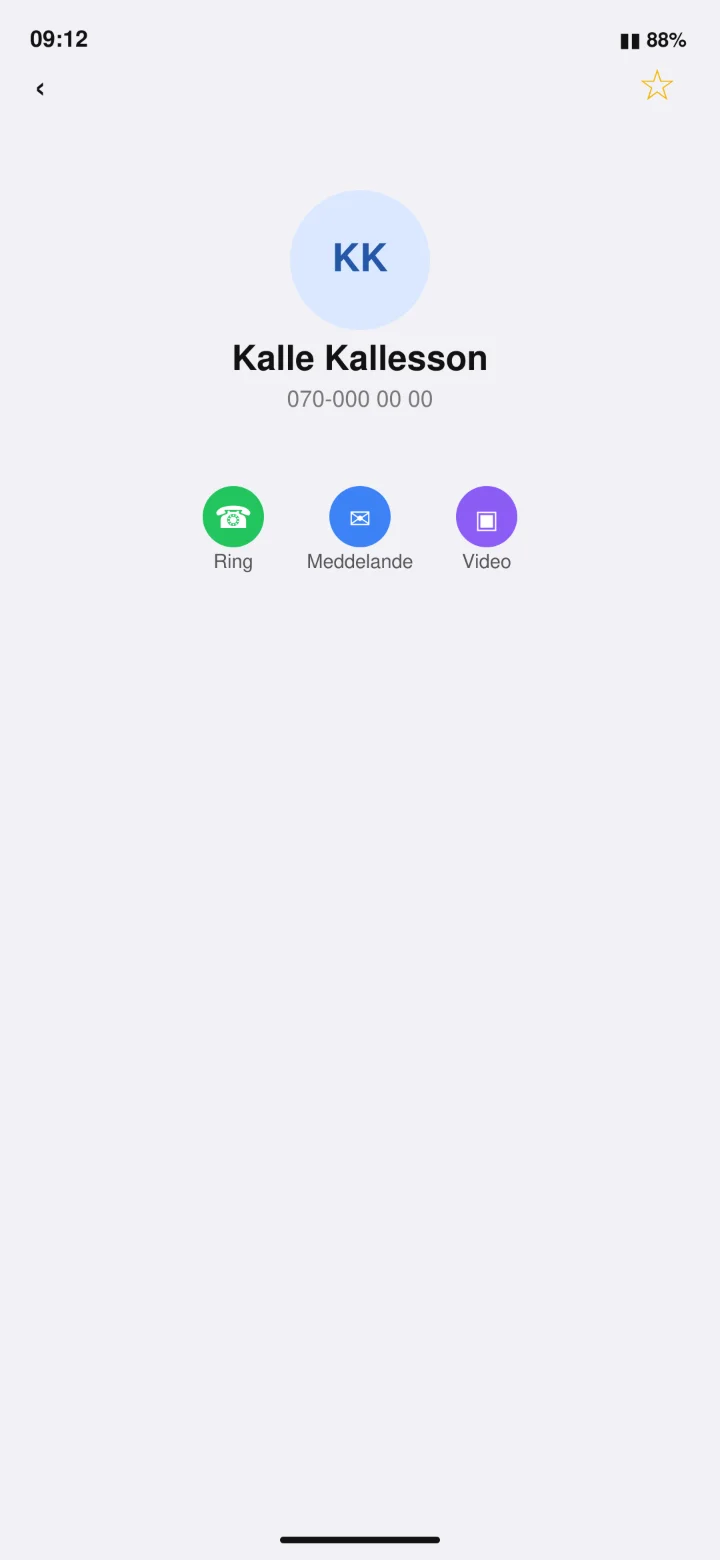 4Steg 4 av 7 · Android
Tryck på den tomma stjärnan uppe till höger.
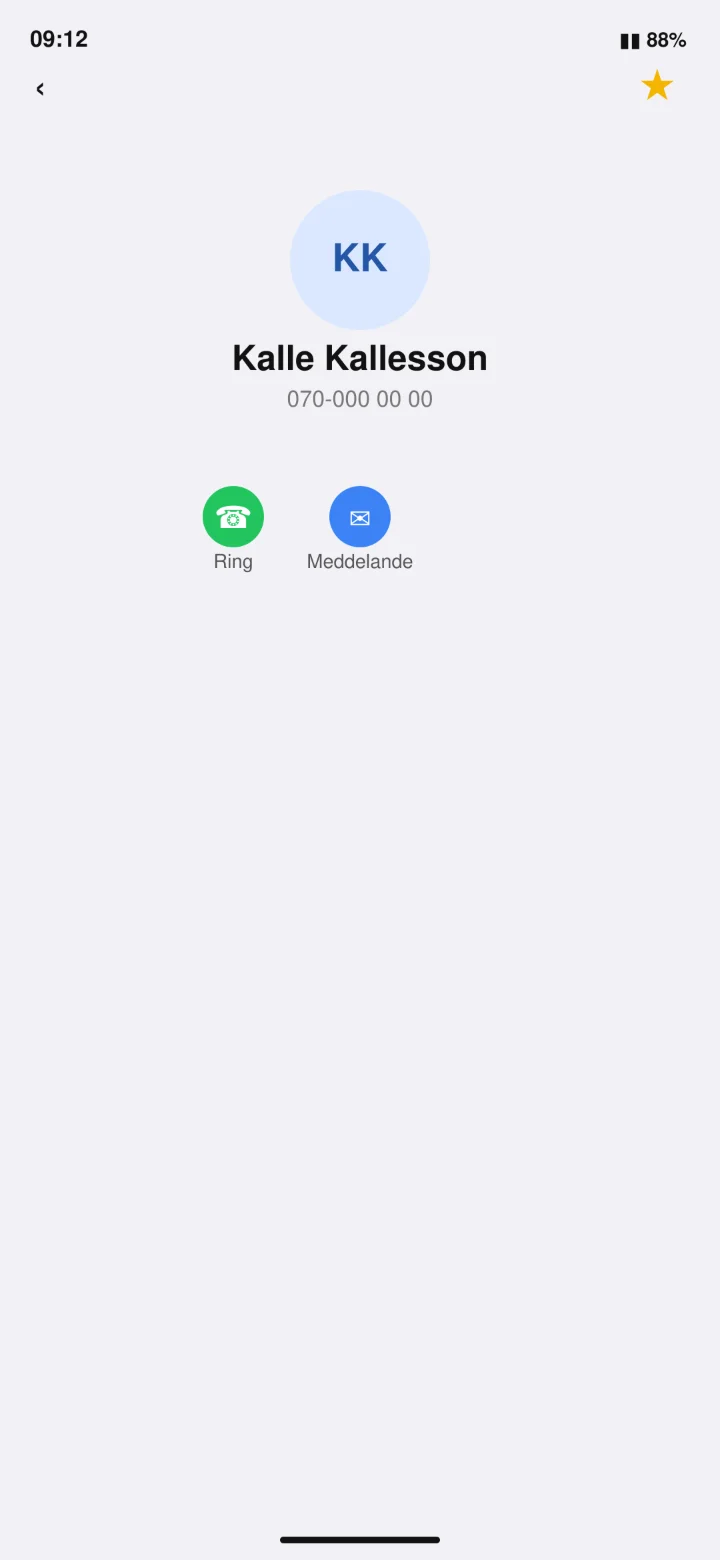 5Steg 5 av 7 · Android
När stjärnan är gul är Kalle sparad som favorit.
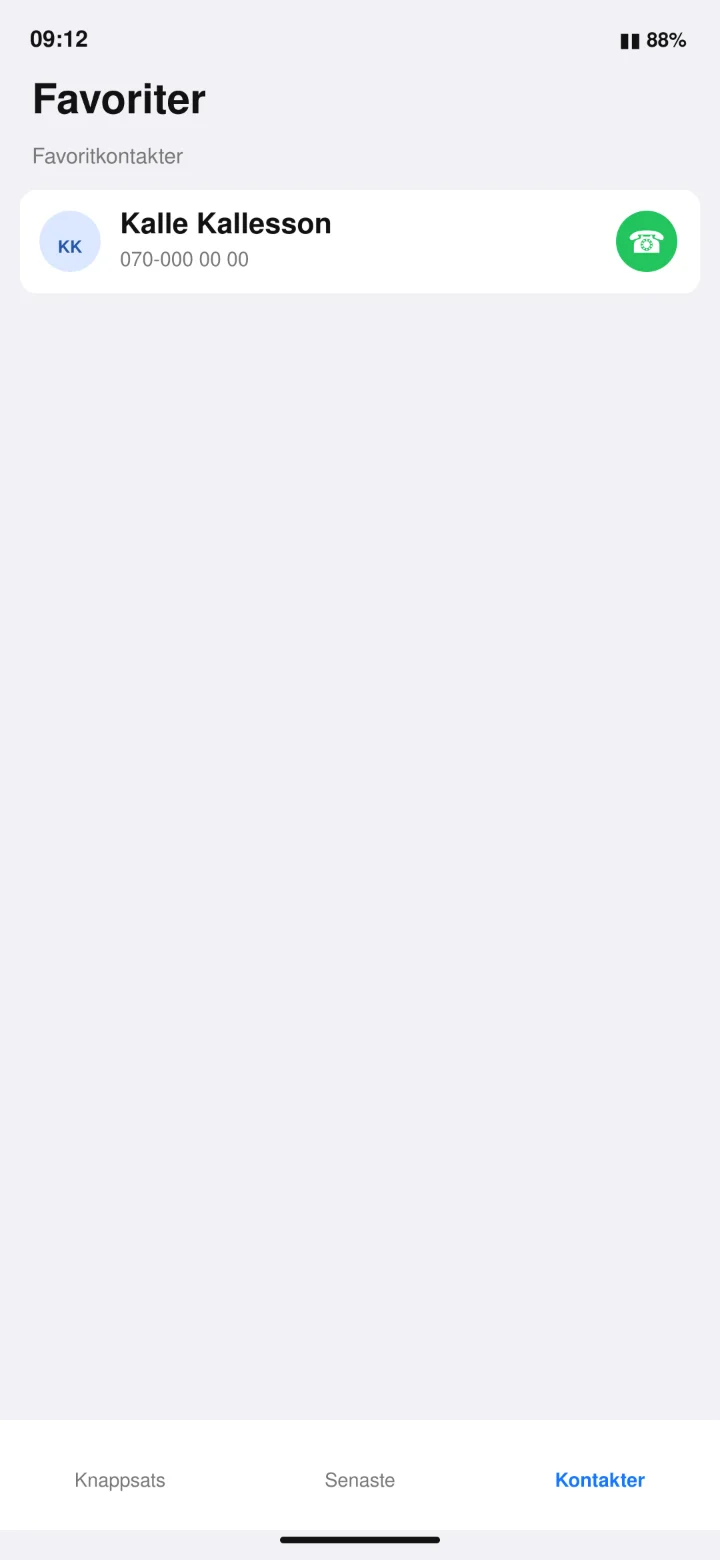 6Steg 6 av 7 · Android
Öppna Favoriter och tryck på den gröna telefonluren bredvid Kalle.
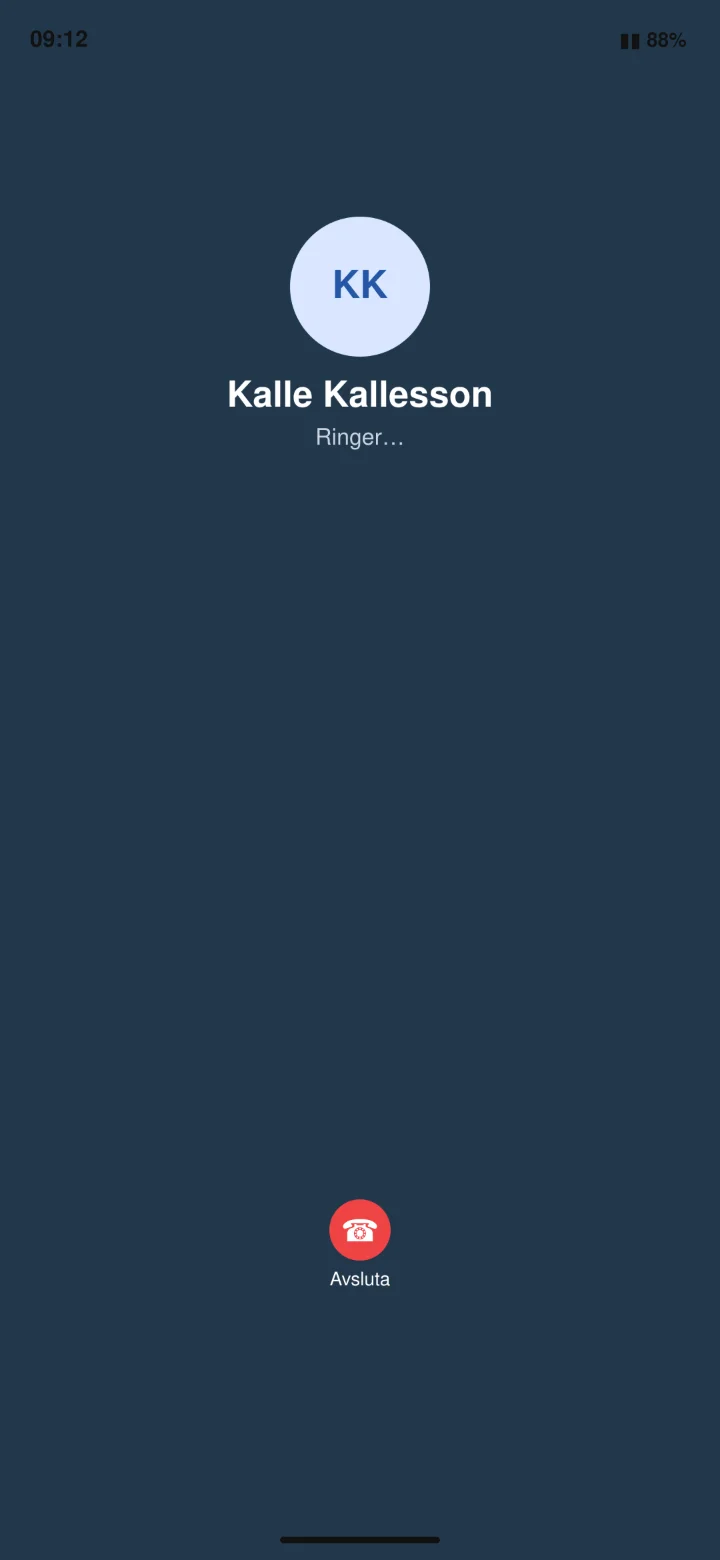 7Steg 7 av 7 · Android
Telefonen ringer nu Kalle Kallesson.