اطبع الدليل وضعه بجانب هاتفك أثناء تنفيذ الخطوات.
نصيحة: أزِل علامة ”الرؤوس والتذييلات” في نافذة الطباعة حتى لا يظهر عنوان الموقع.
كيف ترسل الصور في WhatsApp
ابق على تواصل
 iPhone
 1الخطوة 1 من 11 · iPhone
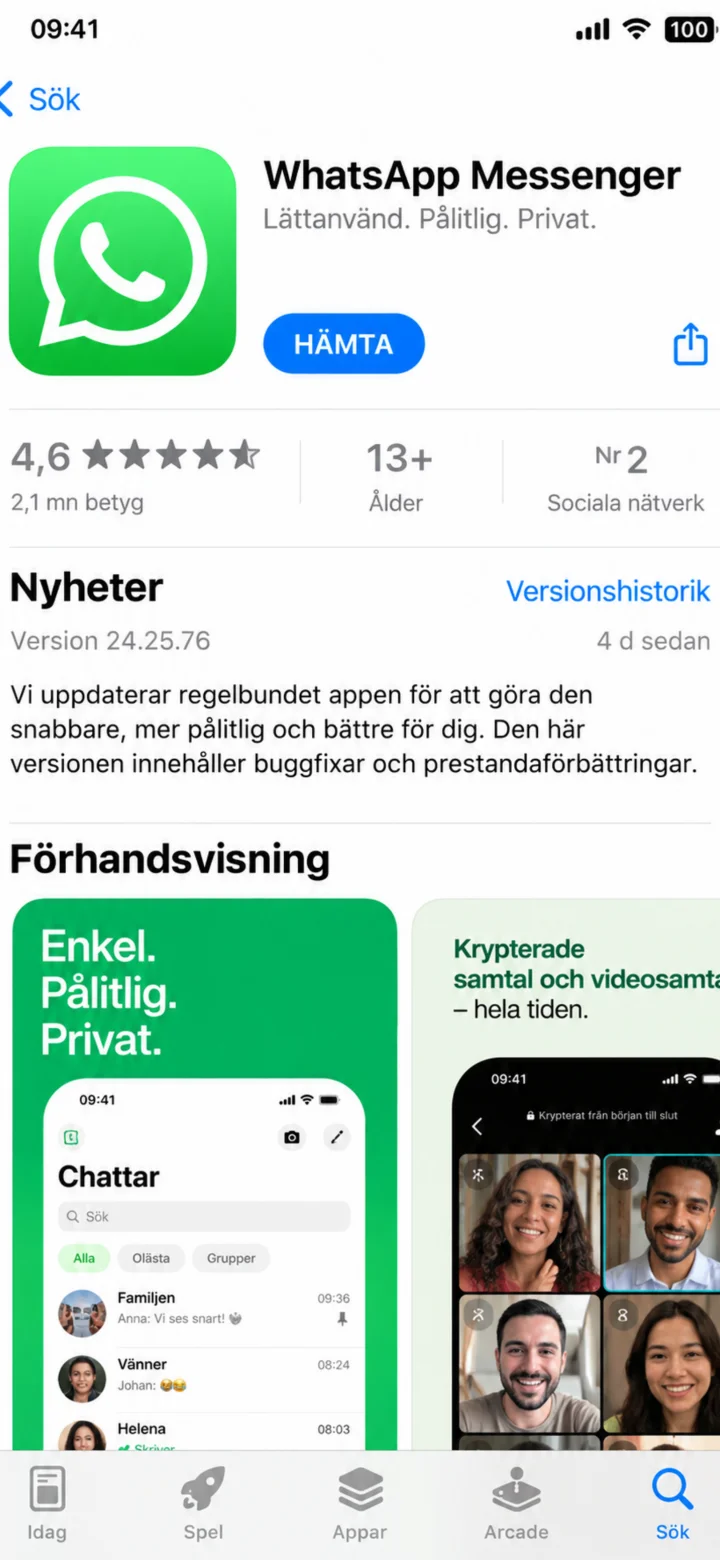
افتح App Store وابحث عن WhatsApp.
 2الخطوة 2 من 11 · iPhone
تأكد أن اسم التطبيق هو WhatsApp Messenger واضغط على ”Hämta” (تنزيل).
 3الخطوة 3 من 11 · iPhone
عندما يكتمل التثبيت، اضغط على ”Öppna” (فتح).
 4الخطوة 4 من 11 · iPhone
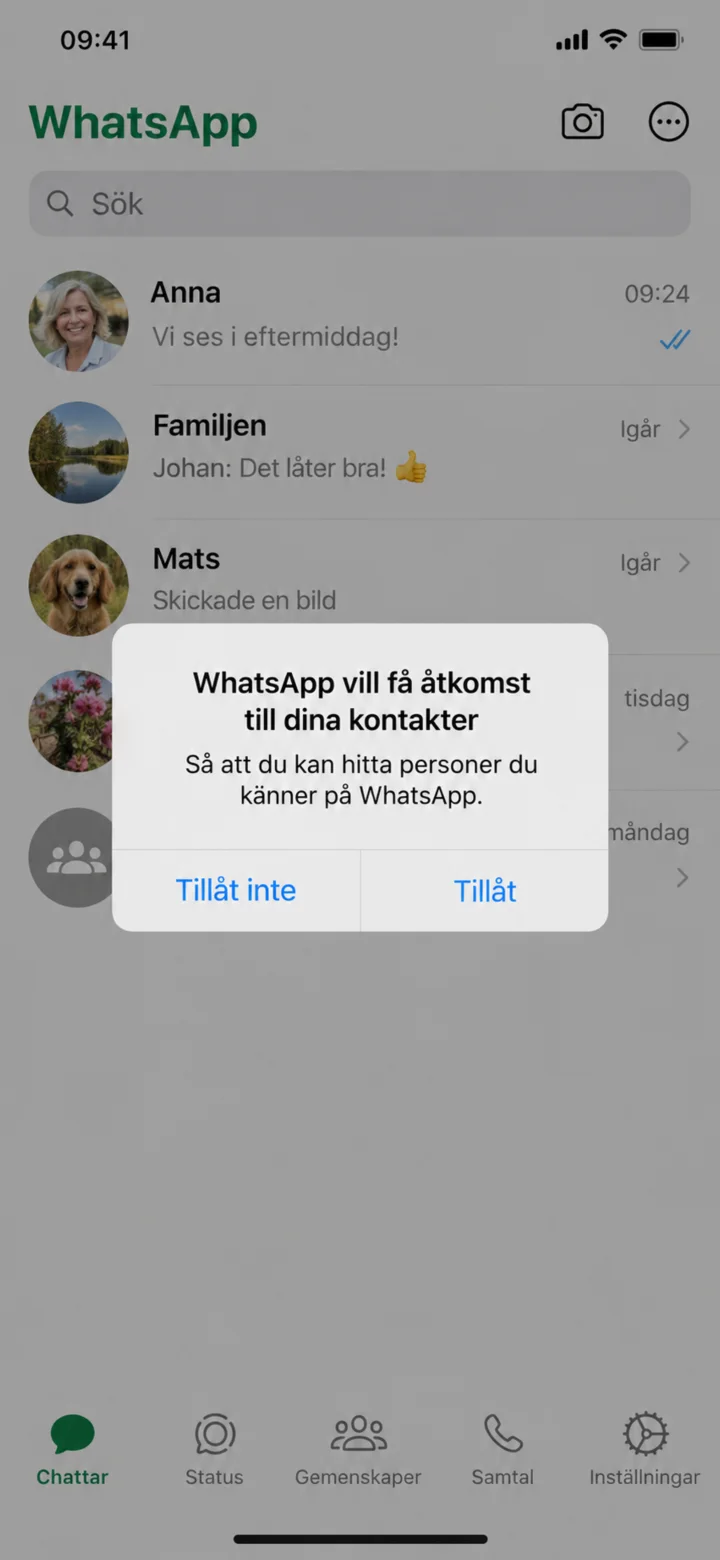
Tillåt åtkomst till kontakter om du vill hitta personer från telefonboken.
 5الخطوة 5 من 11 · iPhone
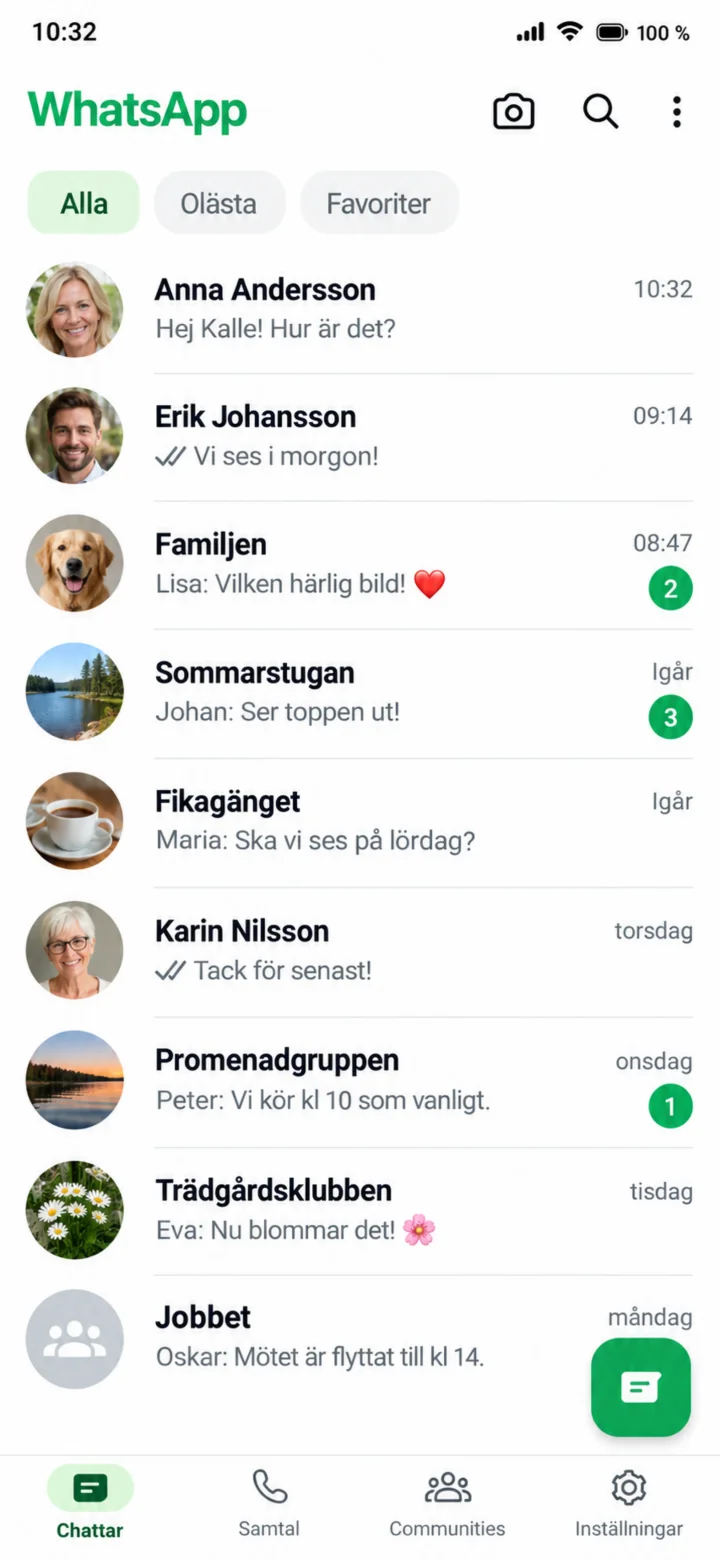
افتح WhatsApp واضغط على الشخص الذي تريد مراسلته.
 6الخطوة 6 من 11 · iPhone
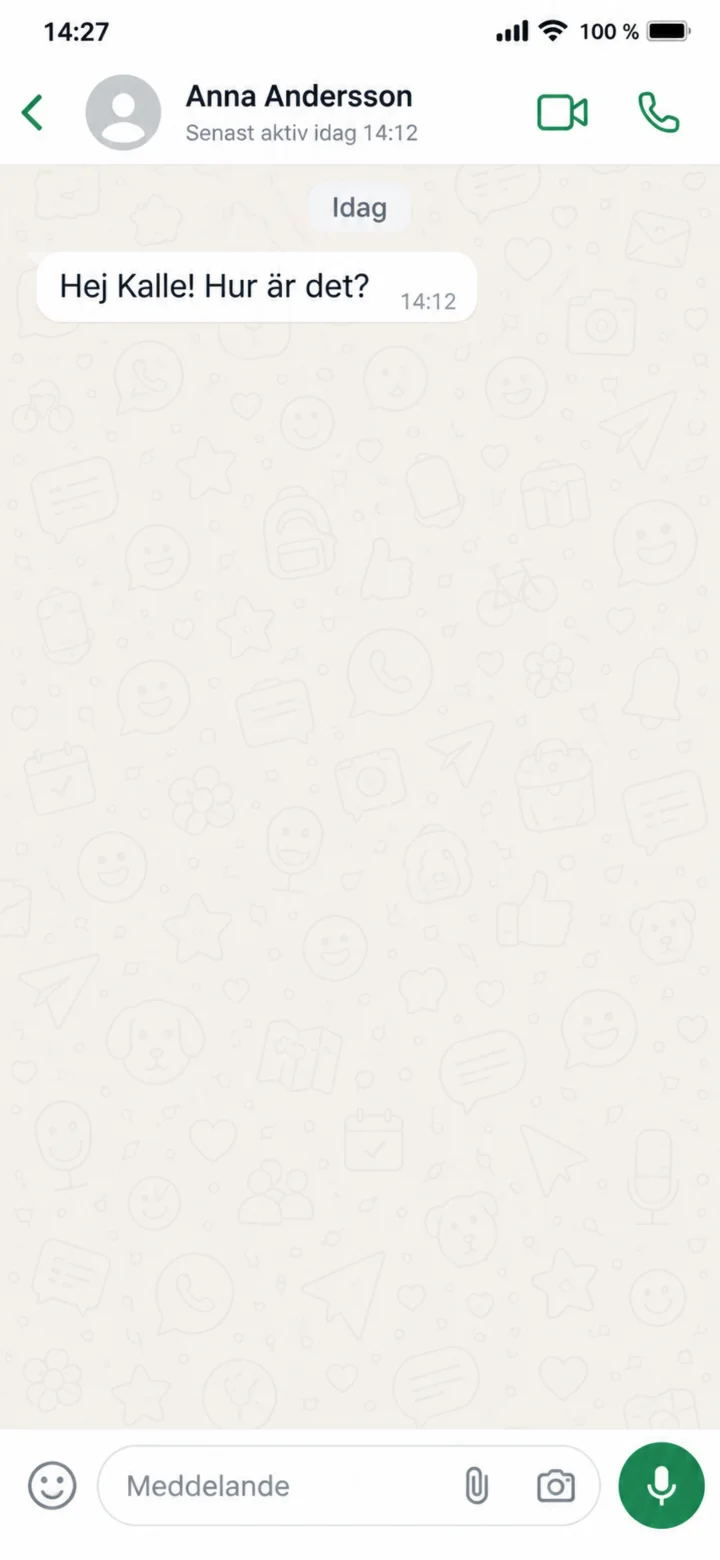
الآن المحادثة مفتوحة. اضغط في حقل ”Meddelande” (رسالة) في الأسفل.
 7الخطوة 7 من 11 · iPhone
اكتب رسالتك واضغط على زر الإرسال الأخضر.
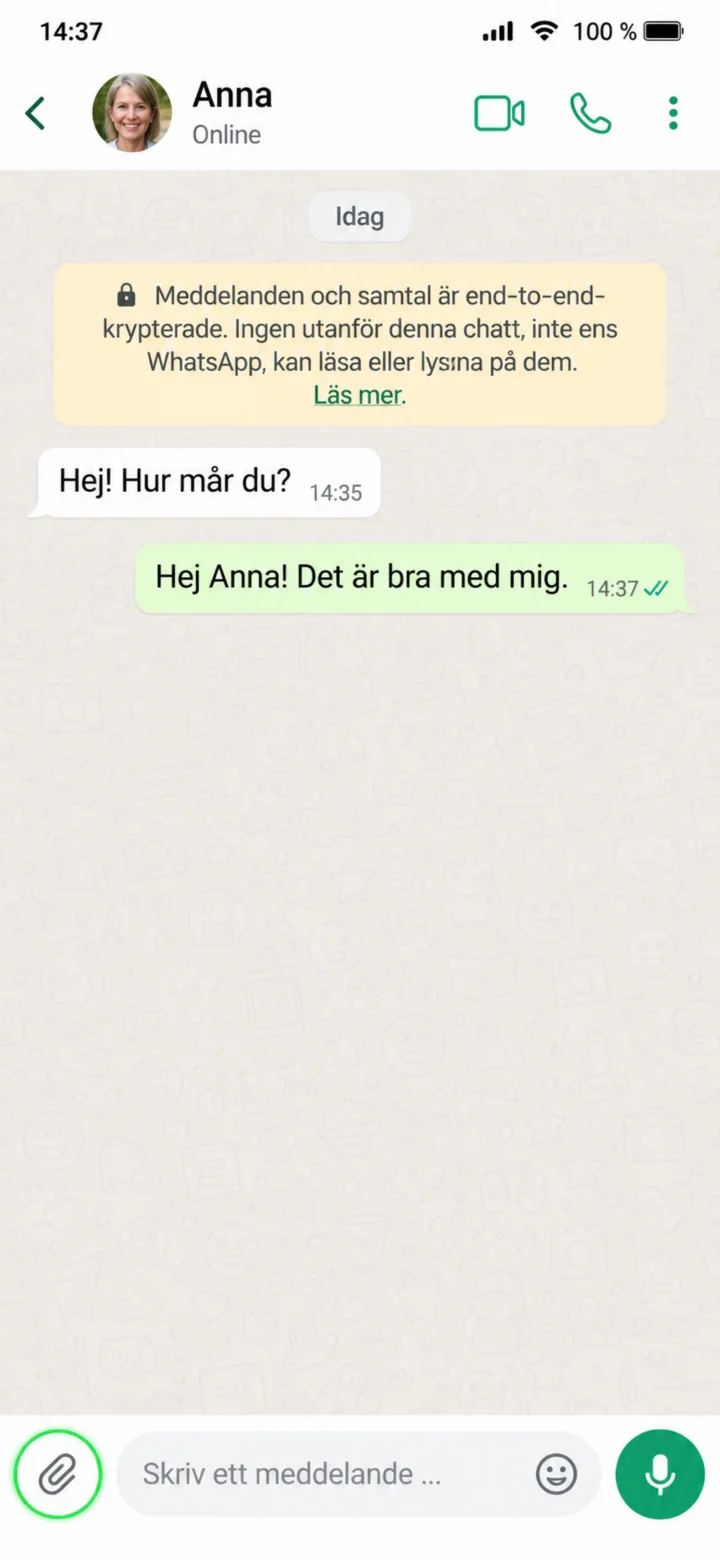 8الخطوة 8 من 11 · iPhone
لإرسال صورة، اضغط على رمز المشبك (gemet) أو علامة الزائد (plustecknet).
 9الخطوة 9 من 11 · iPhone
اضغط على ”Galleri” (المعرض) لاختيار صورة من الهاتف.
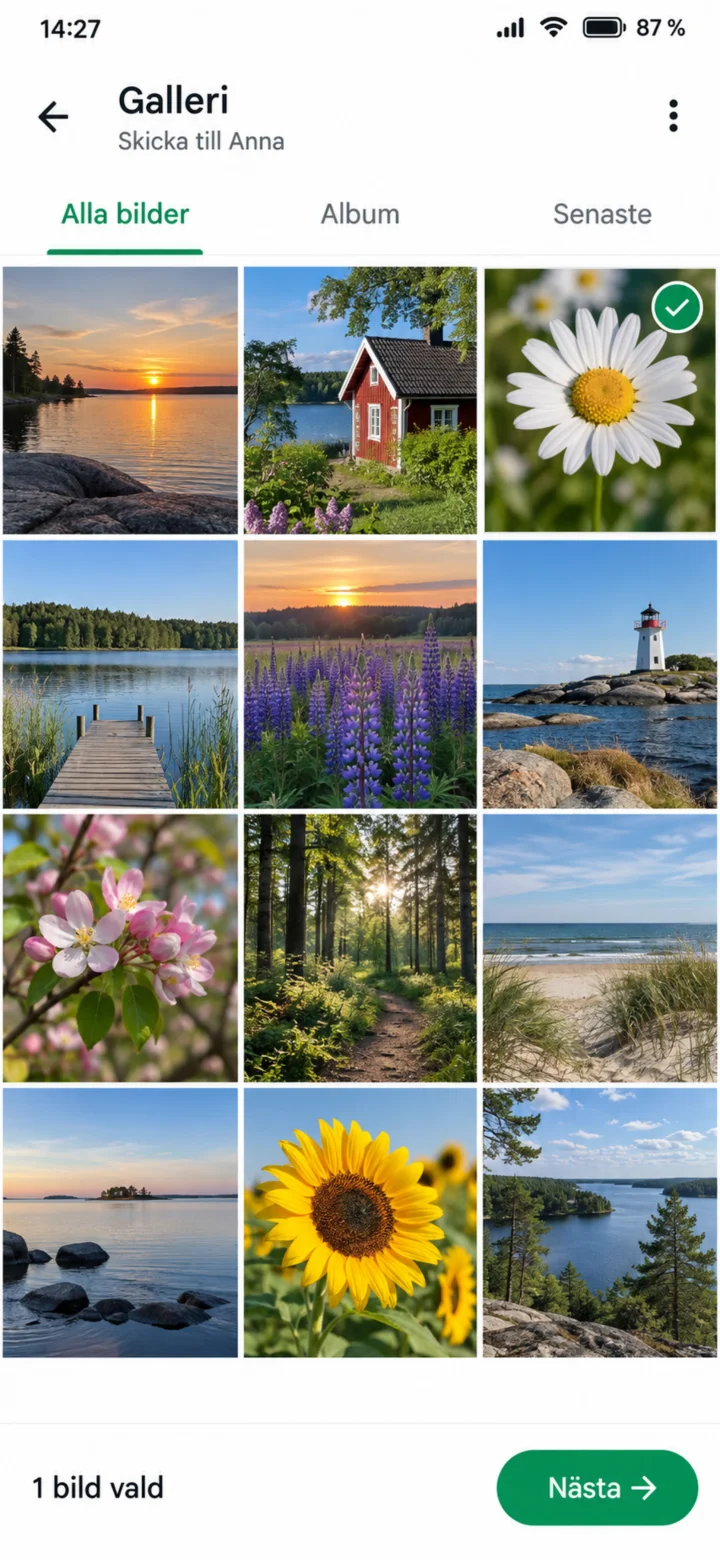 10الخطوة 10 من 11 · iPhone
اضغط على الصورة التي تريد إرسالها واختر ”Nästa” (التالي).
 11الخطوة 11 من 11 · iPhone
تظهر الصورة الآن في المحادثة. علامات الصح (bockarna) تدل على أنها أُرسلت.