Odštampaj vodič i drži ga pored telefona dok radiš korake.
Savjet: isključi „Zaglavlja i podnožja” u prozoru za štampu da se ne ispiše web adresa.
Kako šaljete slike u WhatsAppu
Ostanite u kontaktu
 Android
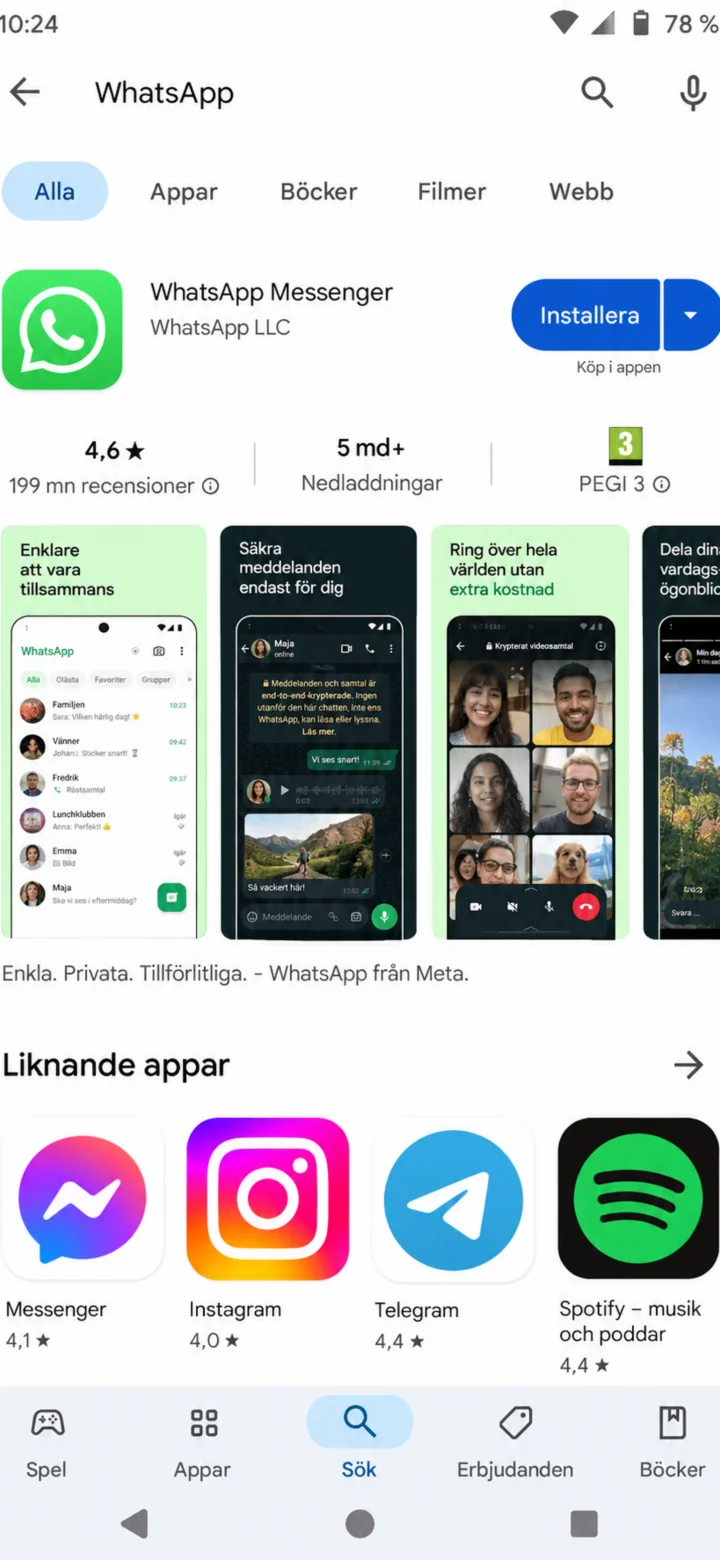 1Korak 1 od 11 · Android
Otvorite Google Play i potražite WhatsApp.
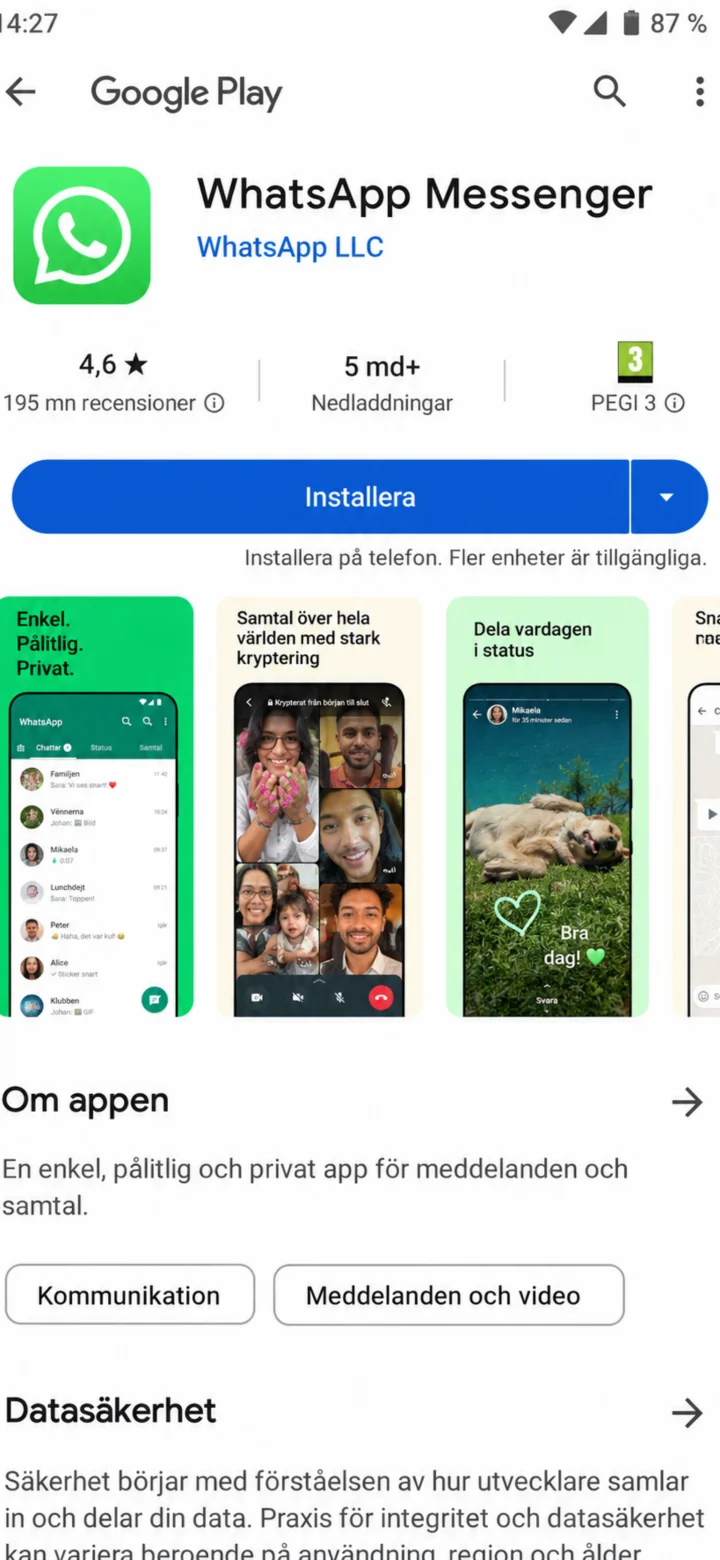 2Korak 2 od 11 · Android
Provjerite naziv aplikacije i pritisnite ”Installera” (Instaliraj).
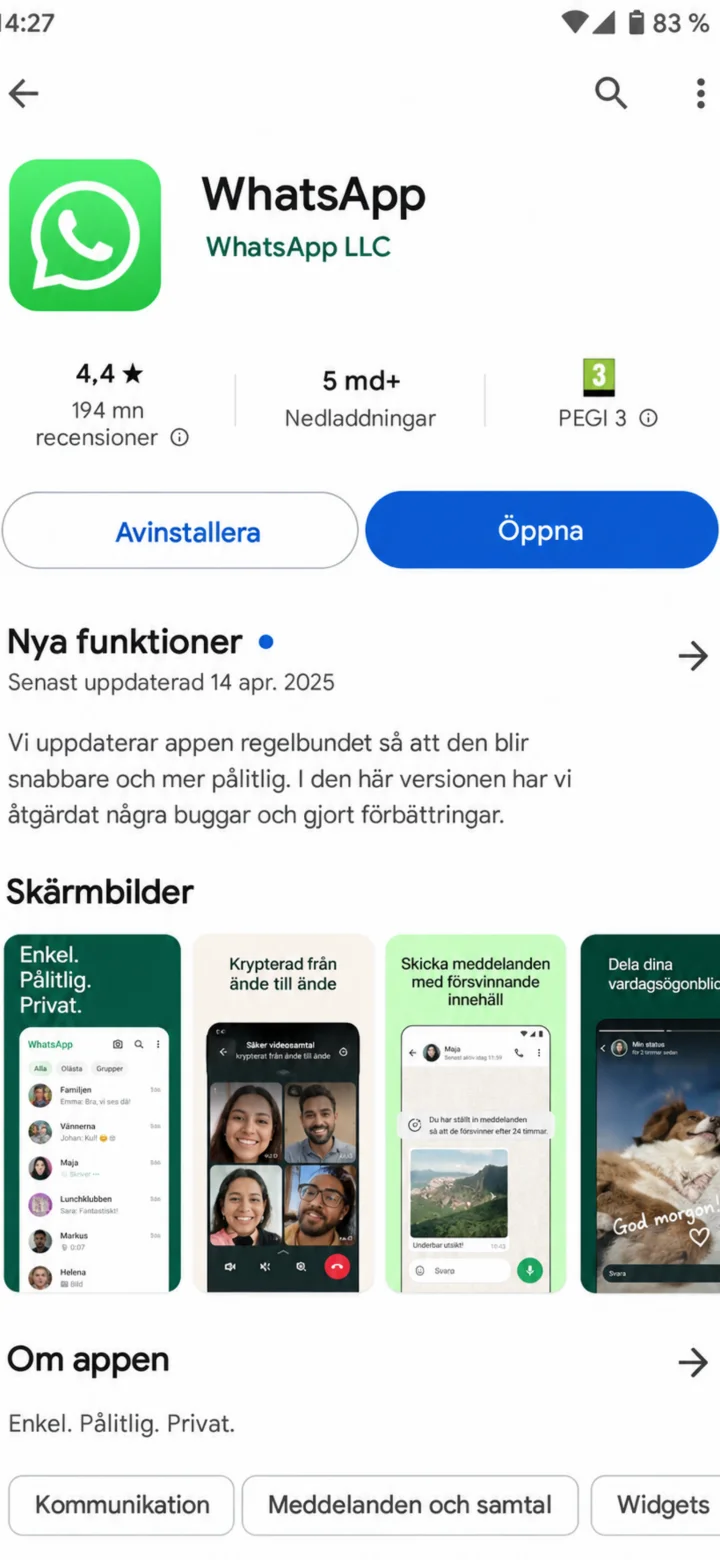 3Korak 3 od 11 · Android
Kada je instalacija gotova, pritisnite ”Öppna” (Otvori).
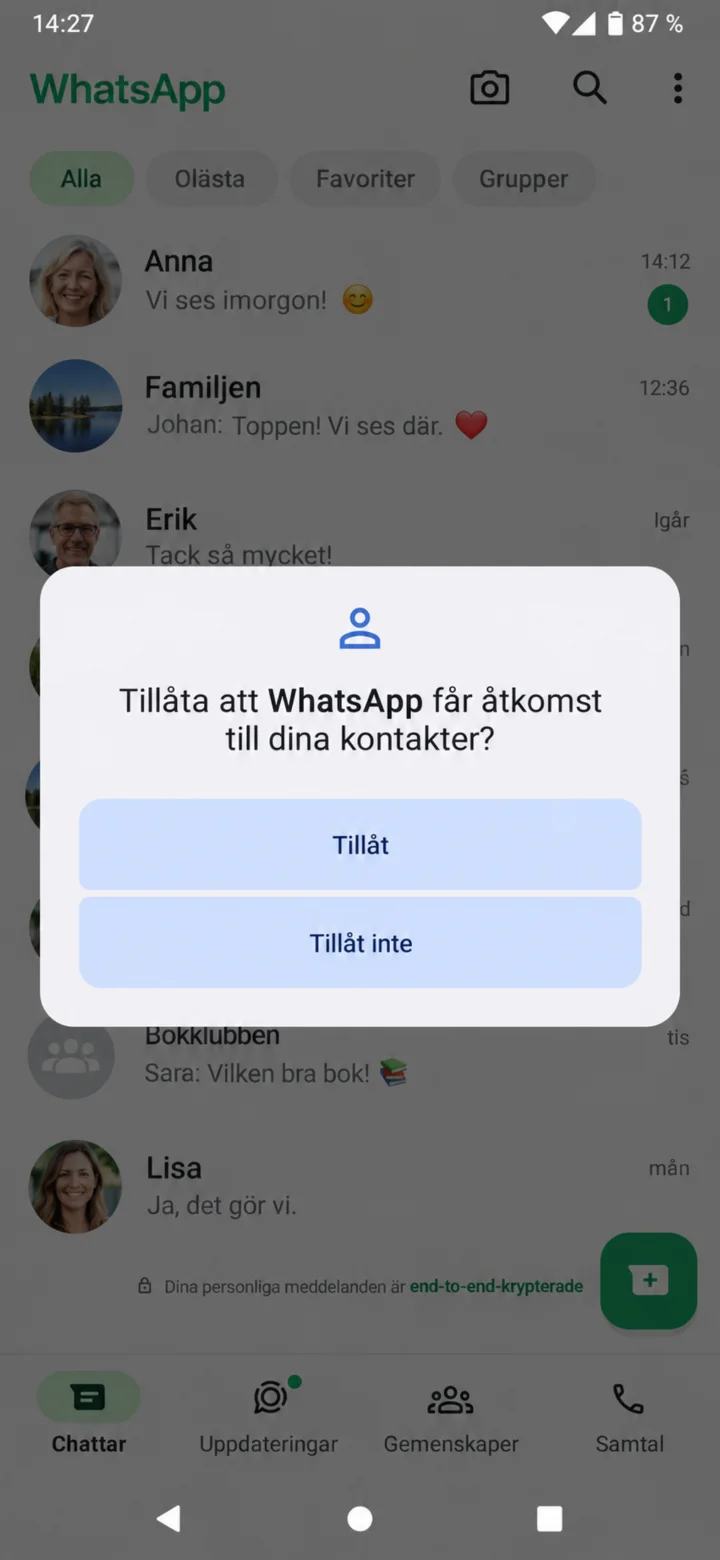 4Korak 4 od 11 · Android
Dozvolite pristup kontaktima ako želite pronaći osobe iz telefonskog imenika.
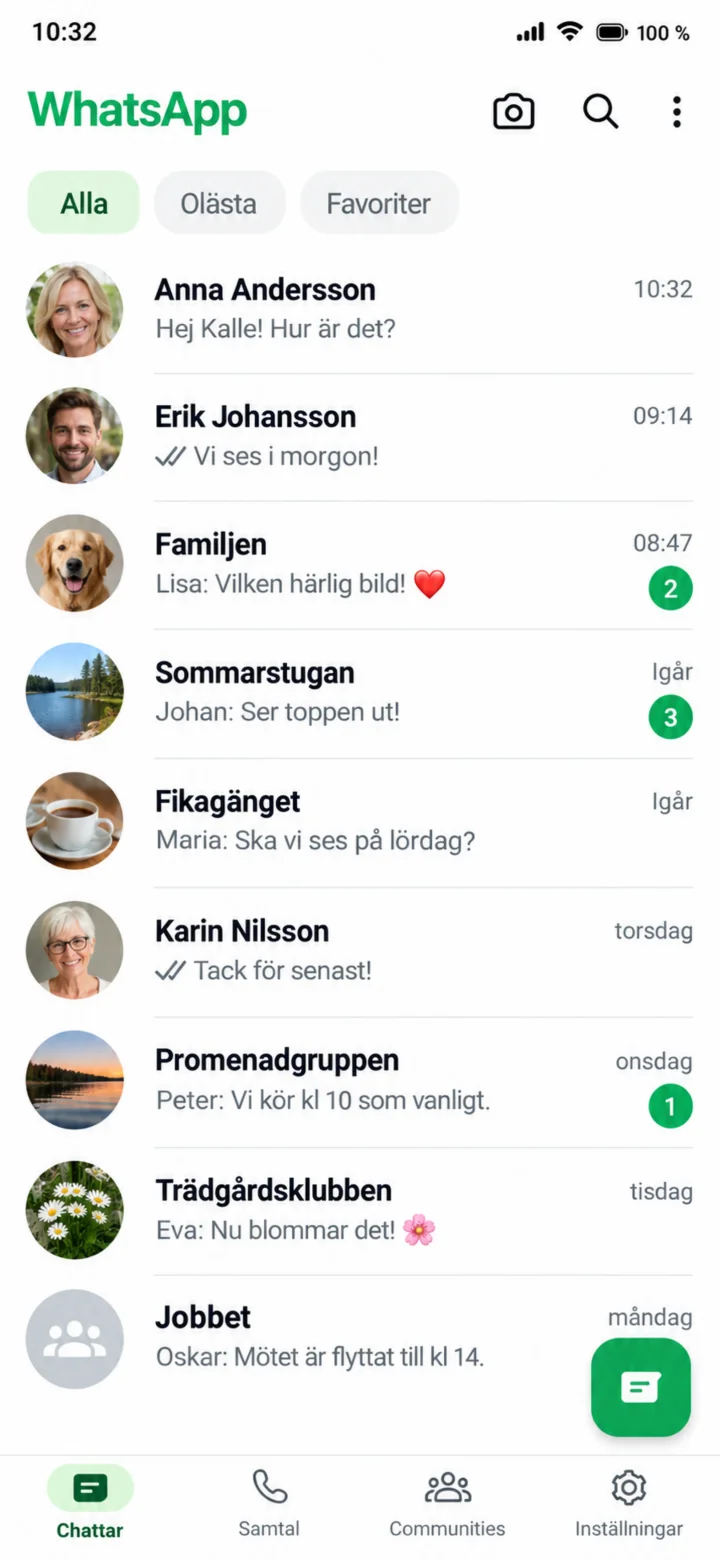 5Korak 5 od 11 · Android
Otvorite WhatsApp i pritisnite osobu kojoj želite pisati.
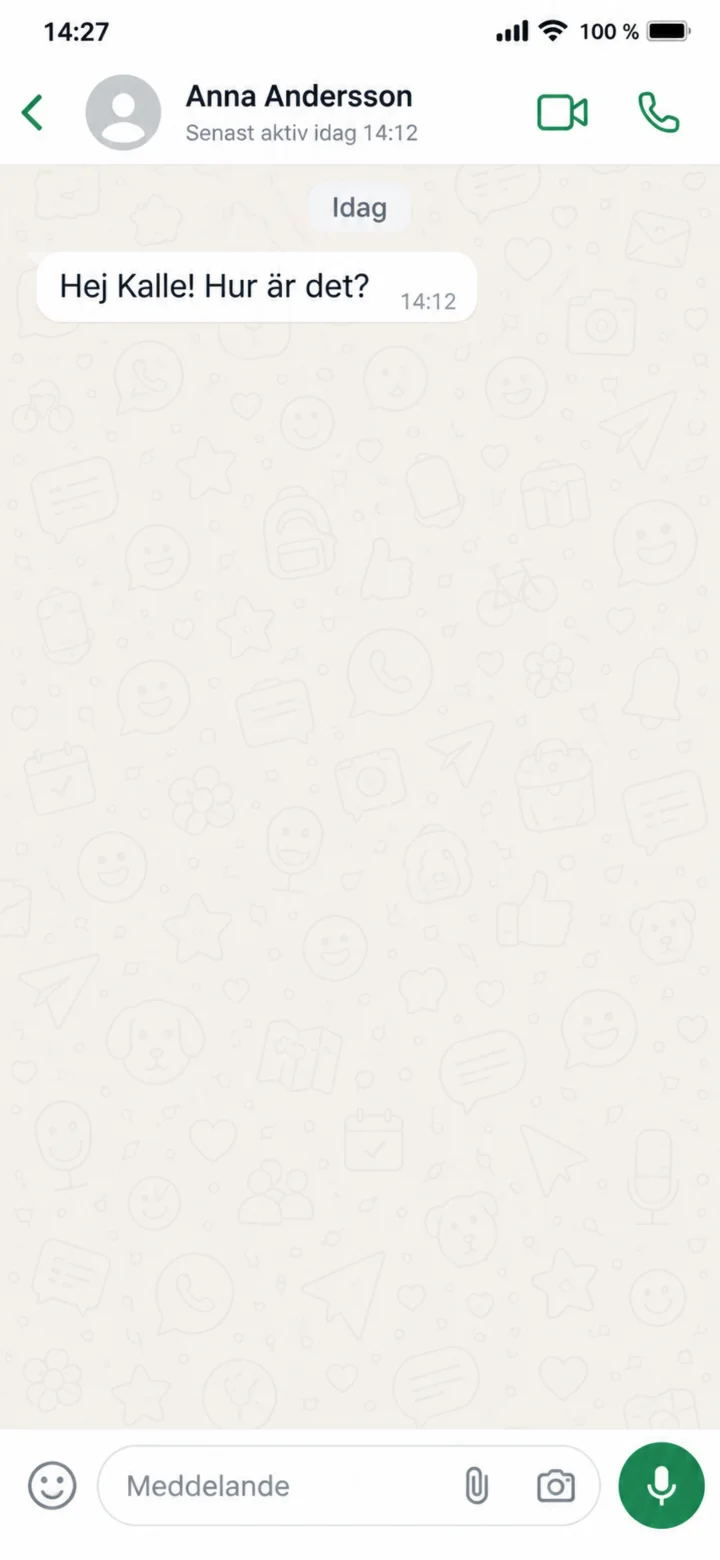 6Korak 6 od 11 · Android
Sada je razgovor otvoren. Pritisnite u polje ”Meddelande” (Poruka) skroz dole.
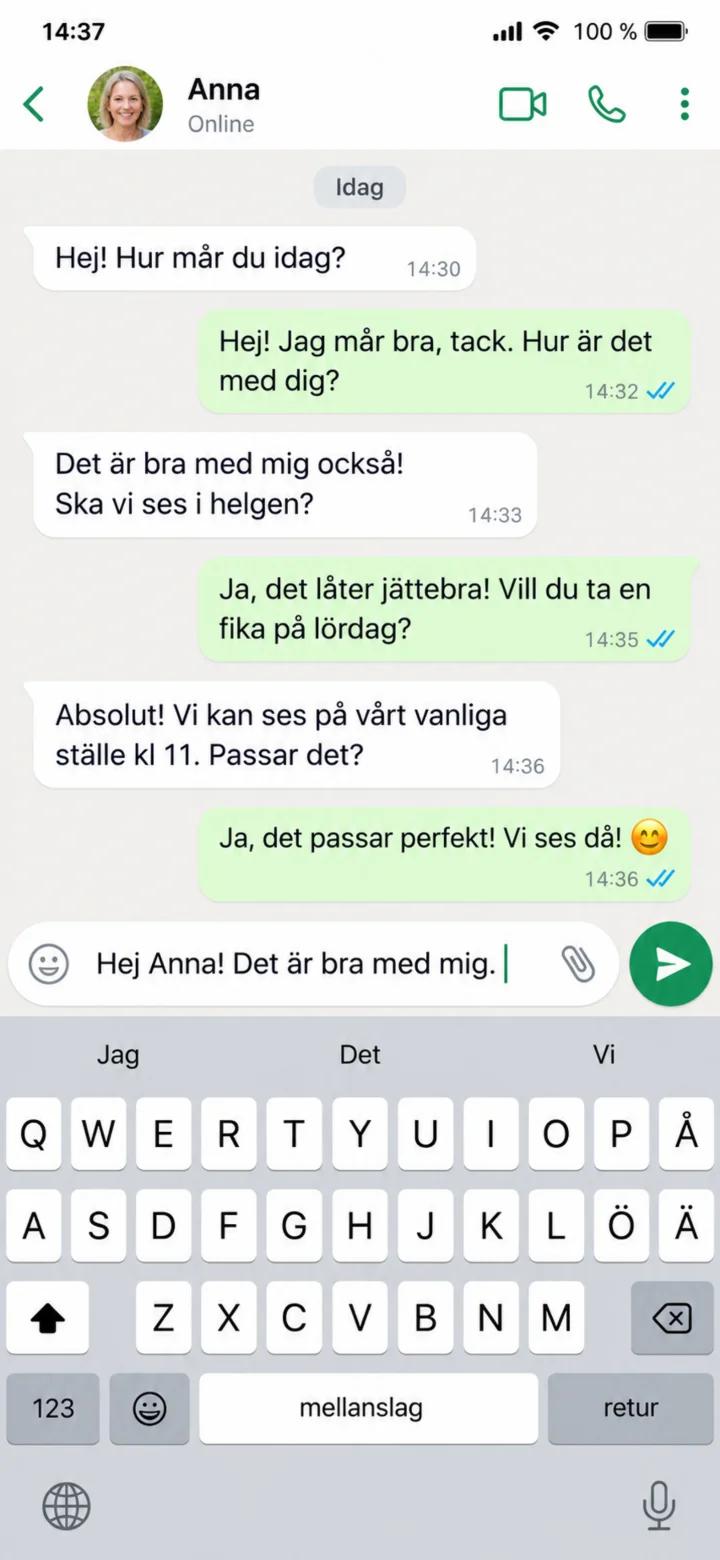 7Korak 7 od 11 · Android
Napišite svoju poruku i pritisnite zeleno dugme za slanje.
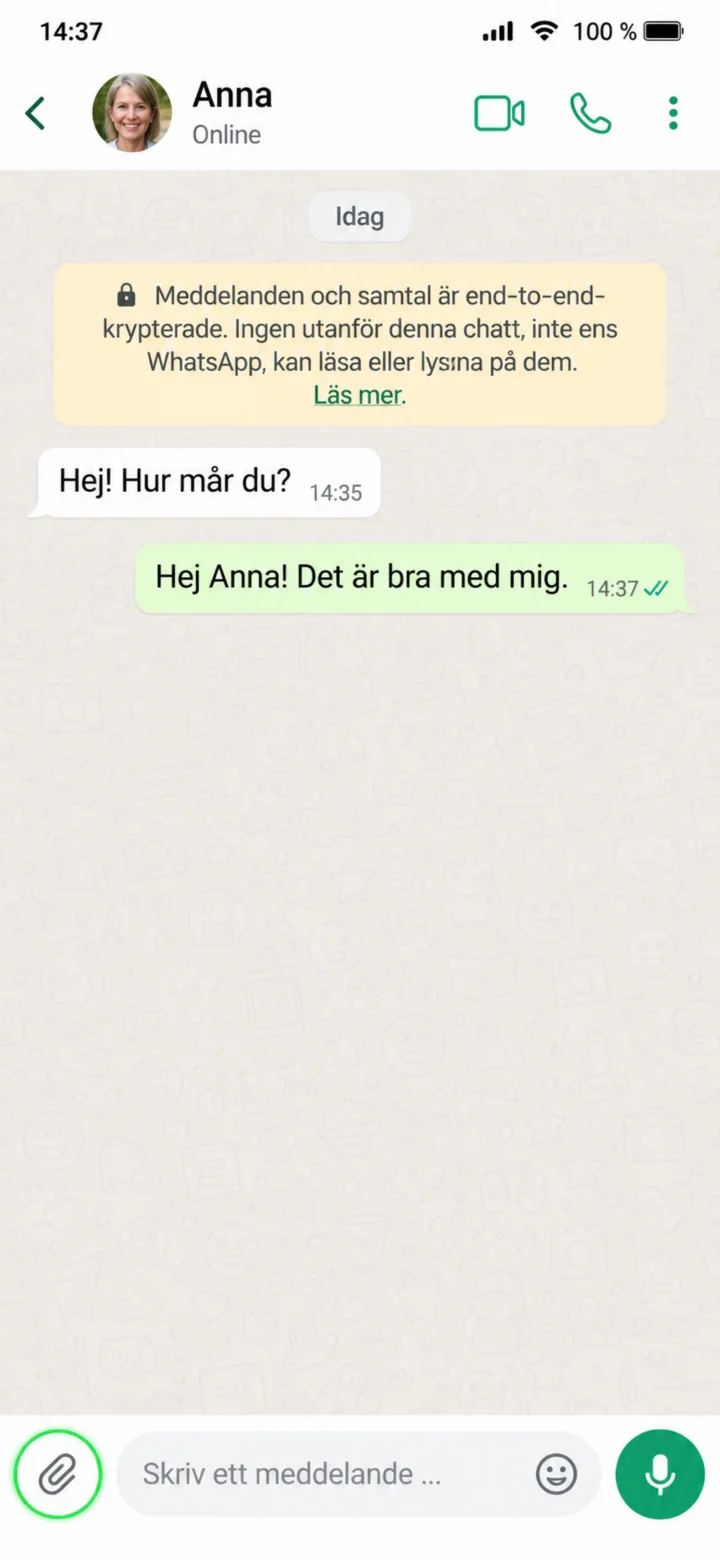 8Korak 8 od 11 · Android
Da biste poslali sliku, pritisnite spajalicu ili znak plusa.
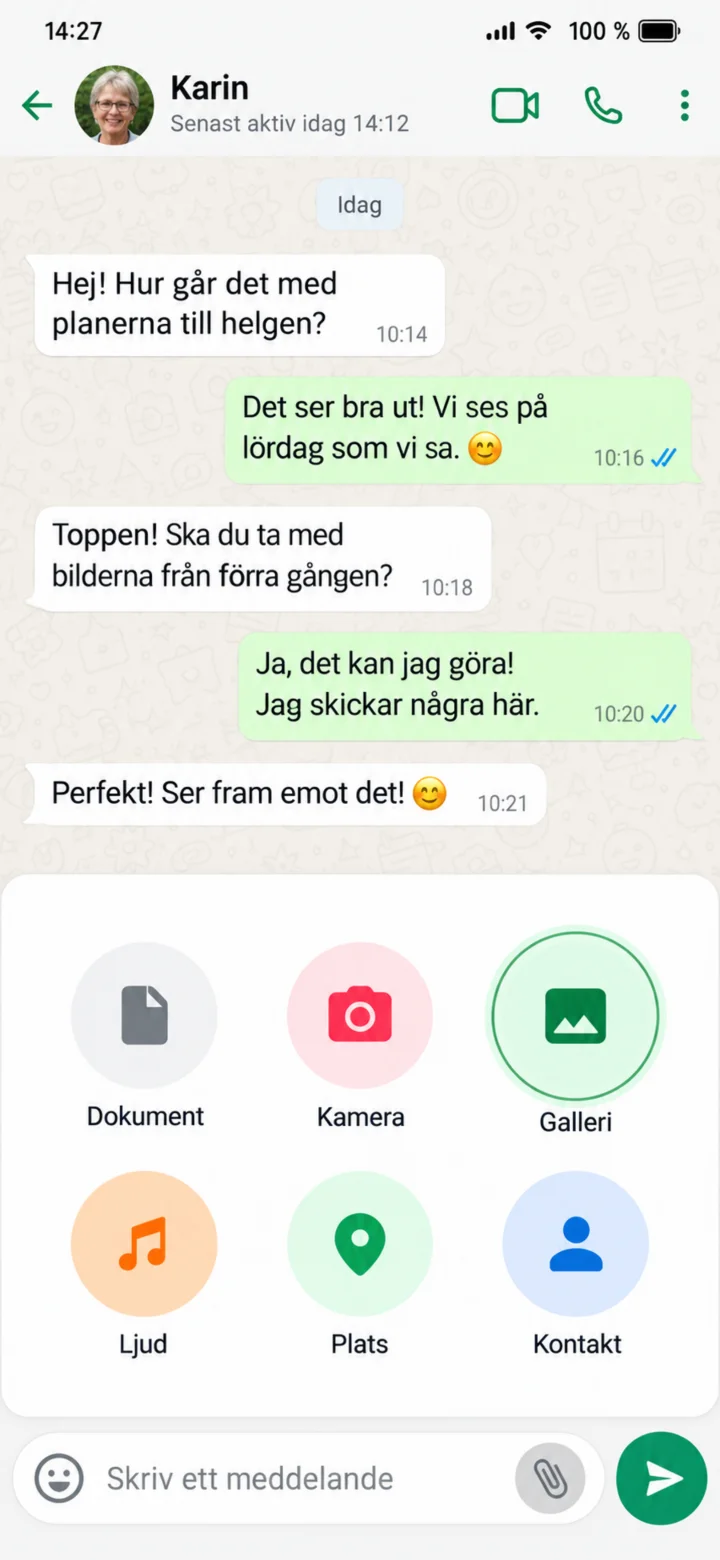 9Korak 9 od 11 · Android
Pritisnite ”Galleri” (Galerija) da biste odabrali sliku iz telefona.
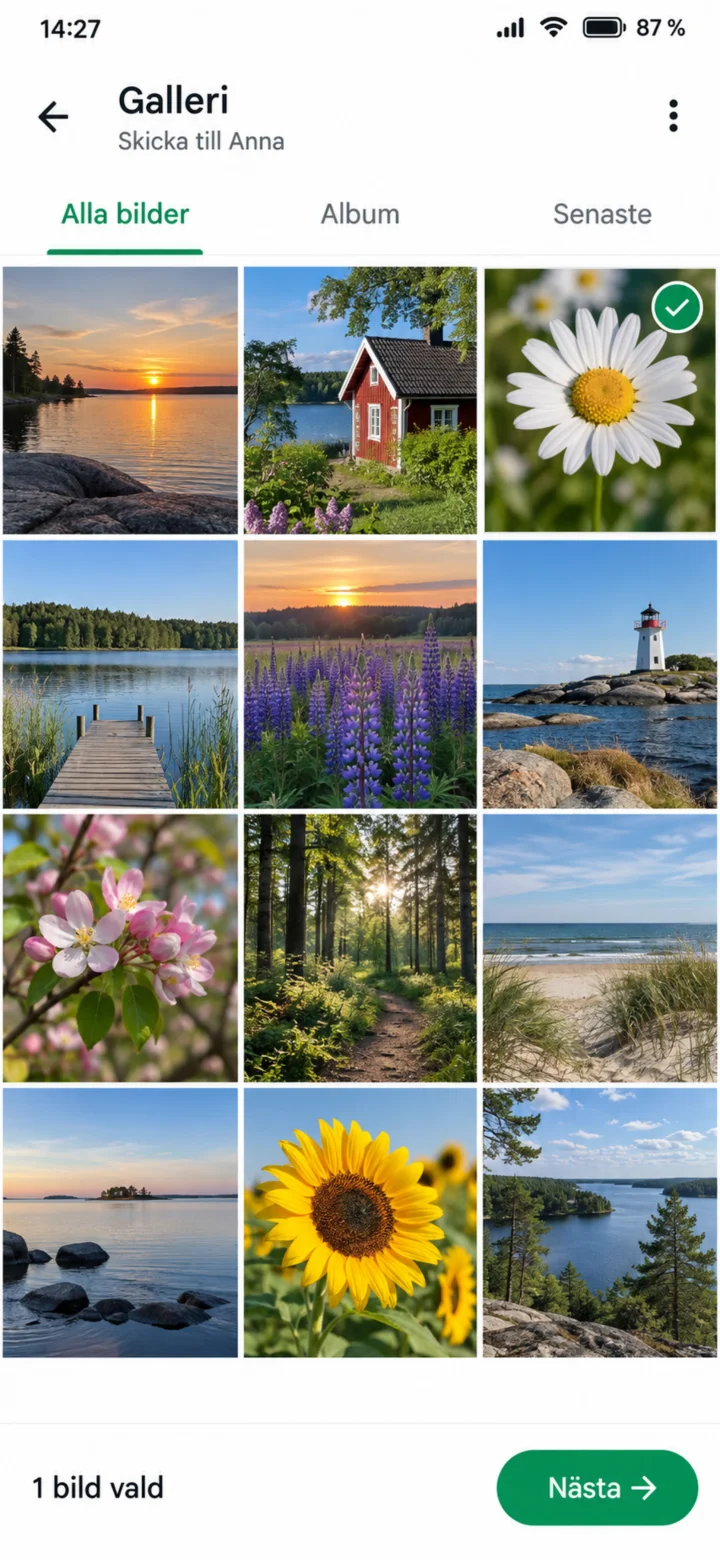 10Korak 10 od 11 · Android
Pritisnite sliku koju želite poslati i odaberite ”Nästa” (Sljedeće).
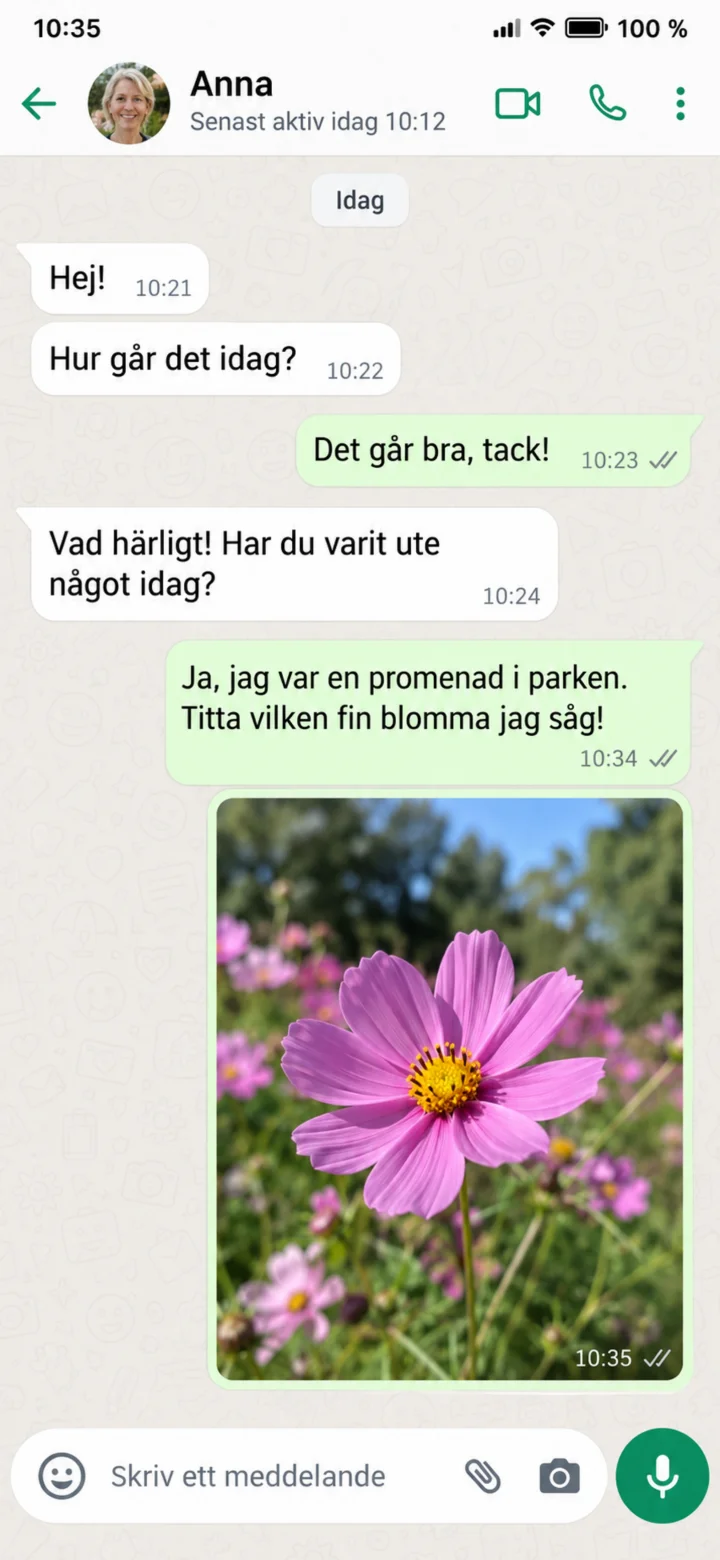 11Korak 11 od 11 · Android
Slika je sada prikazana u razgovoru. Kvačice pokazuju da je poslana.