Imprime la guía y ponla al lado del teléfono mientras haces los pasos.
Consejo: desmarca «Encabezados y pies de página» en la ventana de impresión para no imprimir la dirección.
Cómo enviar fotos en WhatsApp
Mantente en contacto
 iPhone
 1Paso 1 de 11 · iPhone
Abre App Store y busca WhatsApp.
 2Paso 2 de 11 · iPhone
Asegúrate de que la aplicación se llama WhatsApp Messenger y pulsa en ”Hämta” (Descargar).
 3Paso 3 de 11 · iPhone
Cuando la instalación esté lista, pulsa en ”Öppna” (Abrir).
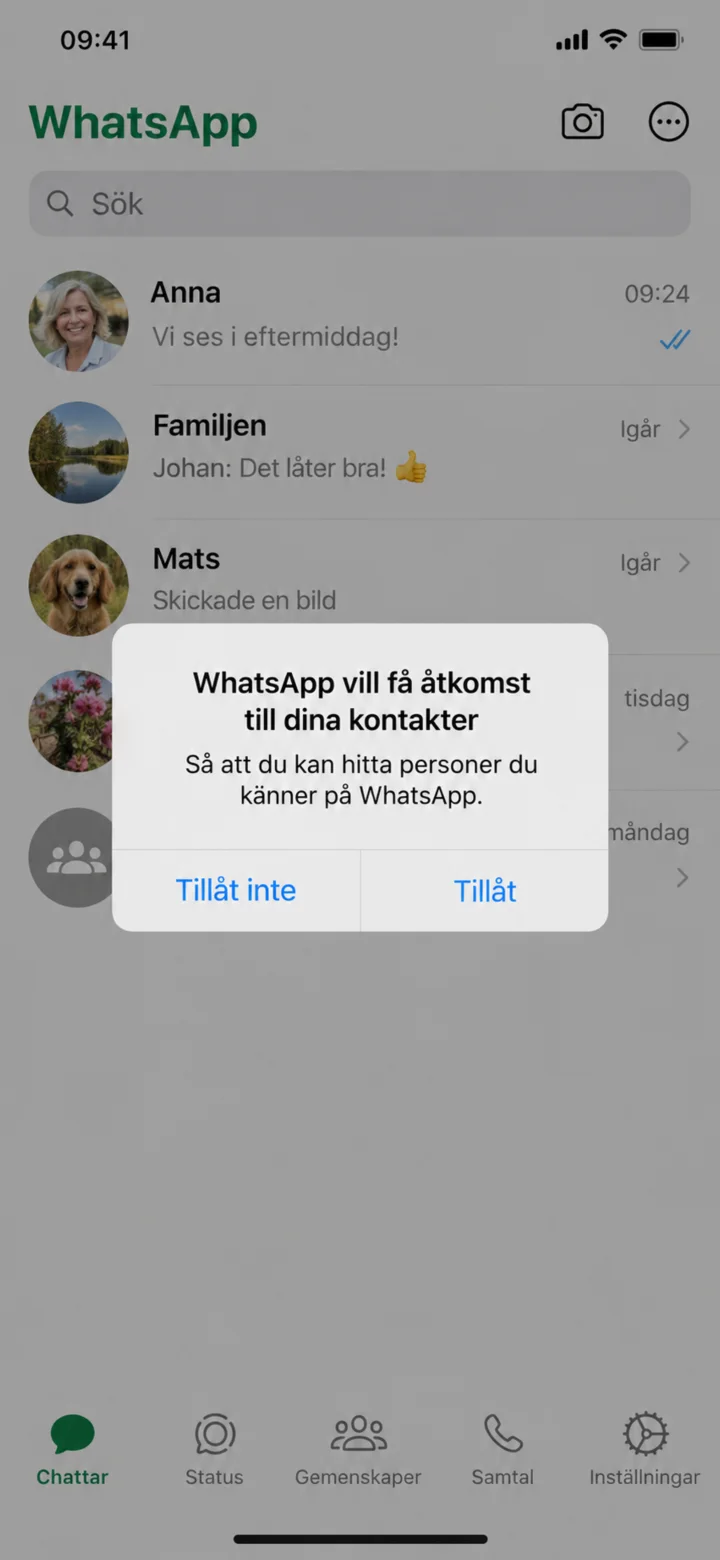 4Paso 4 de 11 · iPhone
Permite el acceso a tus contactos si quieres encontrar personas de tu agenda telefónica.
 5Paso 5 de 11 · iPhone
Abre WhatsApp y pulsa en la persona a la que quieres escribir.
 6Paso 6 de 11 · iPhone
Ahora el chat está abierto. Pulsa en el campo ”Meddelande” (Mensaje) en la parte inferior.
 7Paso 7 de 11 · iPhone
Escribe tu mensaje y pulsa el botón verde de enviar.
 8Paso 8 de 11 · iPhone
Para enviar una foto, pulsa en el clip o en el signo de más.
 9Paso 9 de 11 · iPhone
Pulsa en ”Galleri” (Galería) para elegir una foto de tu teléfono.
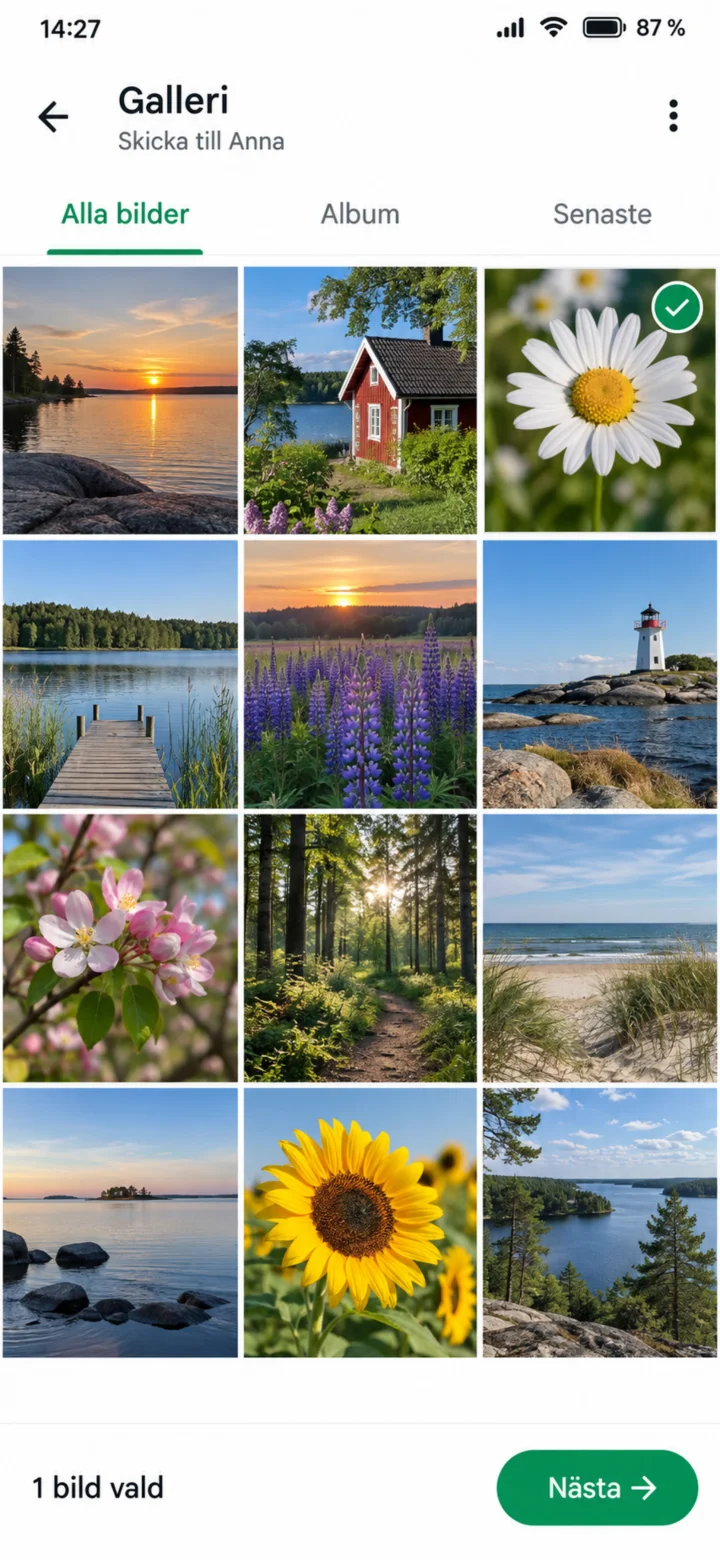 10Paso 10 de 11 · iPhone
Pulsa en la foto que quieres enviar y elige ”Nästa” (Siguiente).
 11Paso 11 de 11 · iPhone
La foto se muestra ahora en el chat. Las marcas de verificación indican que se ha enviado.