راهنما را چاپ کنید و هنگام انجام گامها کنار گوشی بگذارید.
نکته: گزینهٔ «سرصفحه و پاصفحه» را در پنجرهٔ چاپ بردارید تا نشانی سایت چاپ نشود.
چگونه در WhatsApp عکس بفرستید
در تماس باشید
 Android
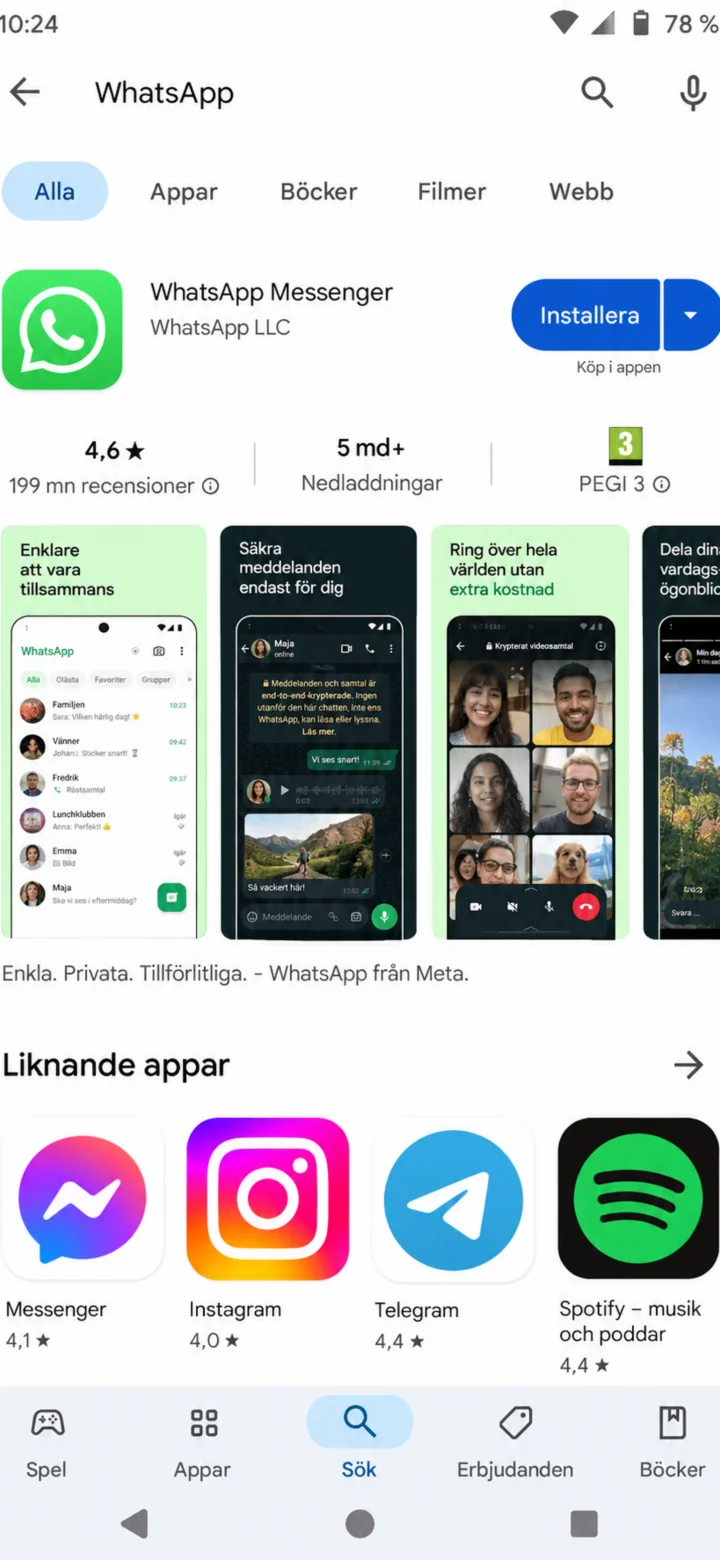 1گام 1 از 11 · Android
Google Play را باز کنید و WhatsApp را جستجو کنید.
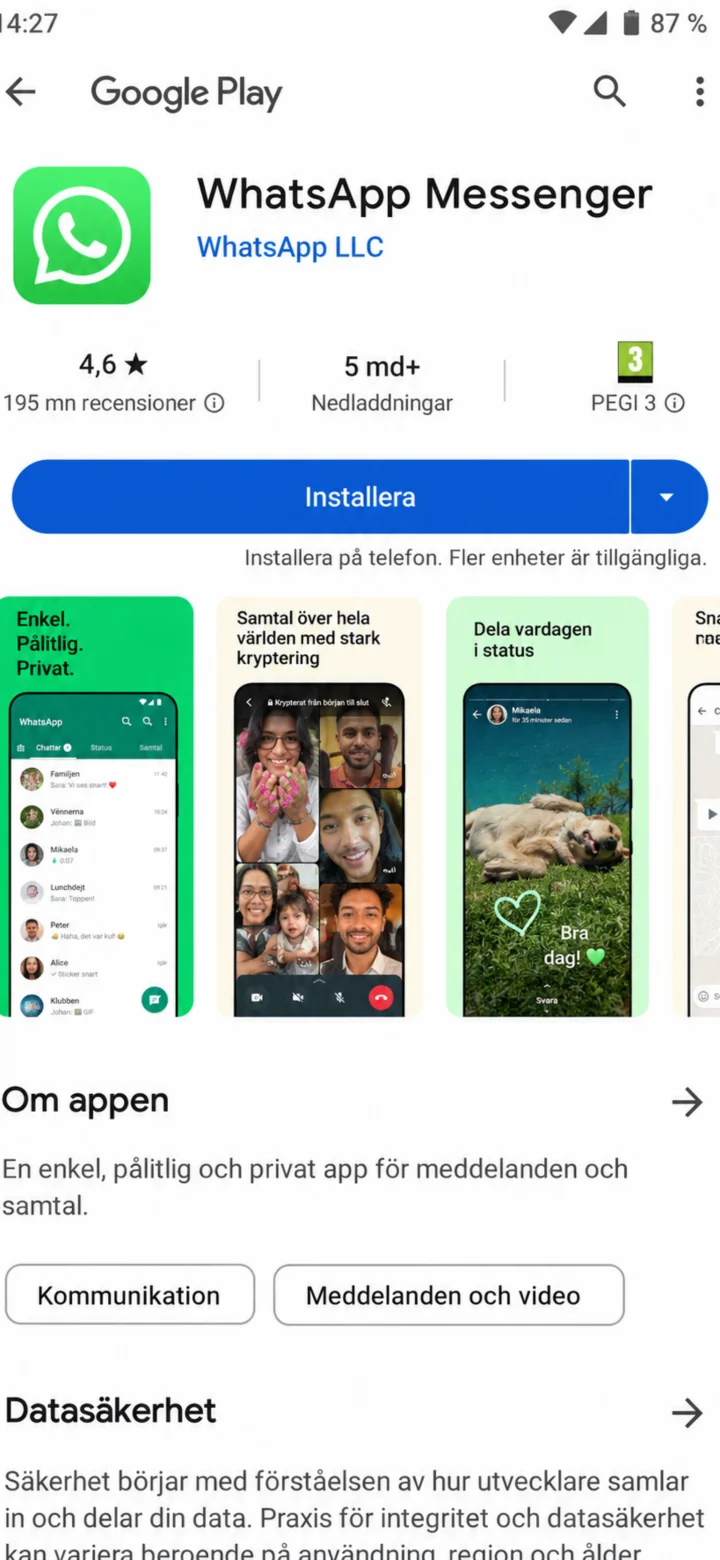 2گام 2 از 11 · Android
نام برنامه را بررسی کنید و روی ”Installera” (نصب) ضربه بزنید.
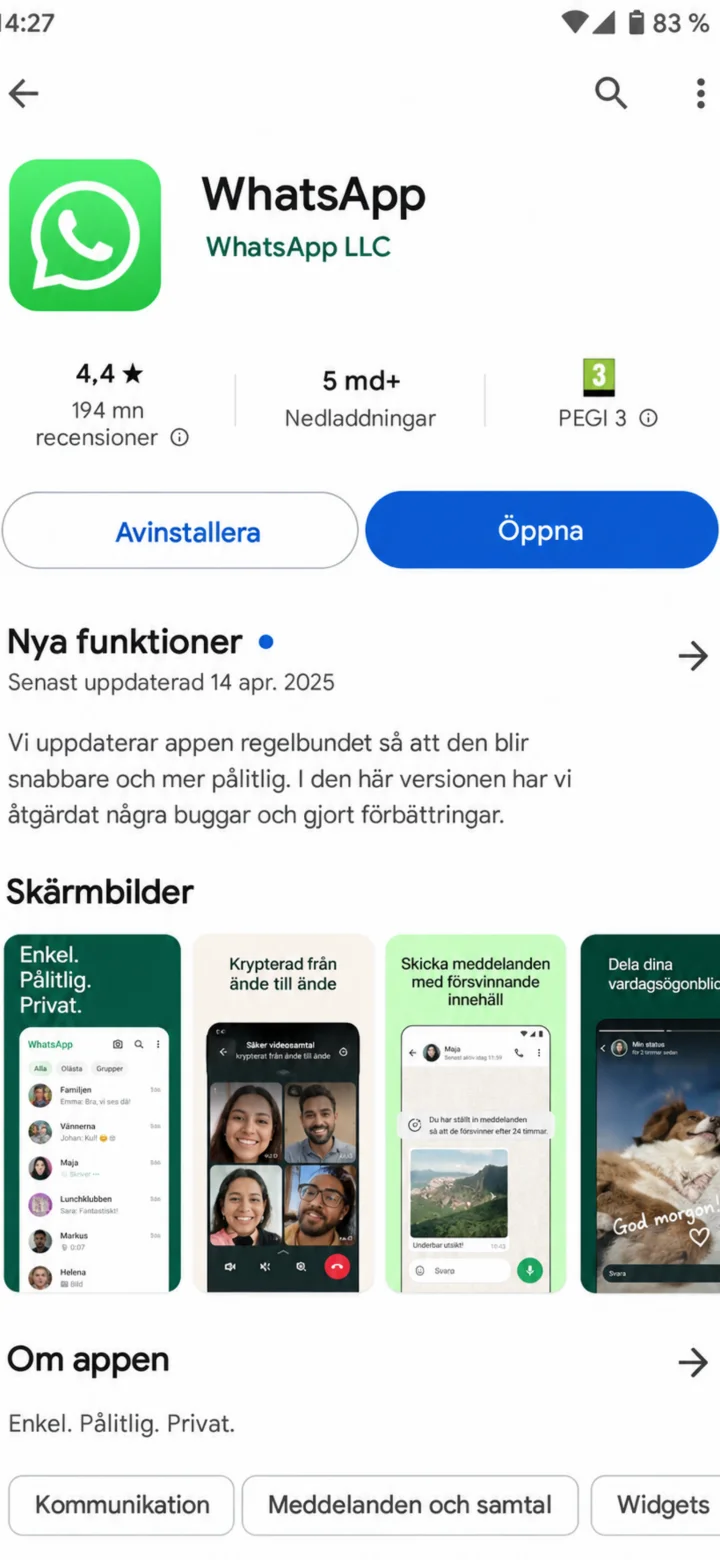 3گام 3 از 11 · Android
وقتی نصب کامل شد، روی ”Öppna” (باز کردن) ضربه بزنید.
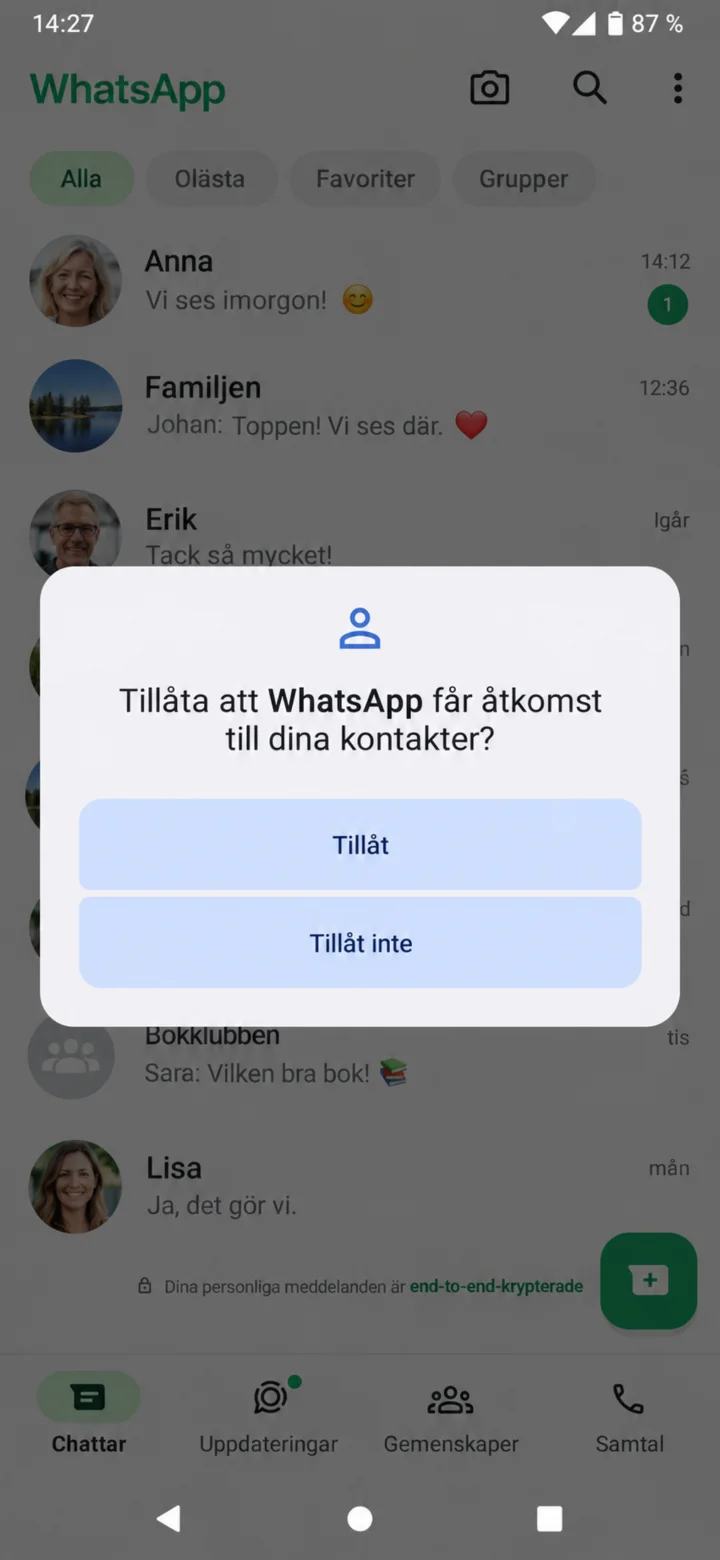 4گام 4 از 11 · Android
اگر میخواهید افراد را از دفترچه تلفن پیدا کنید، اجازه دسترسی به مخاطبین را بدهید.
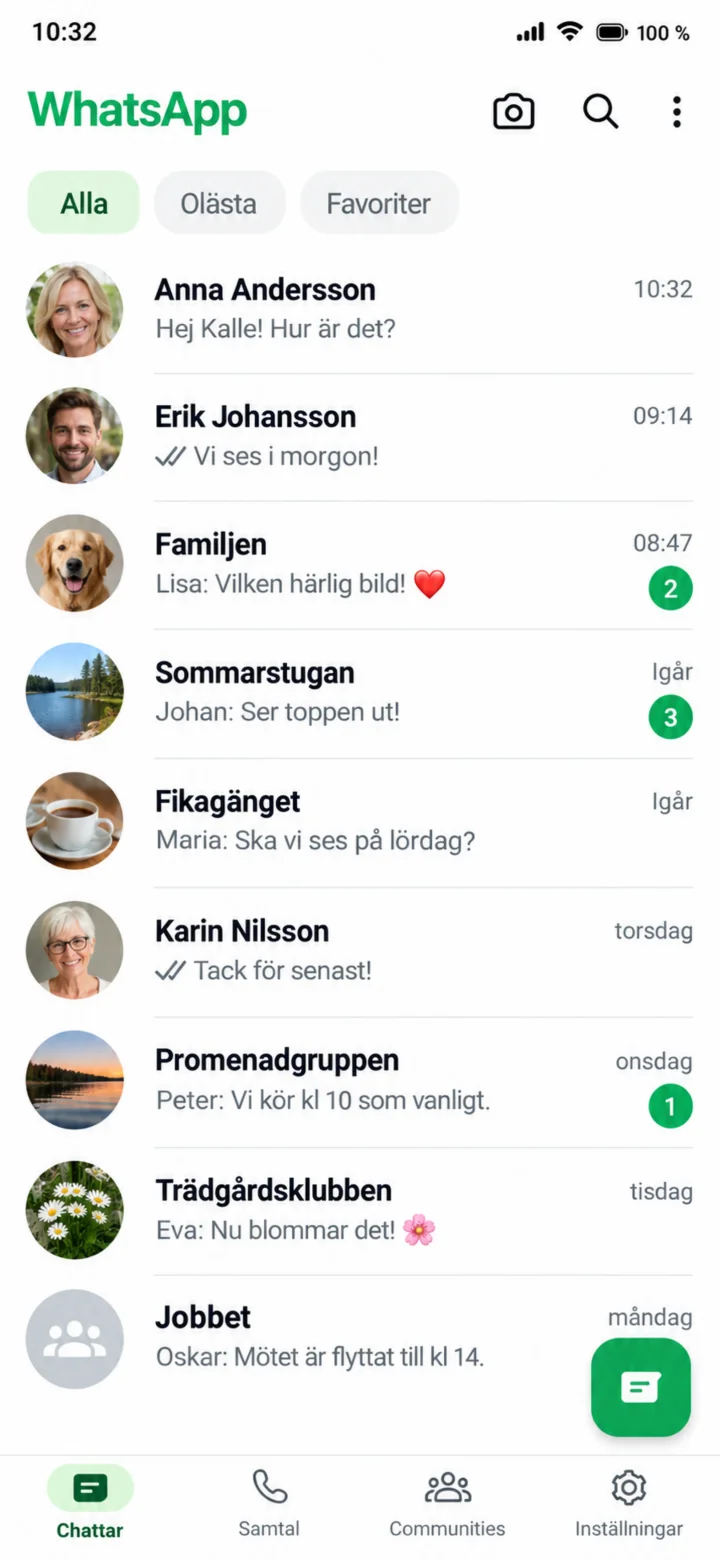 5گام 5 از 11 · Android
WhatsApp را باز کنید و روی شخصی که میخواهید به او پیام دهید، ضربه بزنید.
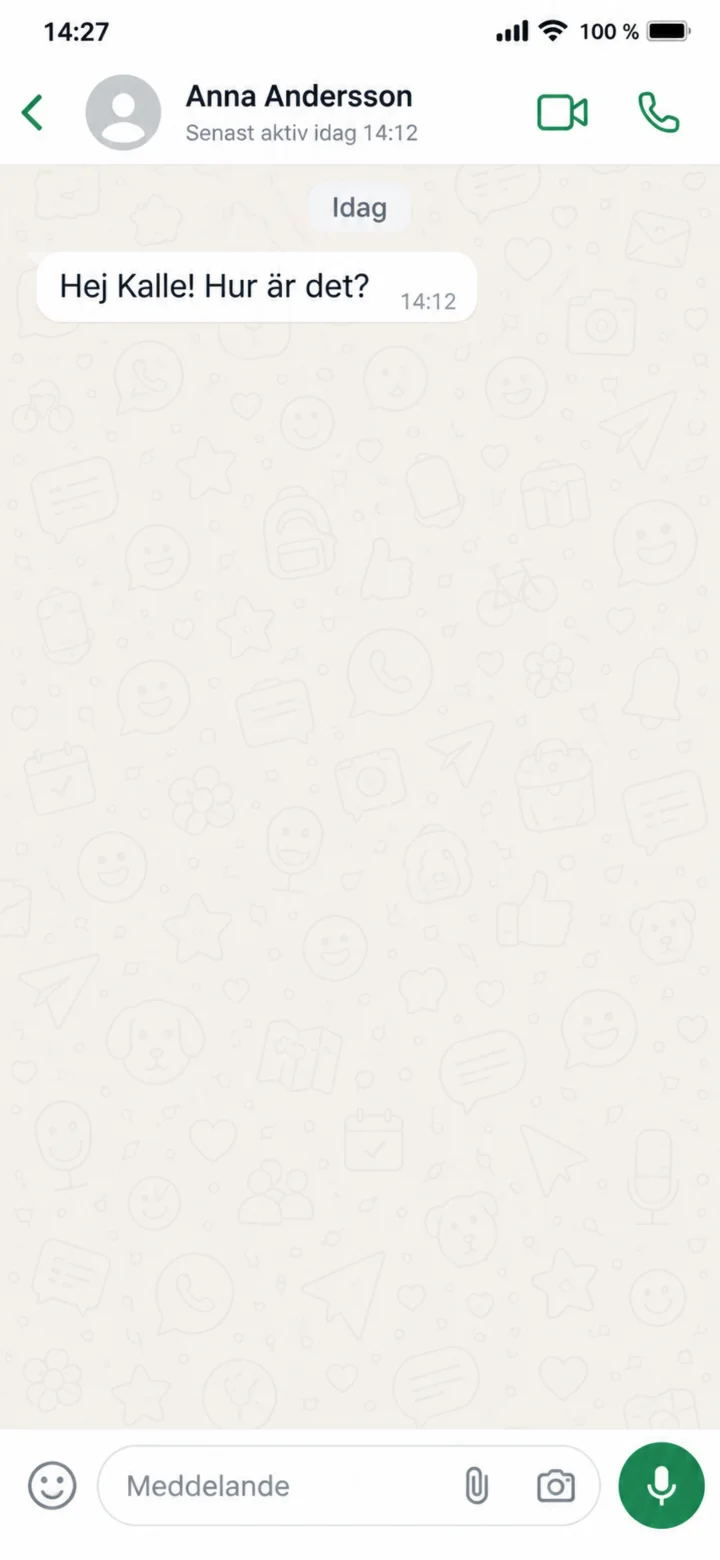 6گام 6 از 11 · Android
حالا چت باز است. در قسمت ”Meddelande” (پیام) در پایین صفحه ضربه بزنید.
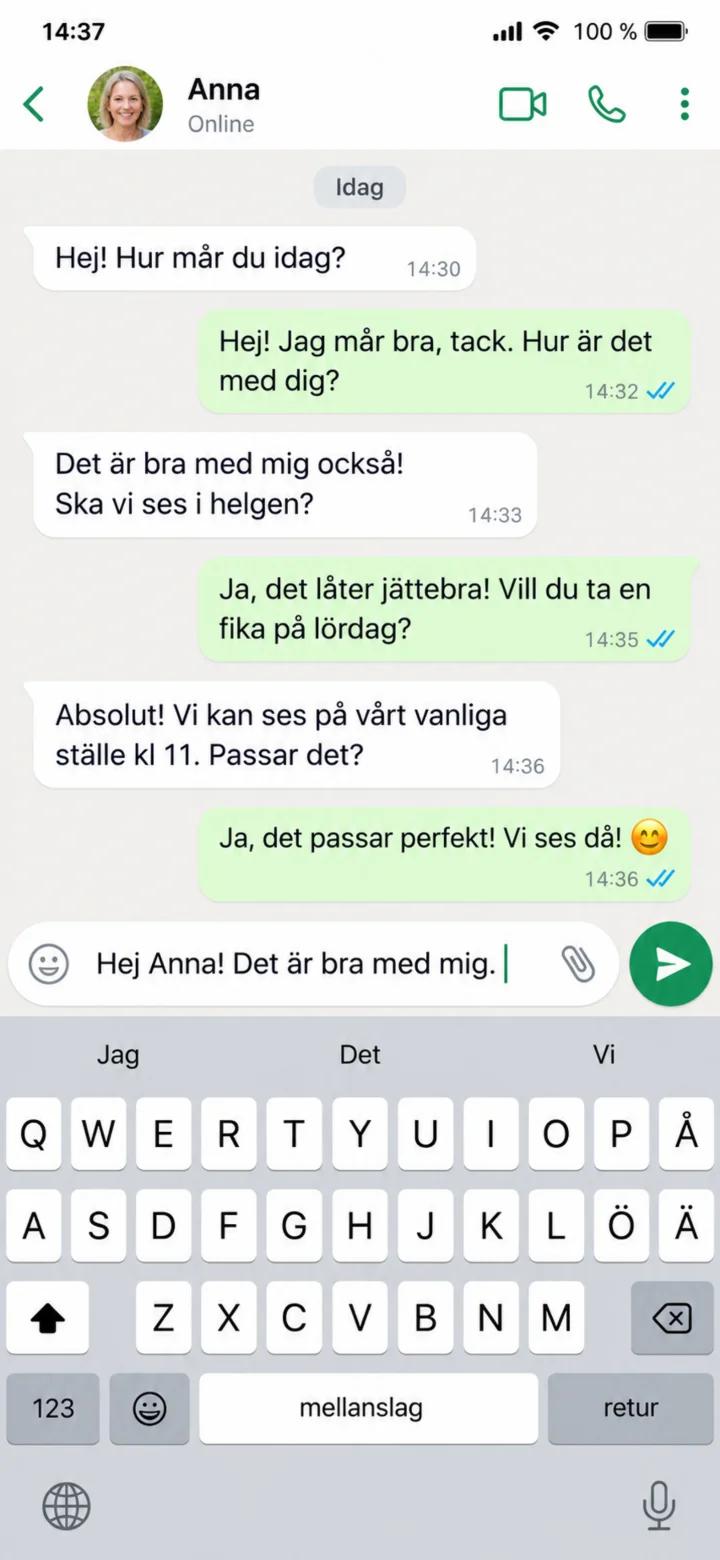 7گام 7 از 11 · Android
پیام خود را بنویسید و روی دکمه سبز رنگ ارسال ضربه بزنید.
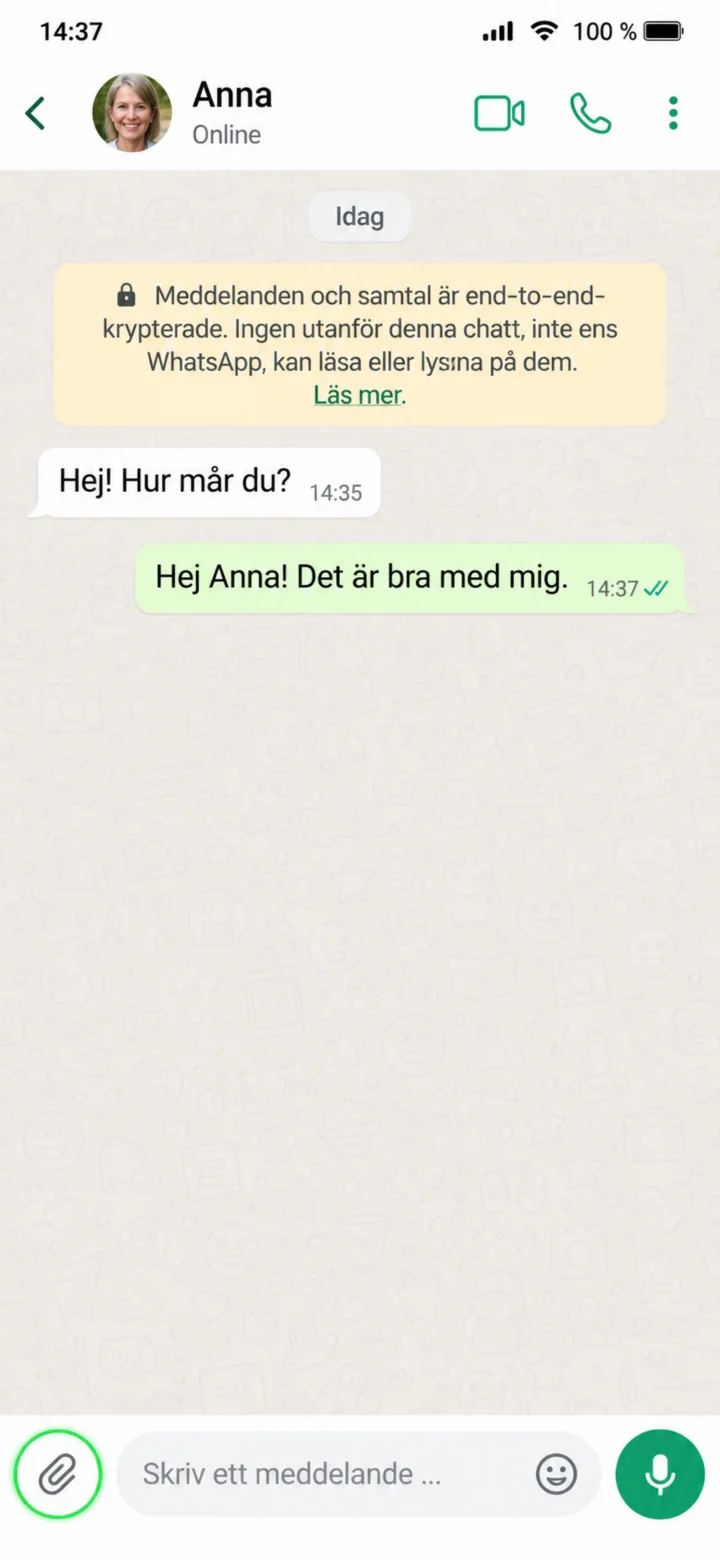 8گام 8 از 11 · Android
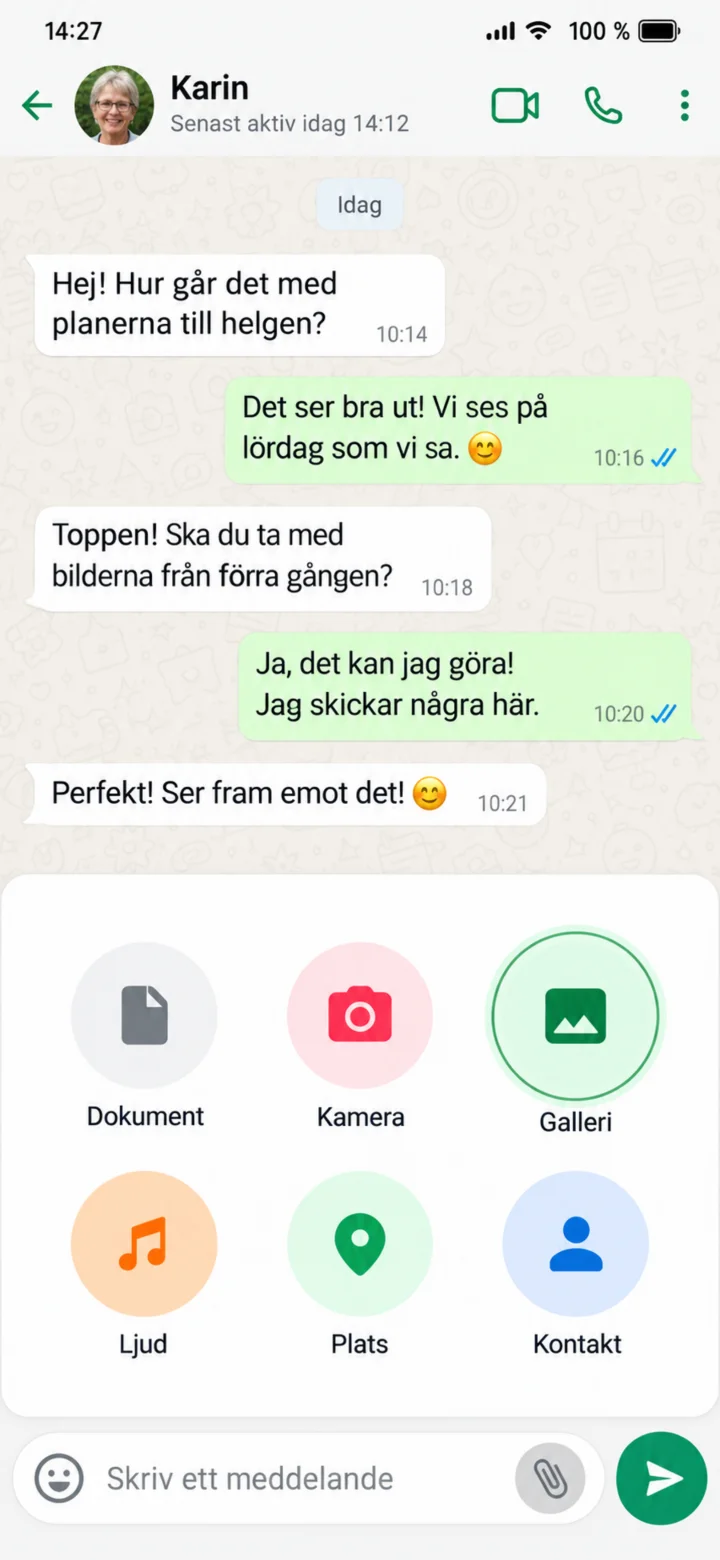
برای ارسال عکس، روی نماد گیره کاغذ یا علامت مثبت ضربه بزنید.
 9گام 9 از 11 · Android
Tryck på Galleri för att välja en bild från telefonen.
 10گام 10 از 11 · Android
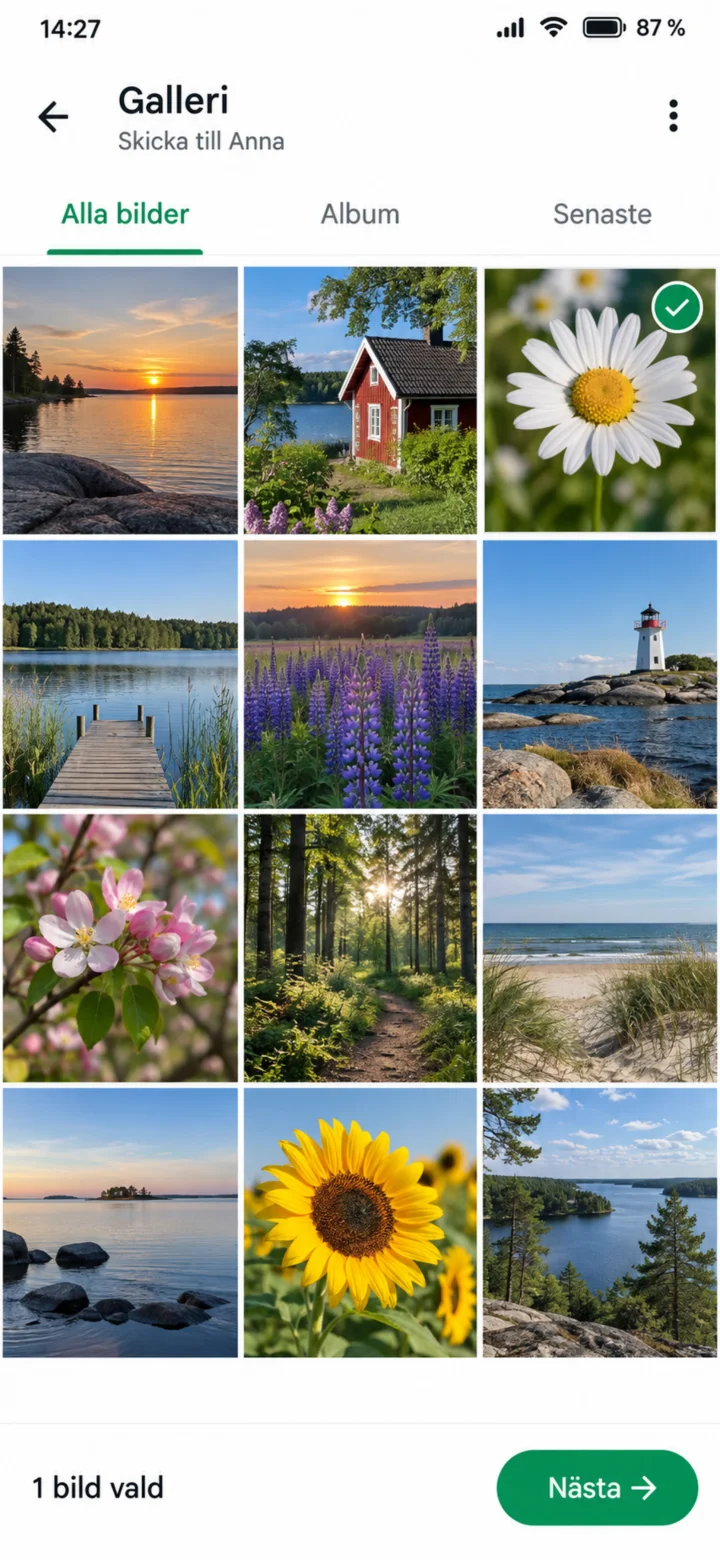
روی عکسی که میخواهید ارسال کنید ضربه بزنید و ”Nästa” (بعدی) را انتخاب کنید.
 11گام 11 از 11 · Android
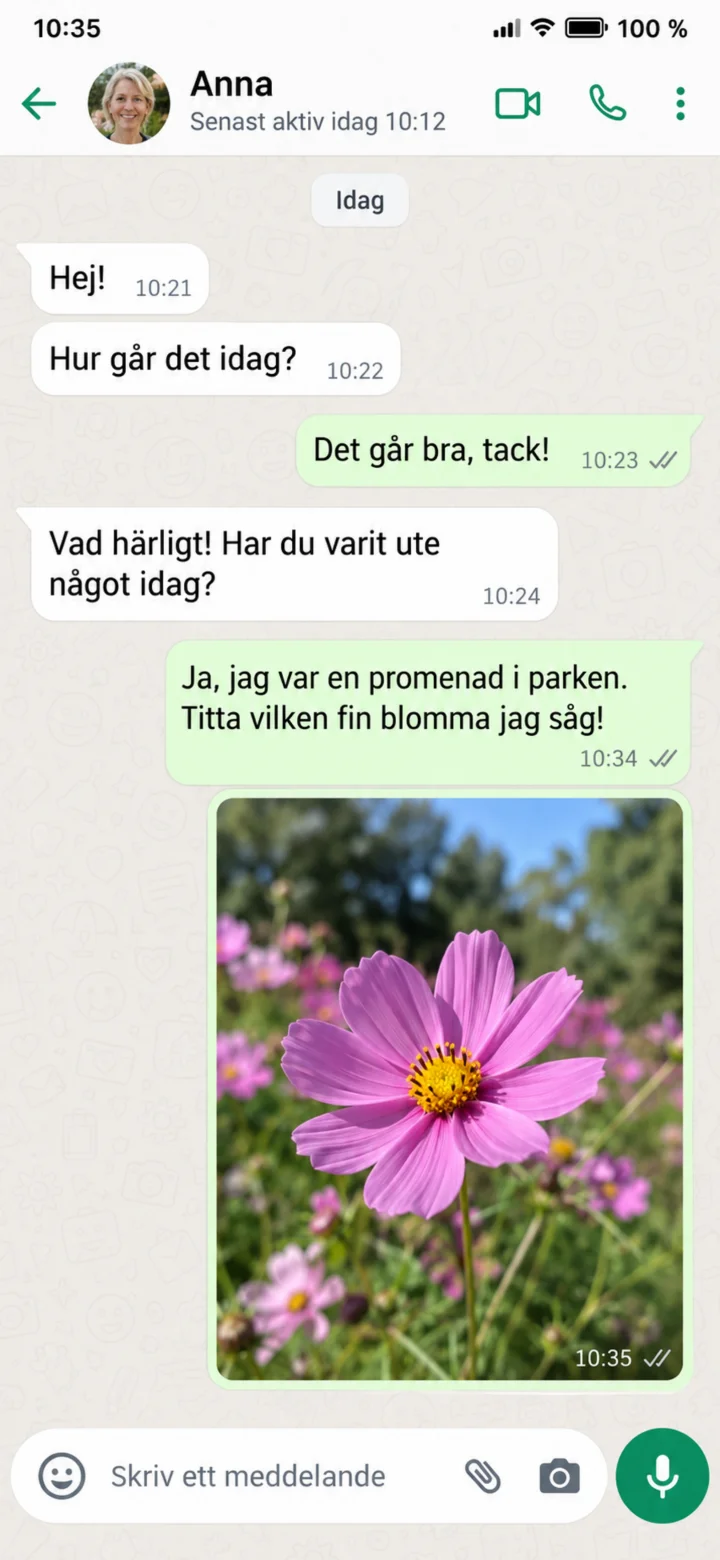
عکس اکنون در چت نمایش داده میشود. علامتهای تیک نشان میدهند که عکس ارسال شده است.