Tulosta opas ja pidä se puhelimen vieressä, kun teet vaiheet.
Vinkki: poista valinta ”Ylä- ja alatunnisteet” tulostusikkunassa, niin verkko-osoite jää pois.
Näin lähetät kuvia WhatsAppissa
Pidä yhteyttä
 Android
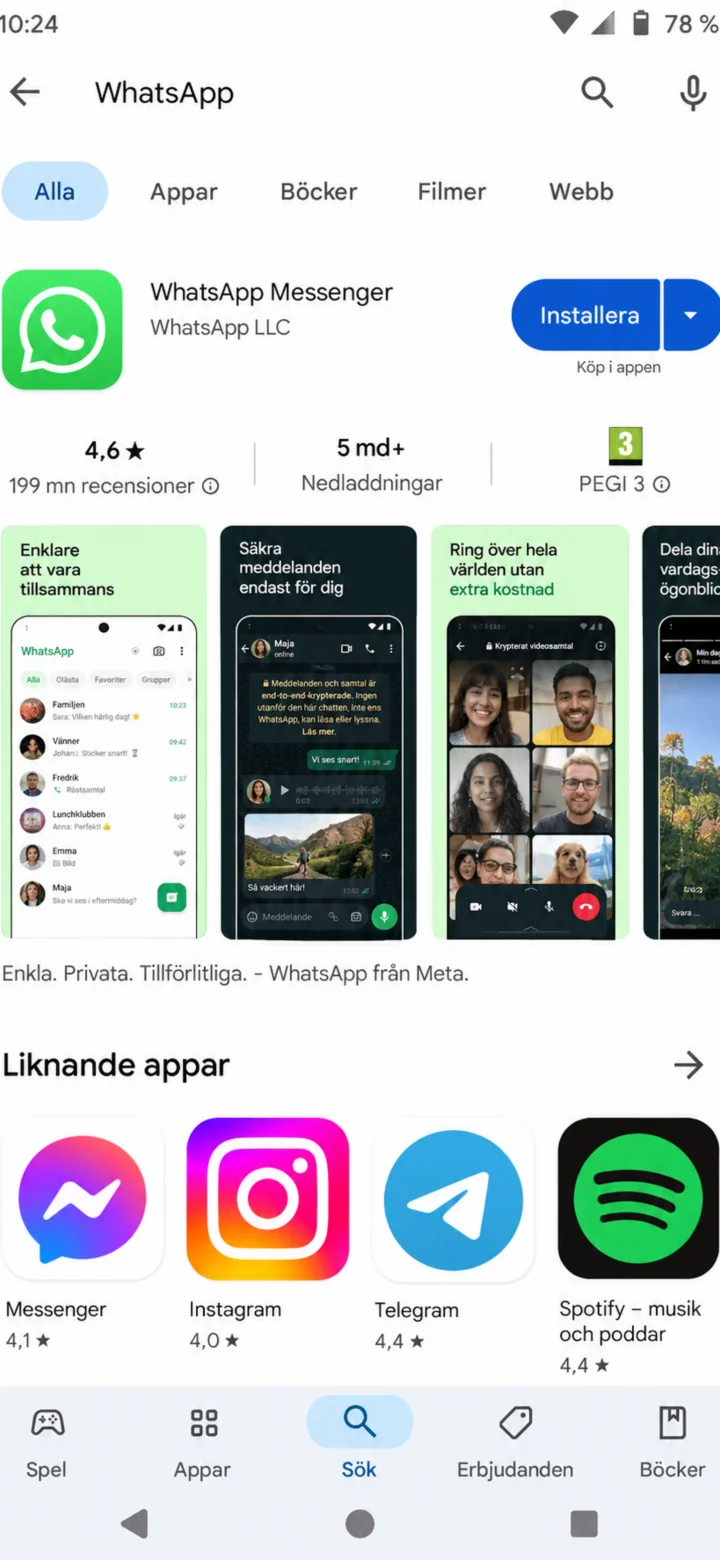 1Vaihe 1/11 · Android
Avaa Google Play ja etsi WhatsApp.
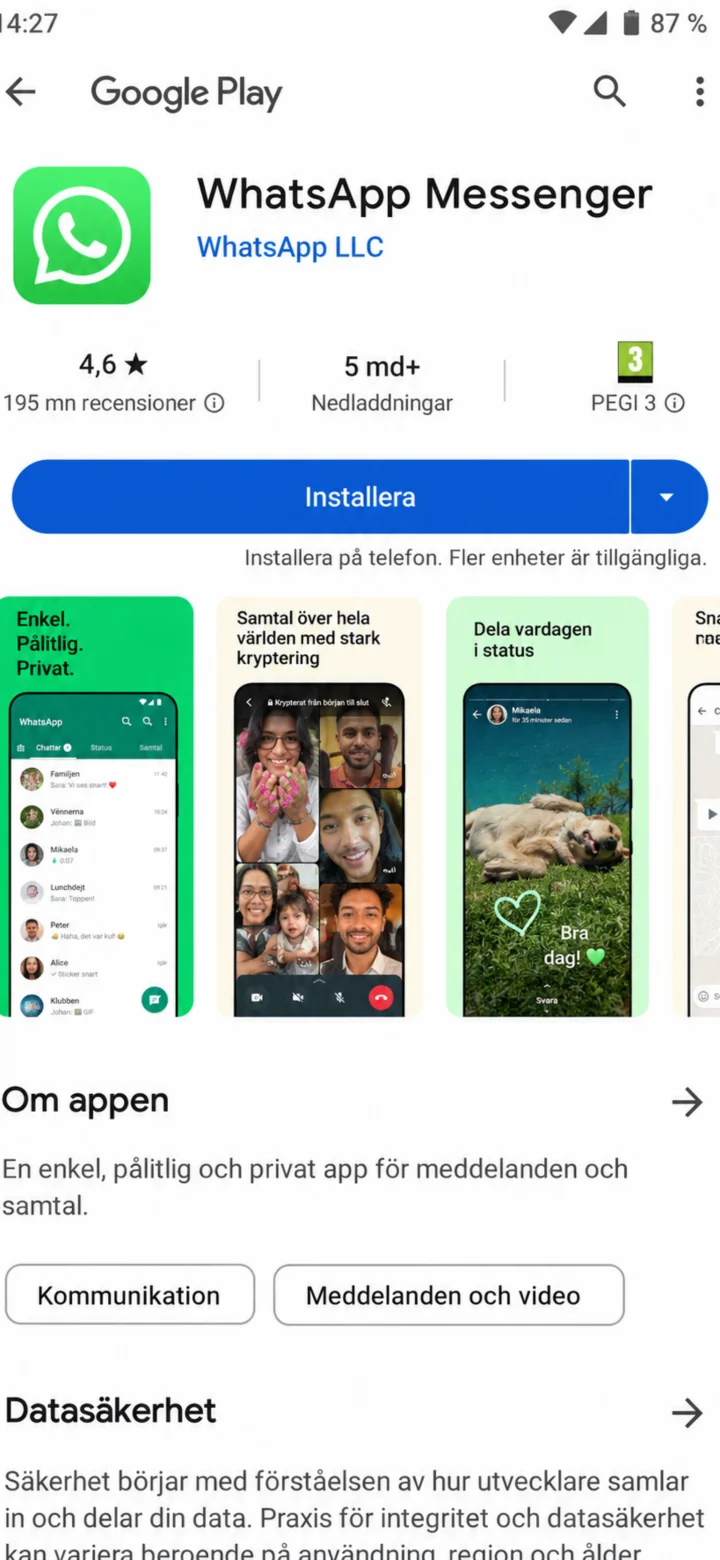 2Vaihe 2/11 · Android
Tarkista sovelluksen nimi ja paina ”Installera”.
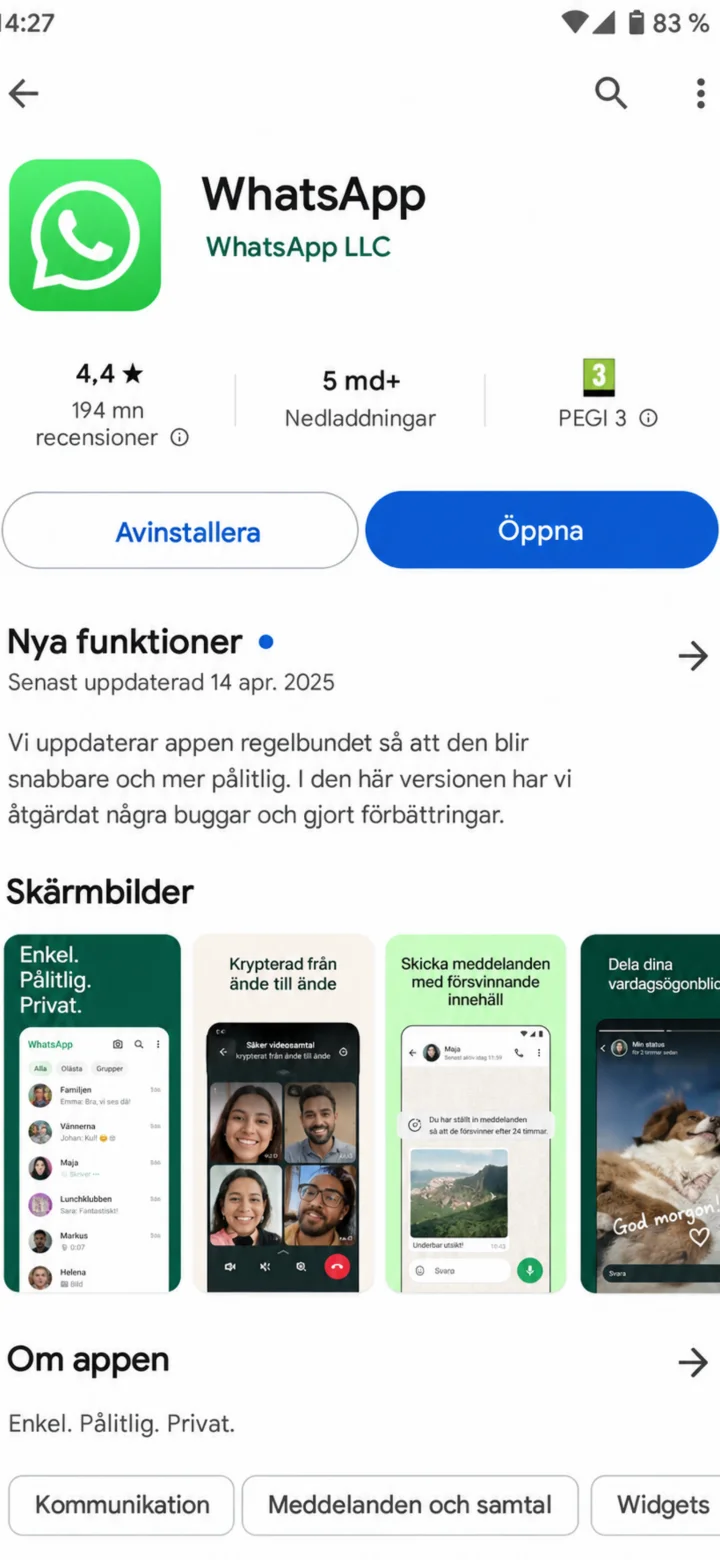 3Vaihe 3/11 · Android
Kun asennus on valmis, paina ”Öppna”.
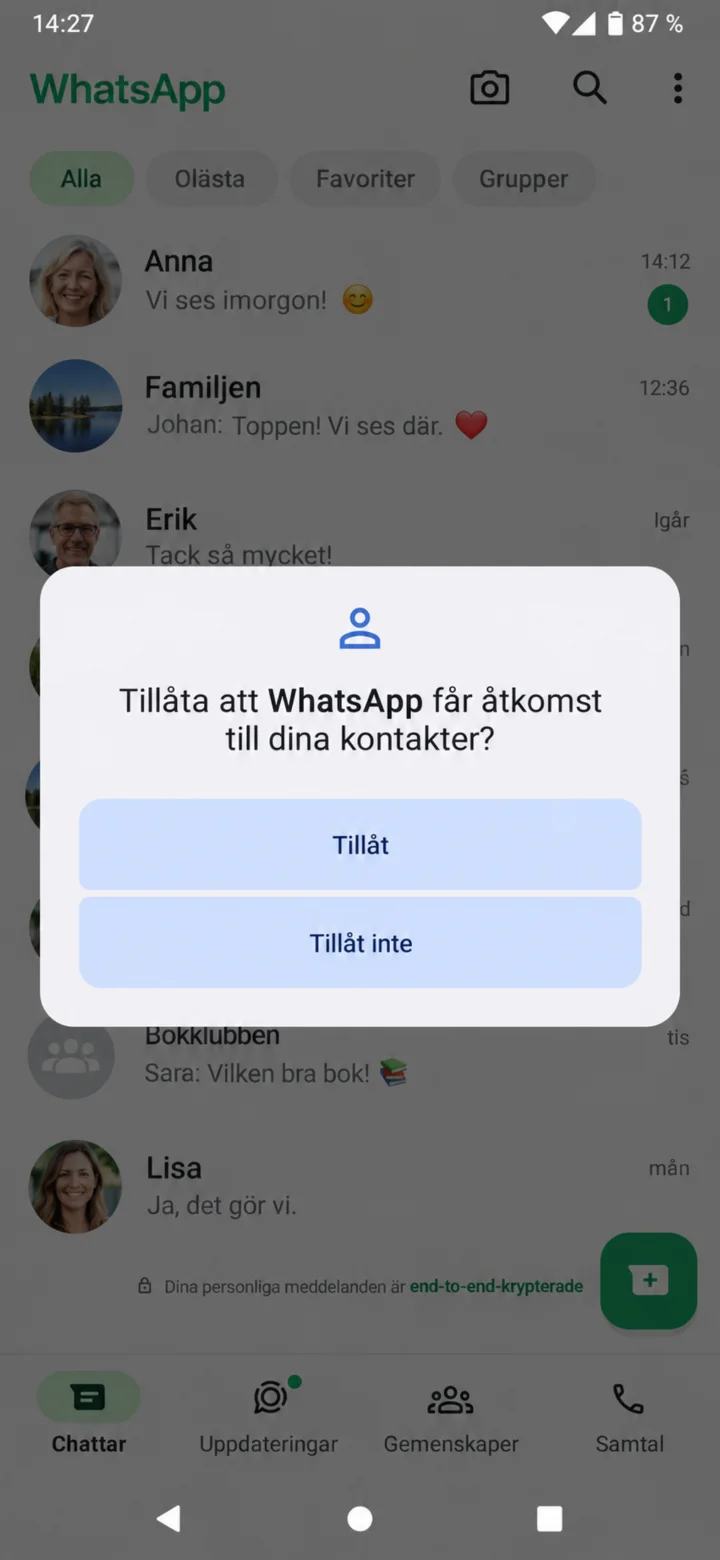 4Vaihe 4/11 · Android
Salli pääsy yhteystietoihin, jos haluat löytää puhelinluettelostasi henkilöitä.
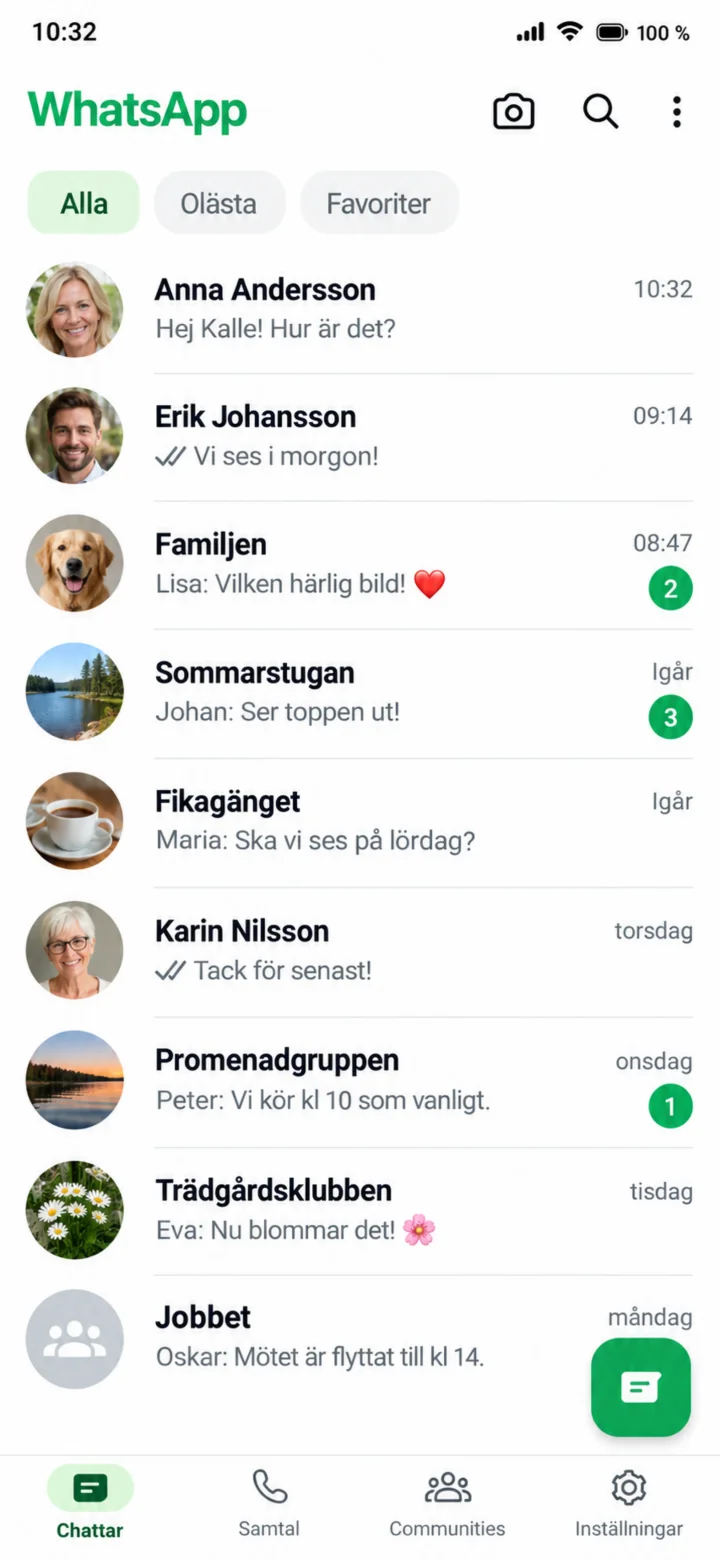 5Vaihe 5/11 · Android
Avaa WhatsApp ja paina sen henkilön nimeä, jolle haluat kirjoittaa.
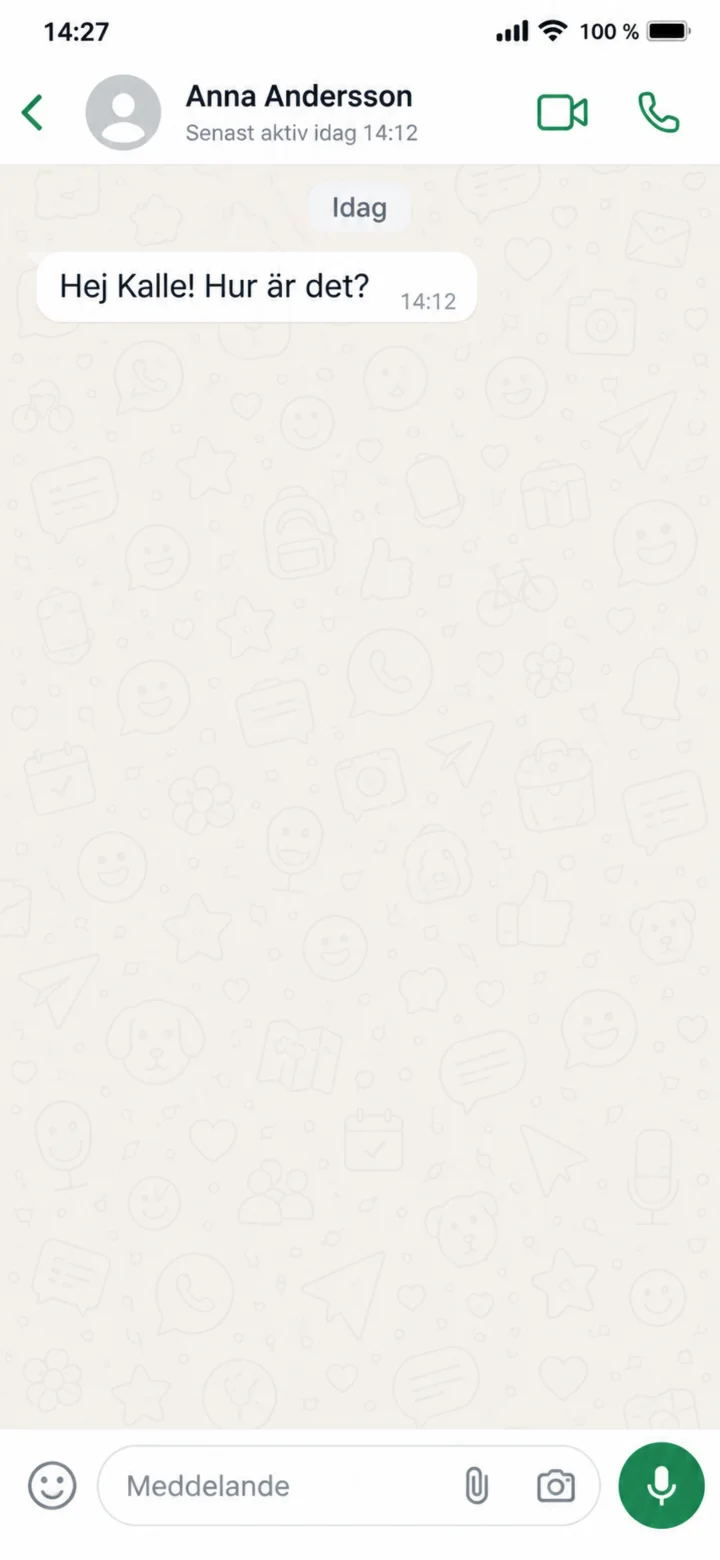 6Vaihe 6/11 · Android
Nyt keskustelu on auki. Paina alareunassa olevaa ”Meddelande” -kenttää.
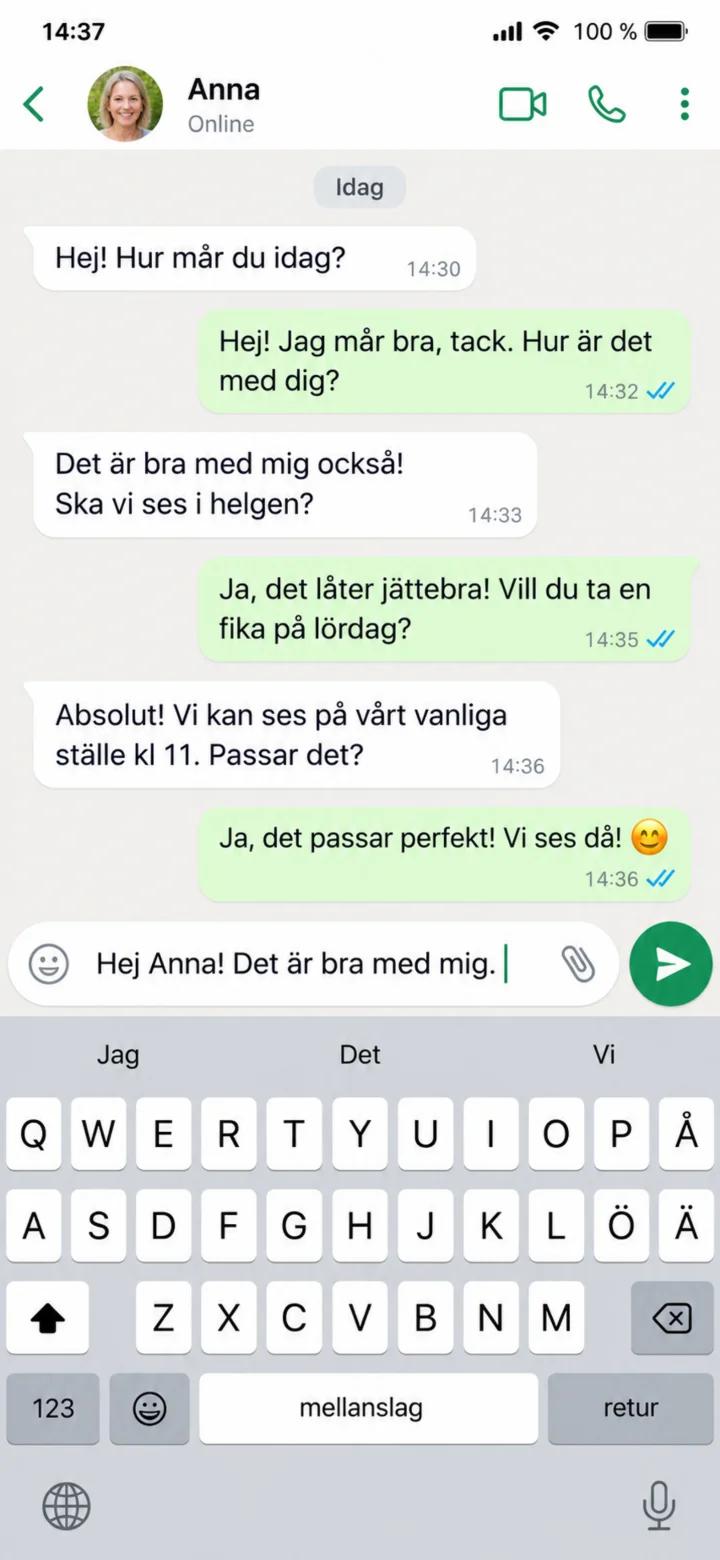 7Vaihe 7/11 · Android
Kirjoita viestisi ja paina vihreää lähetyspainiketta.
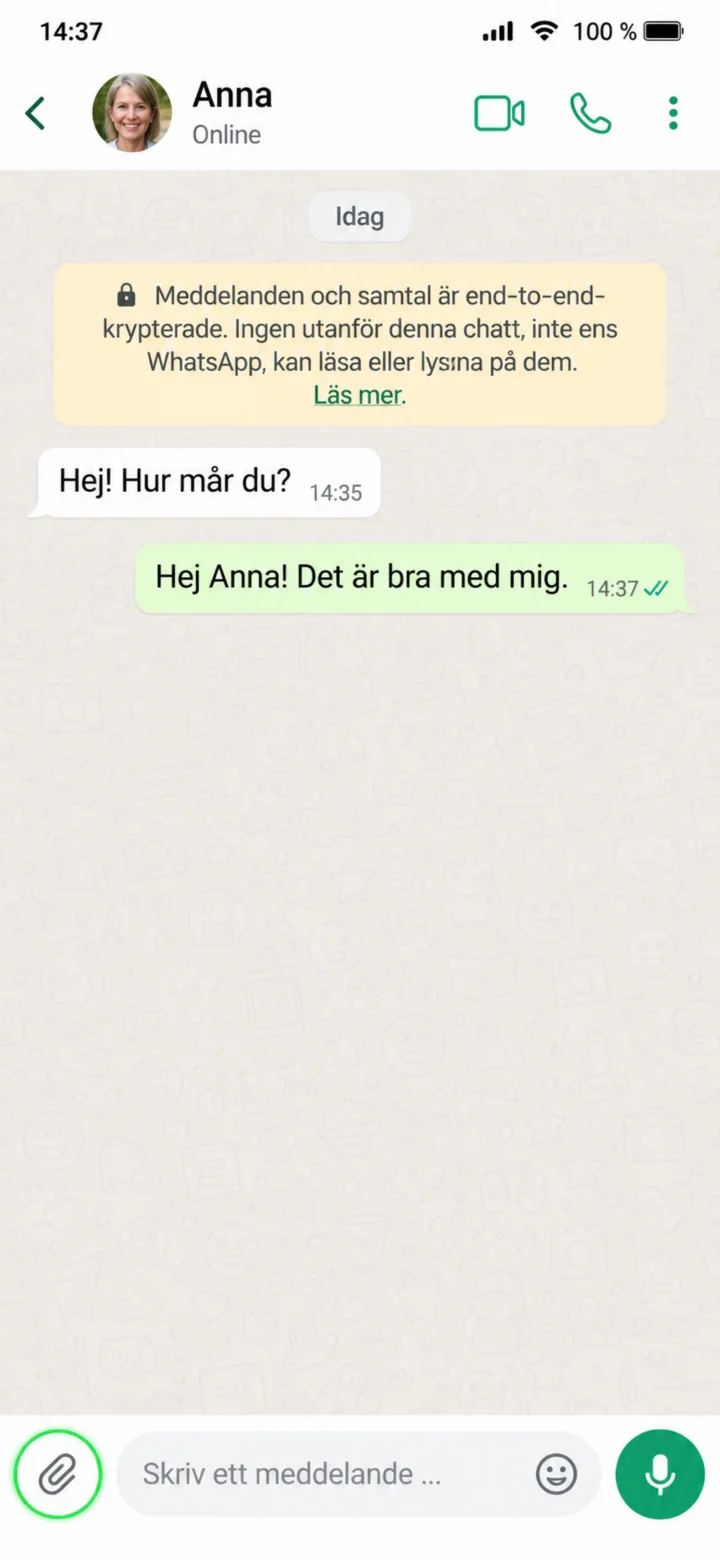 8Vaihe 8/11 · Android
Lähettääksesi kuvan, paina paperiliitinkuvaketta tai plusmerkkiä.
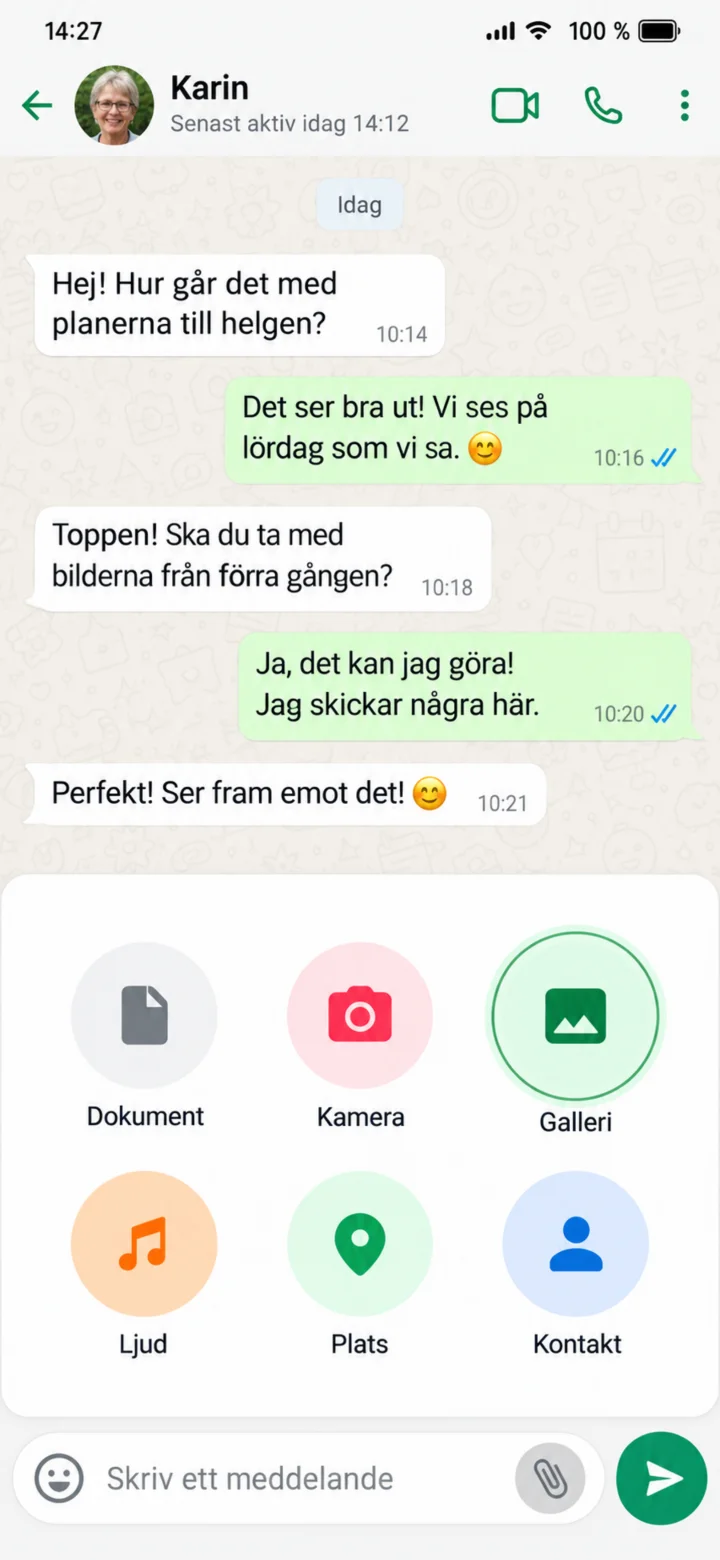 9Vaihe 9/11 · Android
Paina ”Galleri” valitaksesi kuvan puhelimestasi.
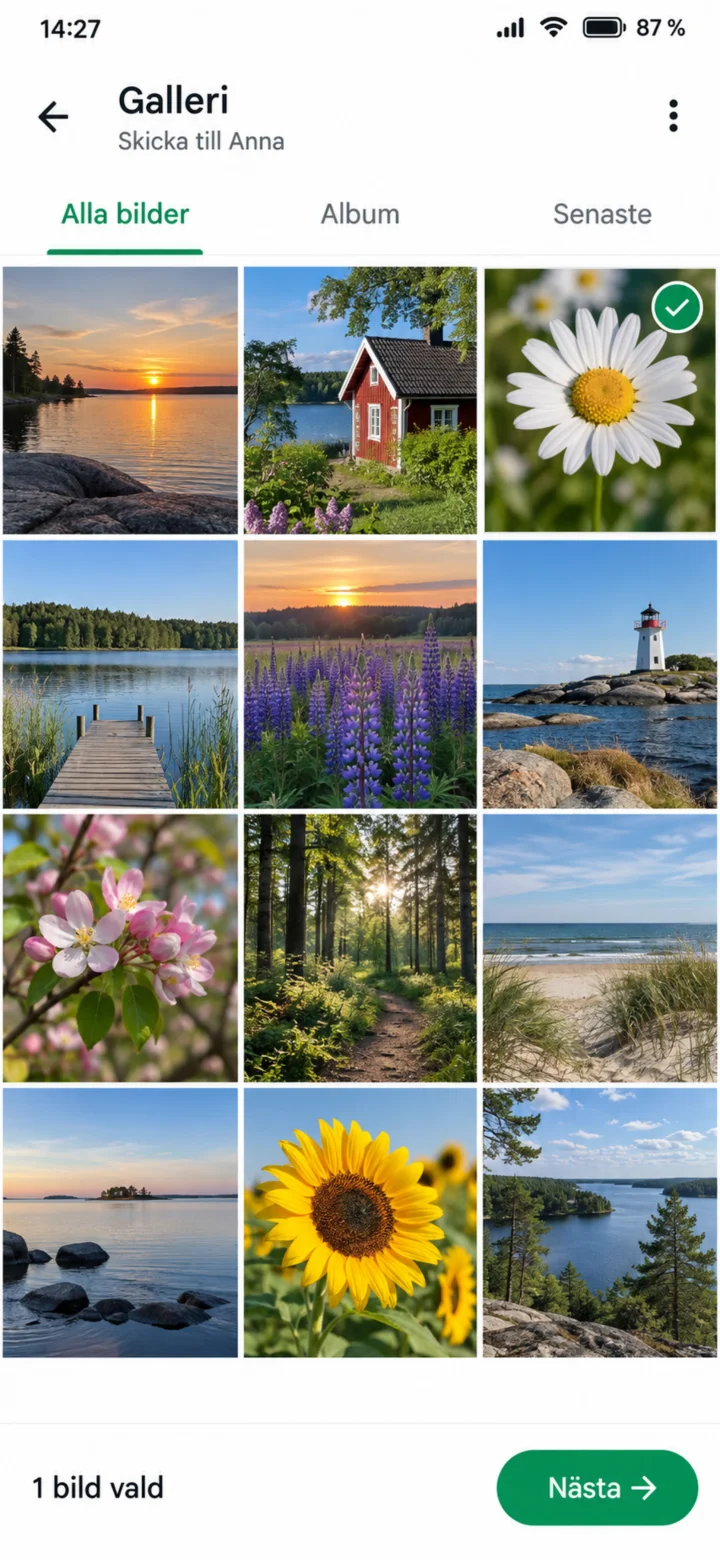 10Vaihe 10/11 · Android
Paina kuvaa, jonka haluat lähettää, ja valitse ”Nästa”.
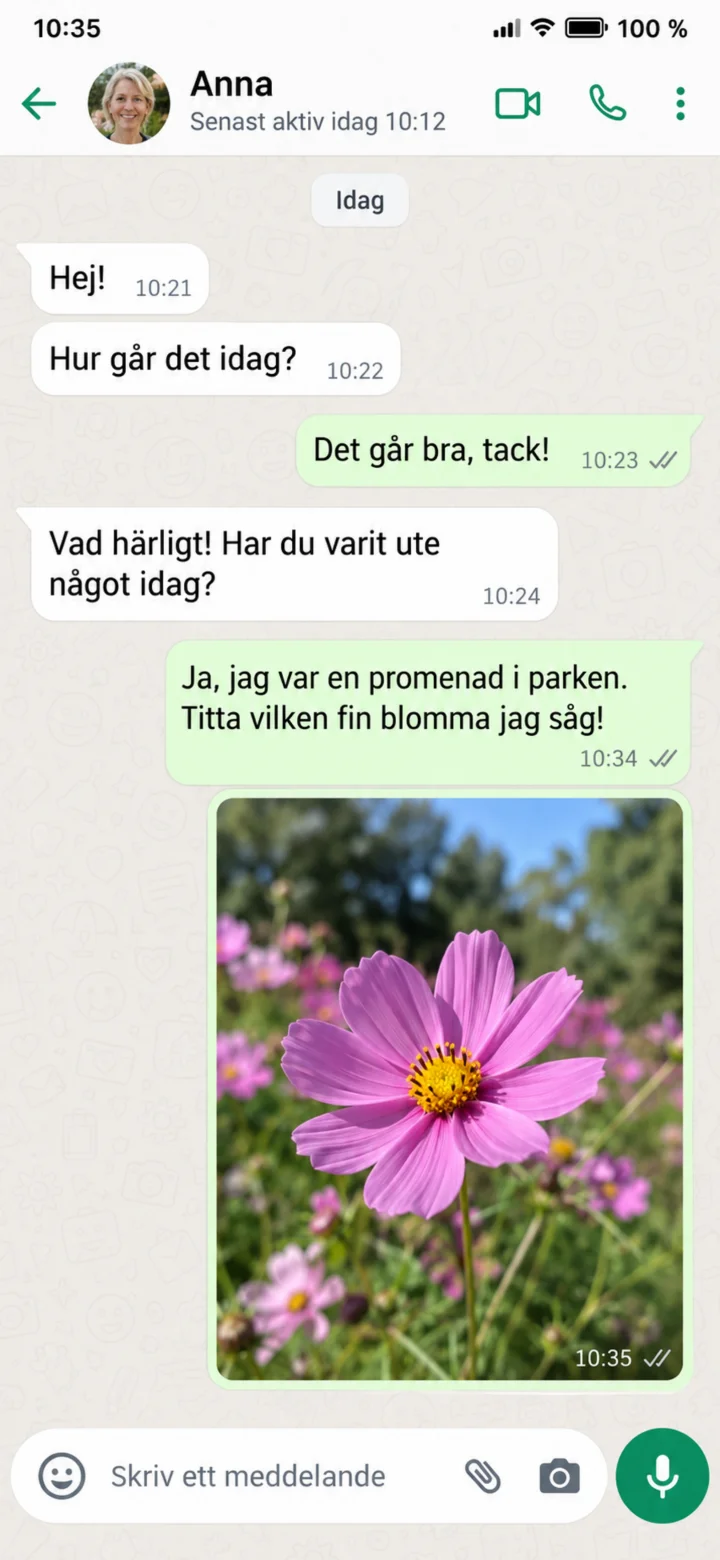 11Vaihe 11/11 · Android
Kuva näkyy nyt keskustelussa. Rastit osoittavat, että se on lähetetty.