Wydrukuj poradnik i połóż go obok telefonu podczas wykonywania kroków.
Wskazówka: odznacz „Nagłówki i stopki” w oknie drukowania, aby nie drukować adresu strony.
Jak wysyłać zdjęcia w WhatsApp
Pozostań w kontakcie
 iPhone
 1Krok 1 z 11 · iPhone
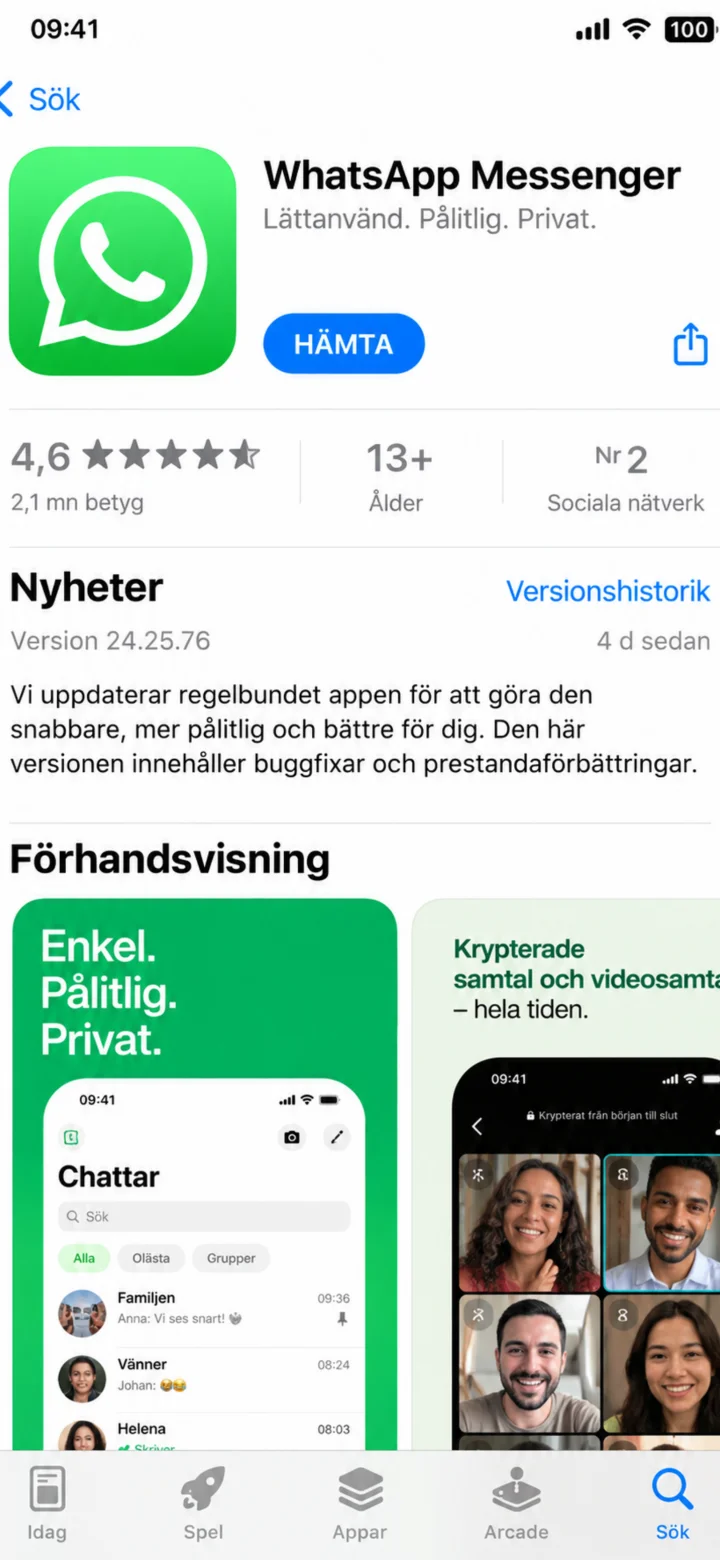
Otwórz App Store i wyszukaj WhatsApp.
 2Krok 2 z 11 · iPhone
Sprawdź, czy aplikacja nazywa się WhatsApp Messenger i naciśnij ”Hämta” (Pobierz).
 3Krok 3 z 11 · iPhone
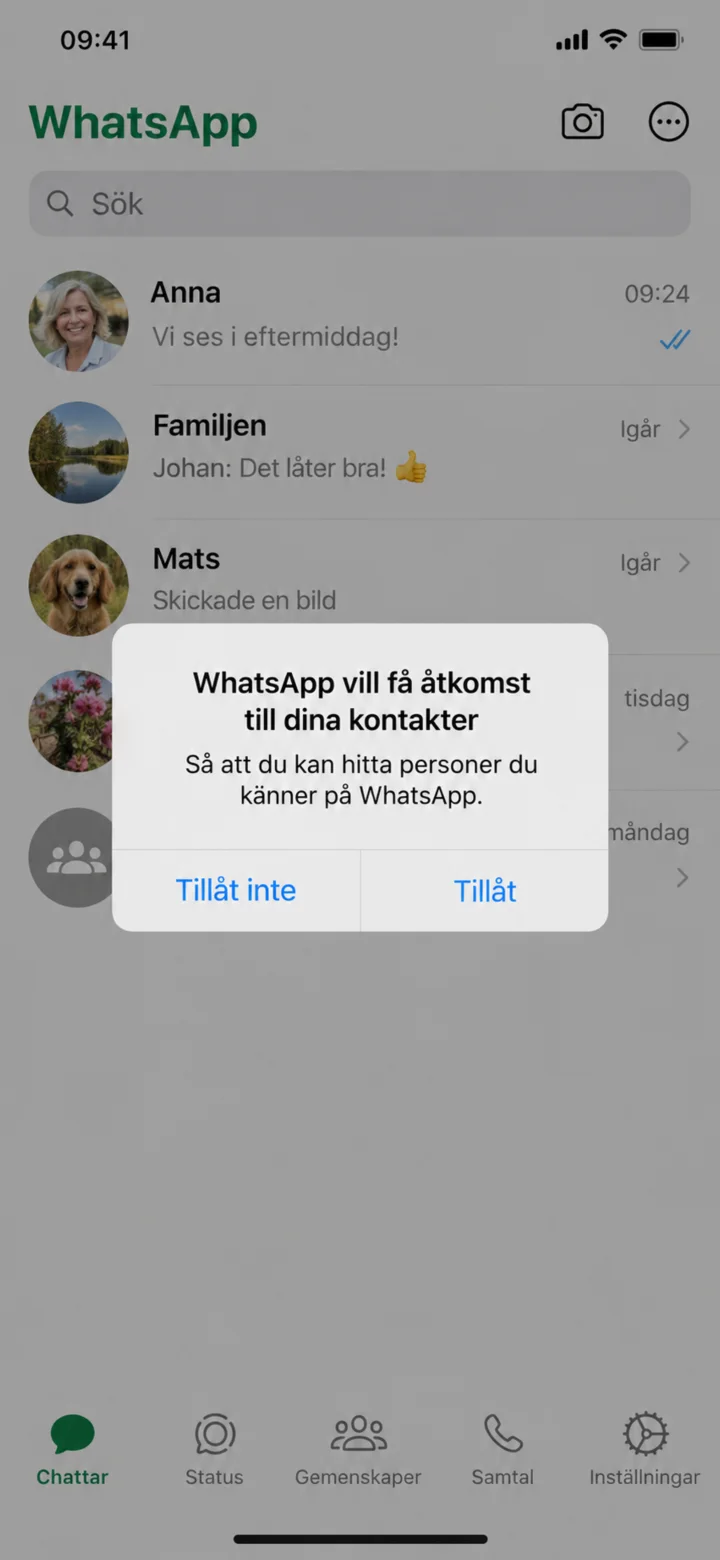
Gdy instalacja zostanie zakończona, naciśnij ”Öppna” (Otwórz).
 4Krok 4 z 11 · iPhone
Zezwól na dostęp do kontaktów, jeśli chcesz znaleźć osoby z książki telefonicznej.
 5Krok 5 z 11 · iPhone
Otwórz WhatsApp i naciśnij osobę, do której chcesz napisać.
 6Krok 6 z 11 · iPhone
Teraz czat jest otwarty. Naciśnij w polu ”Meddelande” (Wiadomość) na samym dole.
 7Krok 7 z 11 · iPhone
Napisz swoją wiadomość i naciśnij zielony przycisk wysyłania.
 8Krok 8 z 11 · iPhone
Aby wysłać zdjęcie, naciśnij ikonę spinacza lub plusa.
 9Krok 9 z 11 · iPhone
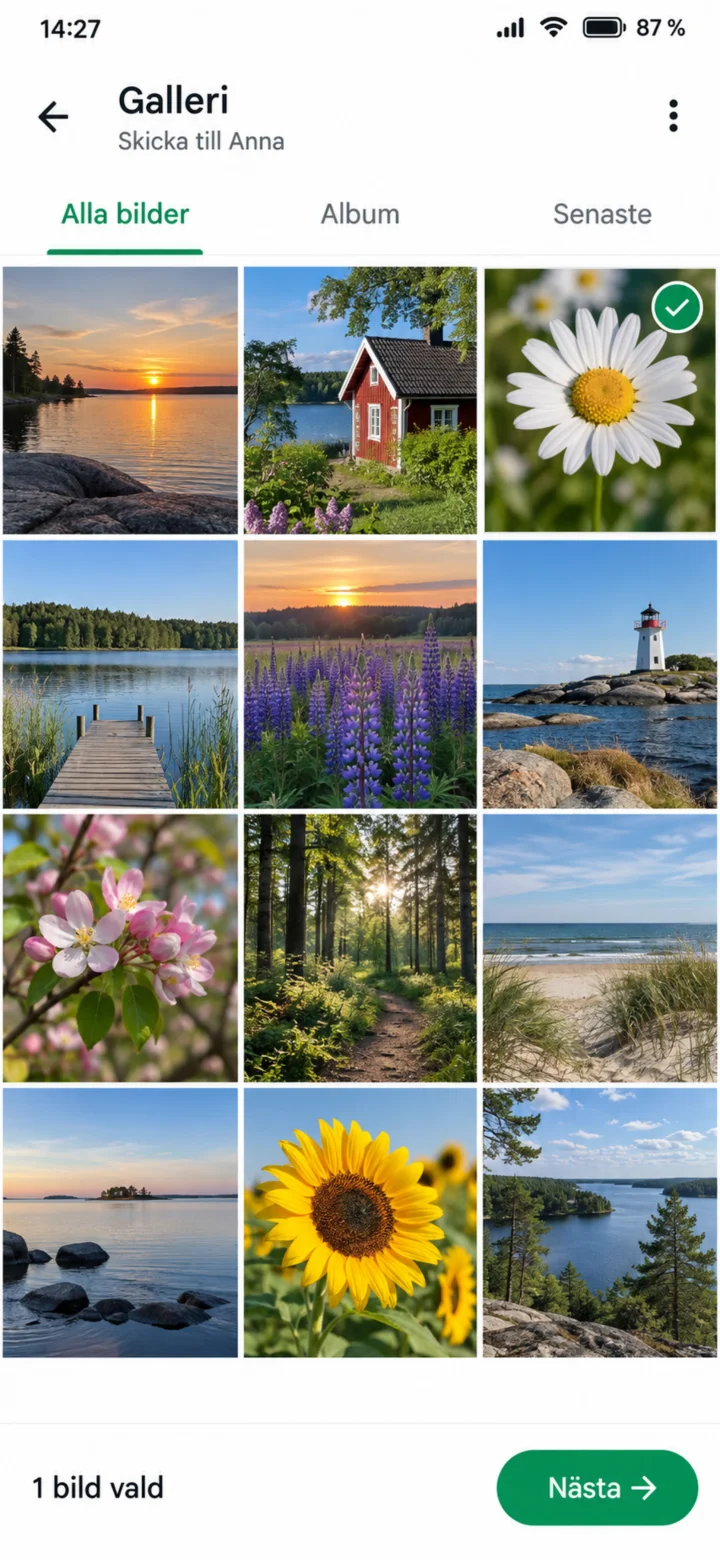
Naciśnij ”Galleri” (Galeria), aby wybrać zdjęcie z telefonu.
 10Krok 10 z 11 · iPhone
Naciśnij zdjęcie, które chcesz wysłać i wybierz ”Nästa” (Dalej).
 11Krok 11 z 11 · iPhone
Zdjęcie pojawi się teraz na czacie. Znaczniki (haczyki) pokazują, że zostało wysłane.