Skriv ut guiden och lägg den bredvid telefonen medan du gör stegen.
Tips: kryssa ur ”Sidhuvuden och sidfötter” i utskriftsrutan, så slipper du adressen längst ner.
Så skickar du bilder i WhatsApp
Håll kontakten
 Android
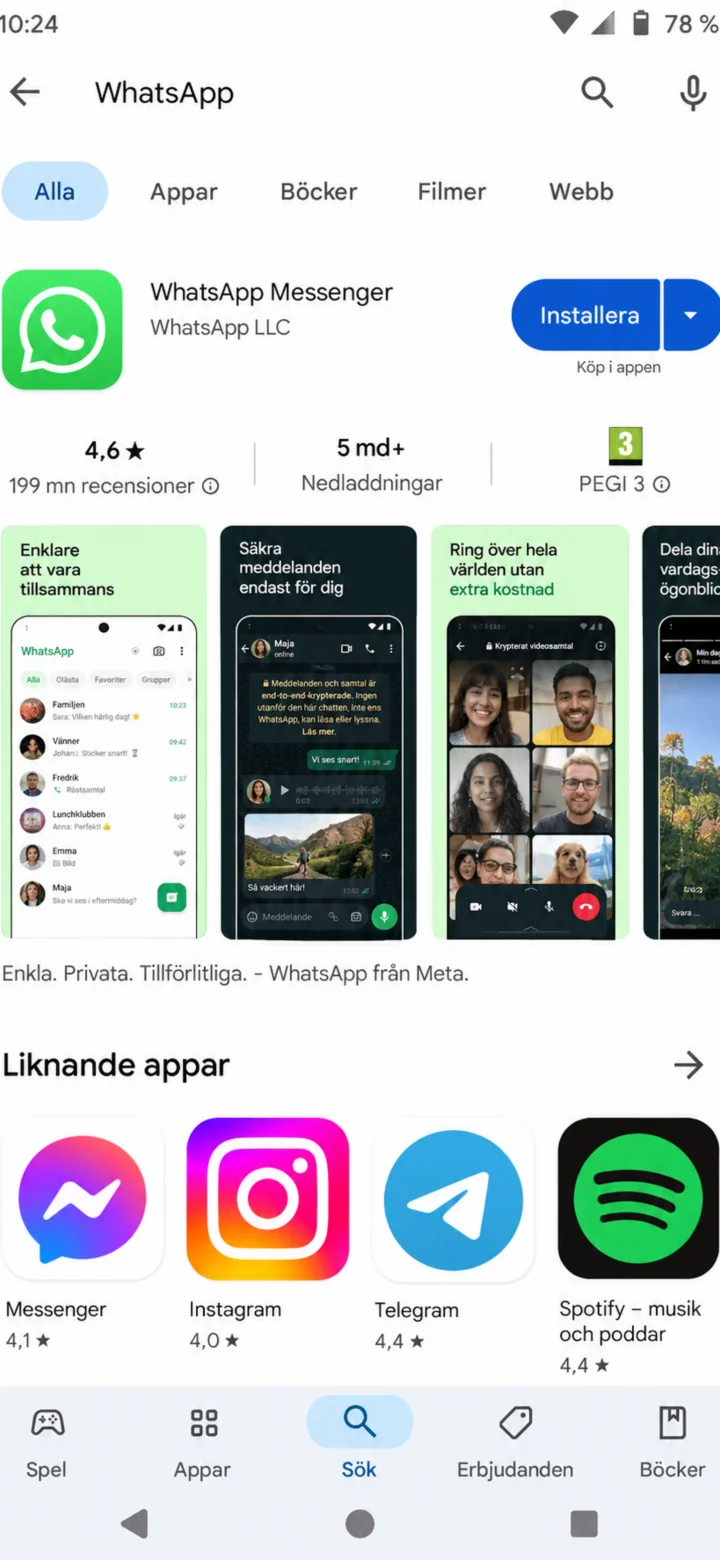 1Steg 1 av 11 · Android
Öppna Google Play och sök efter WhatsApp.
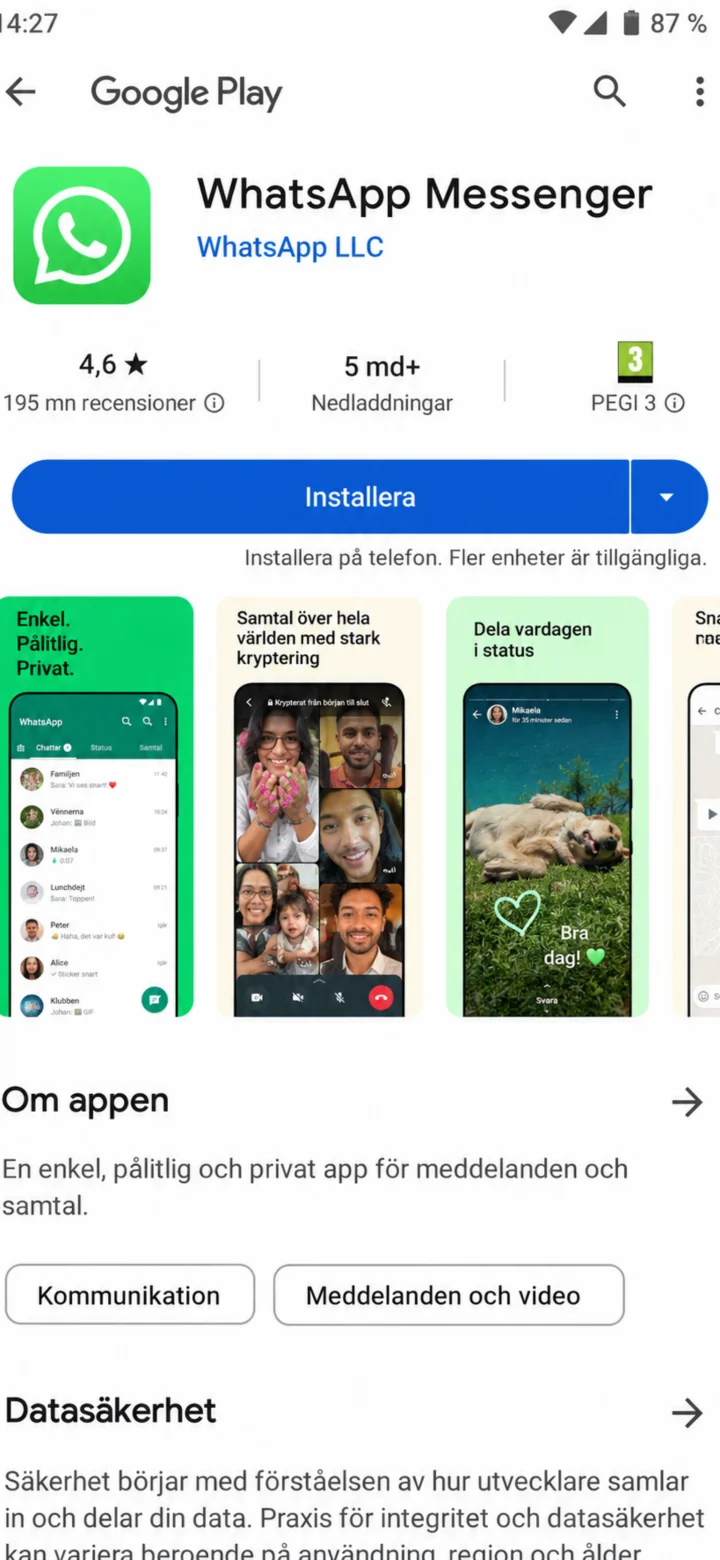 2Steg 2 av 11 · Android
Kontrollera appens namn och tryck på Installera.
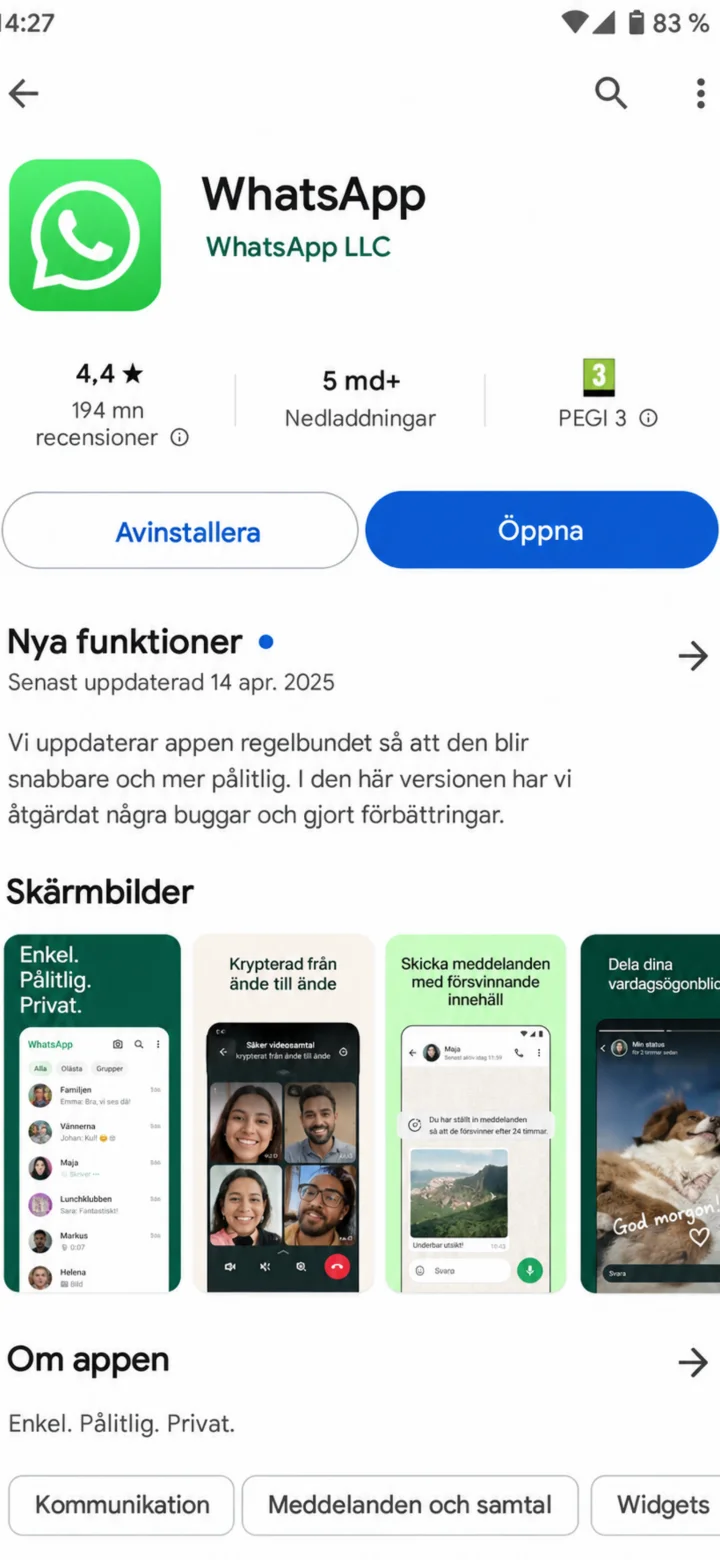 3Steg 3 av 11 · Android
När installationen är klar, tryck på Öppna.
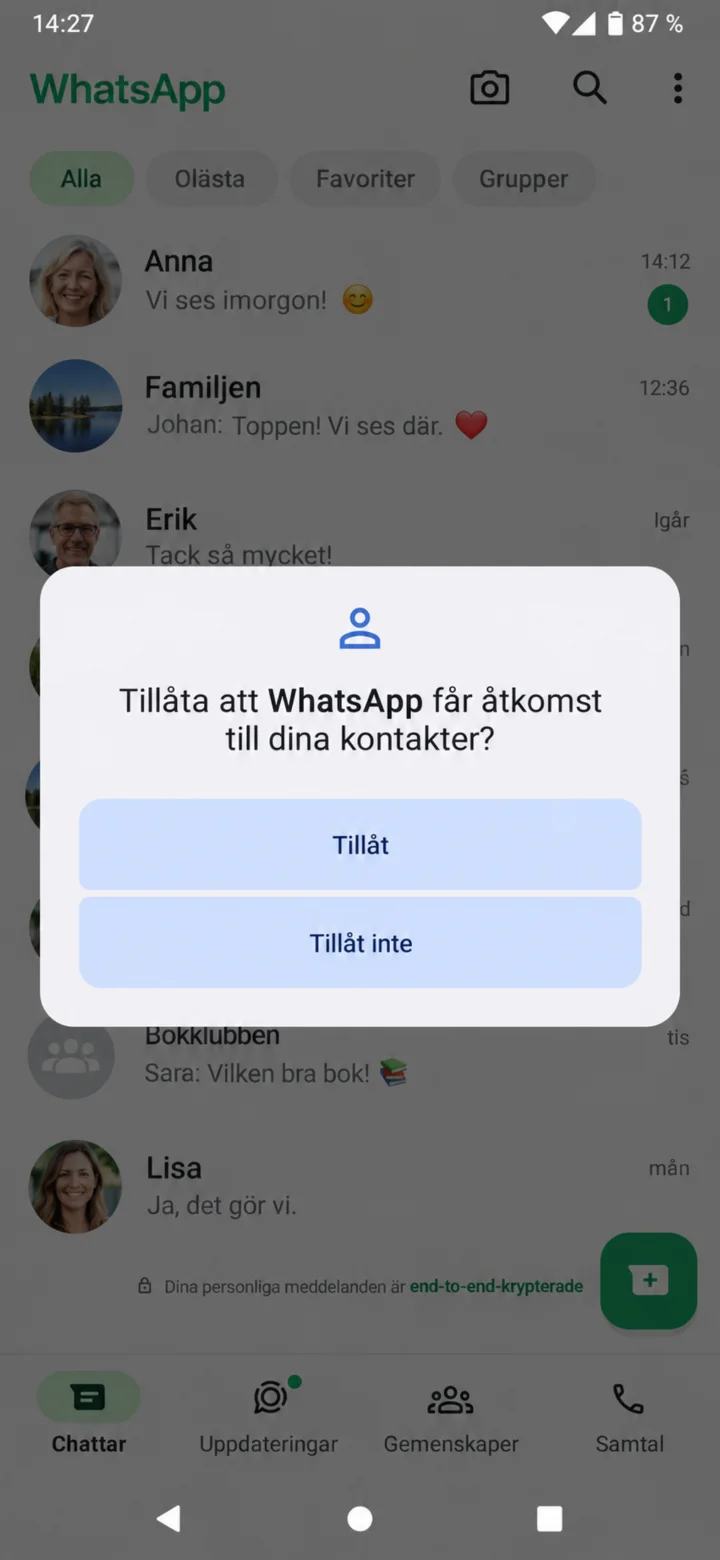 4Steg 4 av 11 · Android
Tillåt åtkomst till kontakter om du vill hitta personer från telefonboken.
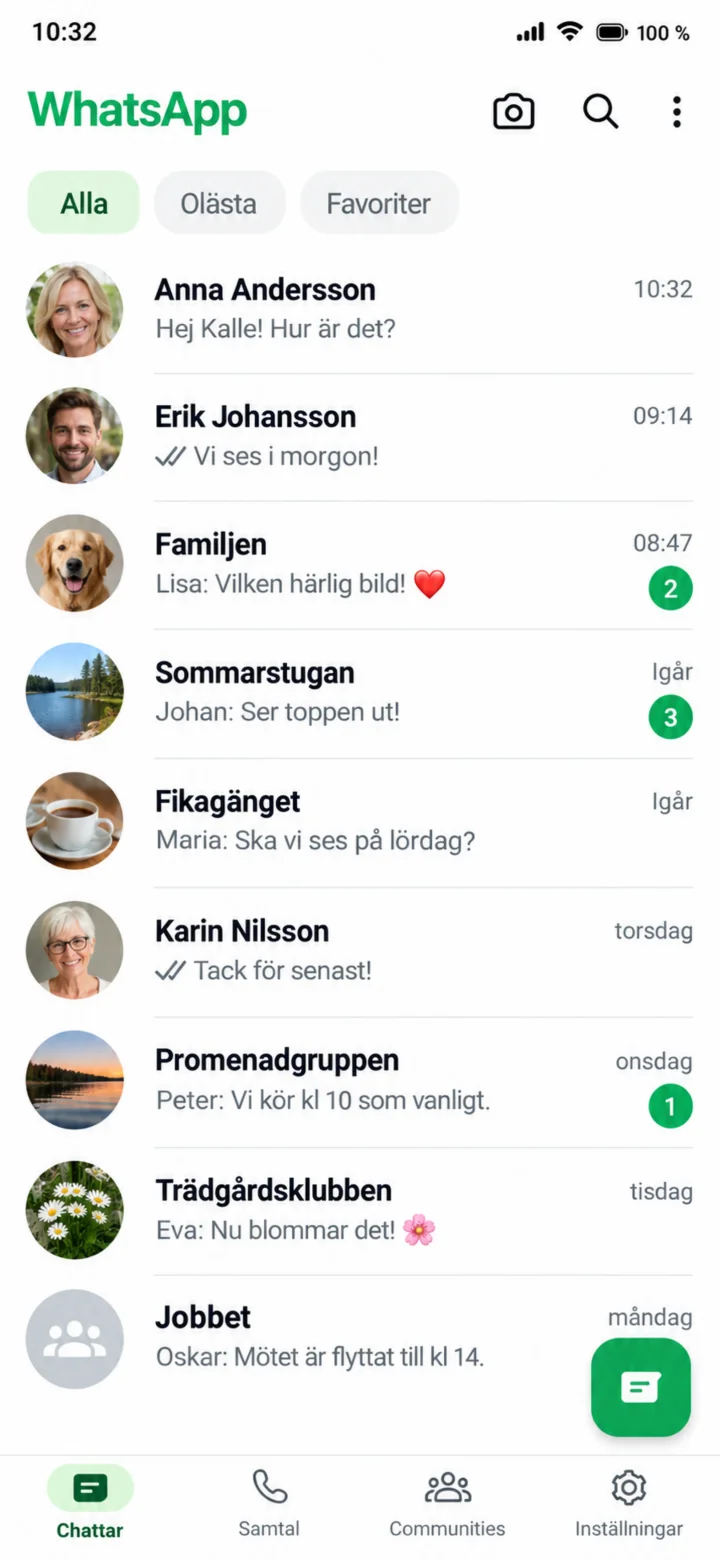 5Steg 5 av 11 · Android
Öppna WhatsApp och tryck på personen du vill skriva till.
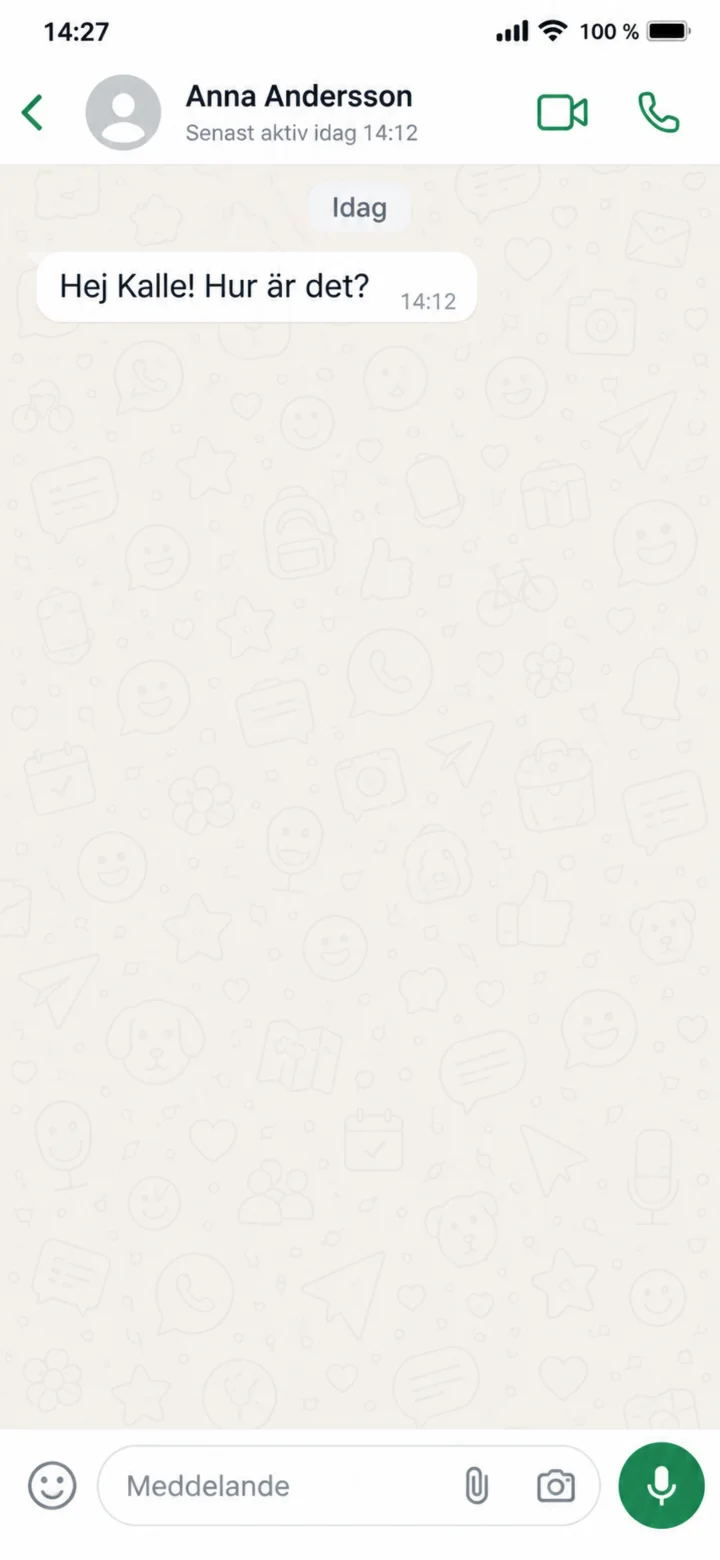 6Steg 6 av 11 · Android
Nu är chatten öppen. Tryck i fältet Meddelande längst ned.
 7Steg 7 av 11 · Android
Skriv ditt meddelande och tryck på den gröna skicka-knappen.
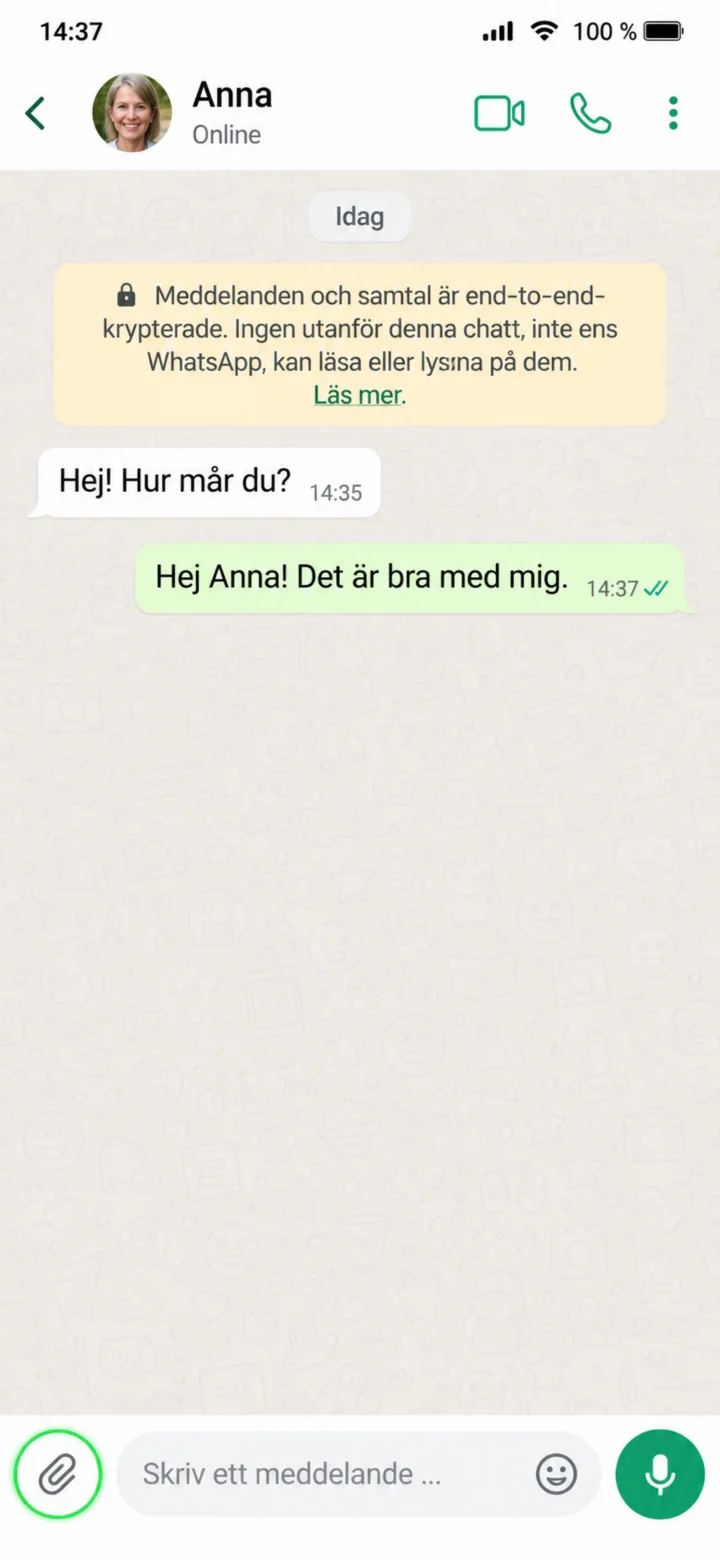 8Steg 8 av 11 · Android
För att skicka en bild, tryck på gemet eller plustecknet.
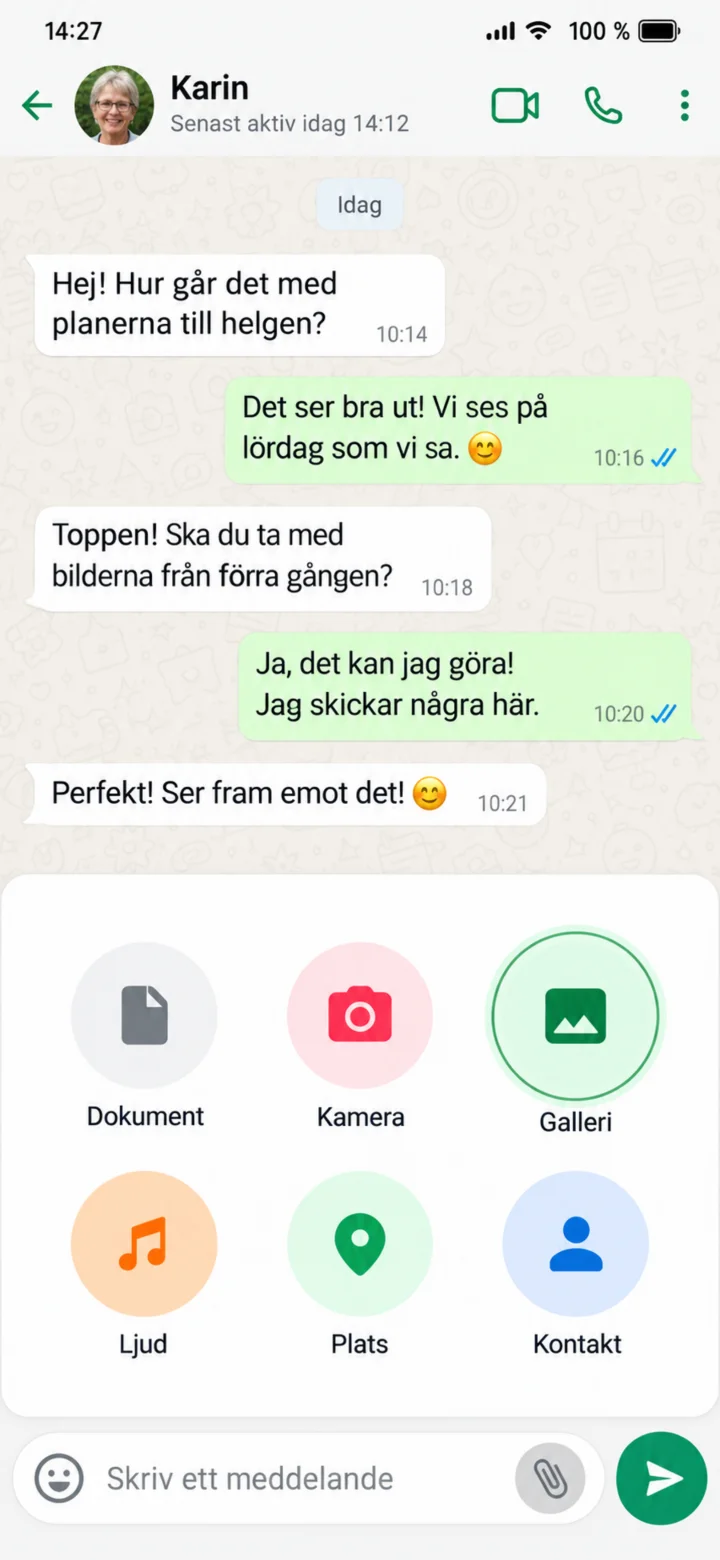 9Steg 9 av 11 · Android
Tryck på Galleri för att välja en bild från telefonen.
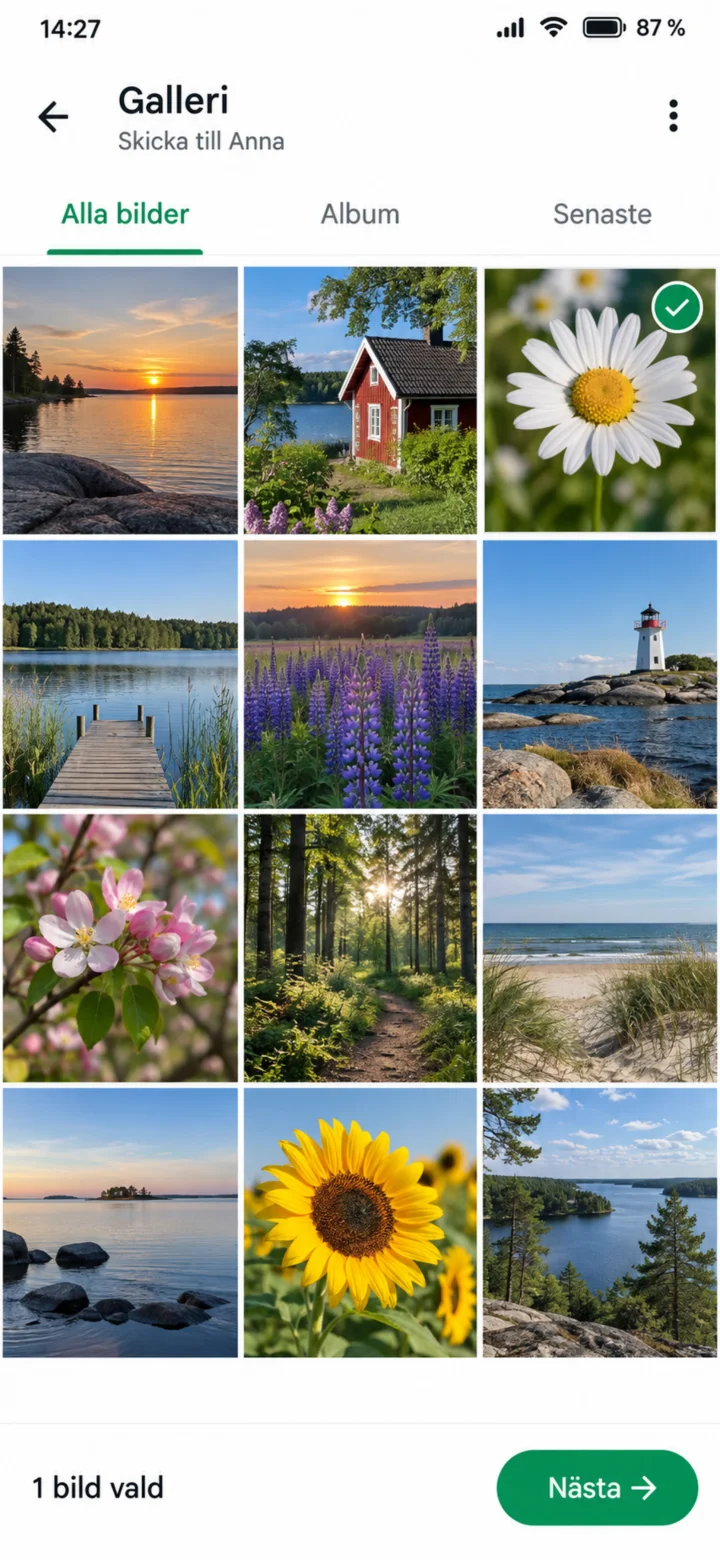 10Steg 10 av 11 · Android
Tryck på bilden du vill skicka och välj Nästa.
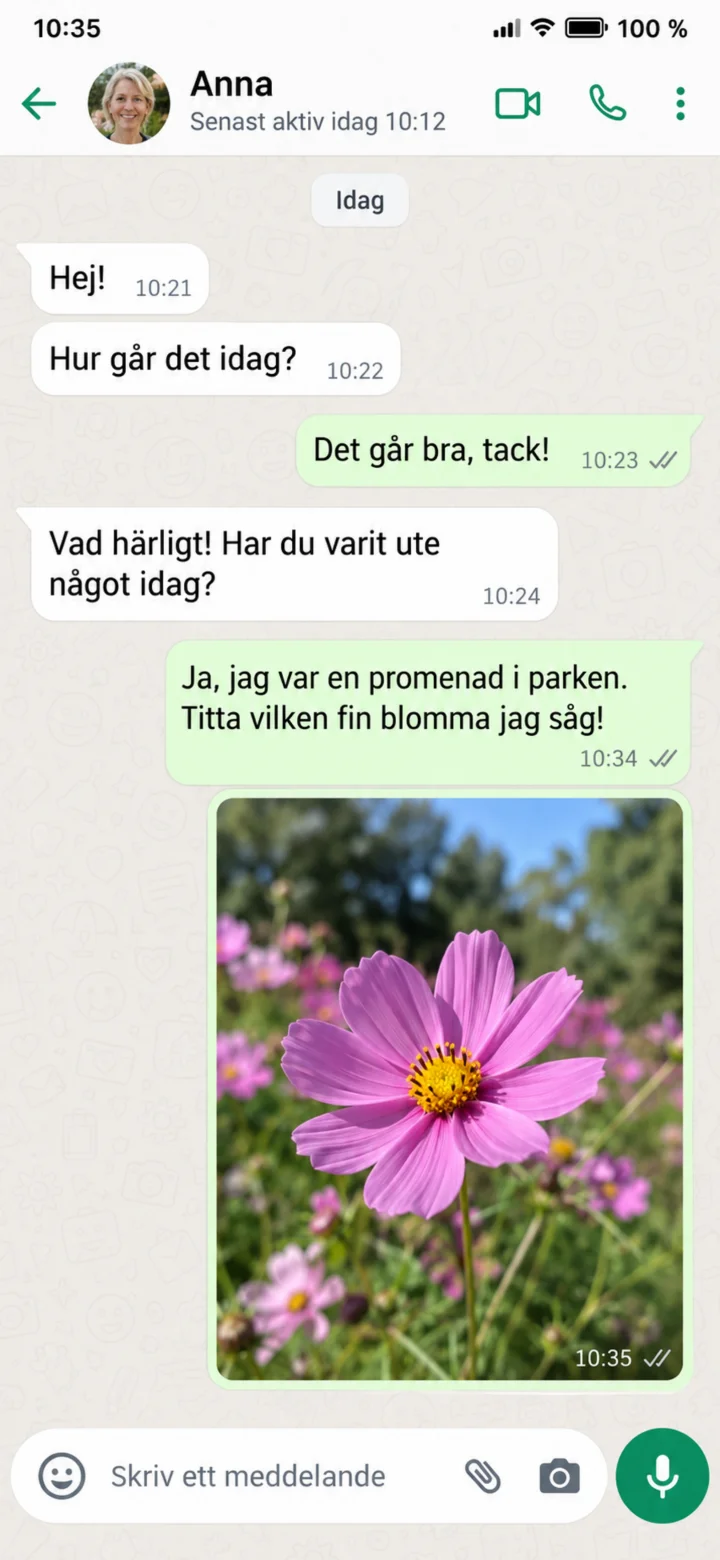 11Steg 11 av 11 · Android
Bilden visas nu i chatten. Bockarna visar att den har skickats.