Imprime la guía y ponla al lado del teléfono mientras haces los pasos.
Consejo: desmarca «Encabezados y pies de página» en la ventana de impresión para no imprimir la dirección.
Instala Aimo e inicia un estacionamiento
Aplicaciones útiles para tu localidad
 iPhone
 1Paso 1 de 12 · iPhone
En esta guía, instalaremos la aplicación Aimo, crearemos una cuenta e iniciaremos un estacionamiento.
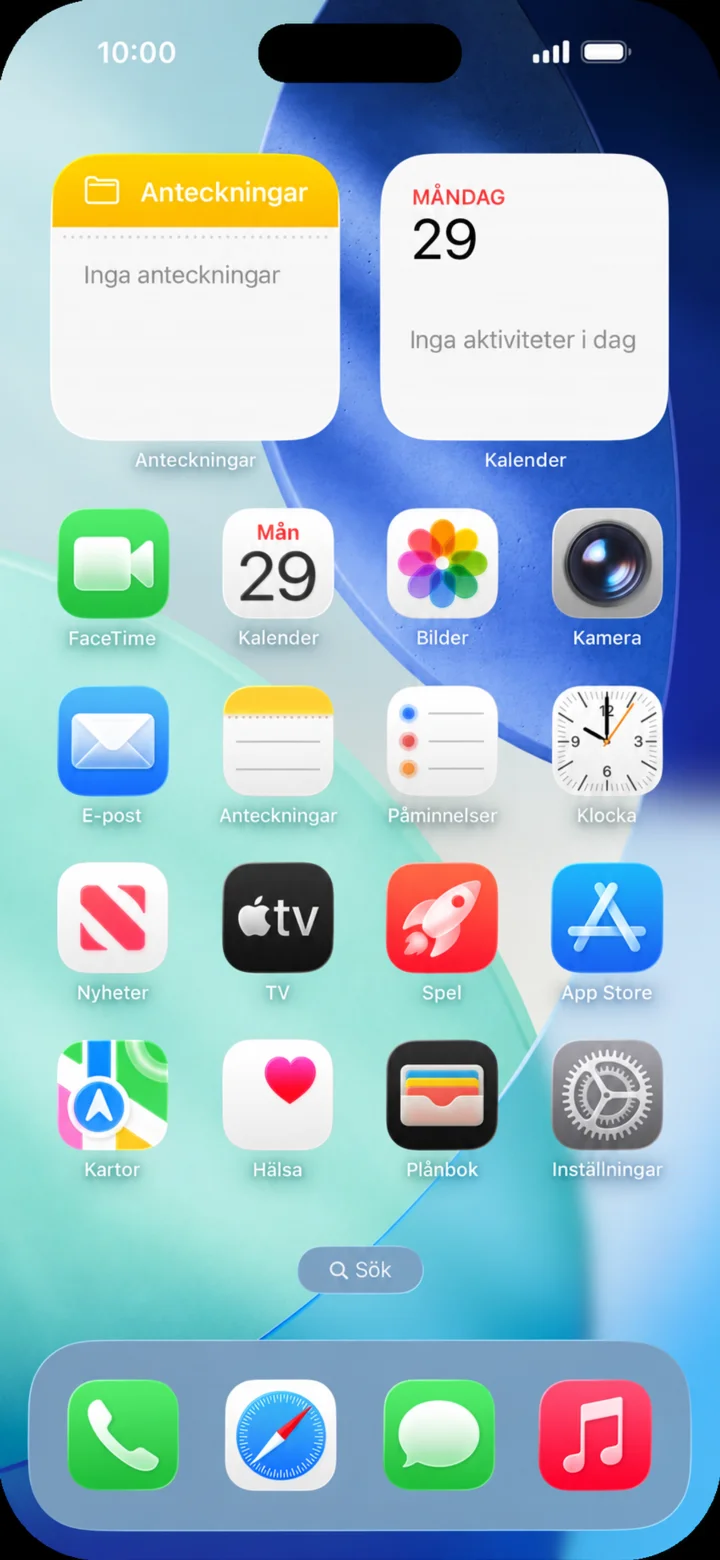 2Paso 2 de 12 · iPhone
Empieza en la pantalla de inicio. Toca App Store.
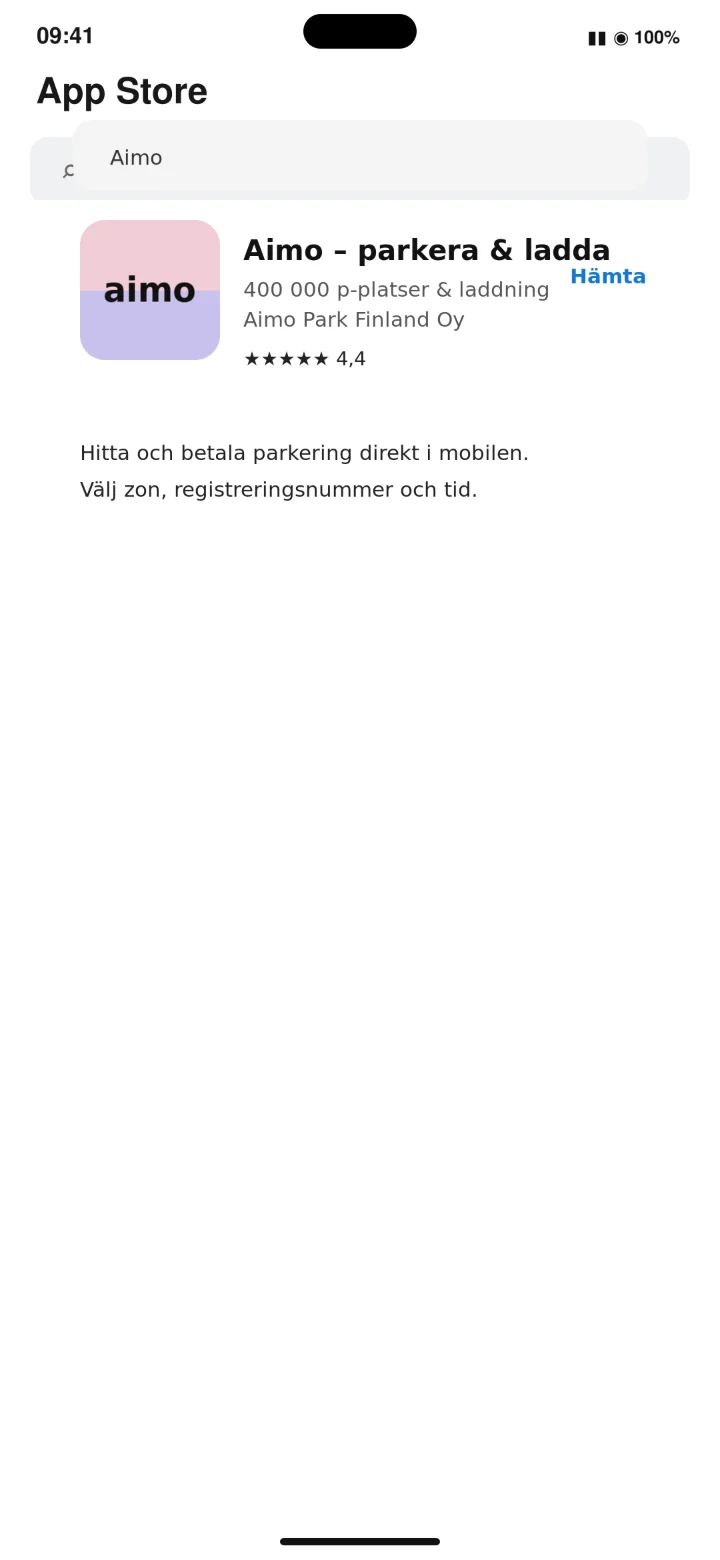 3Paso 3 de 12 · iPhone
Busca Aimo – parkera och ladda. Comprueba el nombre y toca ”Hämta” (Descargar).
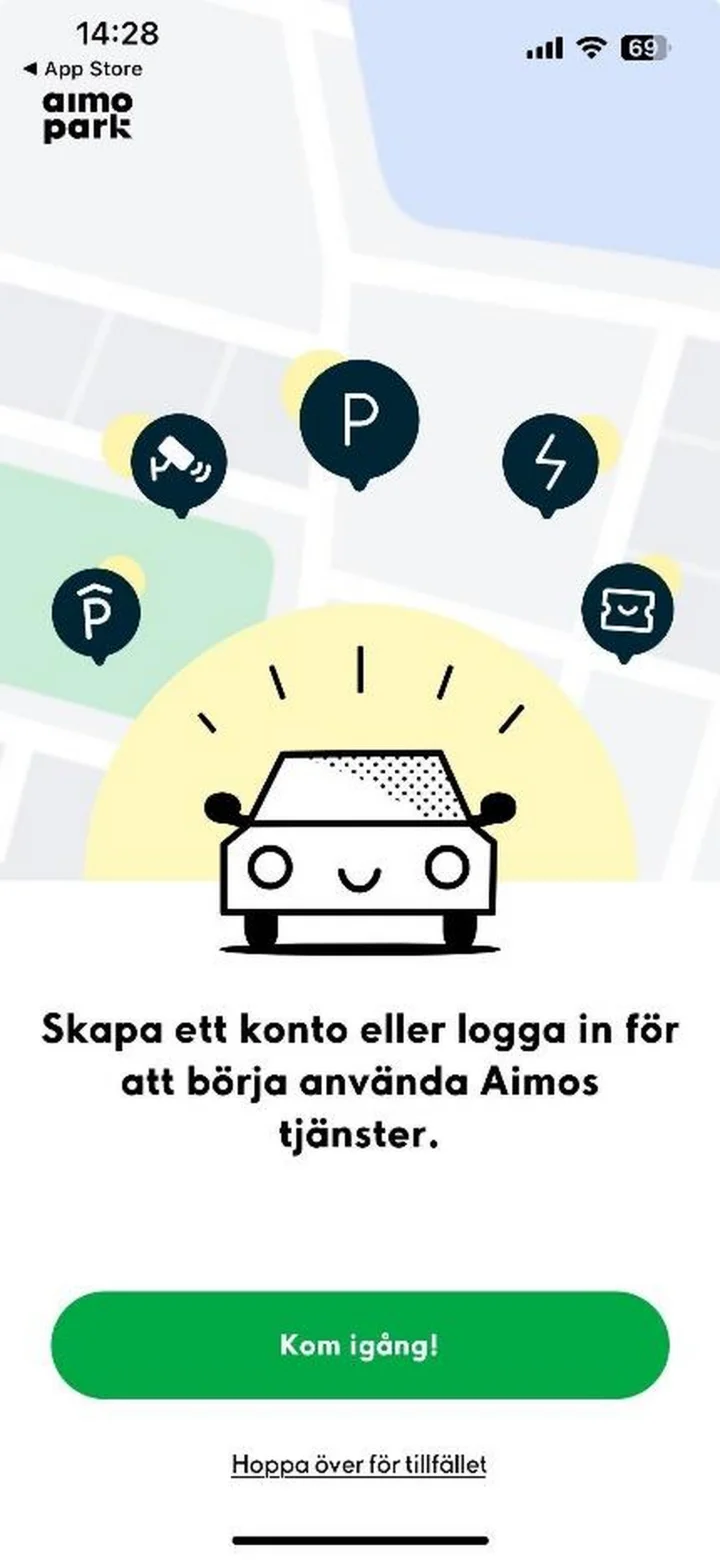 4Paso 4 de 12 · iPhone
Abre Aimo. Toca ”Kom igång” (Empezar) si aún no tienes una cuenta.
 5Paso 5 de 12 · iPhone
Elige cómo quieres crear la cuenta. También puedes escribir tu dirección de correo electrónico y tocar ”Fortsätt” (Continuar).
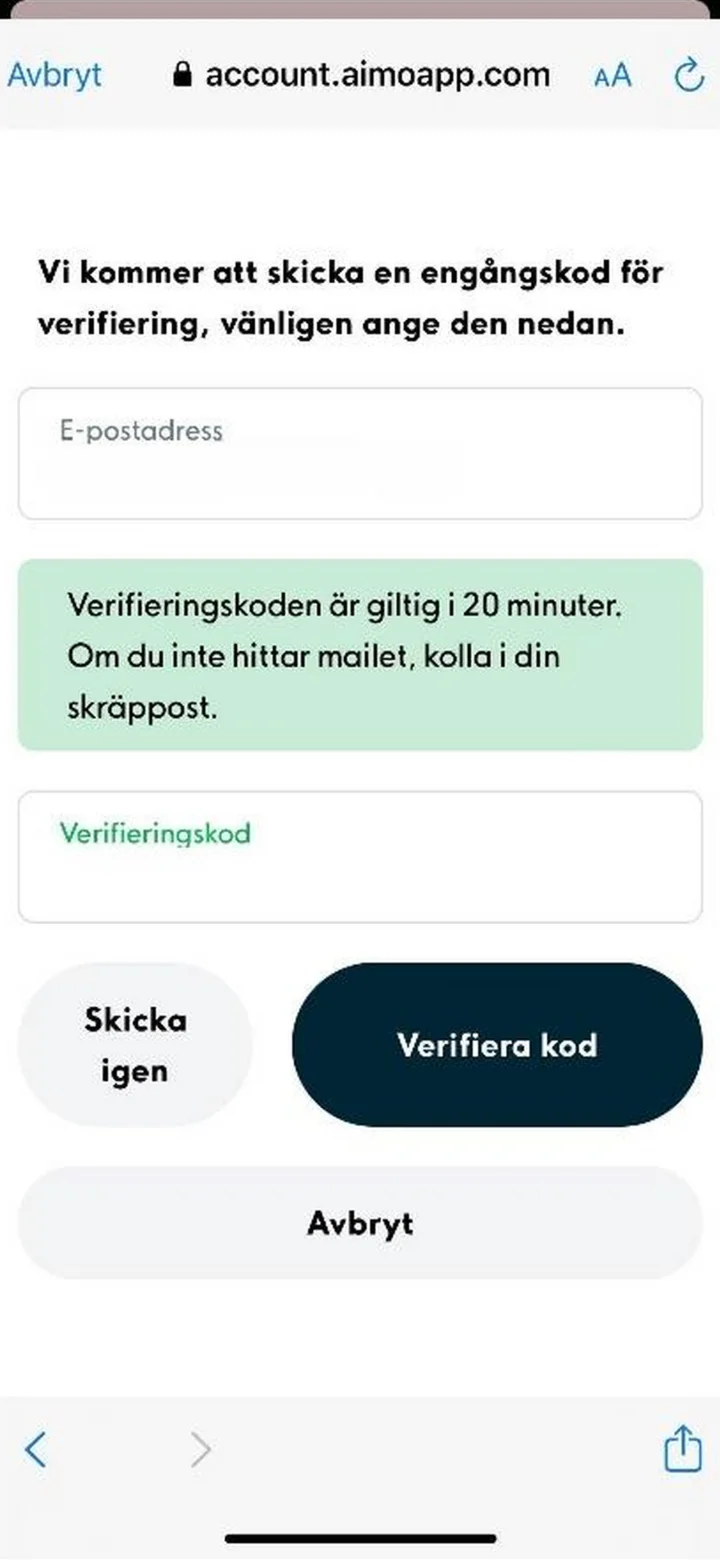 6Paso 6 de 12 · iPhone
Escribe el código de un solo uso que se ha enviado a tu correo electrónico y toca ”Verifiera kod” (Verificar código).
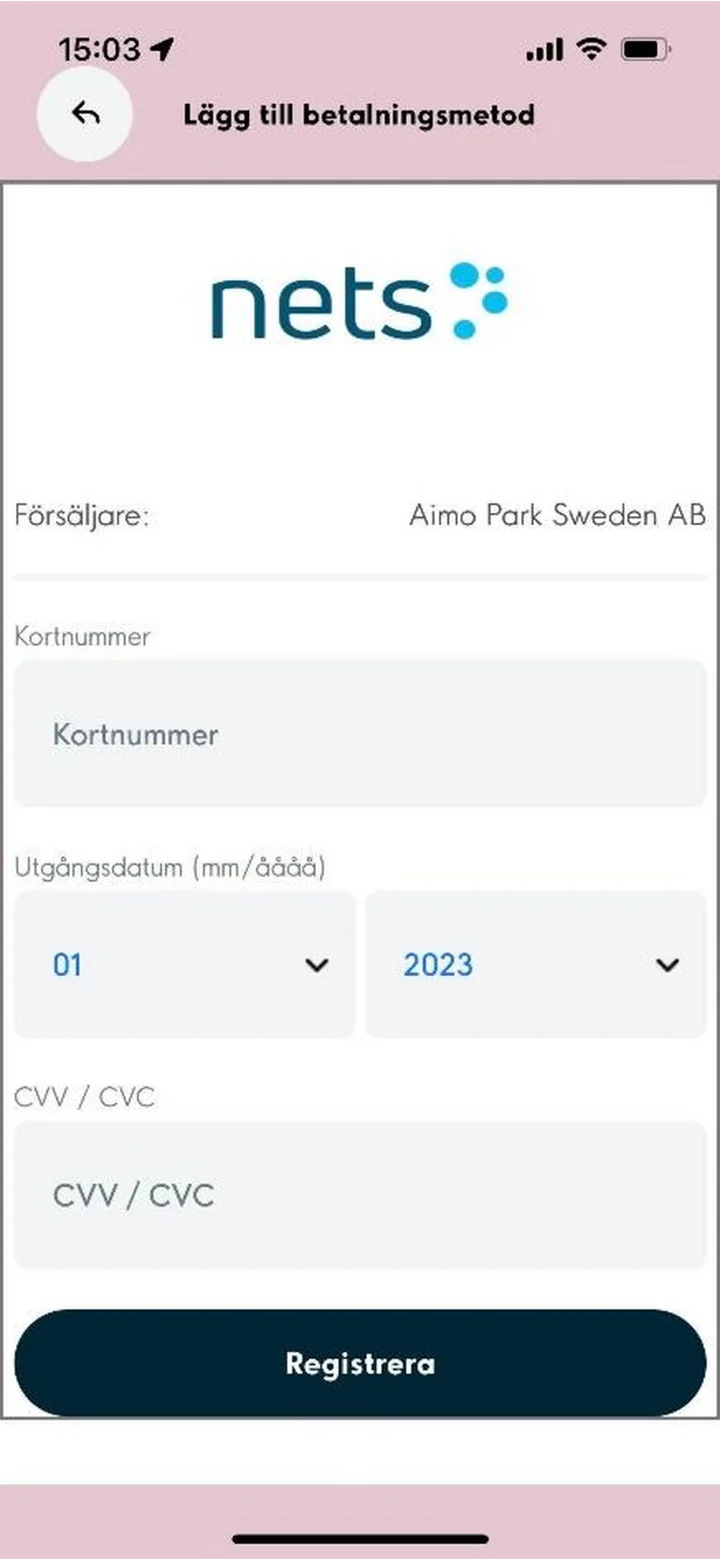 7Paso 7 de 12 · iPhone
Añade un método de pago. Comprueba los datos cuidadosamente antes de registrar la tarjeta.
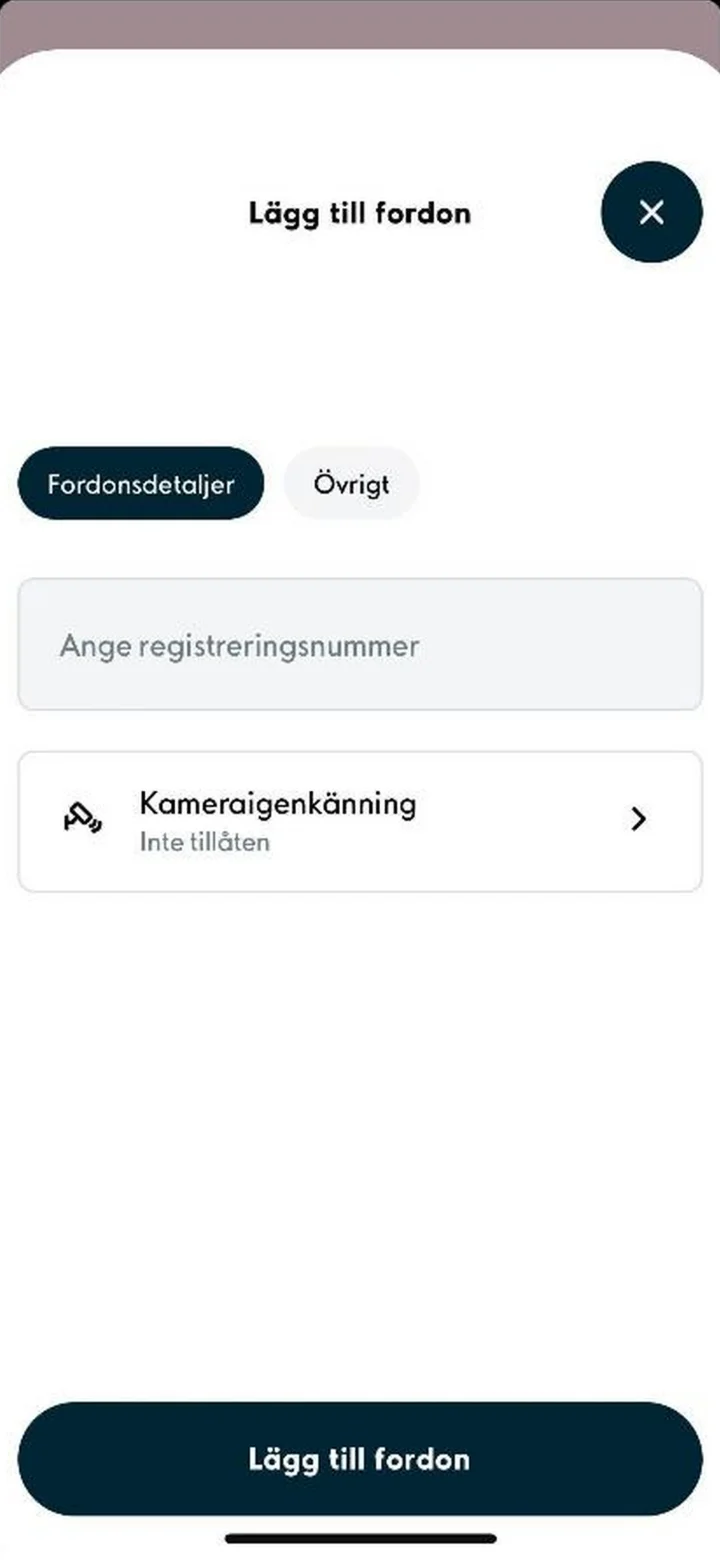 8Paso 8 de 12 · iPhone
Añade el coche escribiendo el número de matrícula. Luego, toca ”Lägg till fordon” (Añadir vehículo).
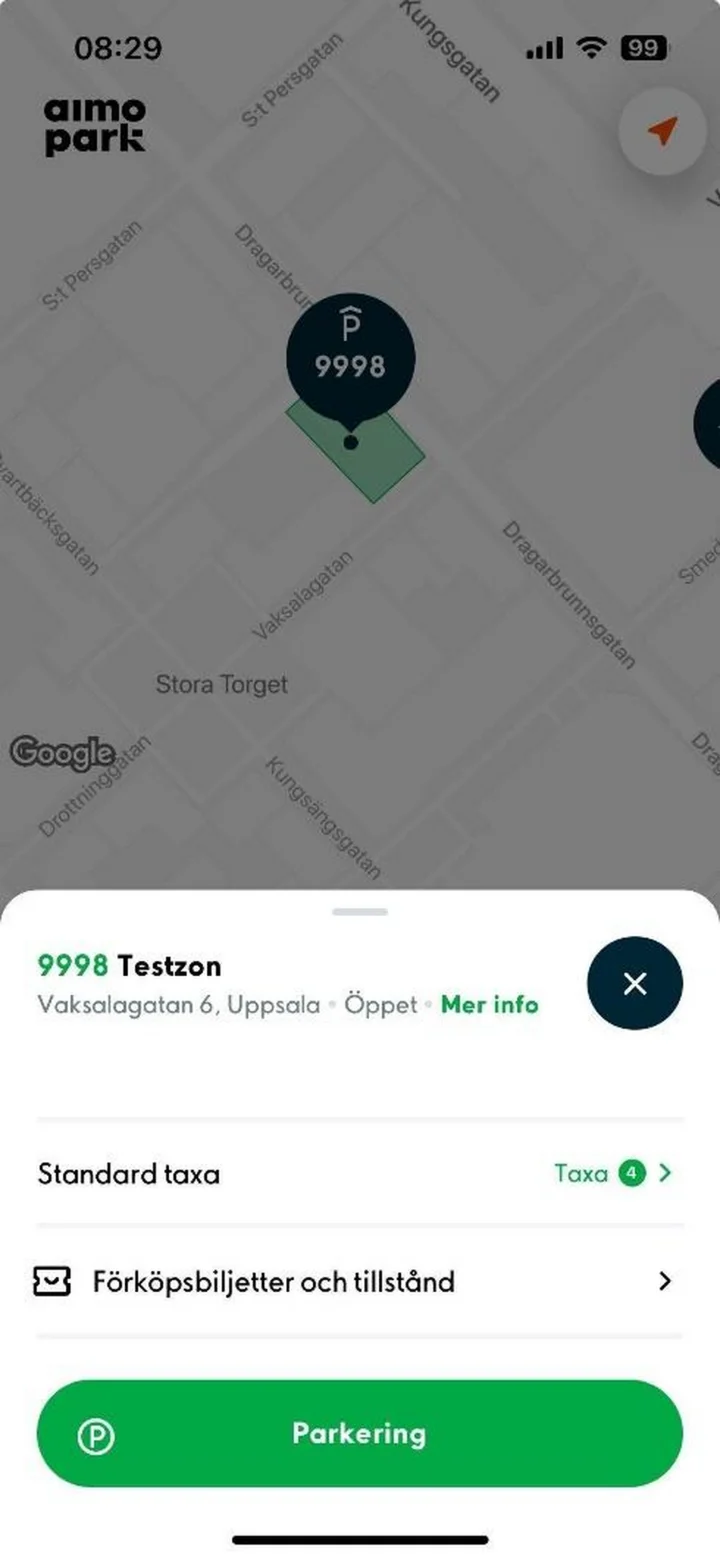 9Paso 9 de 12 · iPhone
Elige la zona de estacionamiento correcta. Compara siempre el código de zona en la aplicación con la señal donde está el coche.
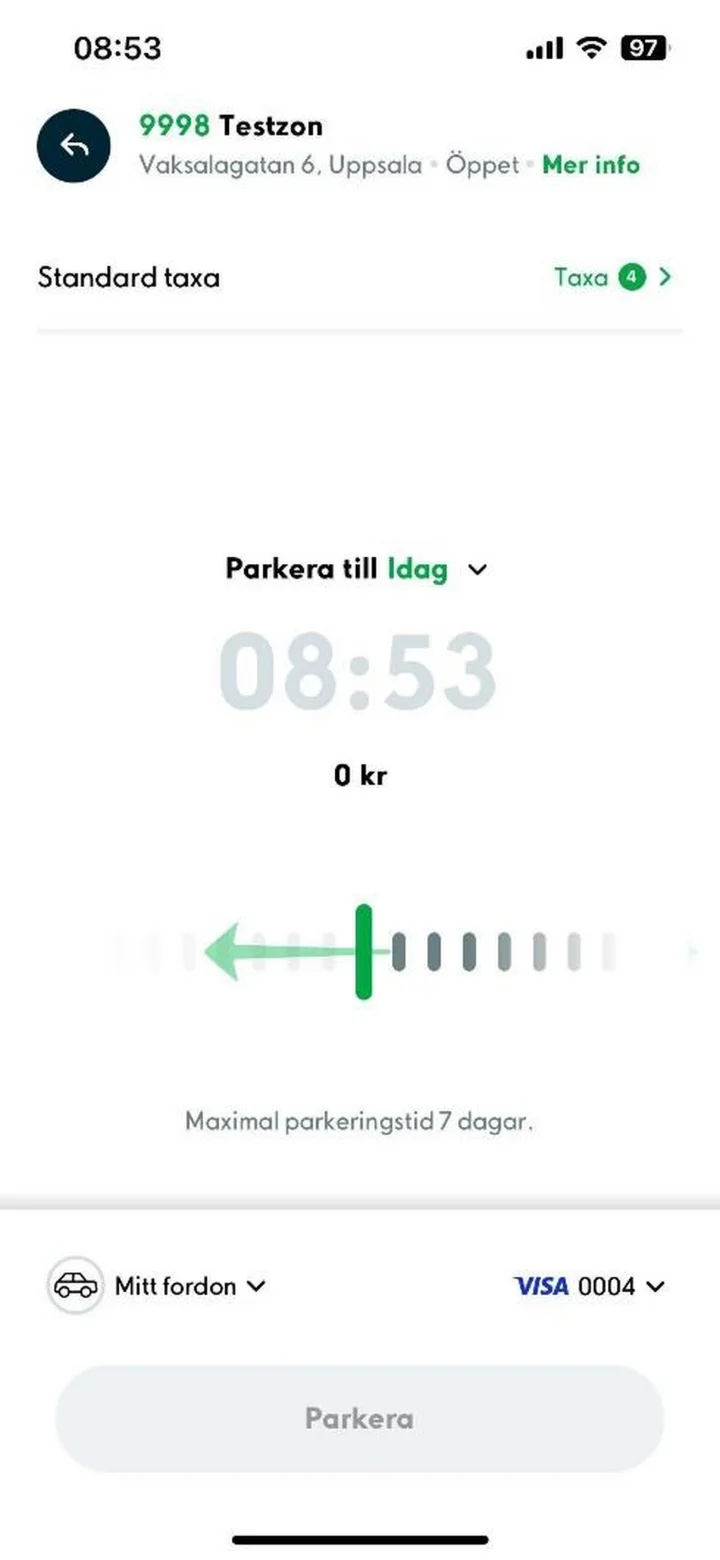 10Paso 10 de 12 · iPhone
Elige el tiempo de estacionamiento y comprueba el coche y el método de pago. Toca ”Parkera” (Estacionar) cuando todo sea correcto.
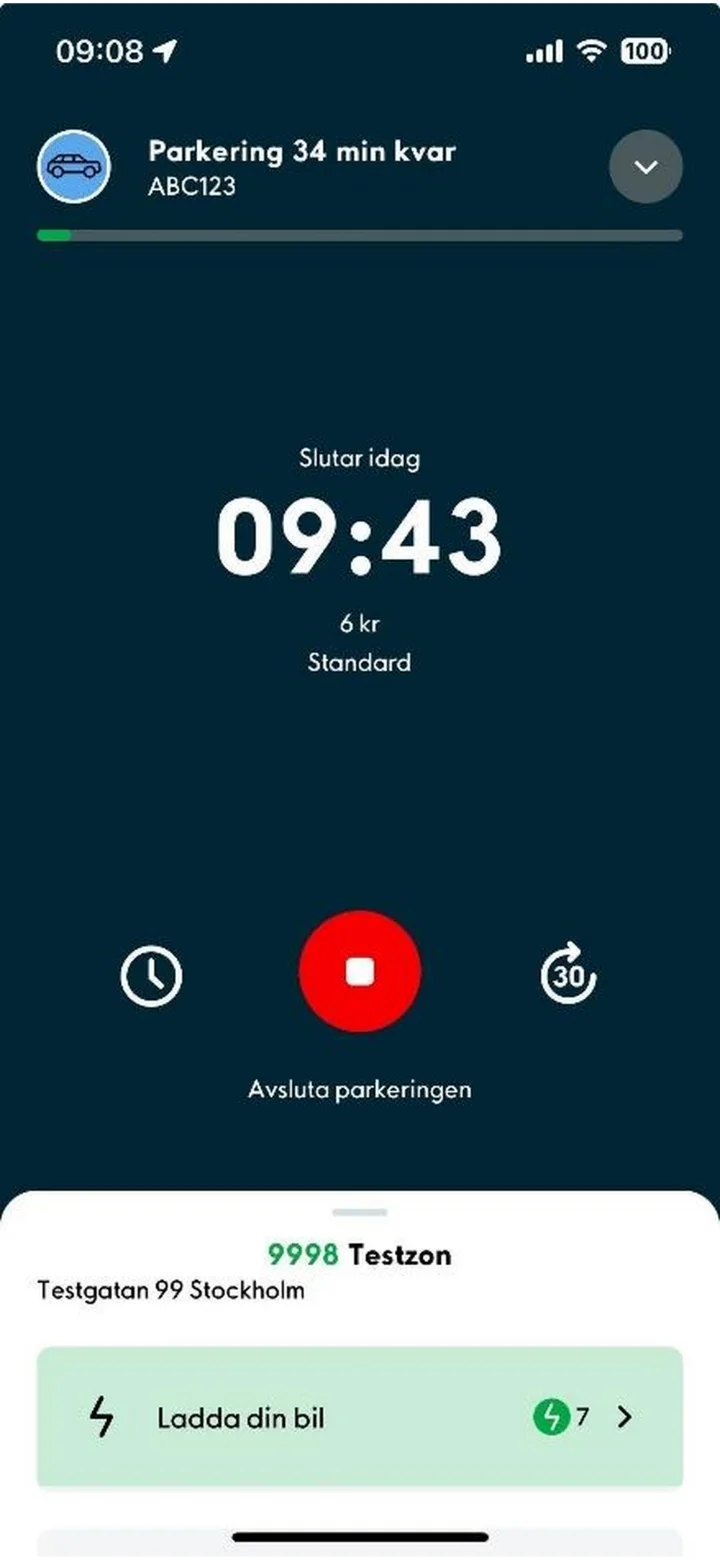 11Paso 11 de 12 · iPhone
Comprueba que el estacionamiento esté realmente activo. Una cuenta regresiva y el tiempo restante deben verse.
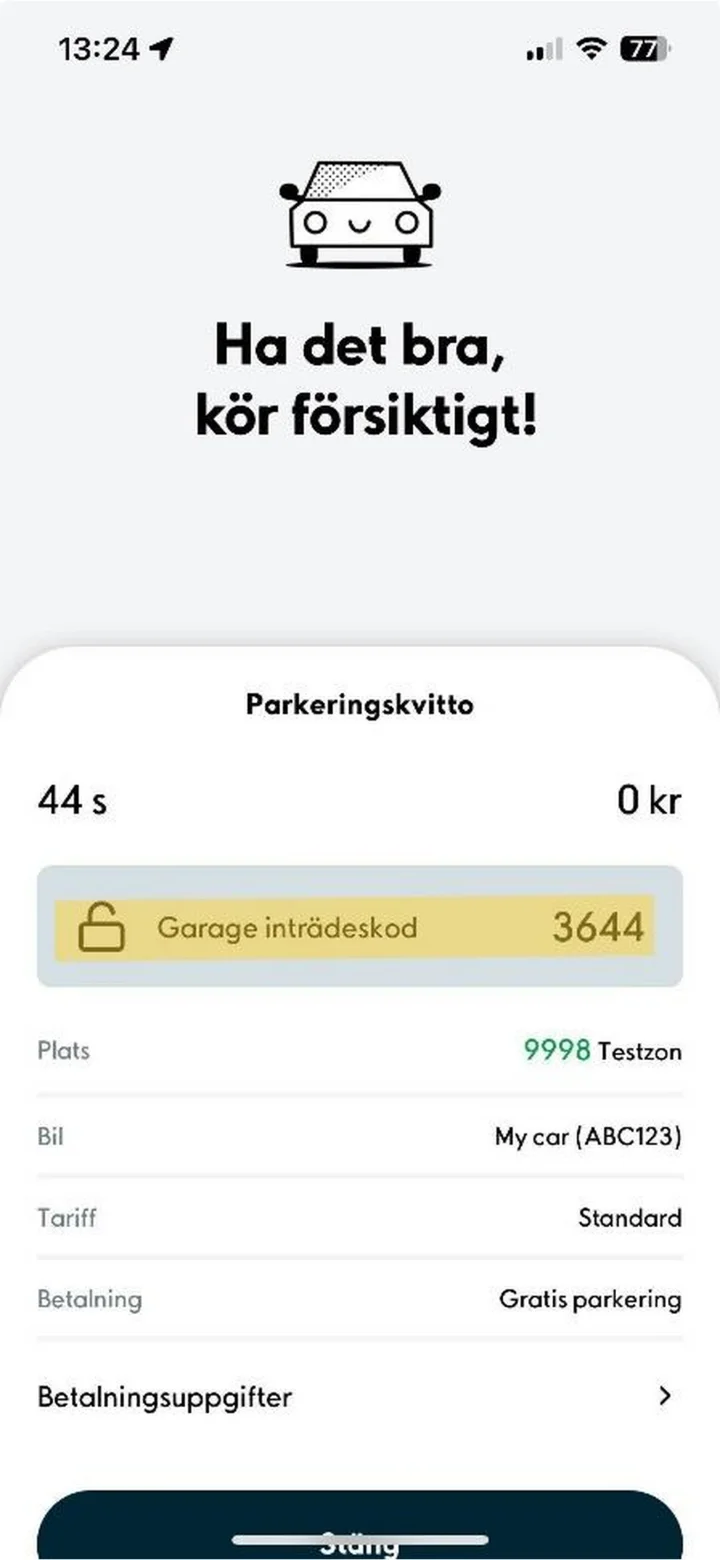 12Paso 12 de 12 · iPhone
Cuando el estacionamiento haya terminado, se mostrará un recibo con el lugar, la hora, el coche y el coste.