راهنما را چاپ کنید و هنگام انجام گامها کنار گوشی بگذارید.
نکته: گزینهٔ «سرصفحه و پاصفحه» را در پنجرهٔ چاپ بردارید تا نشانی سایت چاپ نشود.
نصب Aimo و شروع یک پارکینگ
اپلیکیشنهای مفید محلی
 iPhone
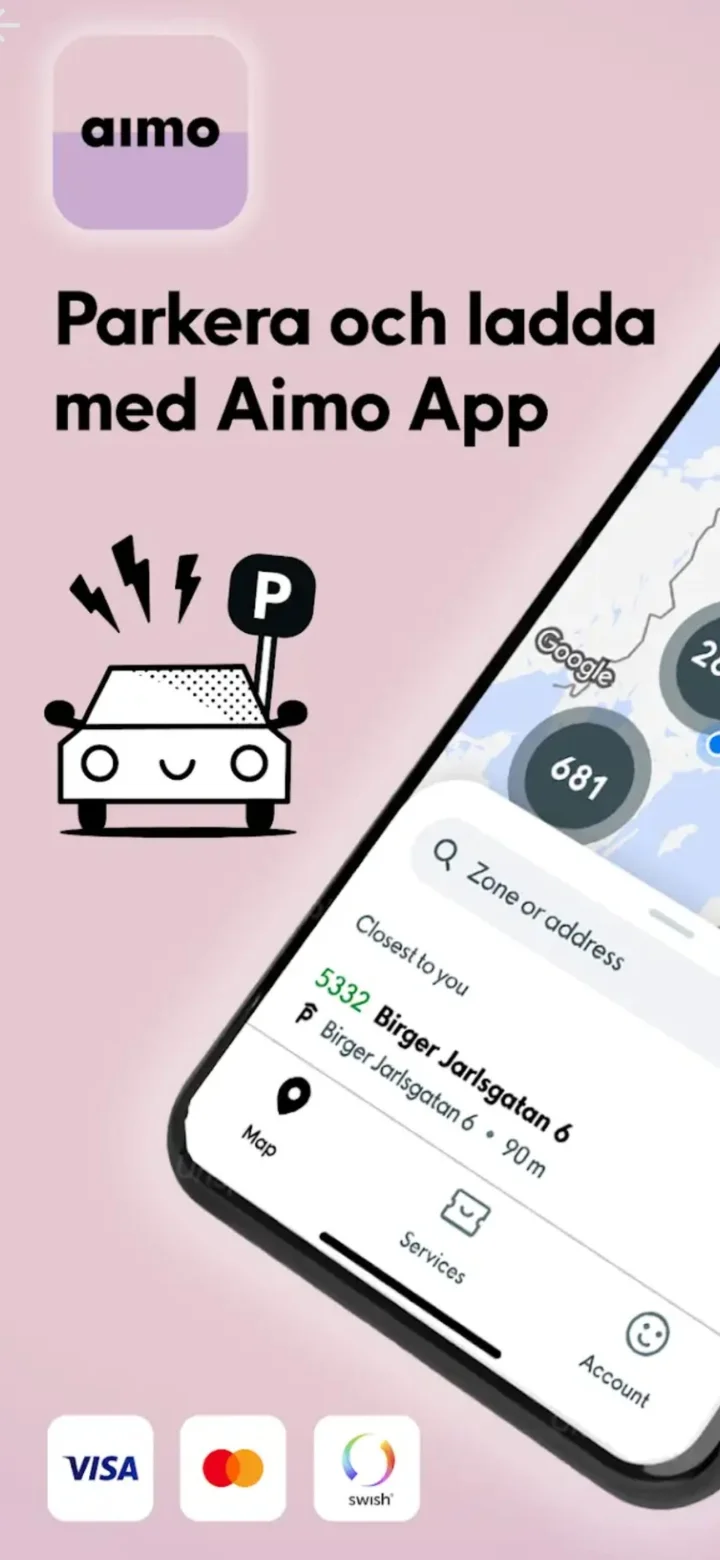 1گام 1 از 12 · iPhone
در این راهنما، ما برنامه Aimo را نصب میکنیم، یک حساب کاربری ایجاد میکنیم و یک پارکینگ را شروع میکنیم.
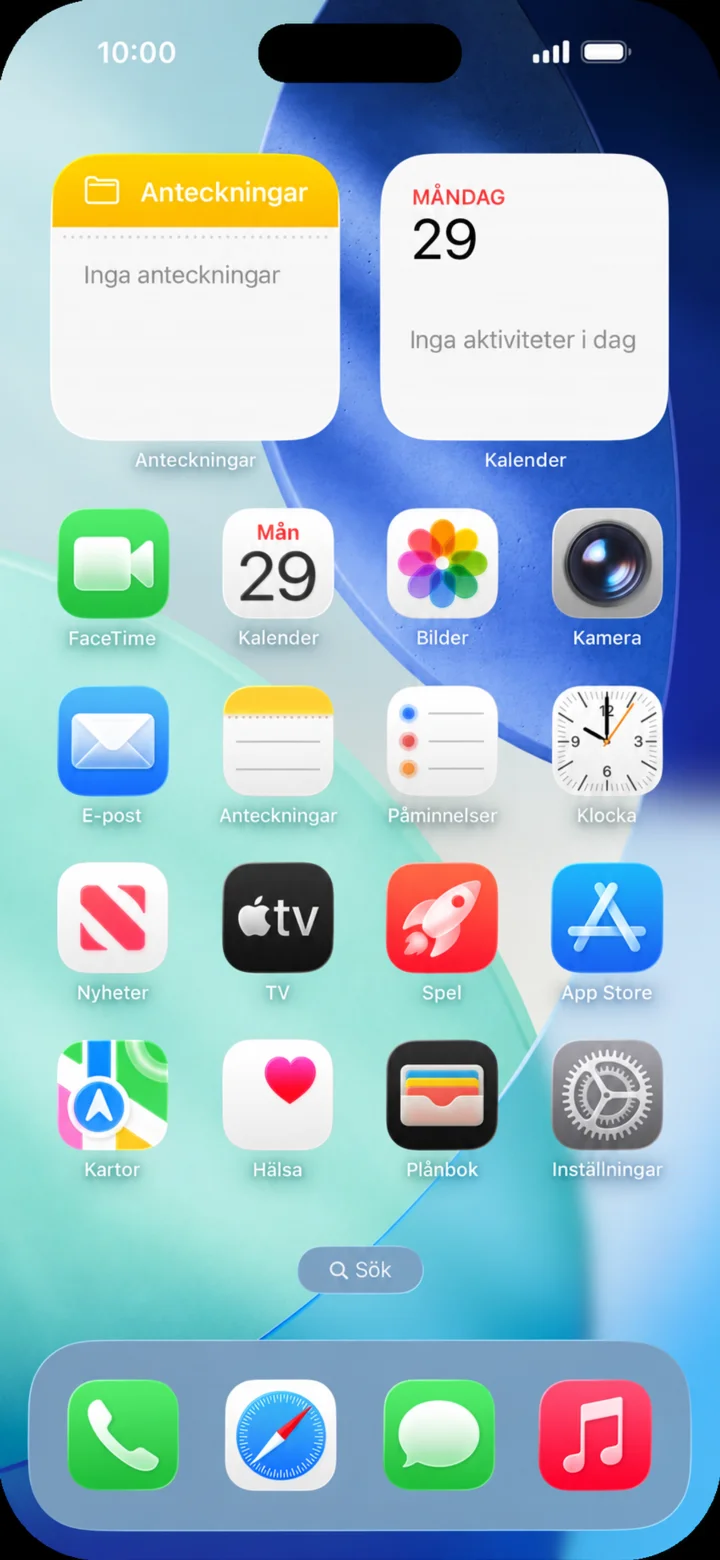 2گام 2 از 12 · iPhone
از صفحه اصلی شروع کنید. روی App Store ضربه بزنید.
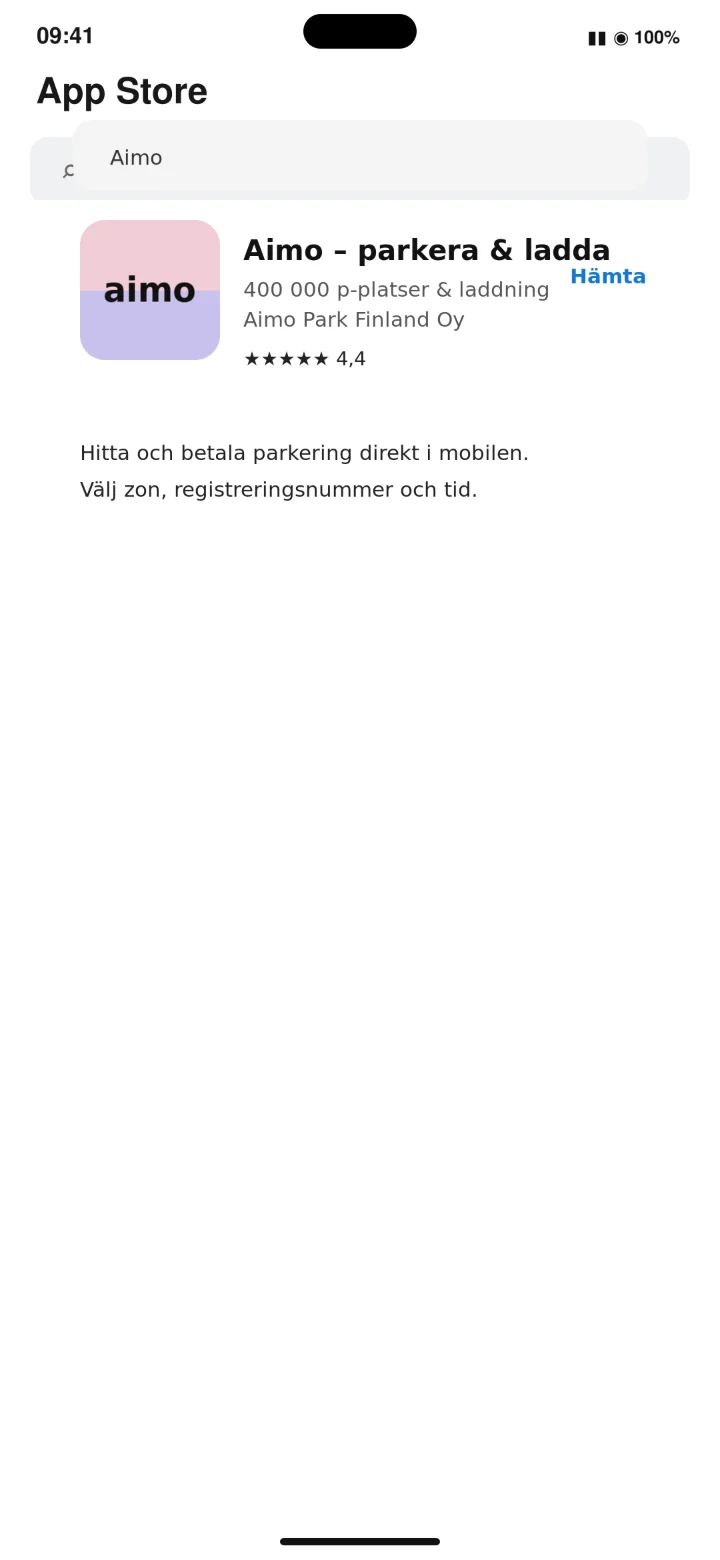 3گام 3 از 12 · iPhone
Sök efter Aimo – parkera och ladda. Kontrollera namnet och tryck på Hämta.
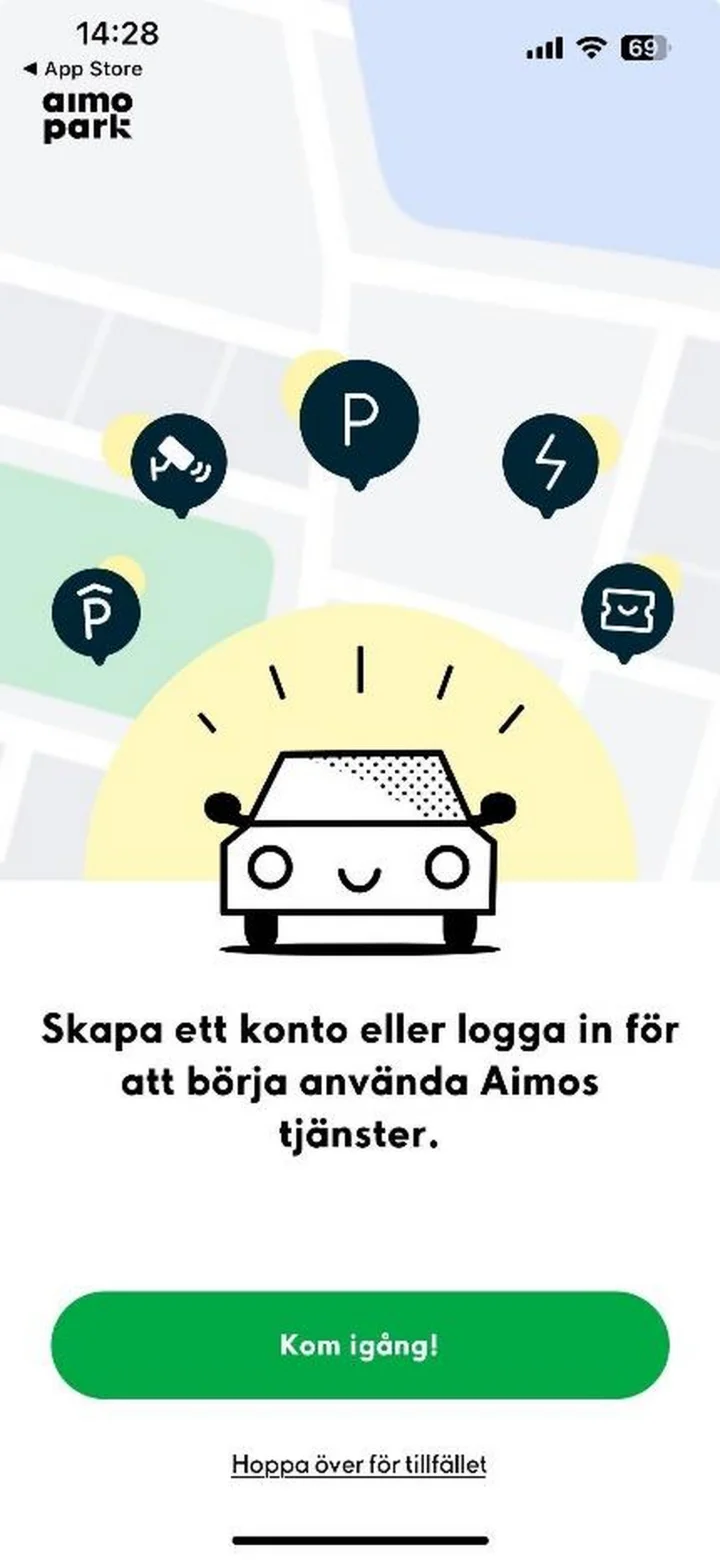 4گام 4 از 12 · iPhone
Aimo را باز کنید. اگر قبلاً حساب کاربری ندارید، روی ”Kom igång” (شروع کنید) ضربه بزنید.
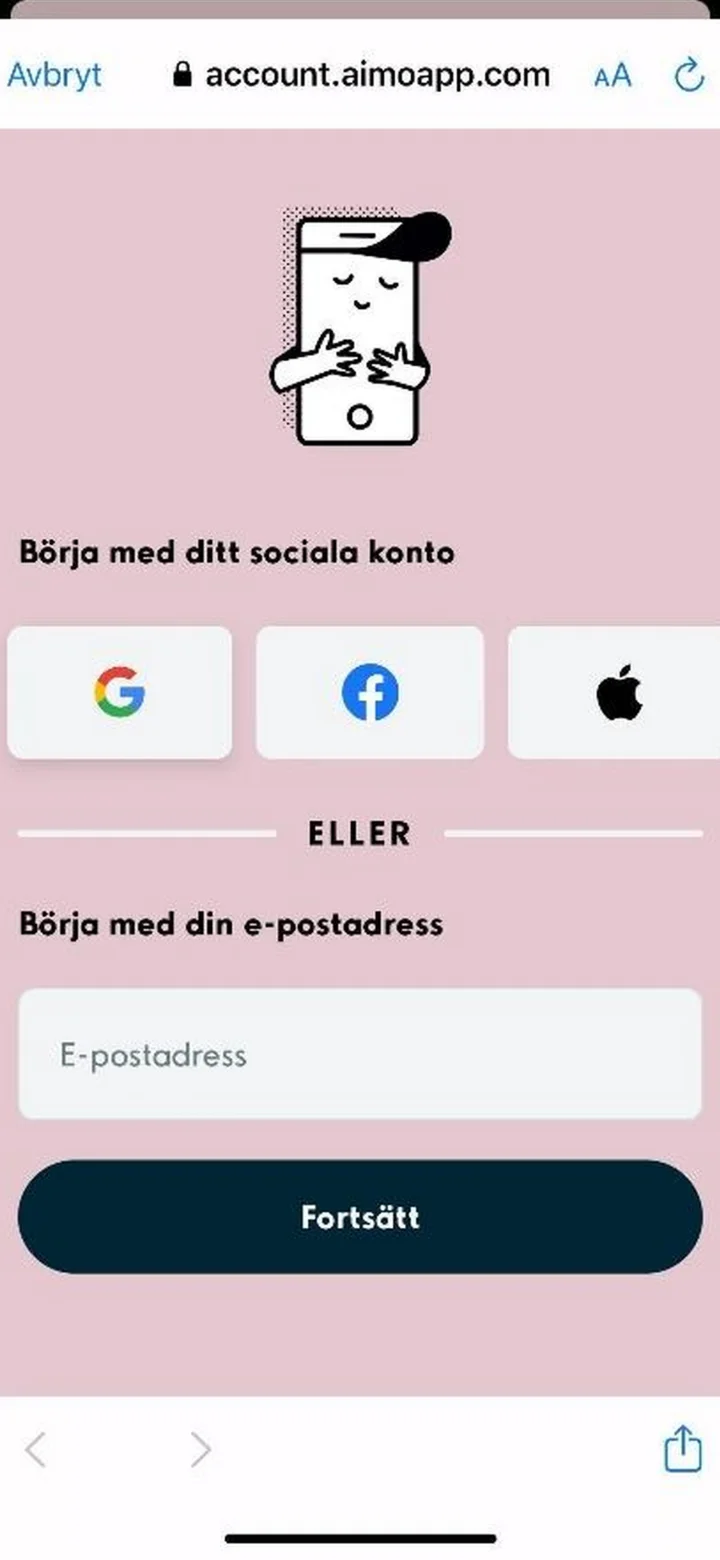 5گام 5 از 12 · iPhone
نحوه ایجاد حساب کاربری را انتخاب کنید. همچنین میتوانید آدرس ایمیل خود را بنویسید و روی ”Fortsätt” (ادامه) ضربه بزنید.
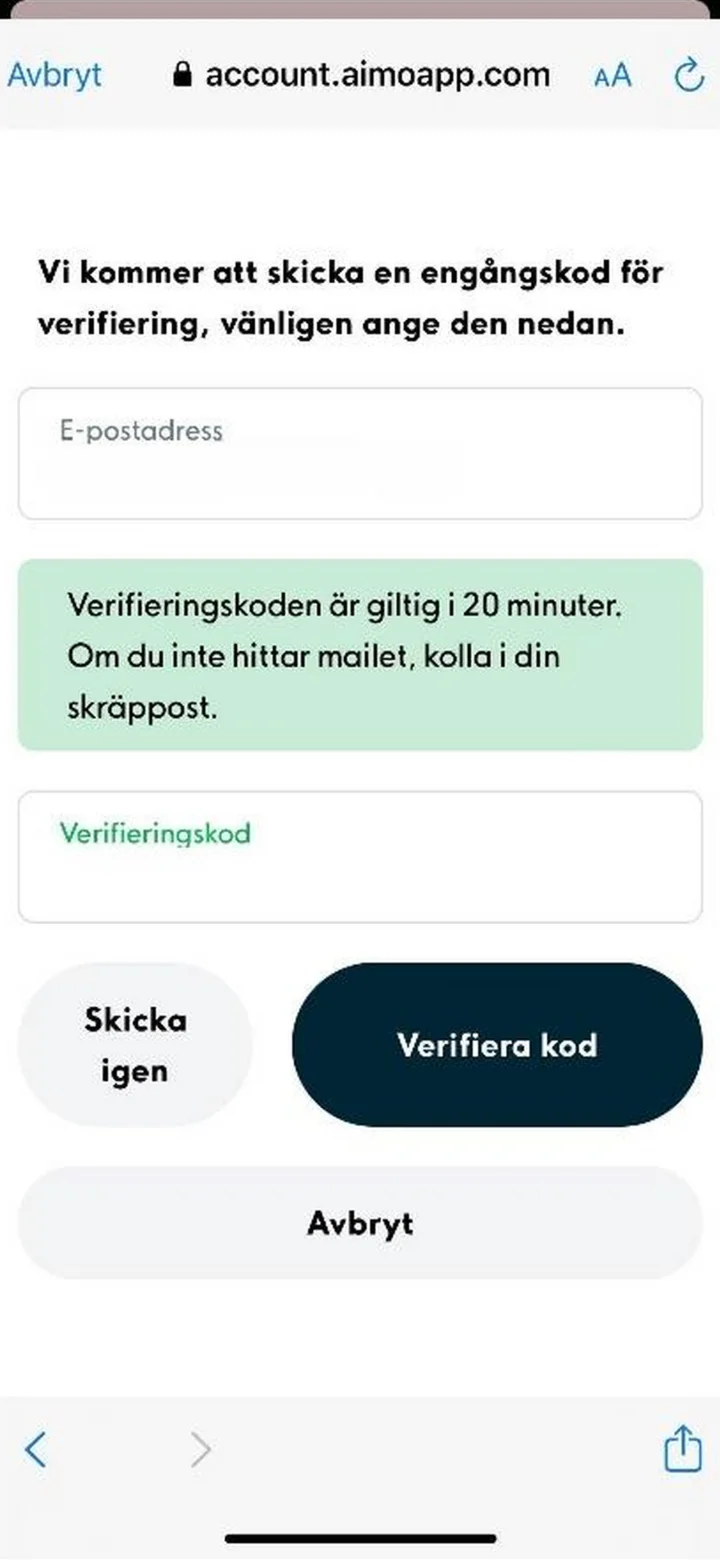 6گام 6 از 12 · iPhone
کد یکبار مصرفی که به ایمیل شما ارسال شده را بنویسید و روی ”Verifiera kod” (تأیید کد) ضربه بزنید.
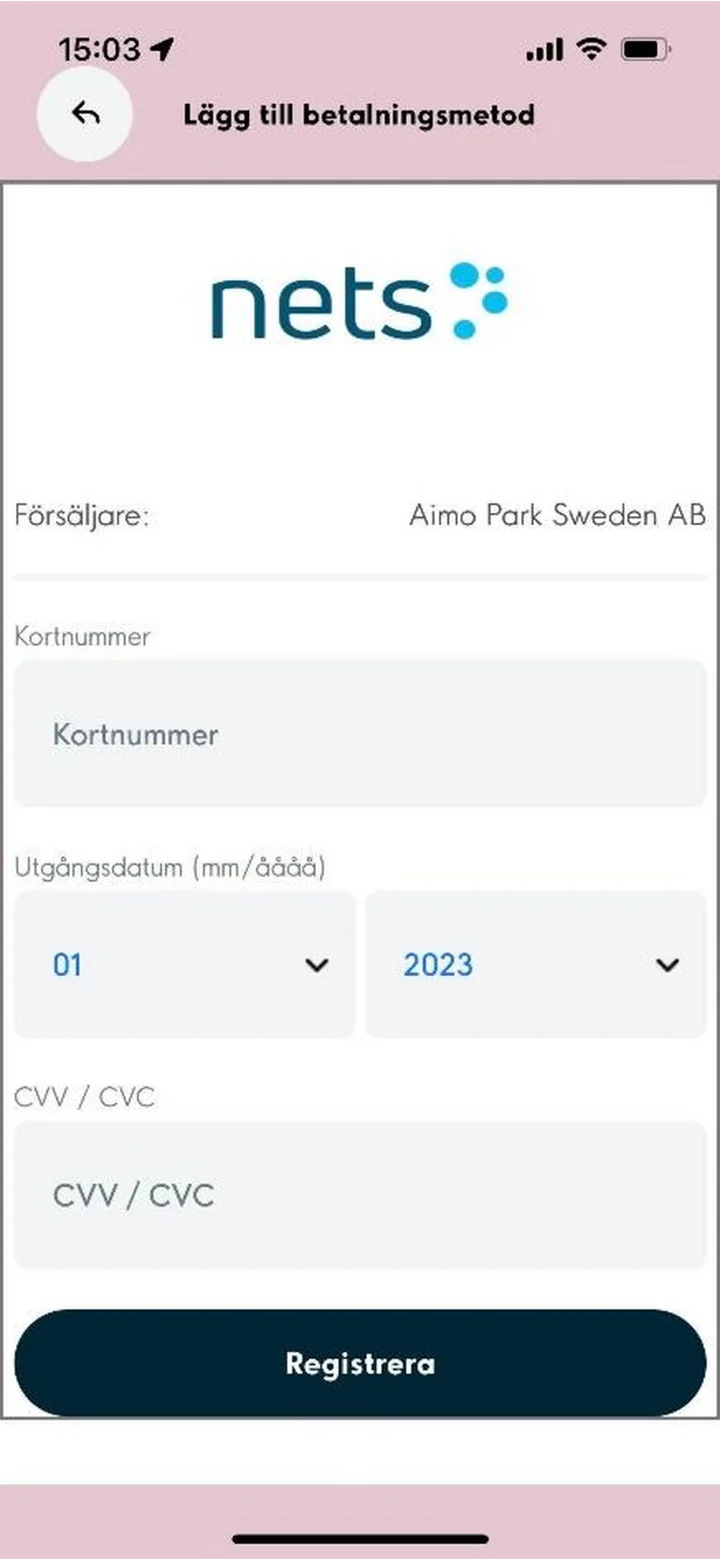 7گام 7 از 12 · iPhone
یک روش پرداخت اضافه کنید. قبل از ثبت کارت، اطلاعات را با دقت بررسی کنید.
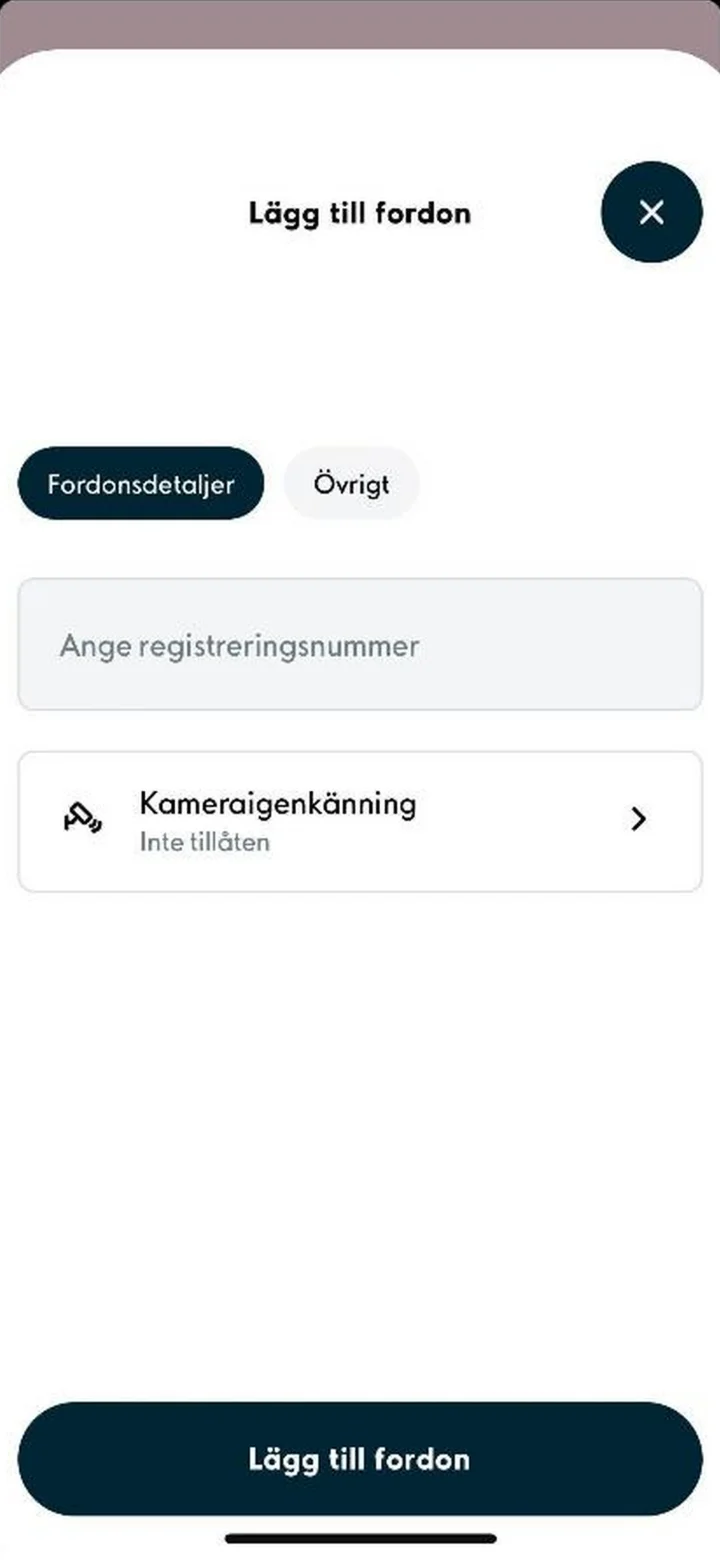 8گام 8 از 12 · iPhone
با نوشتن شماره پلاک، ماشین را اضافه کنید. سپس روی ”Lägg till fordon” (افزودن وسیله نقلیه) ضربه بزنید.
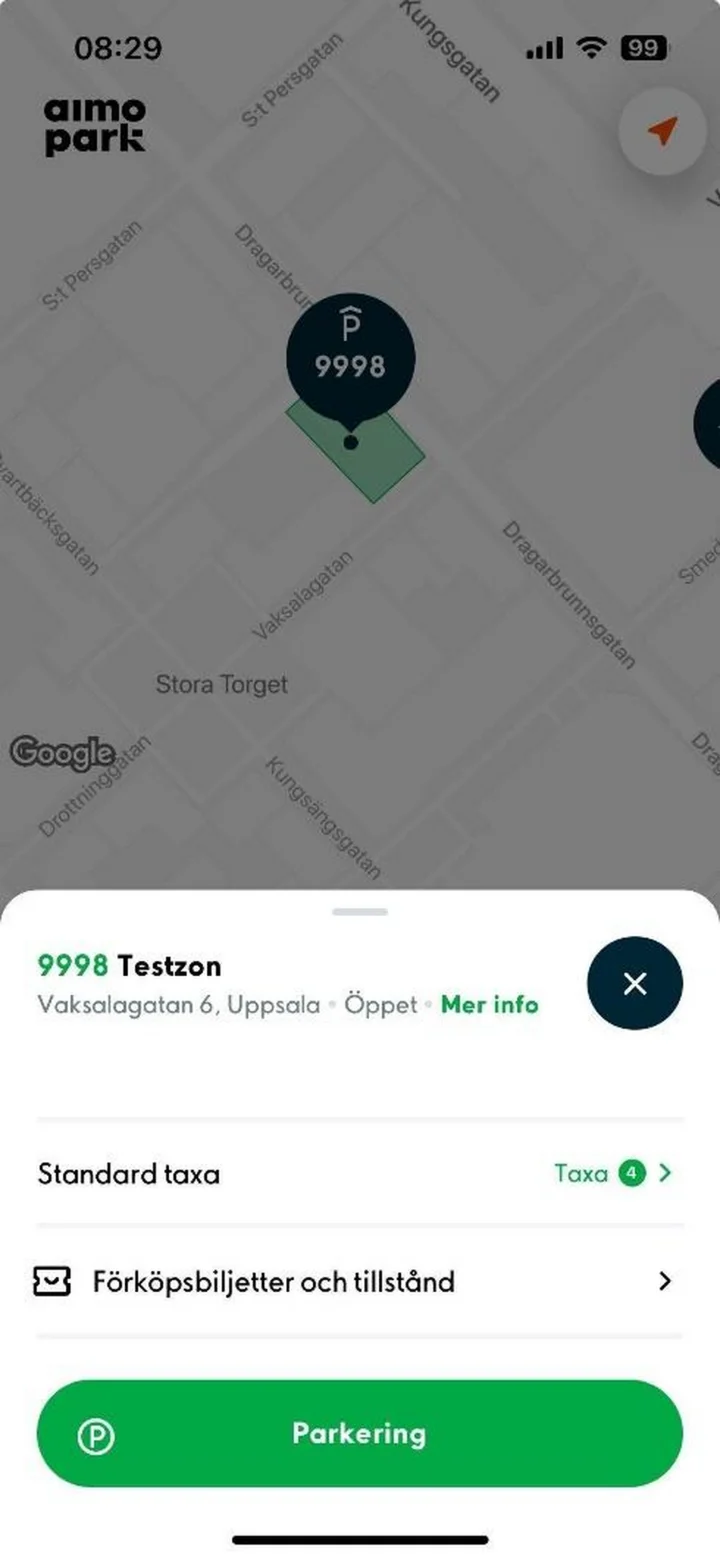 9گام 9 از 12 · iPhone
منطقه پارک صحیح را انتخاب کنید. همیشه کد منطقه در برنامه را با تابلوی محل پارک ماشین مقایسه کنید.
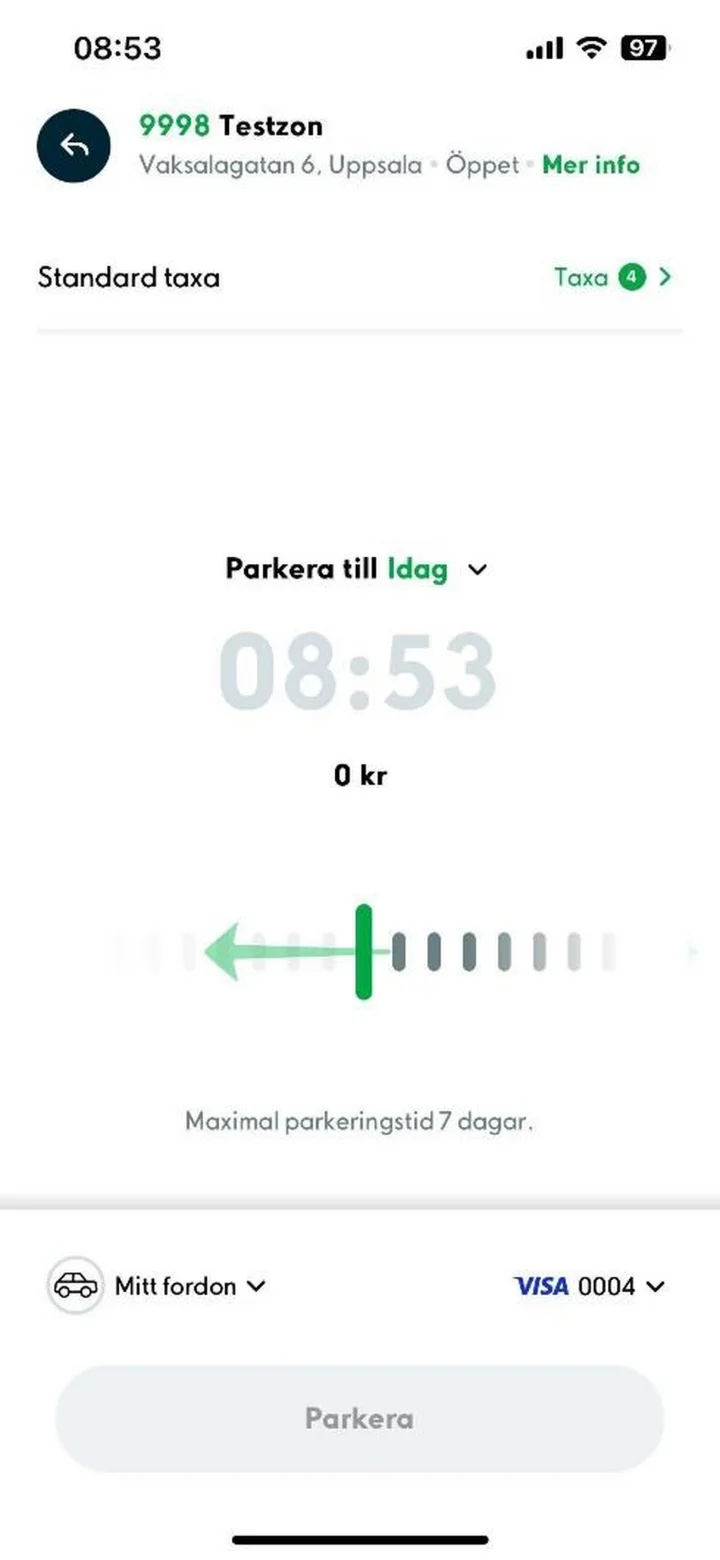 10گام 10 از 12 · iPhone
زمان پارک را انتخاب کنید و ماشین و روش پرداخت را بررسی کنید. وقتی همه چیز درست بود، روی ”Parkera” (پارک کنید) ضربه بزنید.
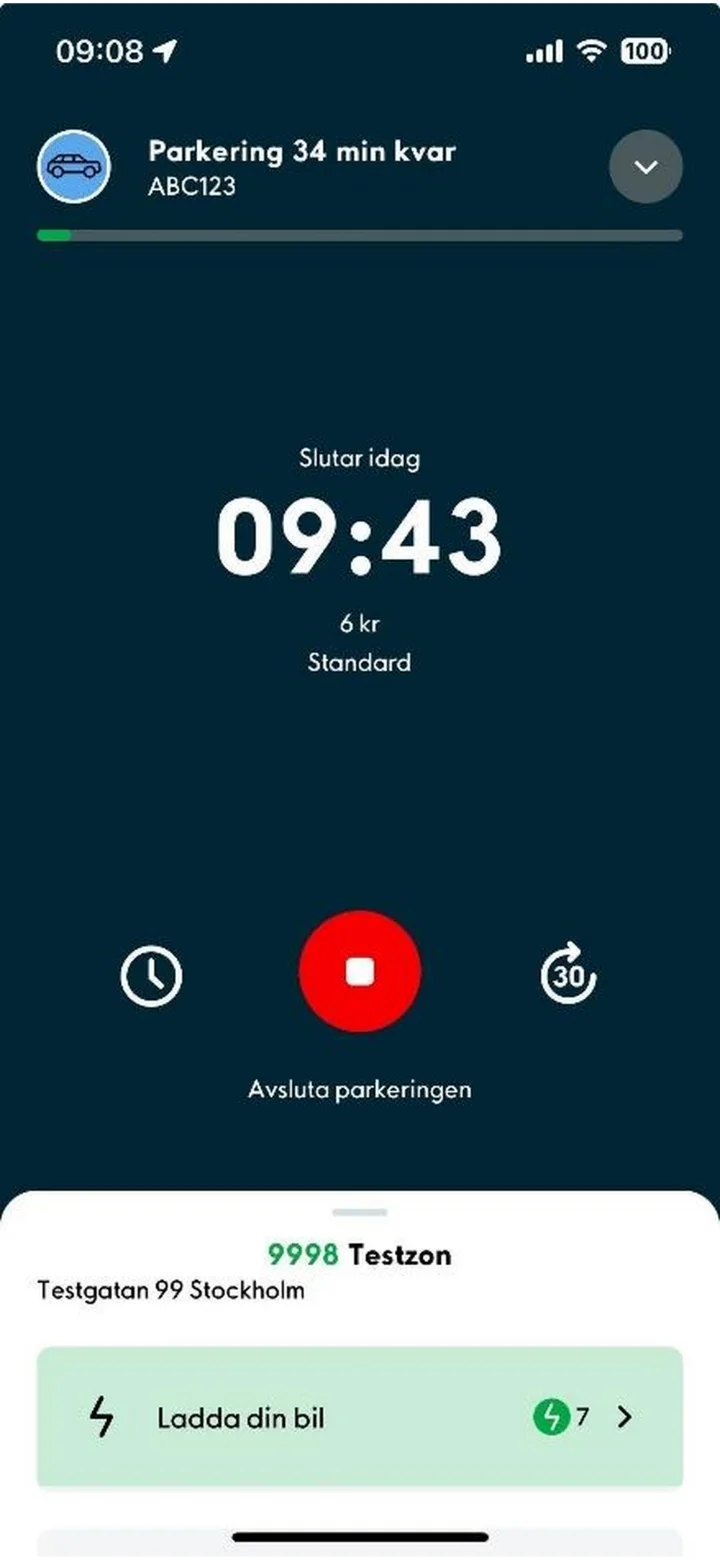 11گام 11 از 12 · iPhone
بررسی کنید که پارکینگ واقعاً فعال است. یک شمارش معکوس و زمان باقیمانده باید قابل مشاهده باشد.
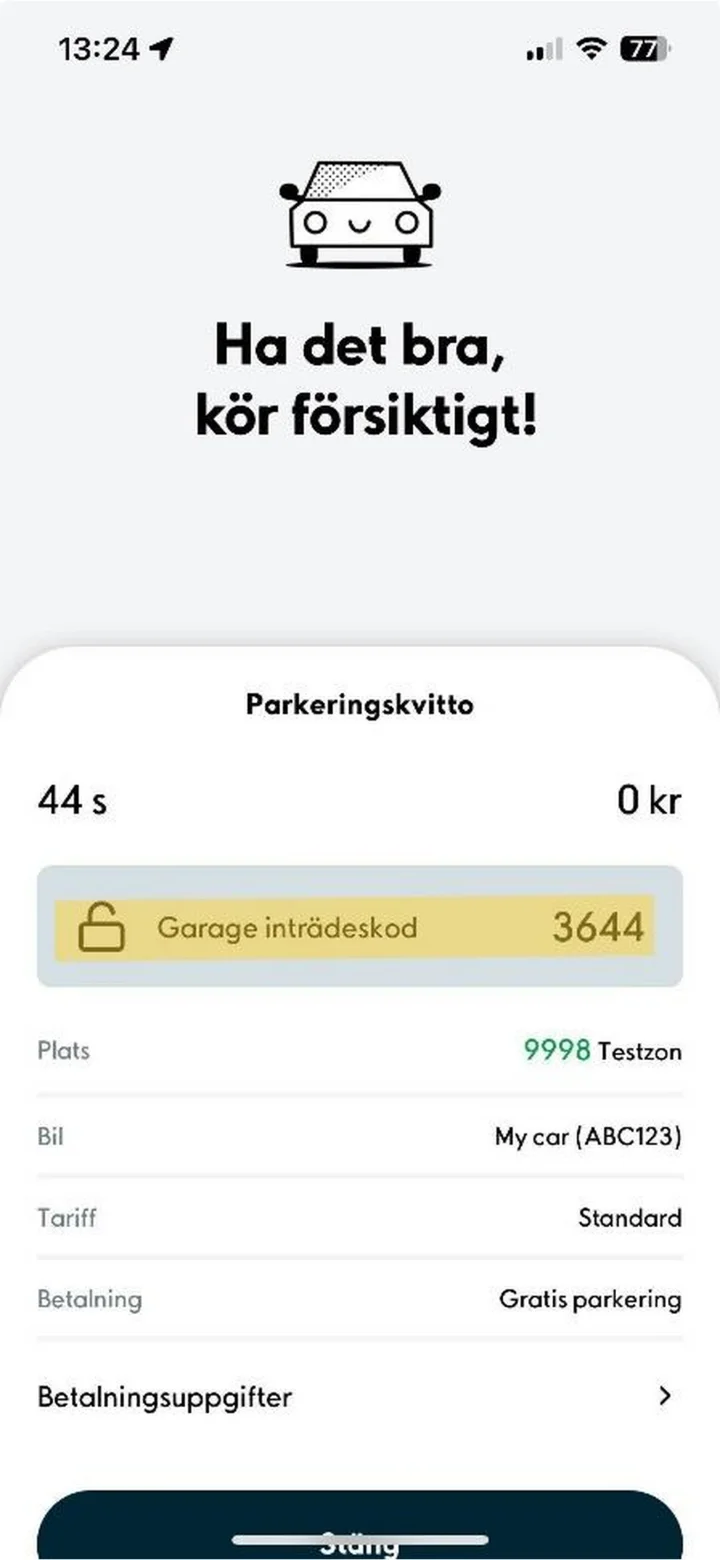 12گام 12 از 12 · iPhone
پس از اتمام پارکینگ، یک رسید با اطلاعات مکان، زمان، ماشین و هزینه نمایش داده میشود.