Tulosta opas ja pidä se puhelimen vieressä, kun teet vaiheet.
Vinkki: poista valinta ”Ylä- ja alatunnisteet” tulostusikkunassa, niin verkko-osoite jää pois.
Asenna Aimo ja aloita pysäköinti
Paikalliset hyödylliset sovellukset
 Android
 1Vaihe 1/12 · Android
Tässä oppaassa asennamme Aimo-sovelluksen, luomme tilin ja aloitamme pysäköinnin.
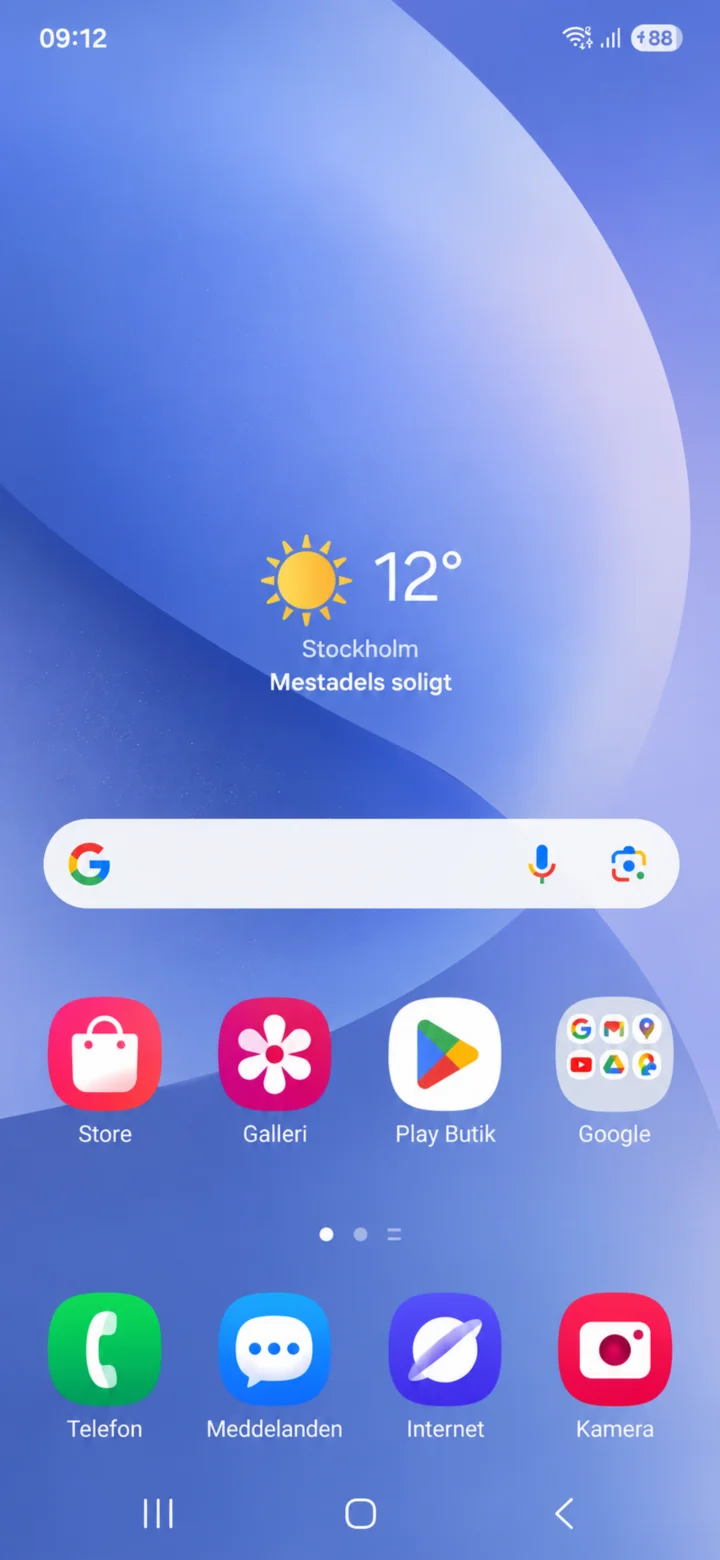 2Vaihe 2/12 · Android
Aloita aloitusnäytöstä. Napauta Play Butikia.
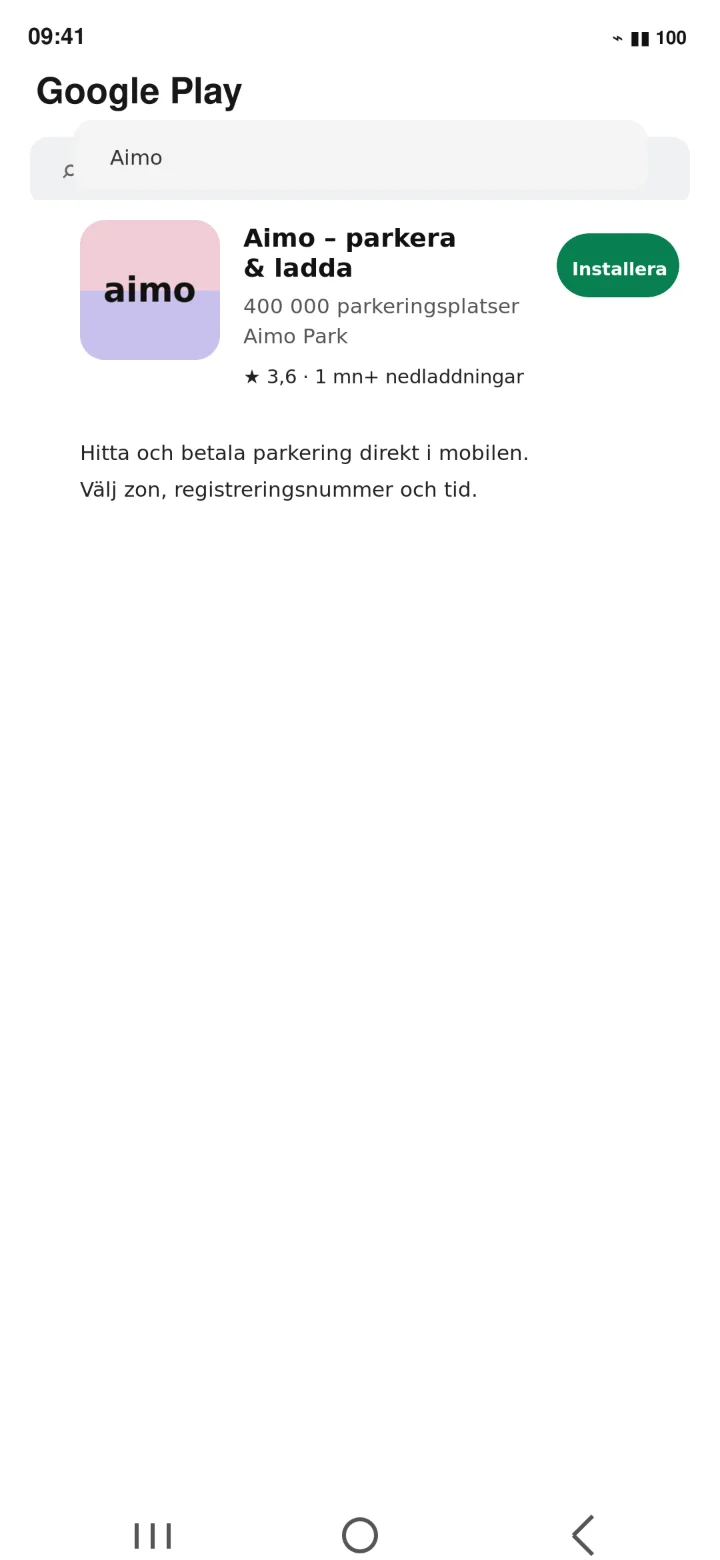 3Vaihe 3/12 · Android
Hae Aimo – parkera och ladda. Tarkista nimi ja napauta ”Installera” (Asenna).
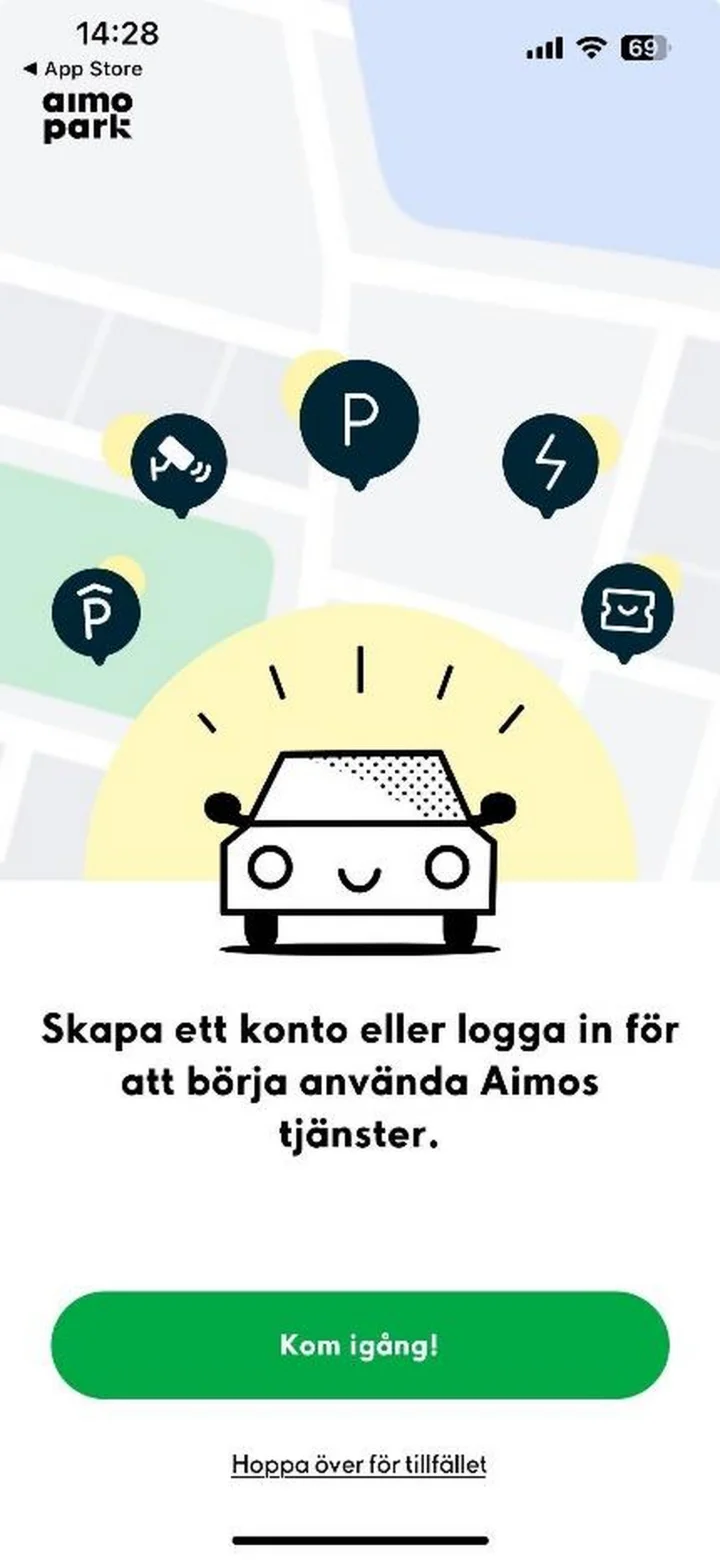 4Vaihe 4/12 · Android
Avaa Aimo. Napauta ”Kom igång” (Aloita), jos sinulla ei vielä ole tiliä.
 5Vaihe 5/12 · Android
Valitse, miten haluat luoda tilin. Voit myös kirjoittaa sähköpostiosoitteesi ja napauttaa ”Fortsätt” (Jatka).
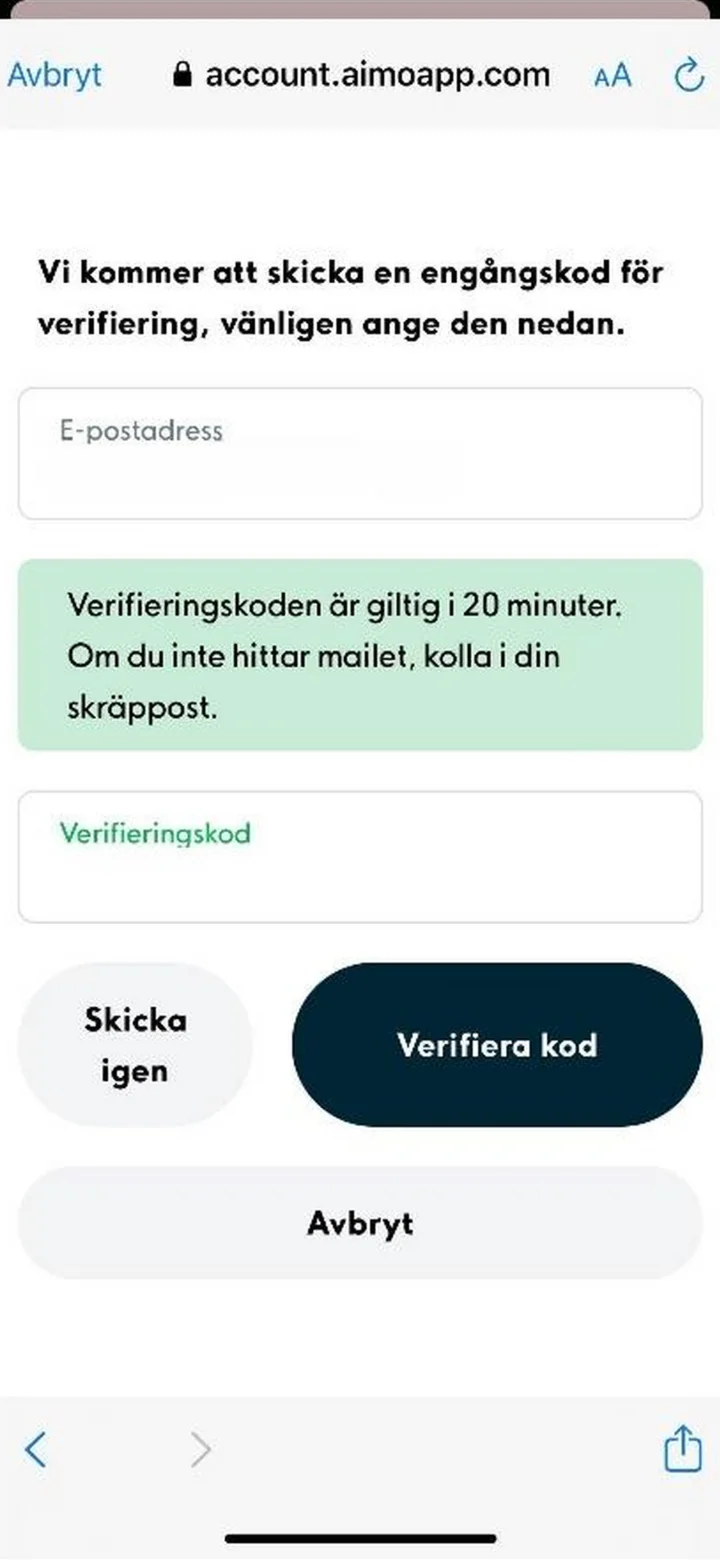 6Vaihe 6/12 · Android
Skriv engångskoden som skickats till din e-post och tryck på Verifiera kod.
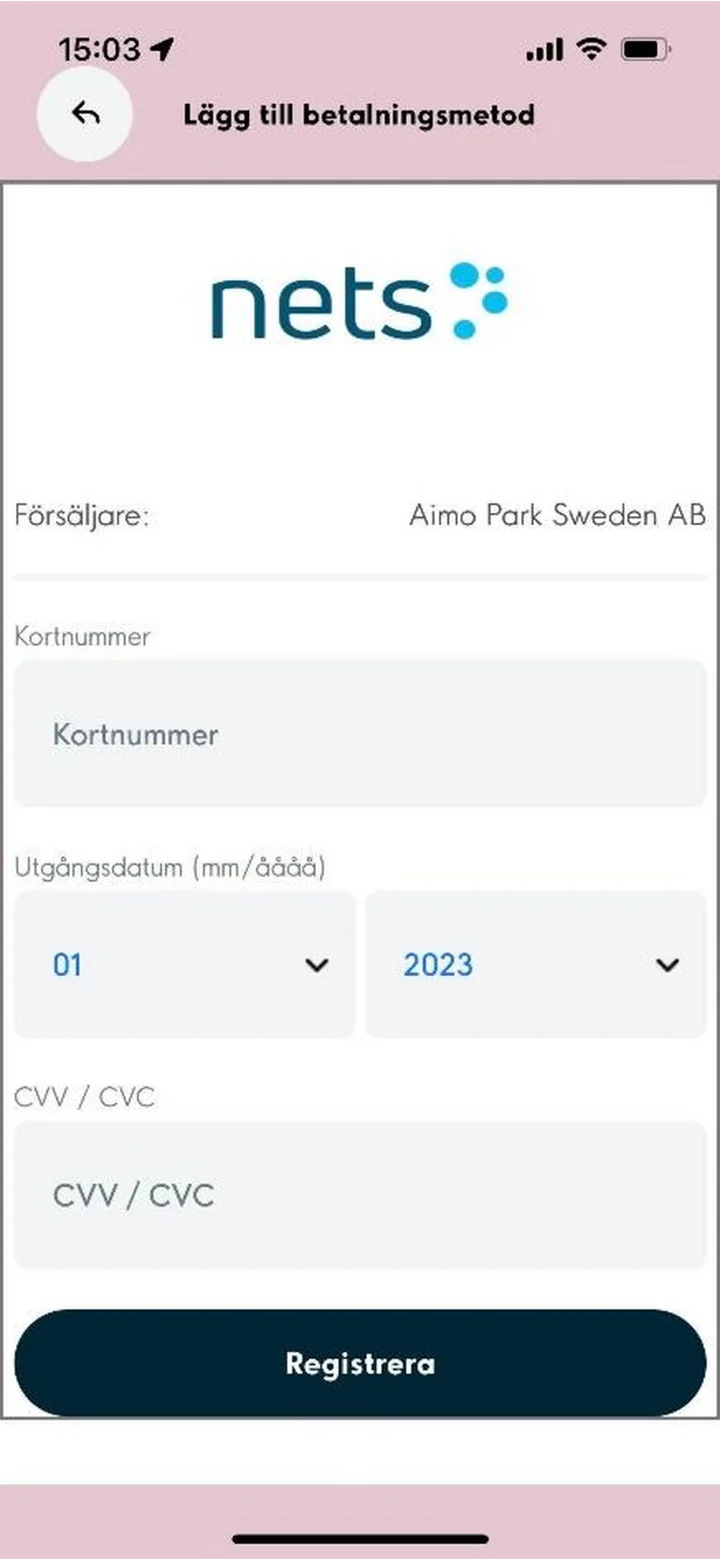 7Vaihe 7/12 · Android
Lisää maksutapa. Tarkista tiedot huolellisesti ennen kortin rekisteröimistä.
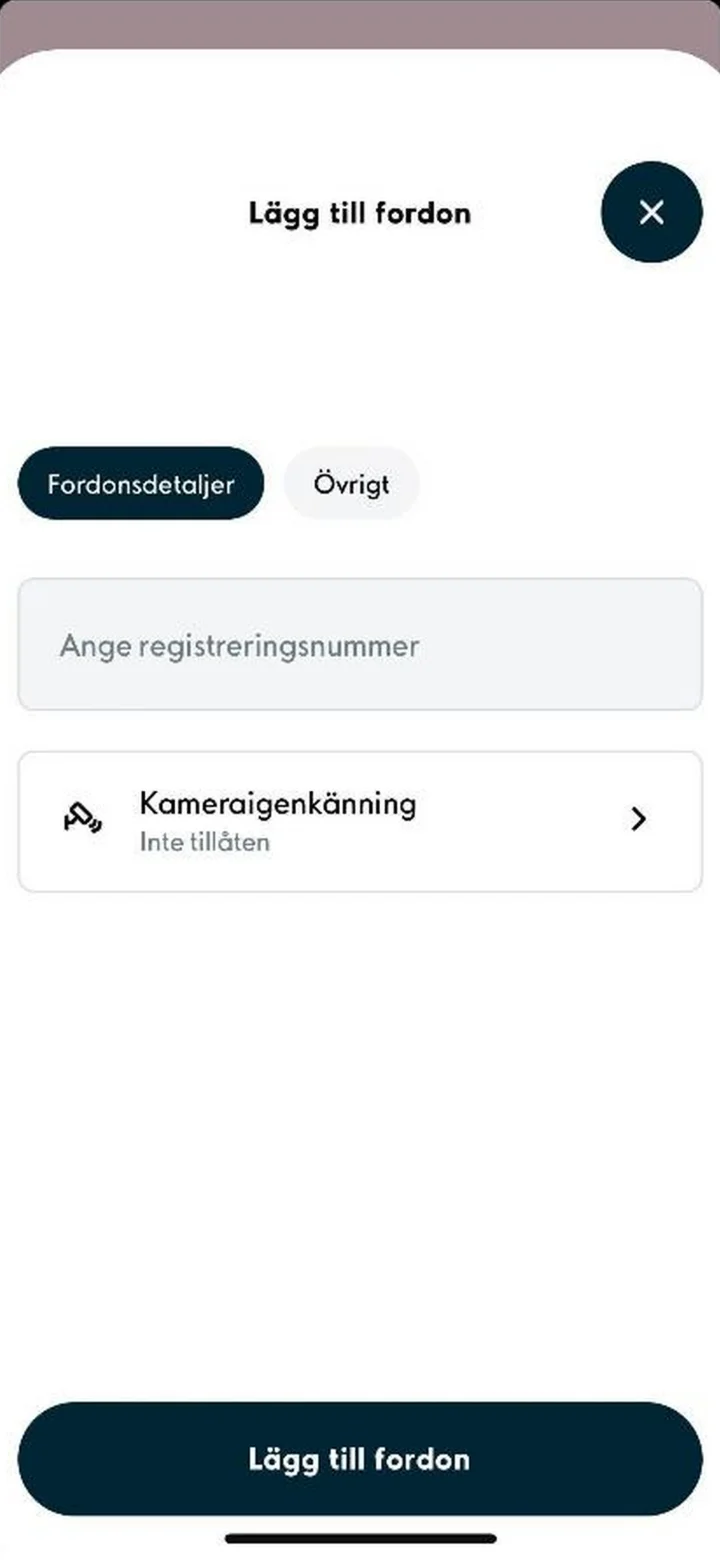 8Vaihe 8/12 · Android
Lisää auto kirjoittamalla rekisterinumero. Napauta sitten ”Lägg till fordon” (Lisää ajoneuvo).
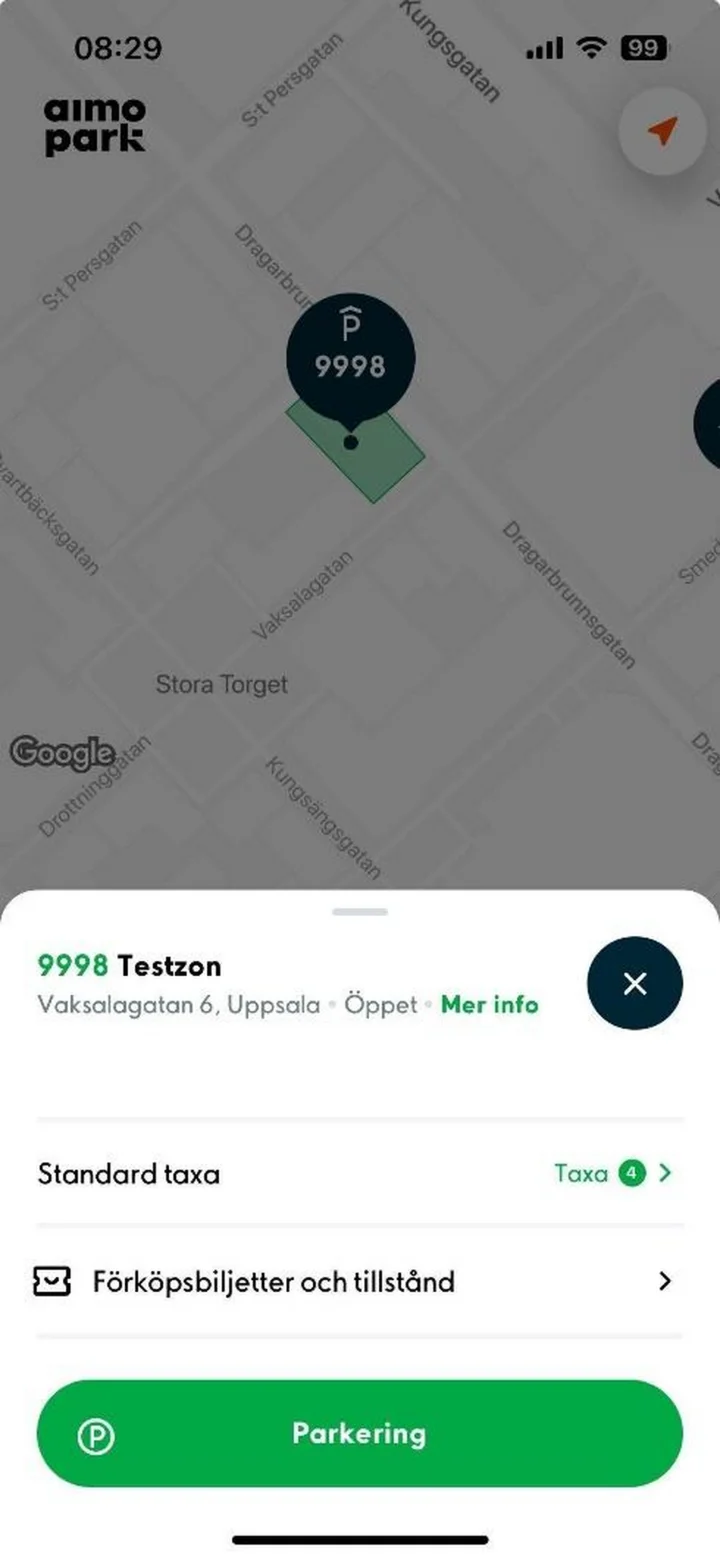 9Vaihe 9/12 · Android
Valitse oikea pysäköintivyöhyke. Vertaa aina sovelluksen vyöhykekoodia kylttiin, jonka luona auto on.
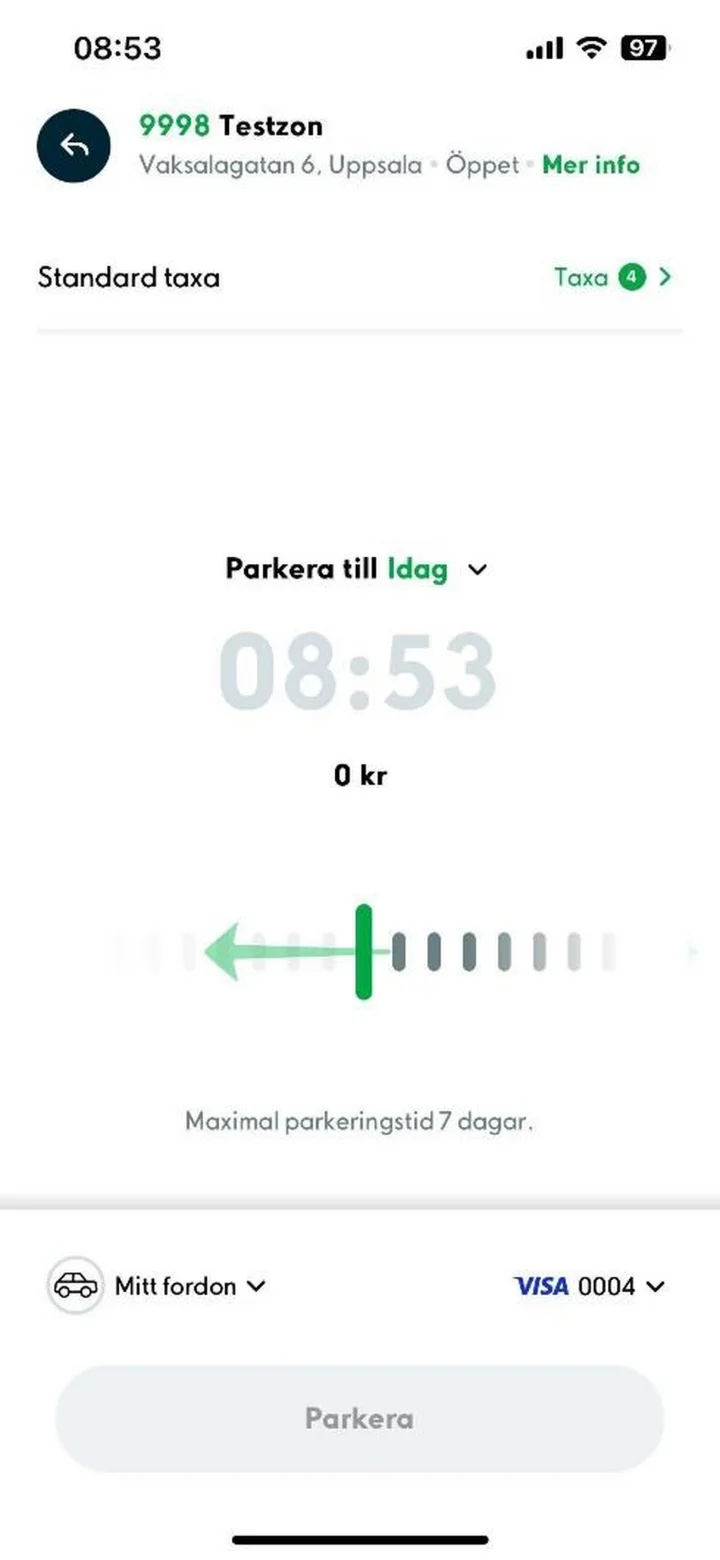 10Vaihe 10/12 · Android
Valitse pysäköintiaika ja tarkista auto sekä maksutapa. Napauta ”Parkera”, kun kaikki on oikein.
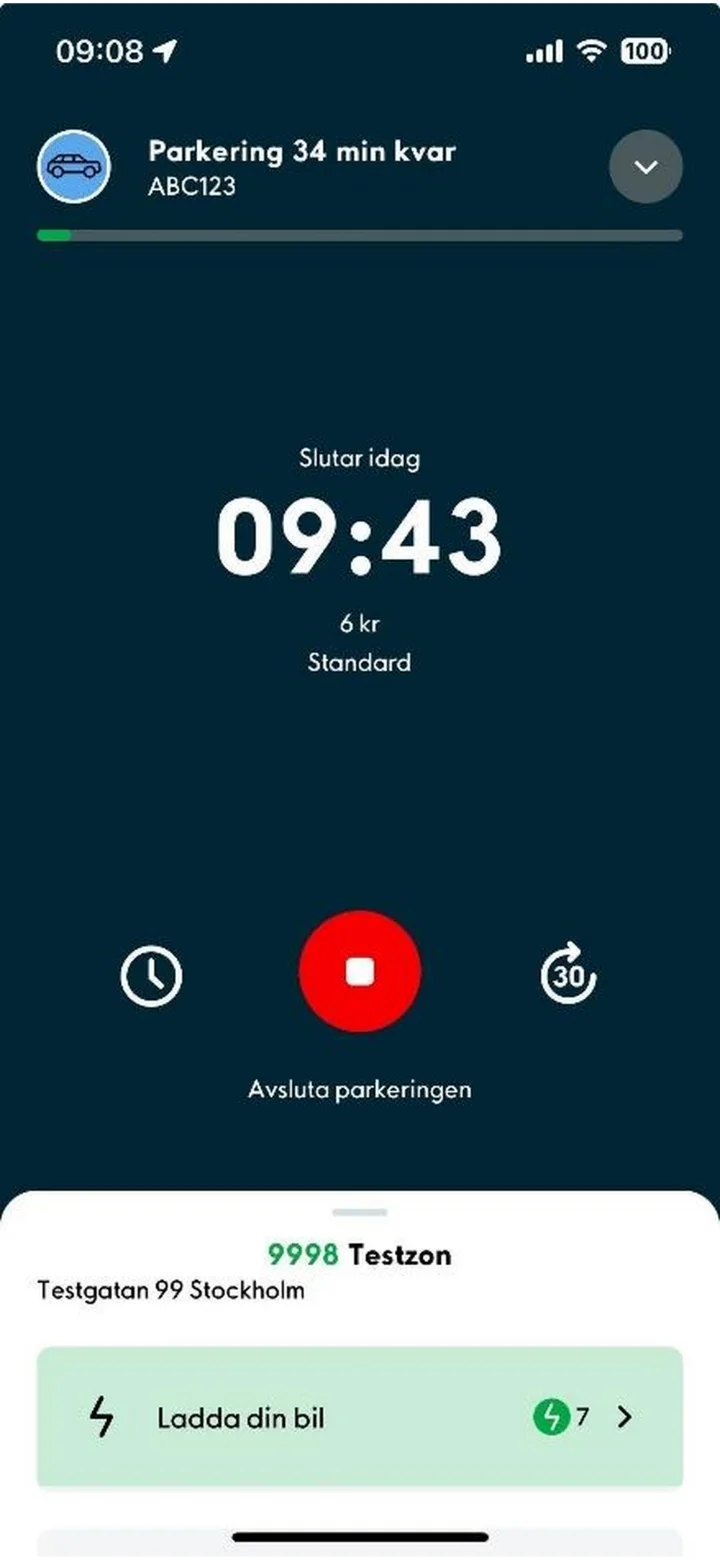 11Vaihe 11/12 · Android
Tarkista, että pysäköinti on todella aktiivinen. Näkyviin pitäisi tulla laskuri ja jäljellä oleva aika.
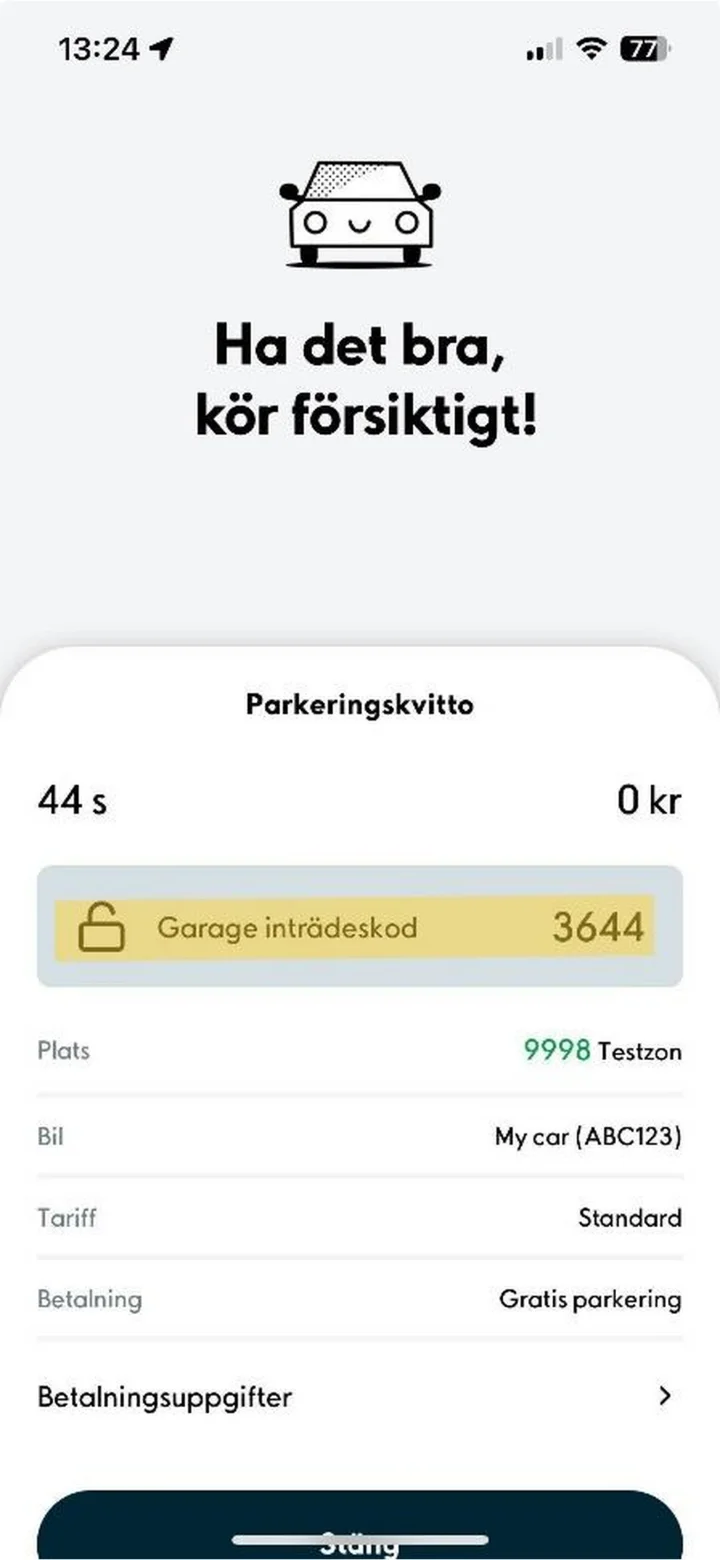 12Vaihe 12/12 · Android
Kun pysäköinti on päättynyt, näkyviin tulee kuitti, jossa on paikka, aika, auto ja kustannukset.