Wydrukuj poradnik i połóż go obok telefonu podczas wykonywania kroków.
Wskazówka: odznacz „Nagłówki i stopki” w oknie drukowania, aby nie drukować adresu strony.
Zainstaluj Aimo i rozpocznij parkowanie
Przydatne lokalne aplikacje
 iPhone
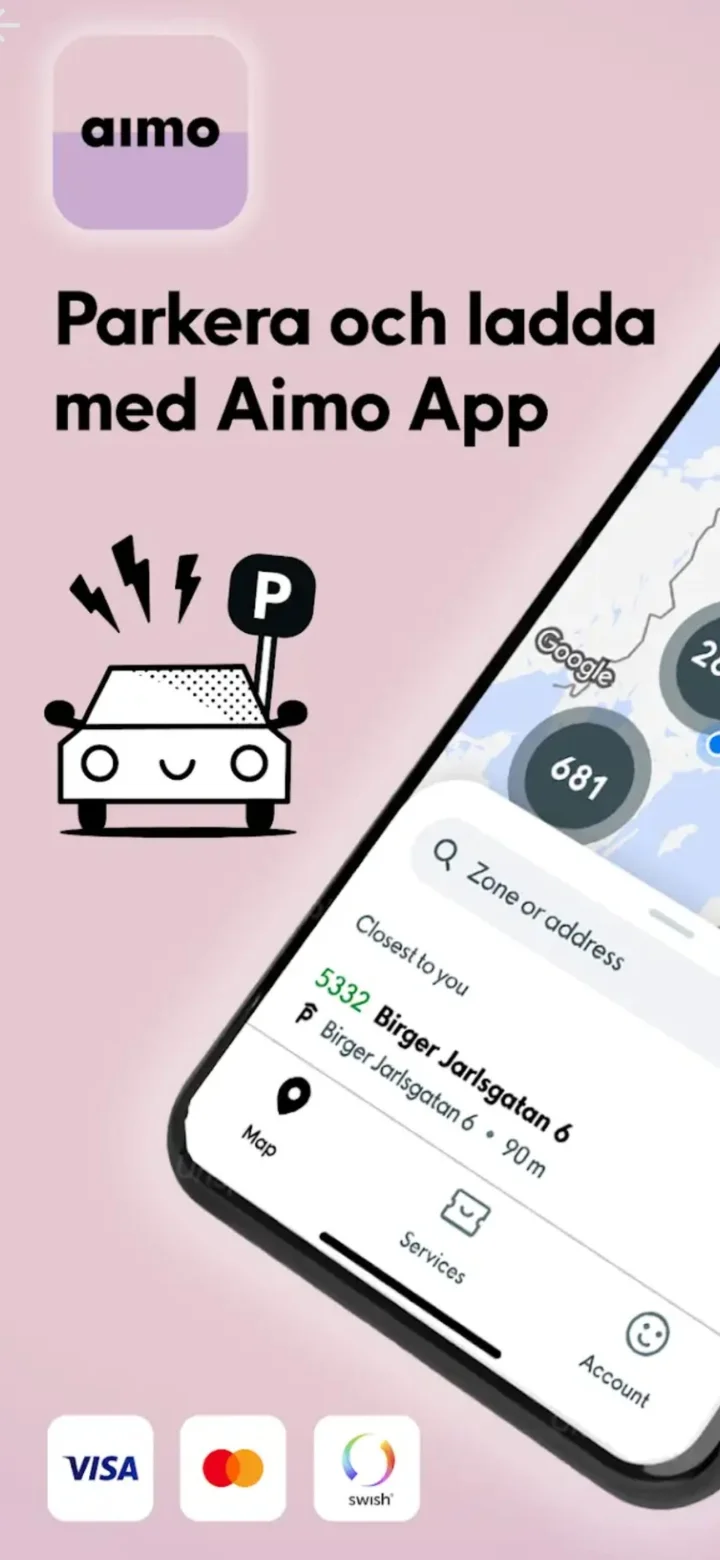 1Krok 1 z 12 · iPhone
W tym przewodniku zainstalujemy aplikację Aimo, utworzymy konto i rozpoczniemy parkowanie.
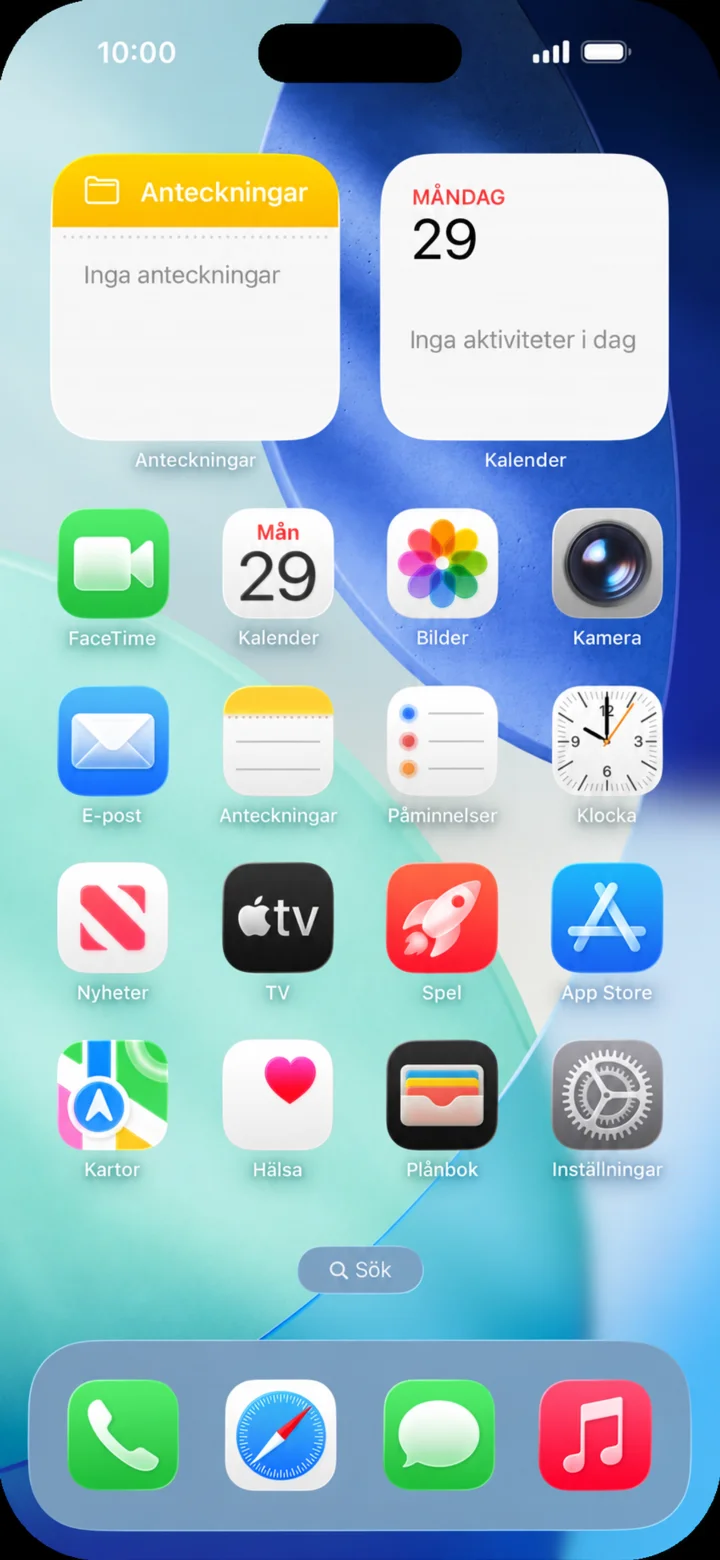 2Krok 2 z 12 · iPhone
Zacznij od ekranu głównego. Naciśnij App Store.
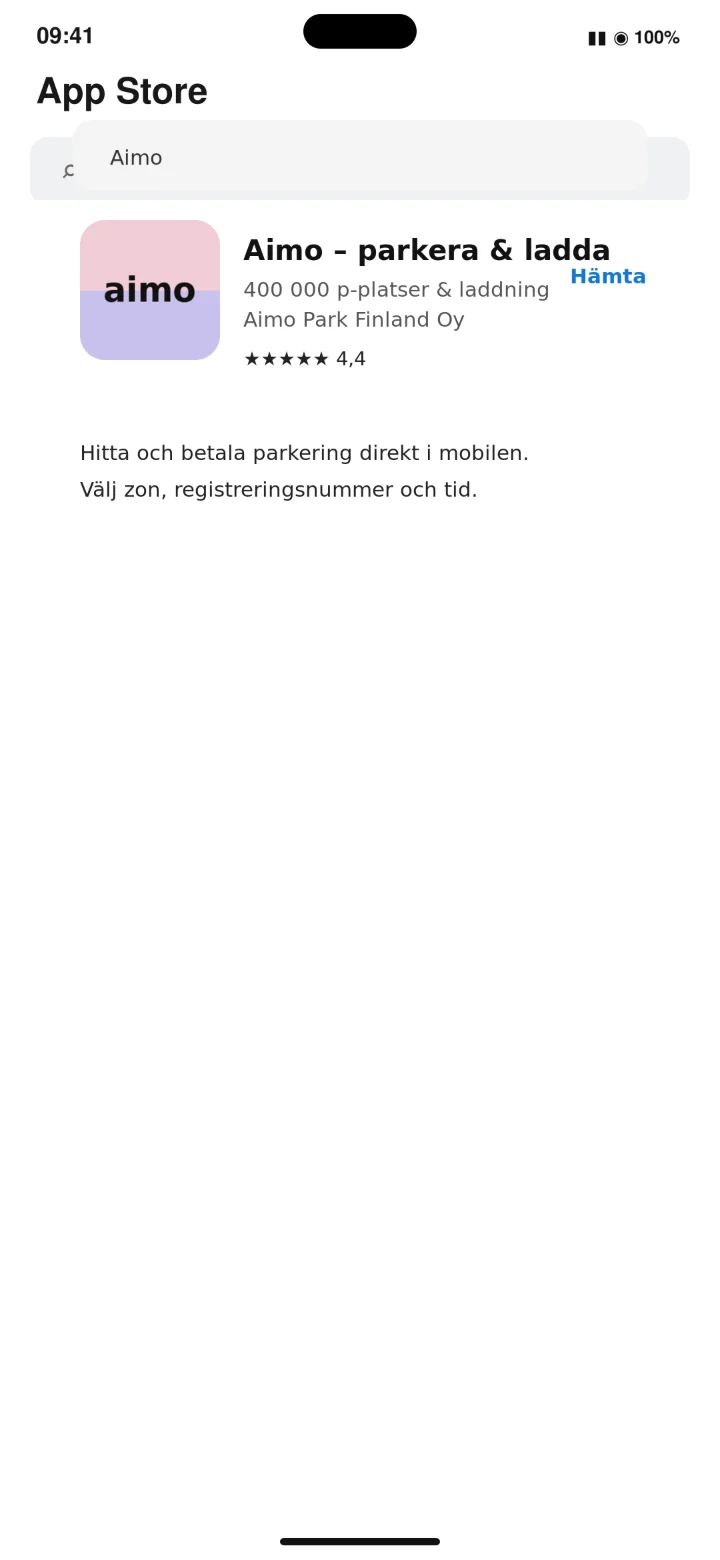 3Krok 3 z 12 · iPhone
Wyszukaj Aimo – parkera och ladda. Sprawdź nazwę i naciśnij ”Hämta” (Pobierz).
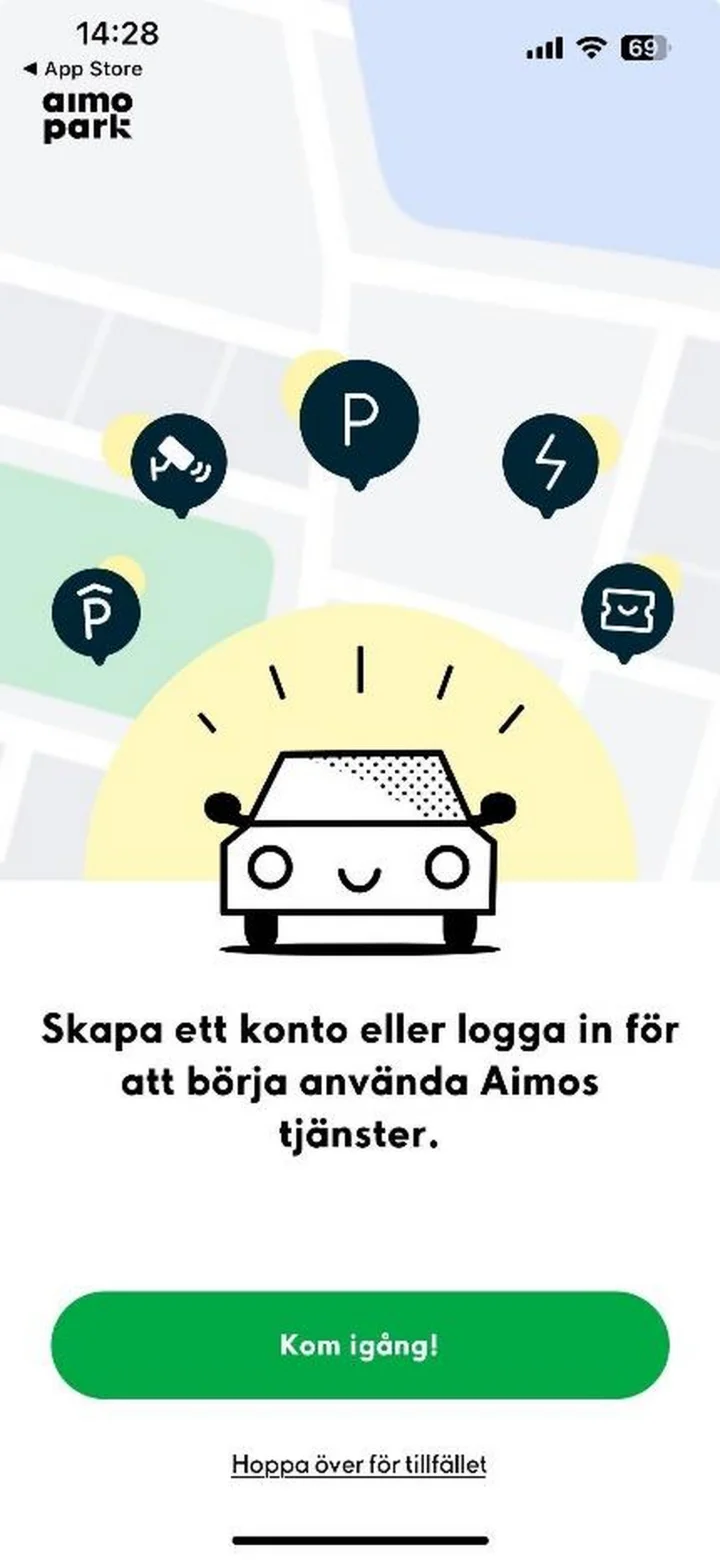 4Krok 4 z 12 · iPhone
Otwórz Aimo. Naciśnij ”Kom igång” (Rozpocznij), jeśli nie masz jeszcze konta.
 5Krok 5 z 12 · iPhone
Wybierz, jak chcesz utworzyć konto. Możesz również wpisać swój adres e-mail i nacisnąć ”Fortsätt” (Kontynuuj).
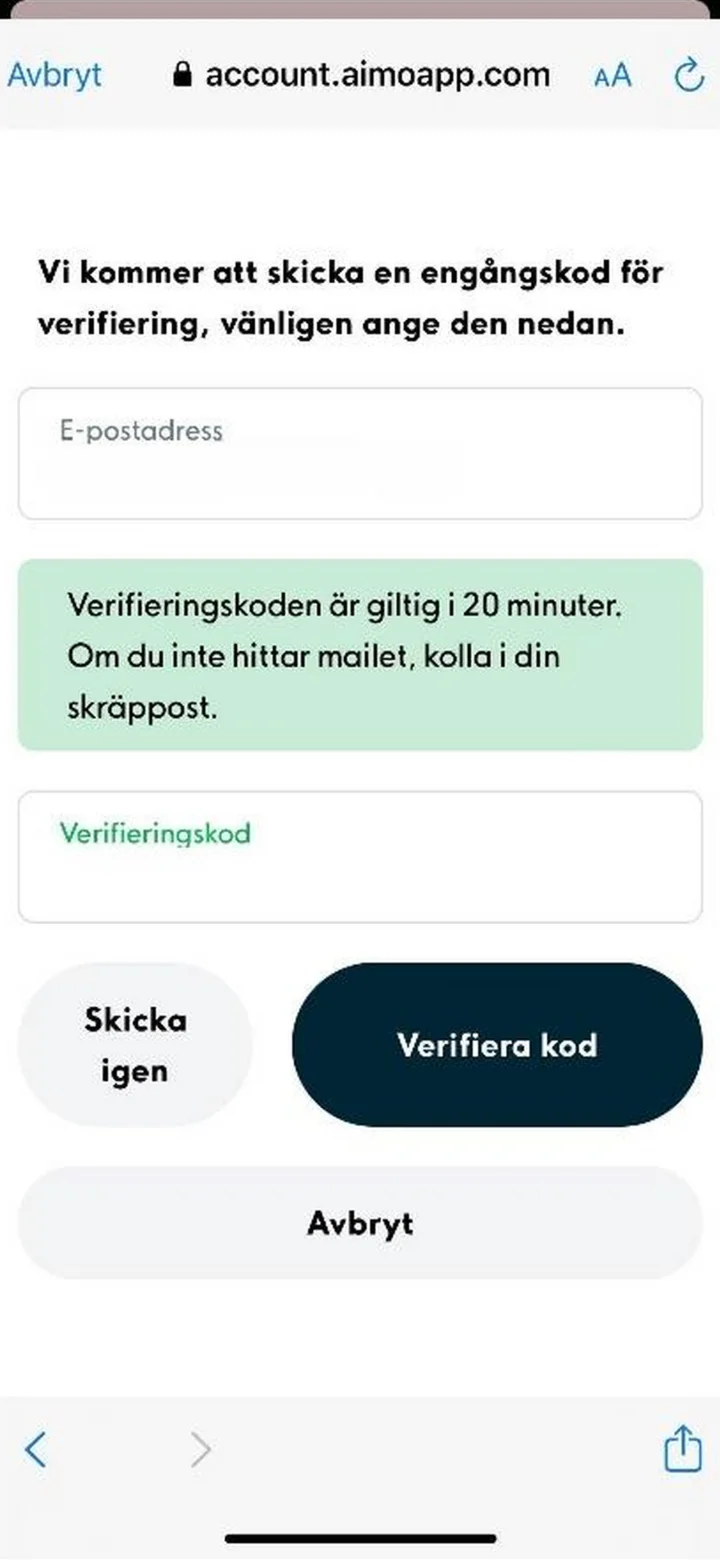 6Krok 6 z 12 · iPhone
Wpisz jednorazowy kod, który został wysłany na Twój adres e-mail i naciśnij ”Verifiera kod” (Zweryfikuj kod).
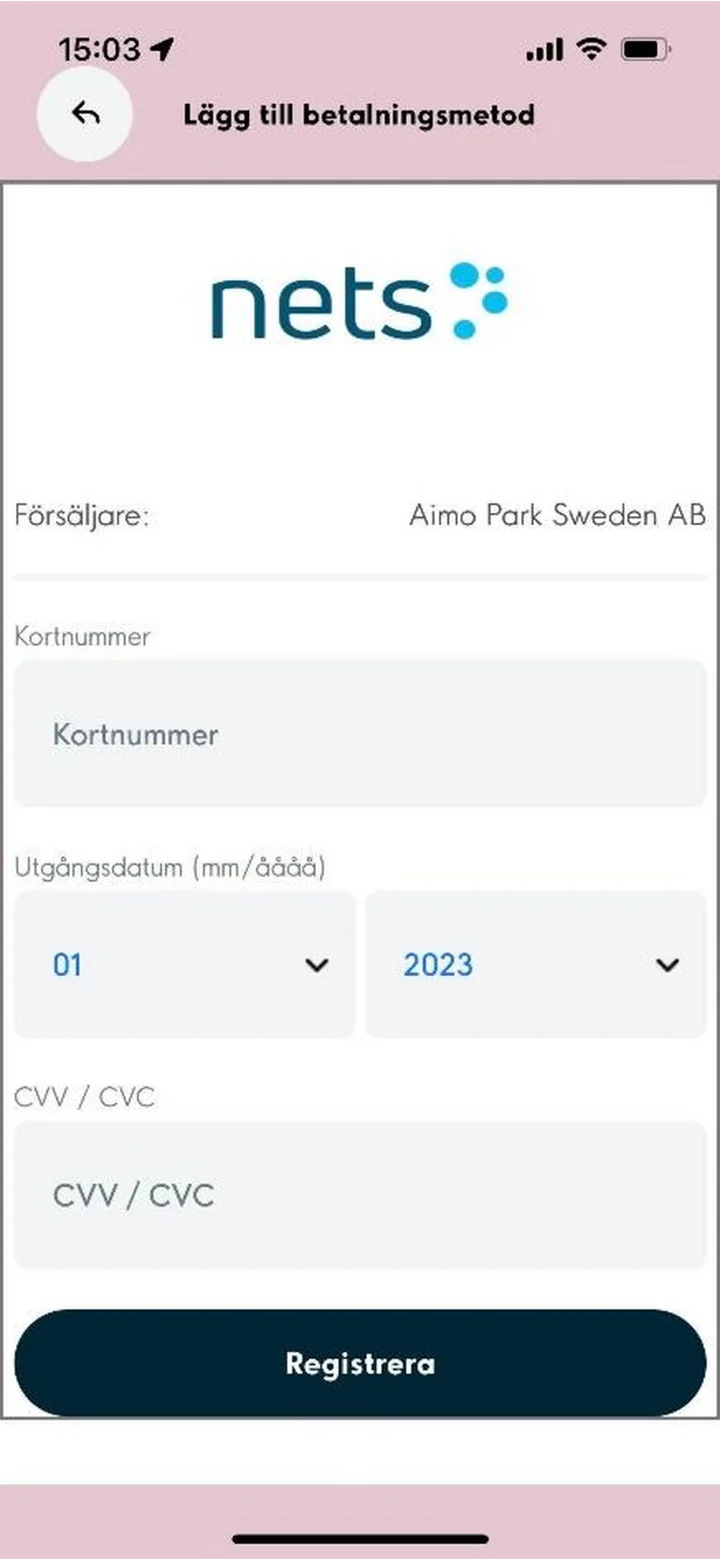 7Krok 7 z 12 · iPhone
Dodaj metodę płatności. Sprawdź dokładnie dane, zanim zarejestrujesz kartę.
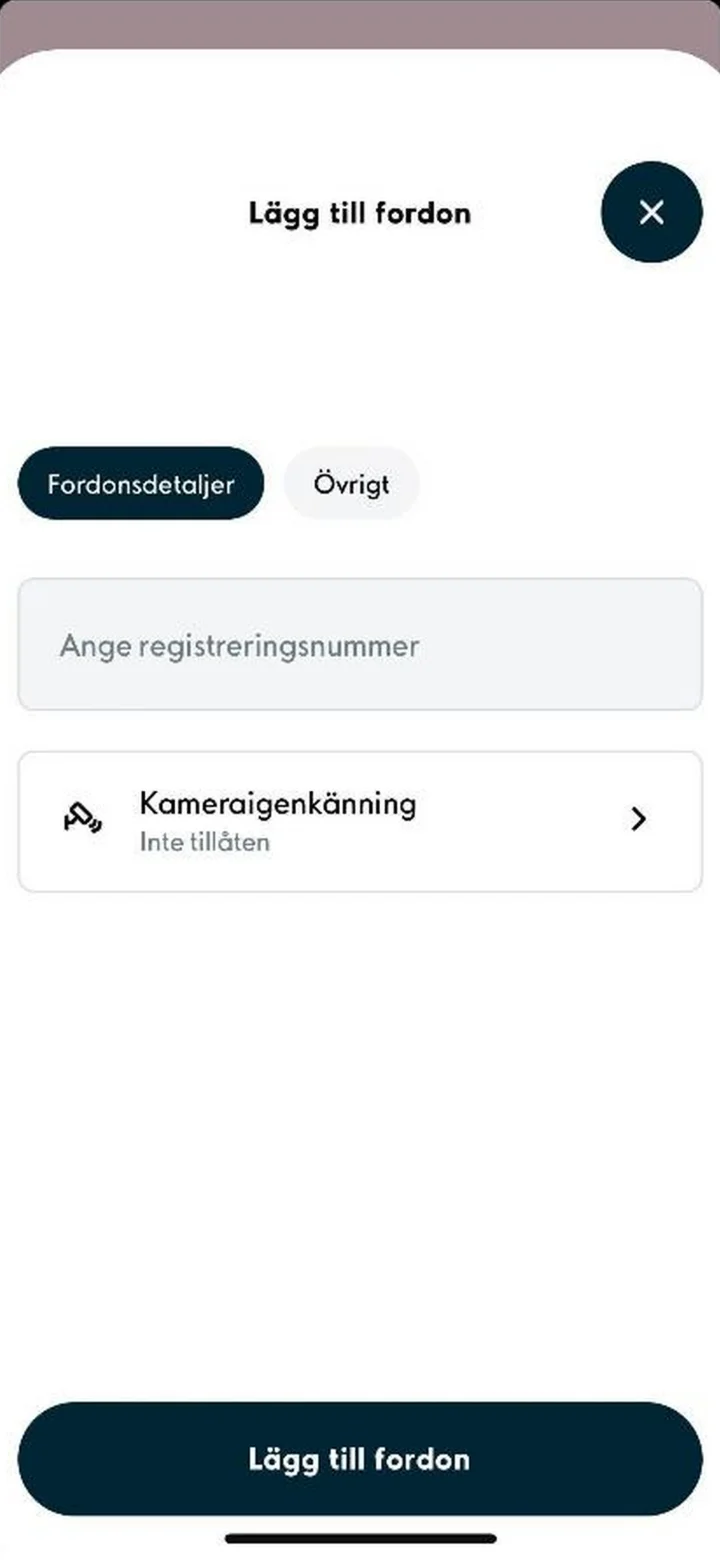 8Krok 8 z 12 · iPhone
Dodaj samochód, wpisując numer rejestracyjny. Następnie naciśnij ”Lägg till fordon” (Dodaj pojazd).
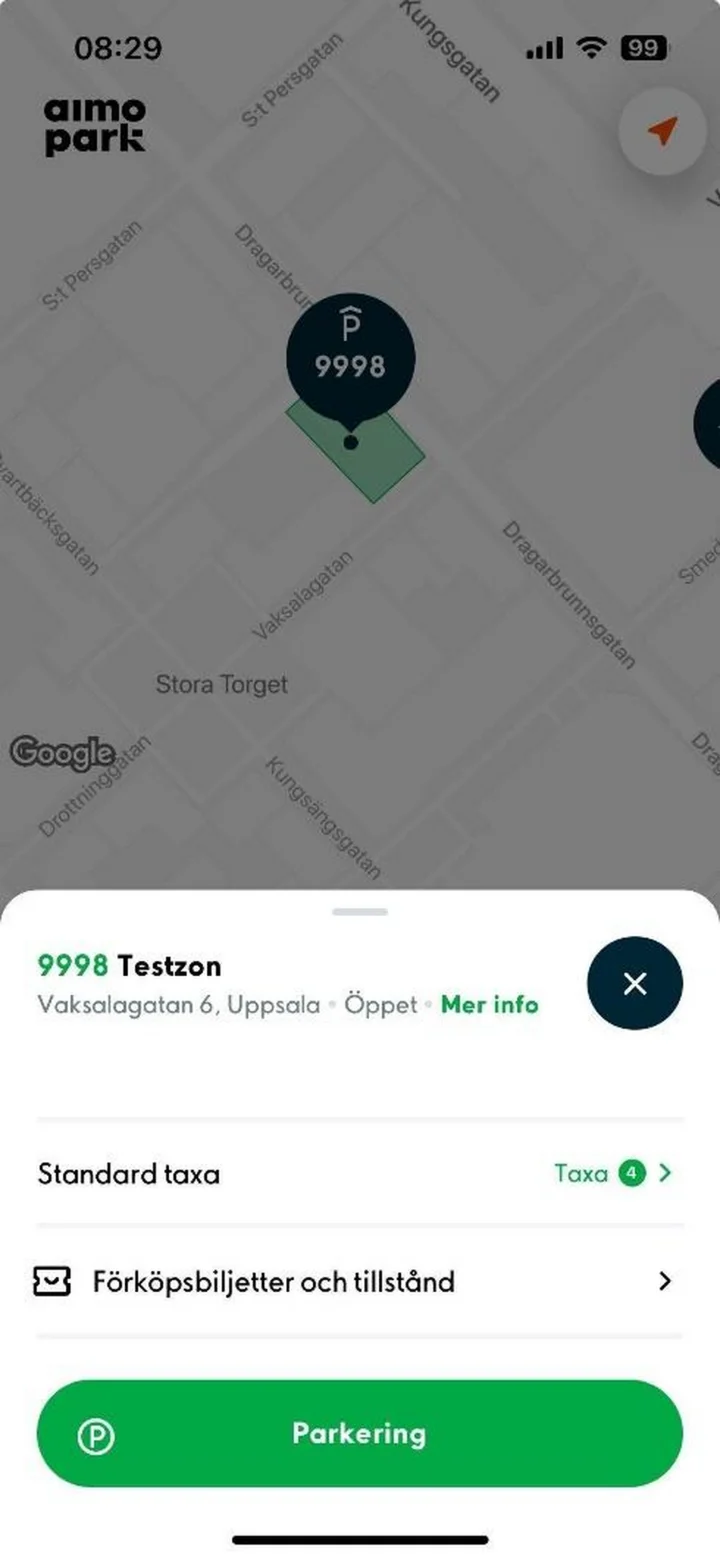 9Krok 9 z 12 · iPhone
Wybierz właściwą strefę parkowania. Zawsze porównuj kod strefy w aplikacji z tablicą, przy której stoi samochód.
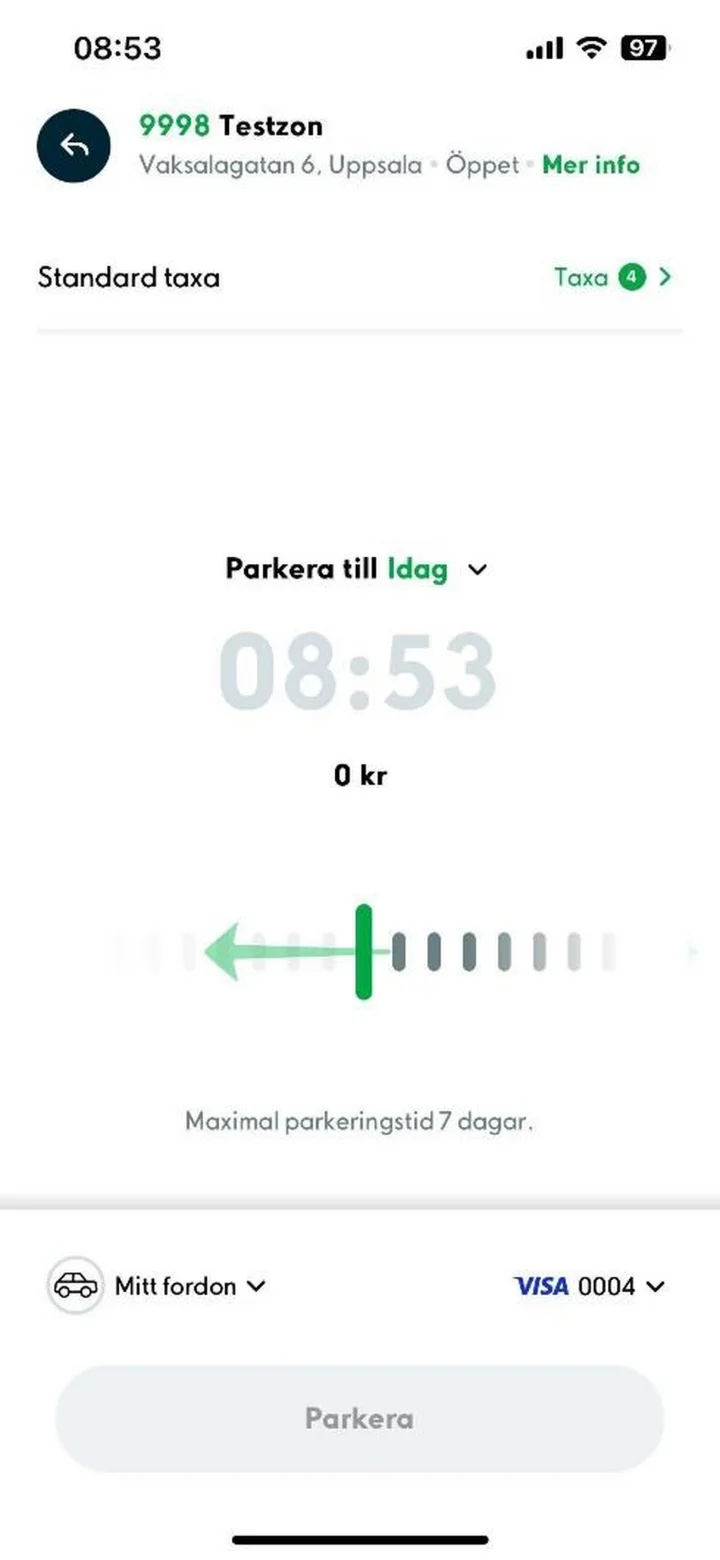 10Krok 10 z 12 · iPhone
Wybierz czas parkowania i sprawdź samochód oraz metodę płatności. Naciśnij ”Parkera” (Parkuj), gdy wszystko się zgadza.
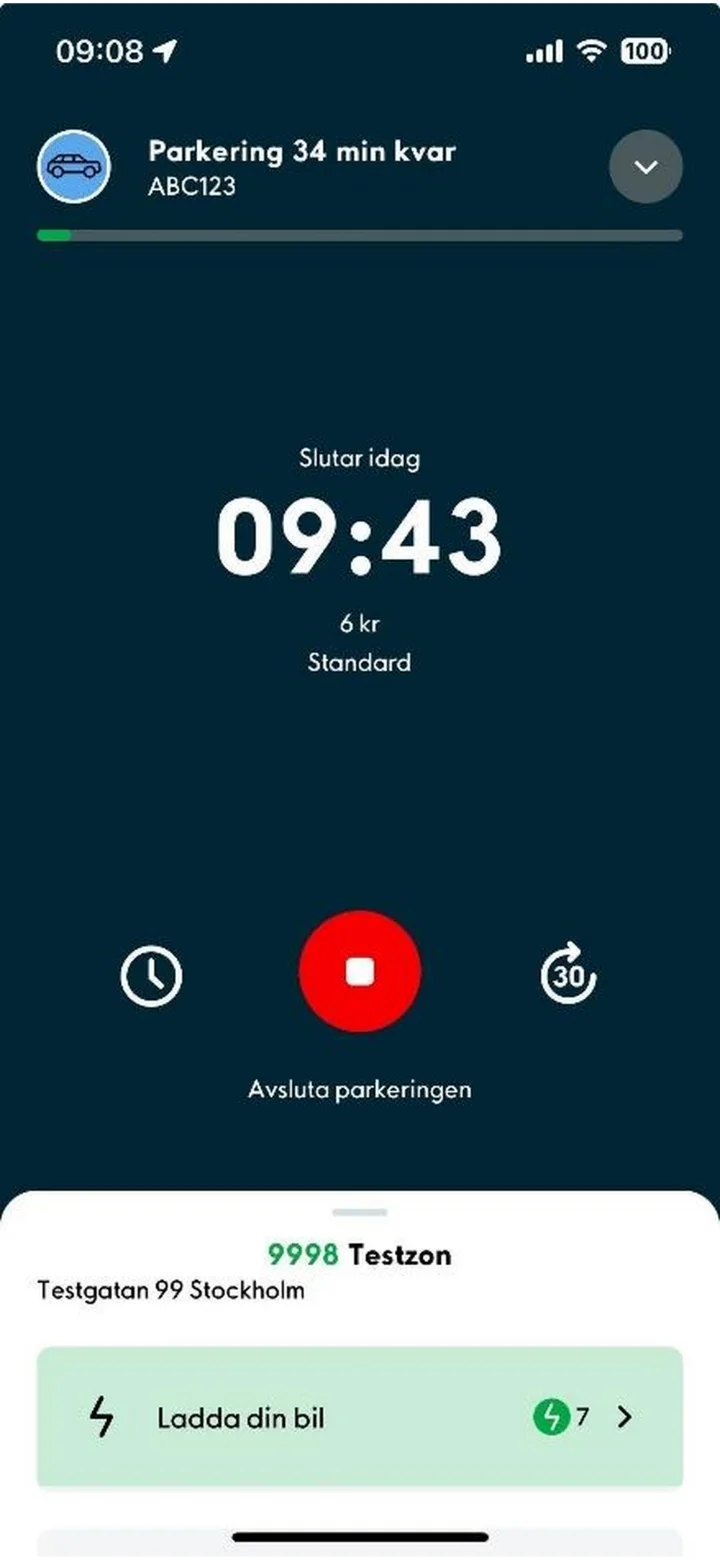 11Krok 11 z 12 · iPhone
Sprawdź, czy parkowanie jest naprawdę aktywne. Powinno być widoczne odliczanie i pozostały czas.
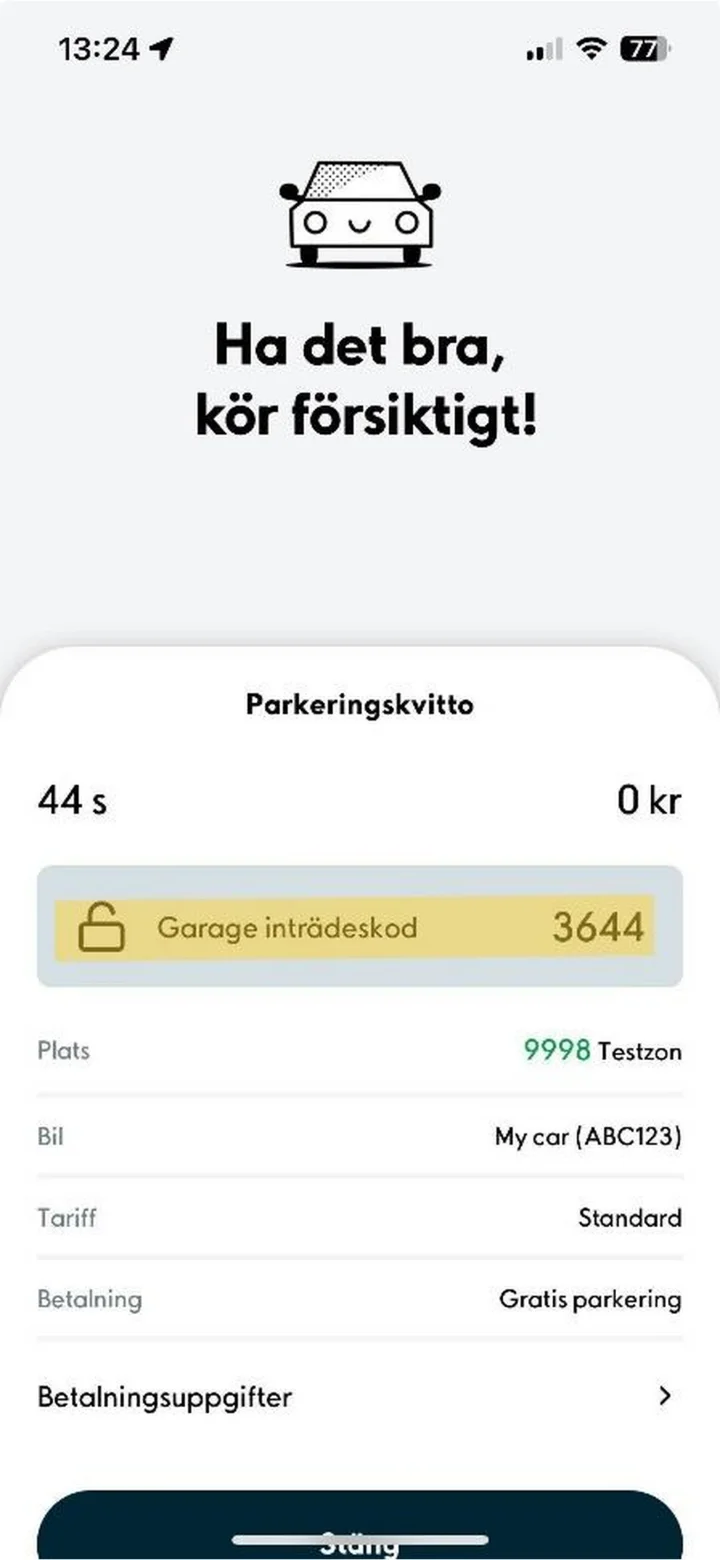 12Krok 12 z 12 · iPhone
Po zakończeniu parkowania zostanie wyświetlone pokwitowanie z miejscem, czasem, samochodem i kosztem.