Skriv ut guiden och lägg den bredvid telefonen medan du gör stegen.
Tips: kryssa ur ”Sidhuvuden och sidfötter” i utskriftsrutan, så slipper du adressen längst ner.
Installera Aimo och starta en parkering
Lokala appar transport , renhållning mm
 Android
 1Steg 1 av 12 · Android
I den här guiden installerar vi appen Aimo, skapar ett konto och startar en parkering.
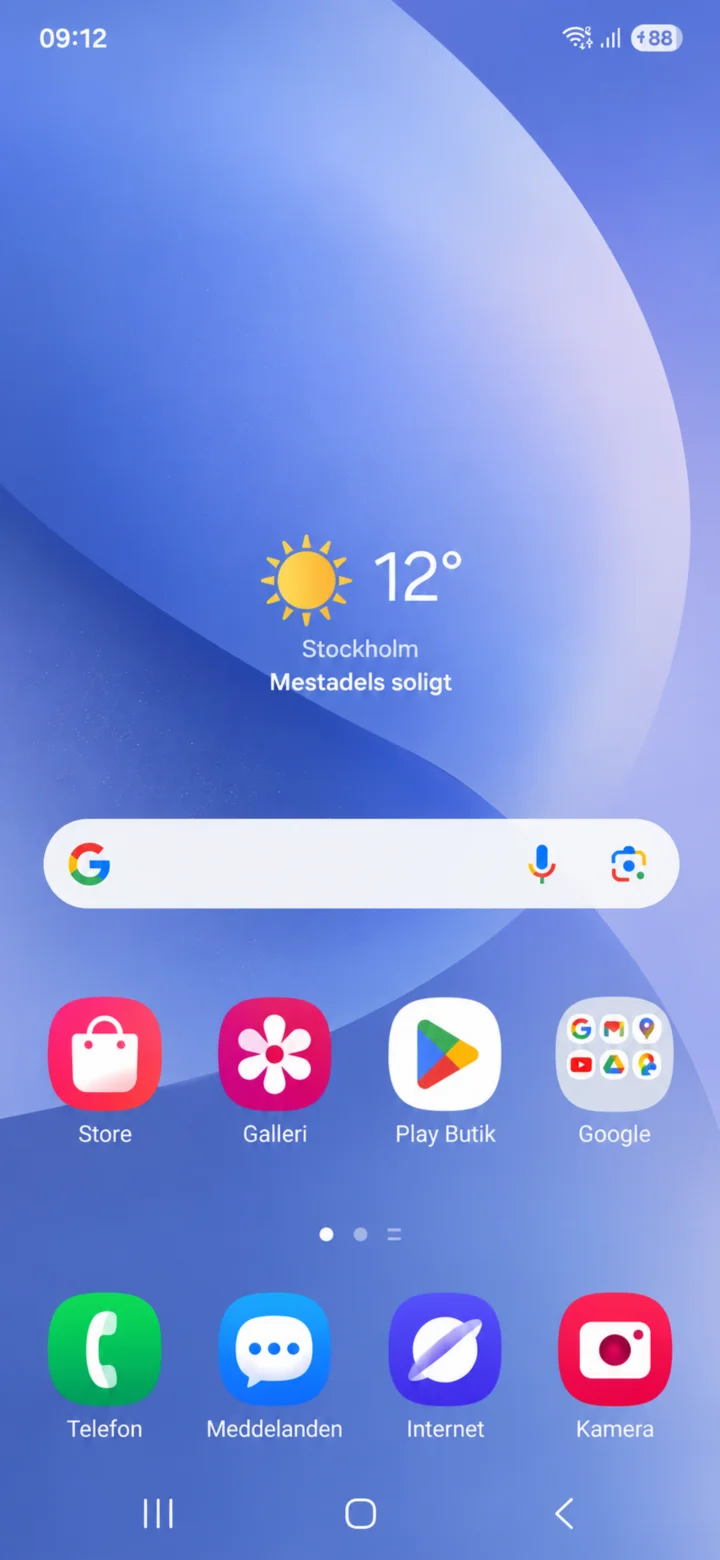 2Steg 2 av 12 · Android
Börja på hemskärmen. Tryck på Play Butik.
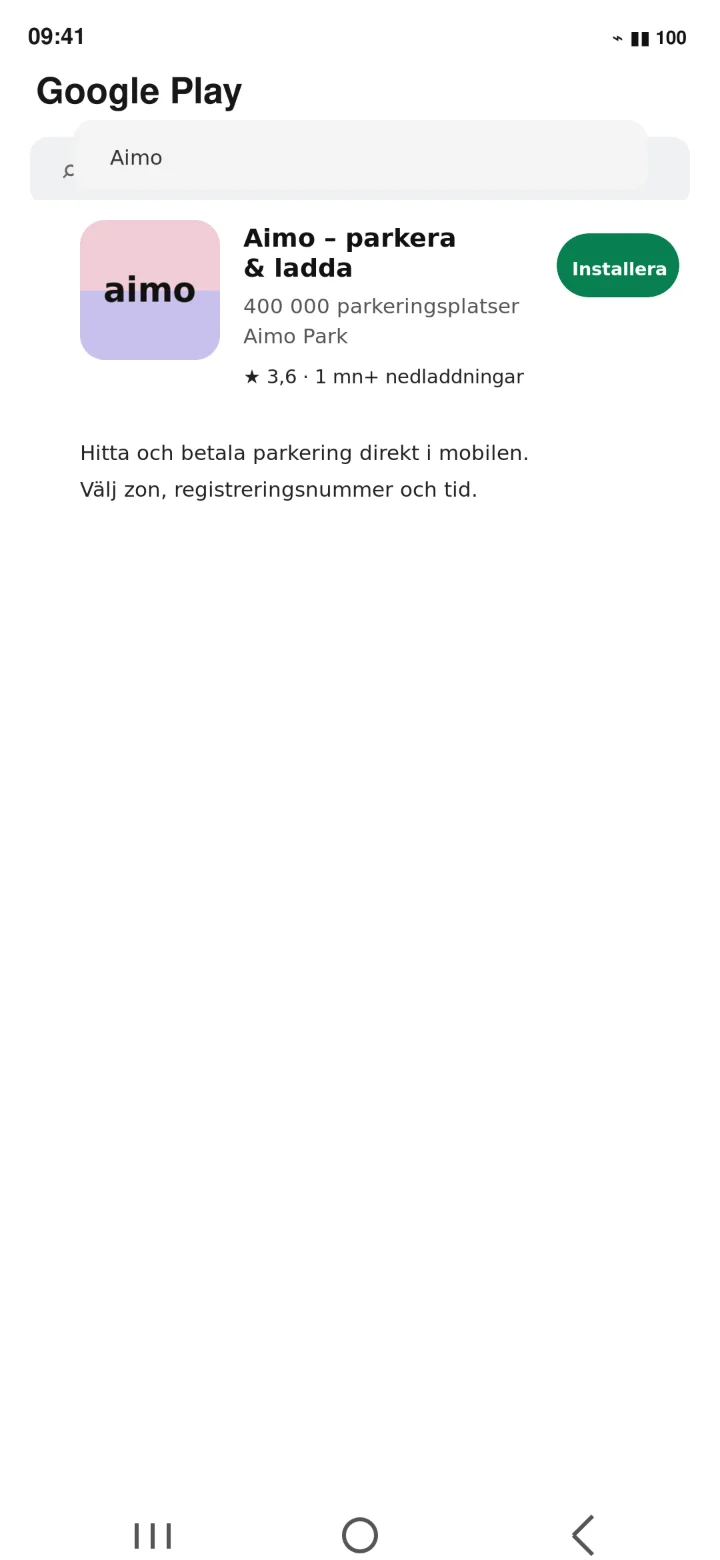 3Steg 3 av 12 · Android
Sök efter Aimo – parkera och ladda. Kontrollera namnet och tryck på Installera.
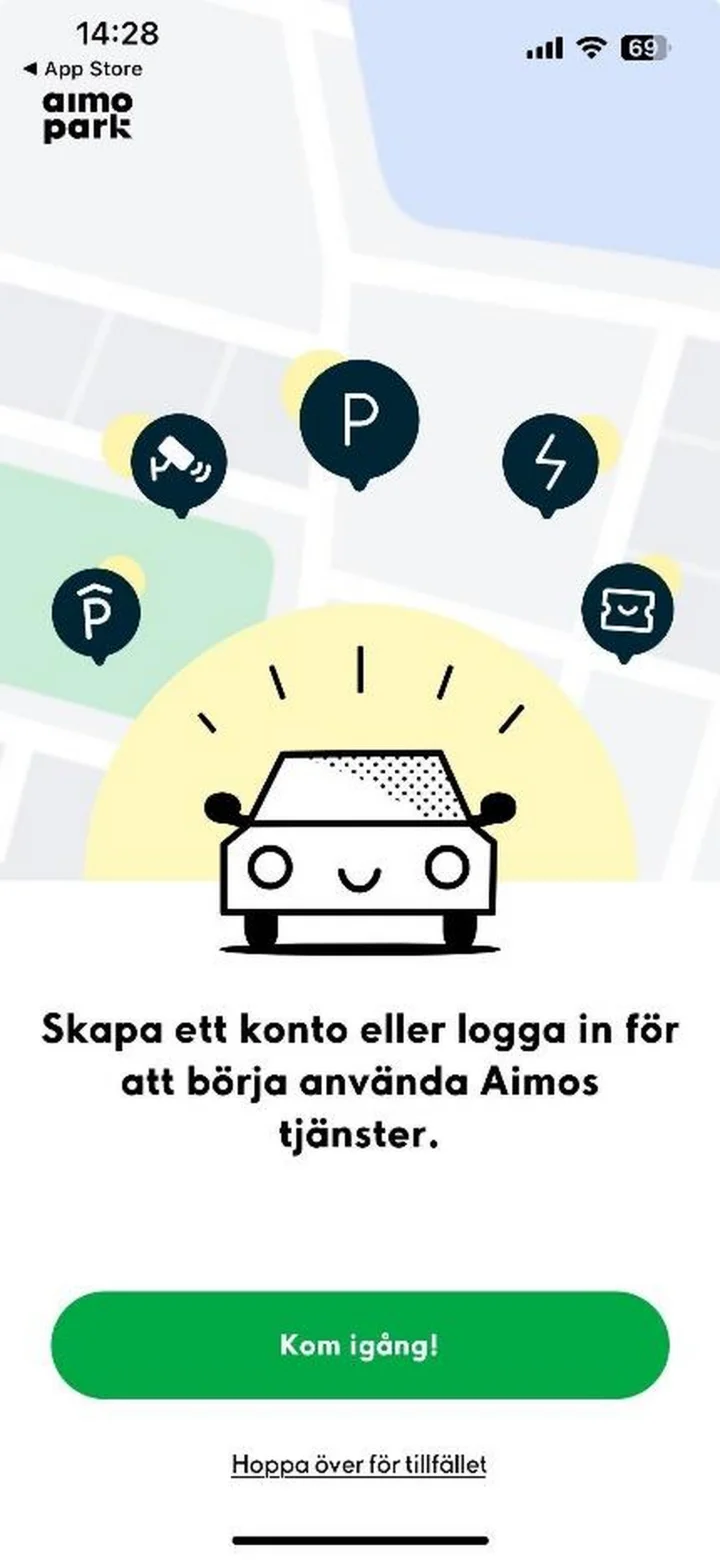 4Steg 4 av 12 · Android
Öppna Aimo. Tryck på Kom igång om du inte redan har ett konto.
 5Steg 5 av 12 · Android
Välj hur du vill skapa kontot. Du kan också skriva din e-postadress och trycka på Fortsätt.
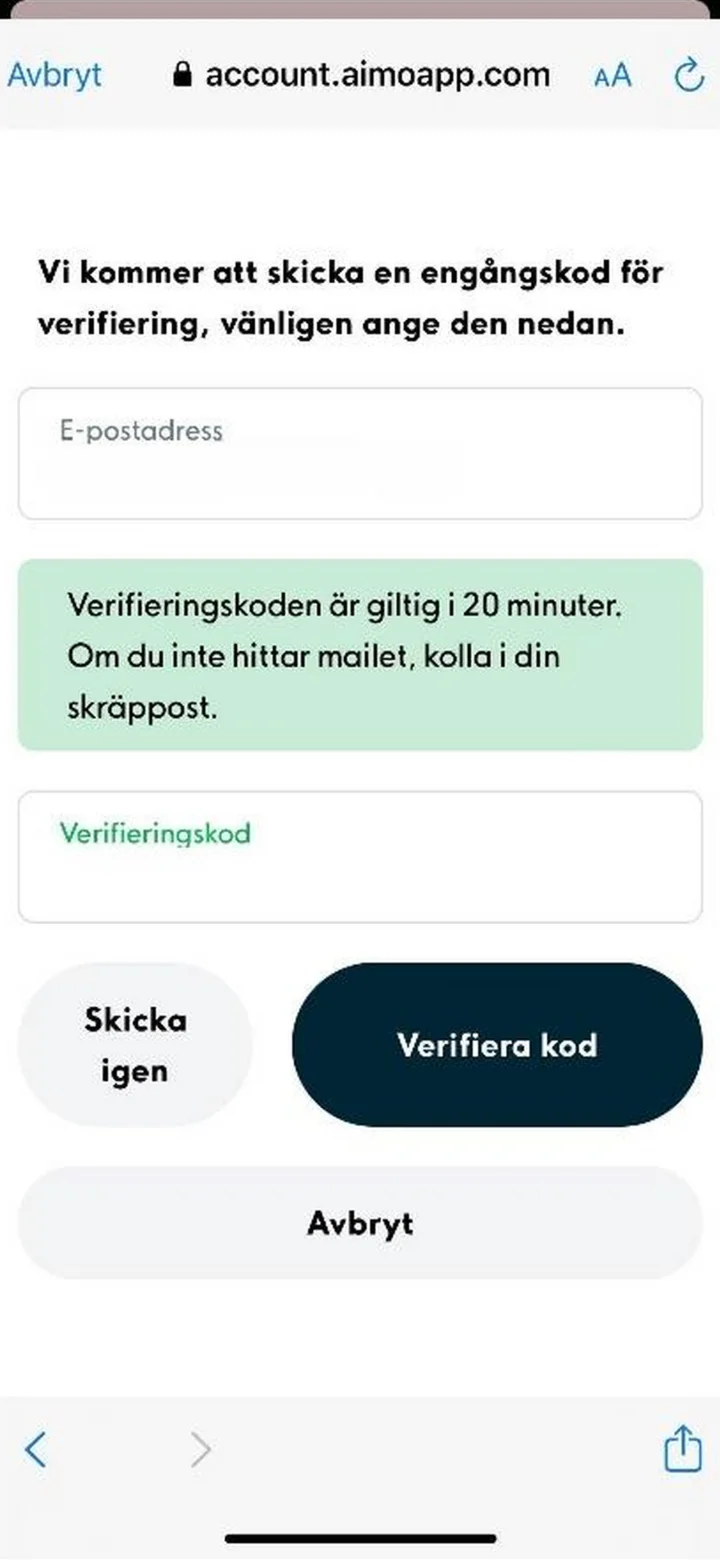 6Steg 6 av 12 · Android
Skriv engångskoden som skickats till din e-post och tryck på Verifiera kod.
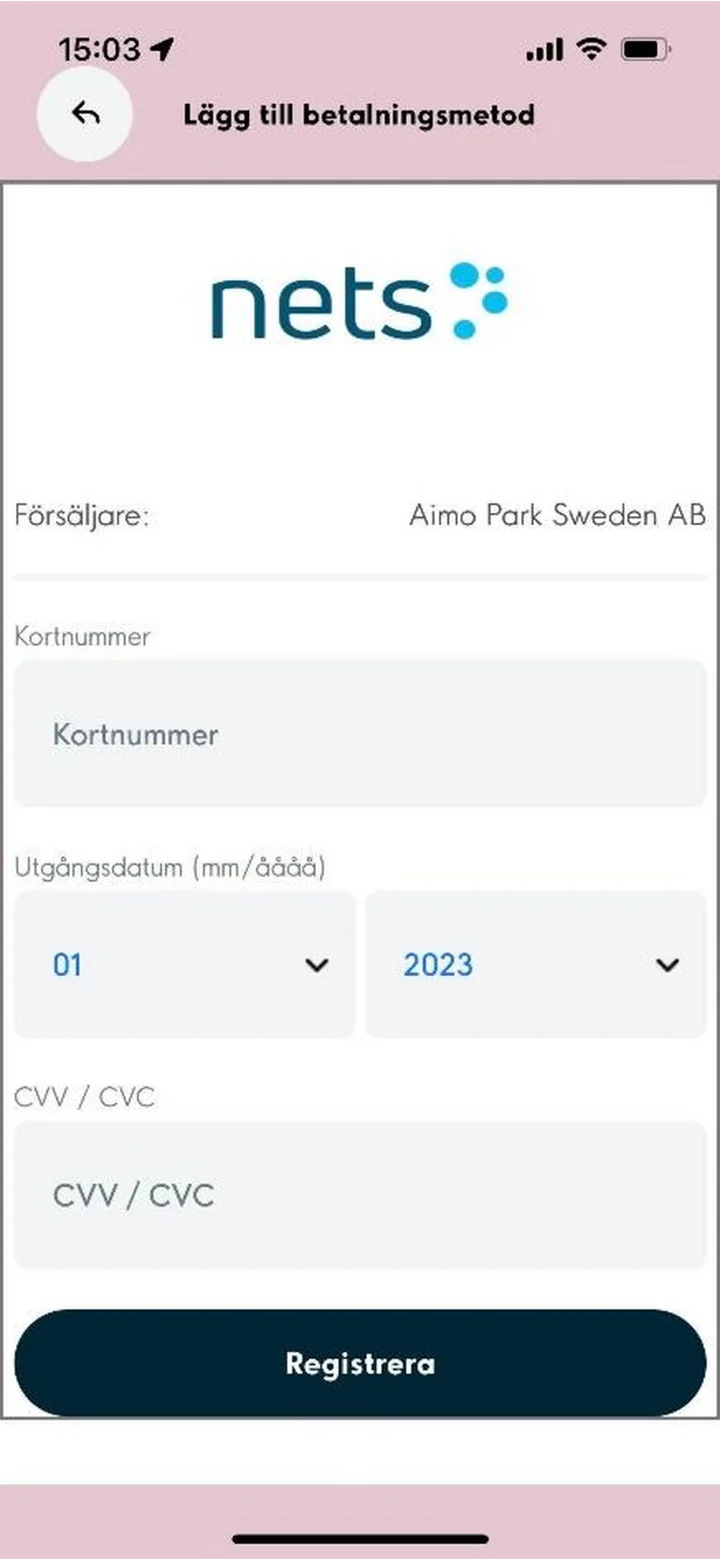 7Steg 7 av 12 · Android
Lägg till ett betalmedel. Kontrollera uppgifterna noggrant innan du registrerar kortet.
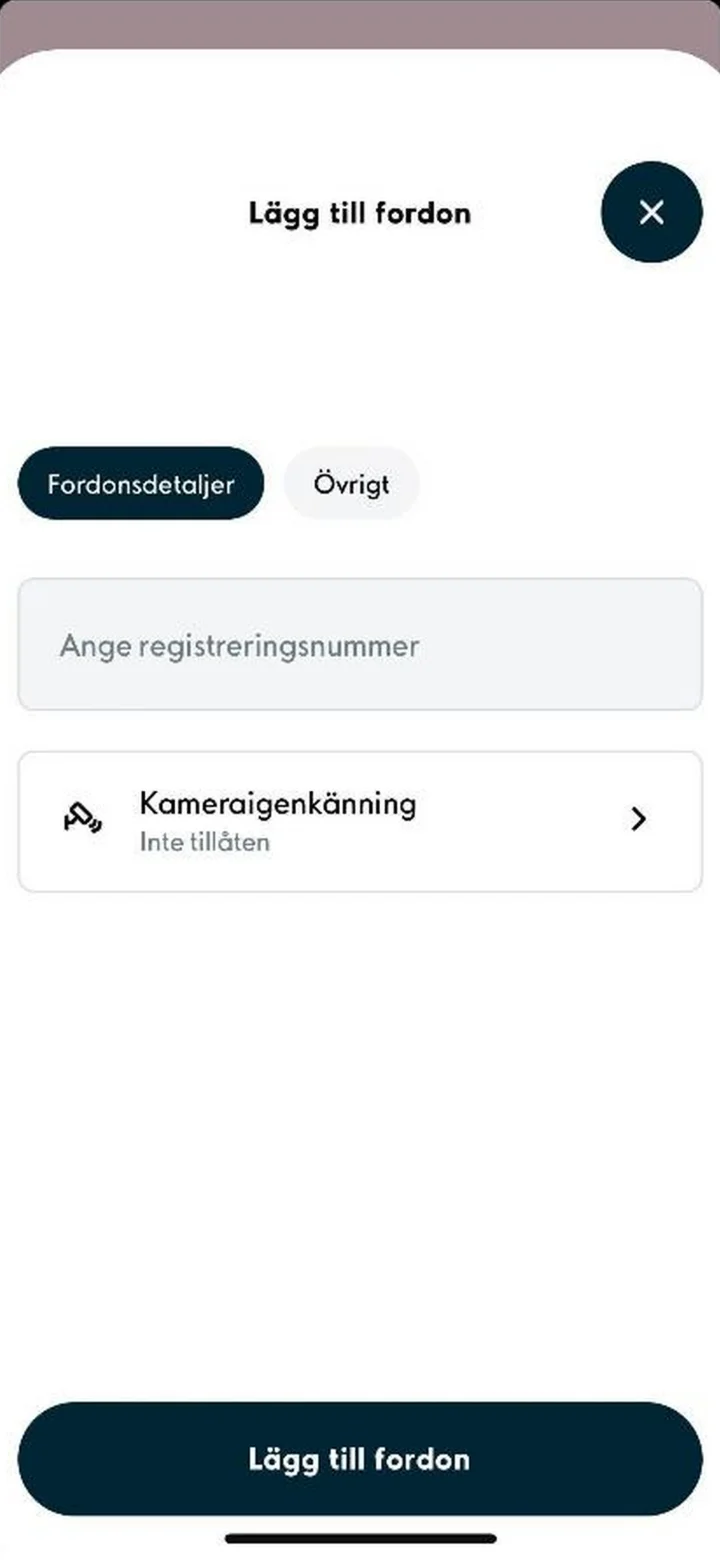 8Steg 8 av 12 · Android
Lägg till bilen genom att skriva registreringsnumret. Tryck sedan på Lägg till fordon.
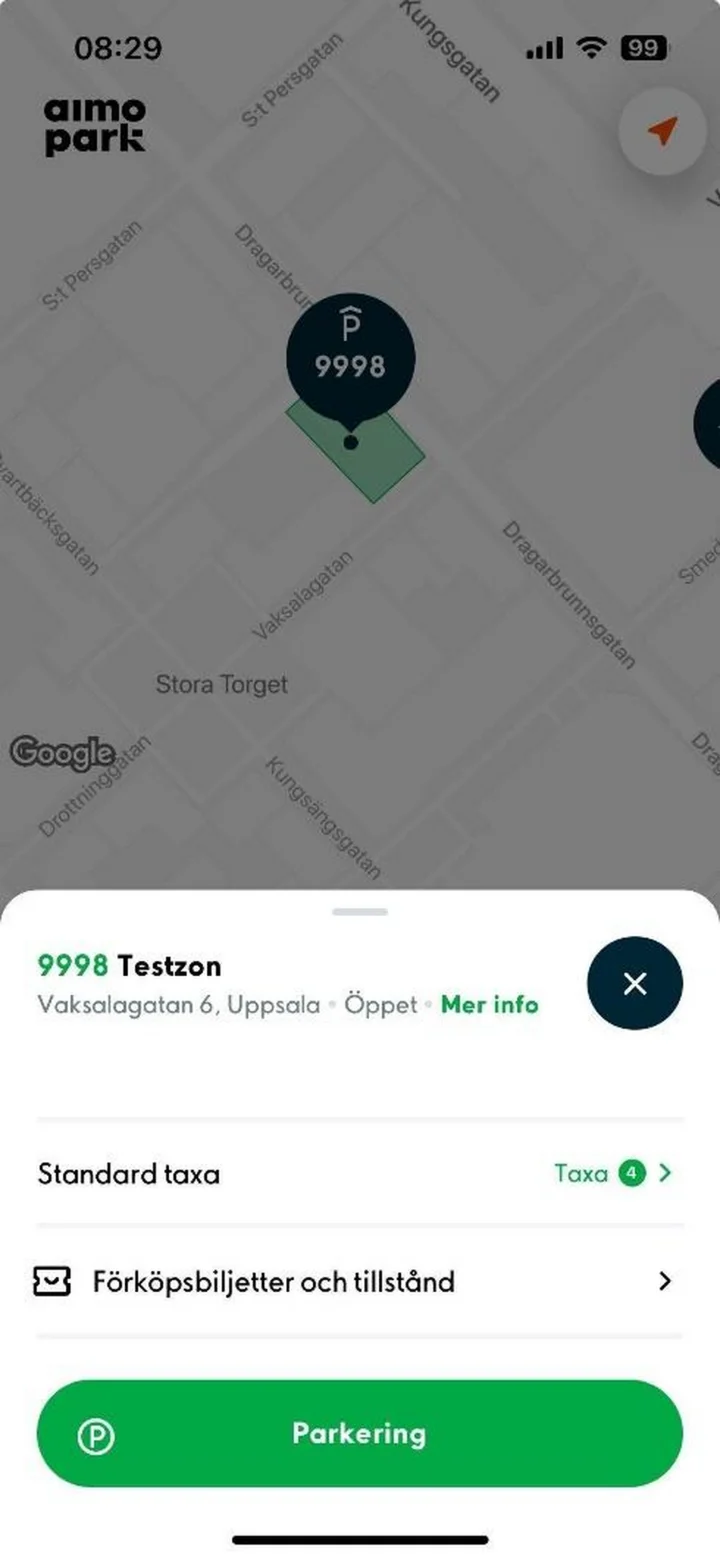 9Steg 9 av 12 · Android
Välj rätt parkeringszon. Jämför alltid zonkoden i appen med skylten där bilen står.
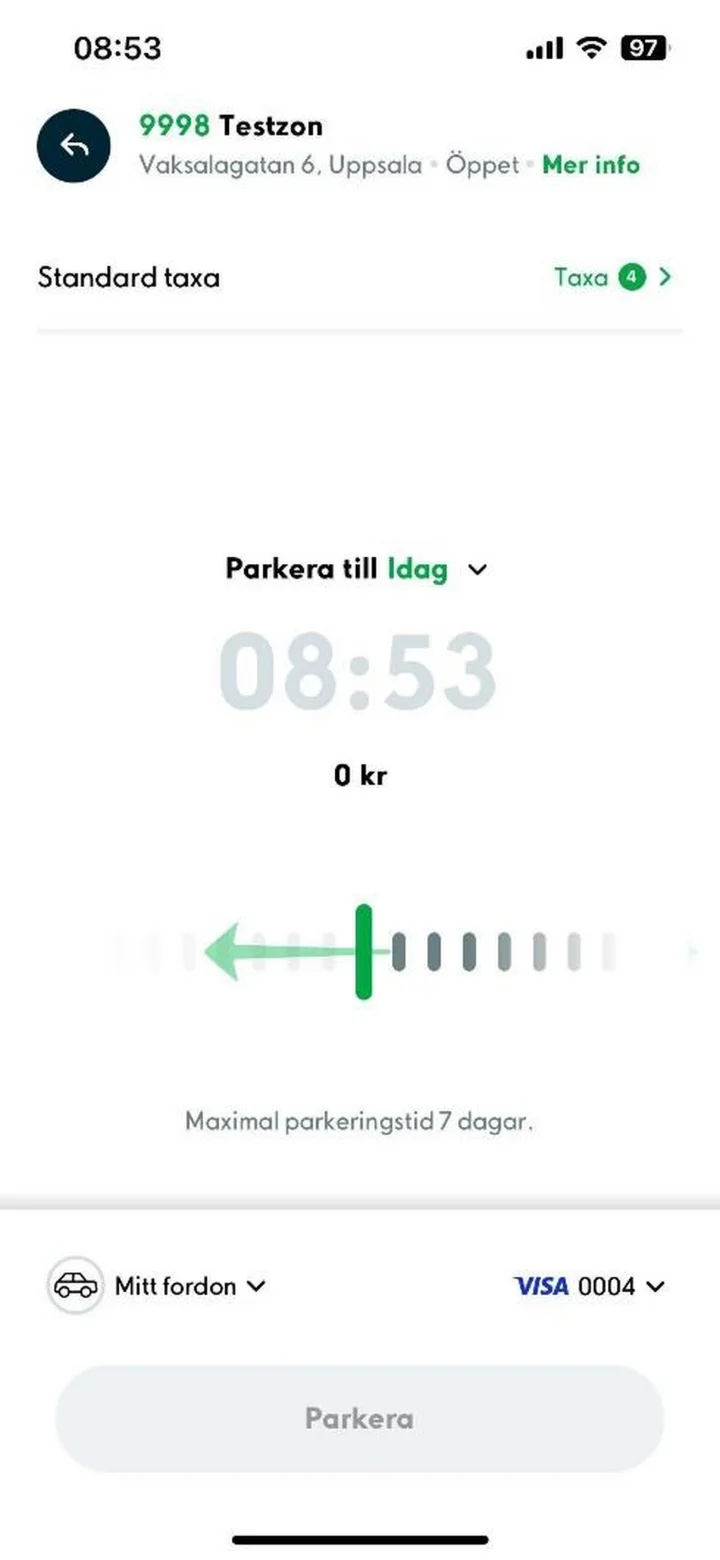 10Steg 10 av 12 · Android
Välj parkeringstid och kontrollera bilen och betalmedlet. Tryck på Parkera när allt stämmer.
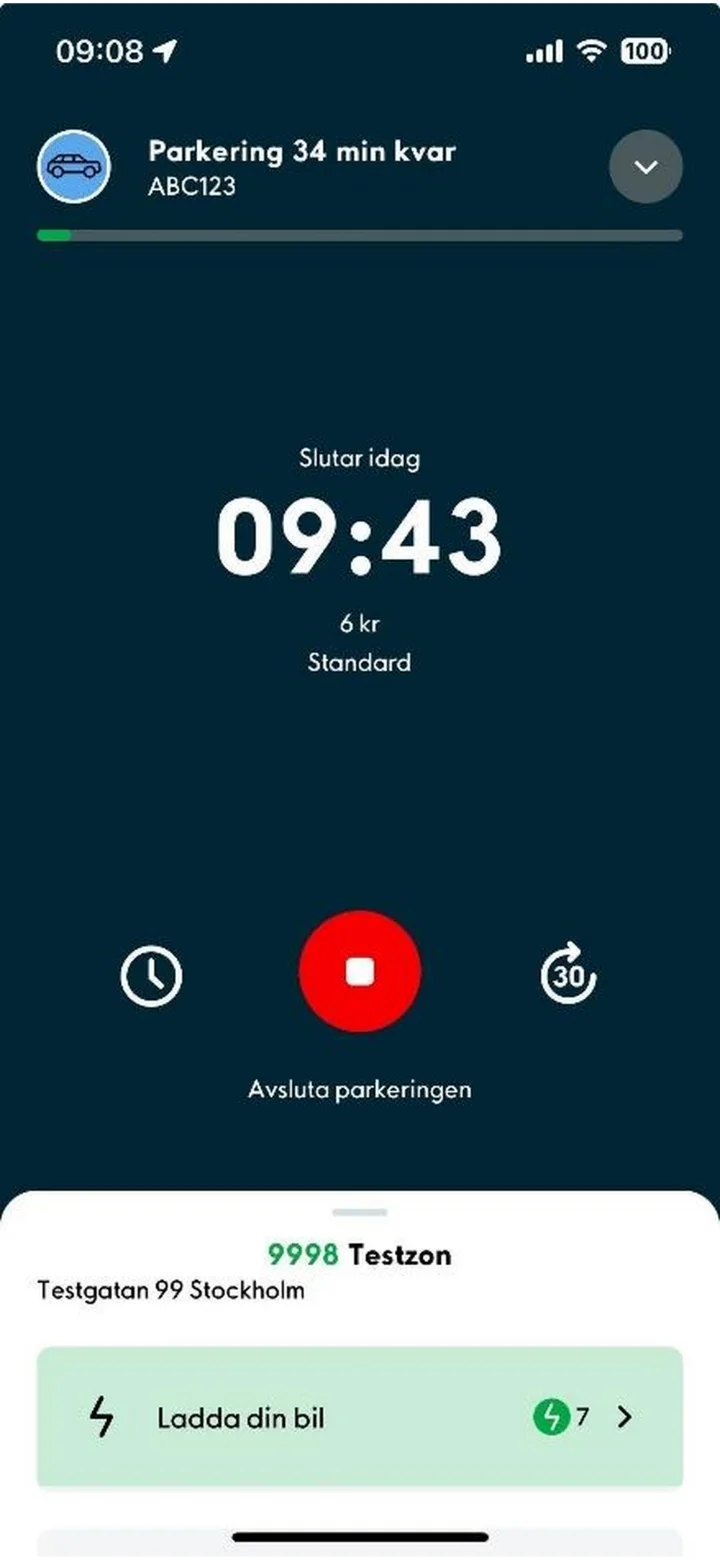 11Steg 11 av 12 · Android
Kontrollera att parkeringen verkligen är aktiv. En nedräkning och återstående tid ska synas.
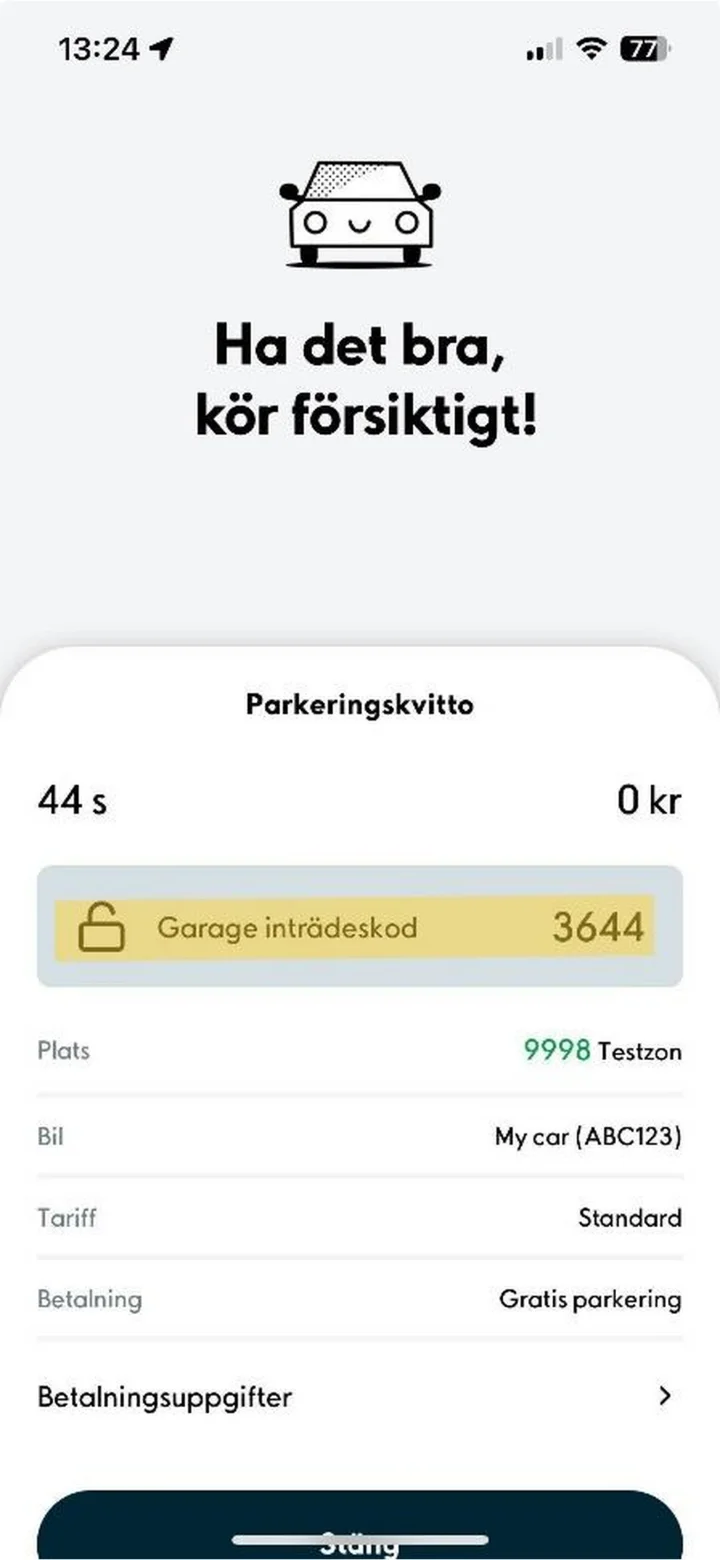 12Steg 12 av 12 · Android
När parkeringen är avslutad visas ett kvitto med plats, tid, bil och kostnad.