Odštampaj vodič i drži ga pored telefona dok radiš korake.
Savjet: isključi „Zaglavlja i podnožja” u prozoru za štampu da se ne ispiše web adresa.
Dijeljenje interneta s mobilnog telefona
Mobilni telefon i tablet
 Android
 1Korak 1 od 8 · Android
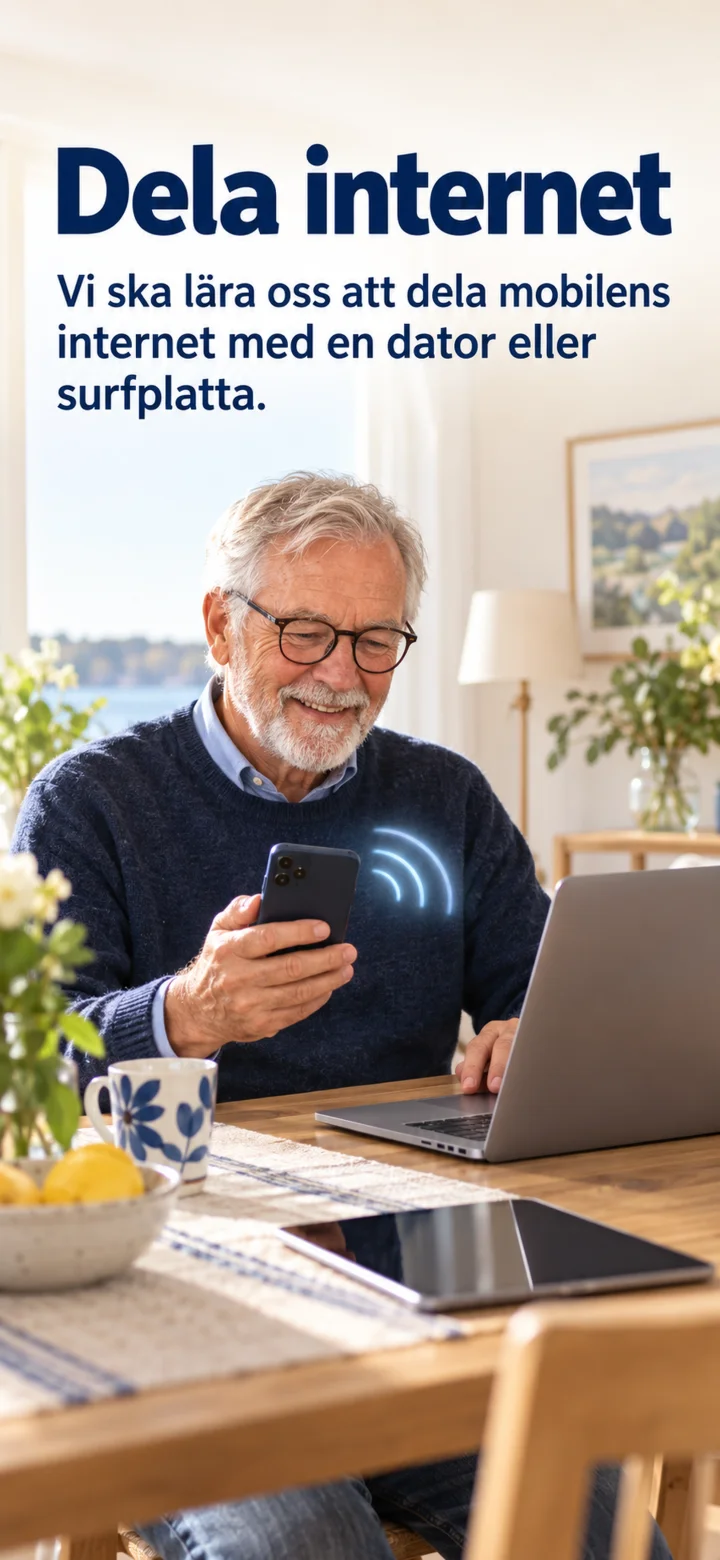
Sada ćemo naučiti kako podijeliti internet s vašeg mobilnog telefona s računarom ili tabletom.
 2Korak 2 od 8 · Android
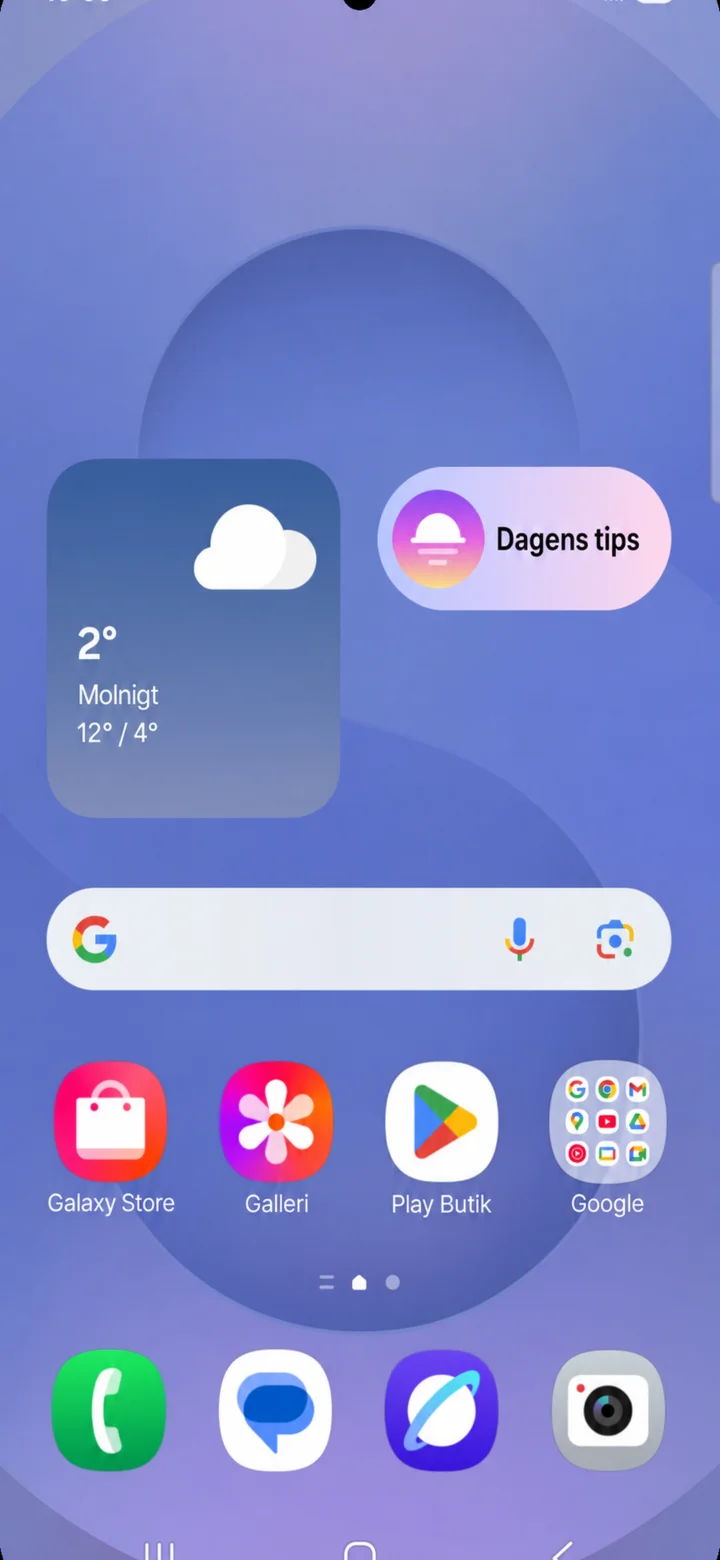
Počnite na početnom ekranu. Prevucite prstom nadole s gornje ivice ekrana da otvorite brzi panel.
 3Korak 3 od 8 · Android
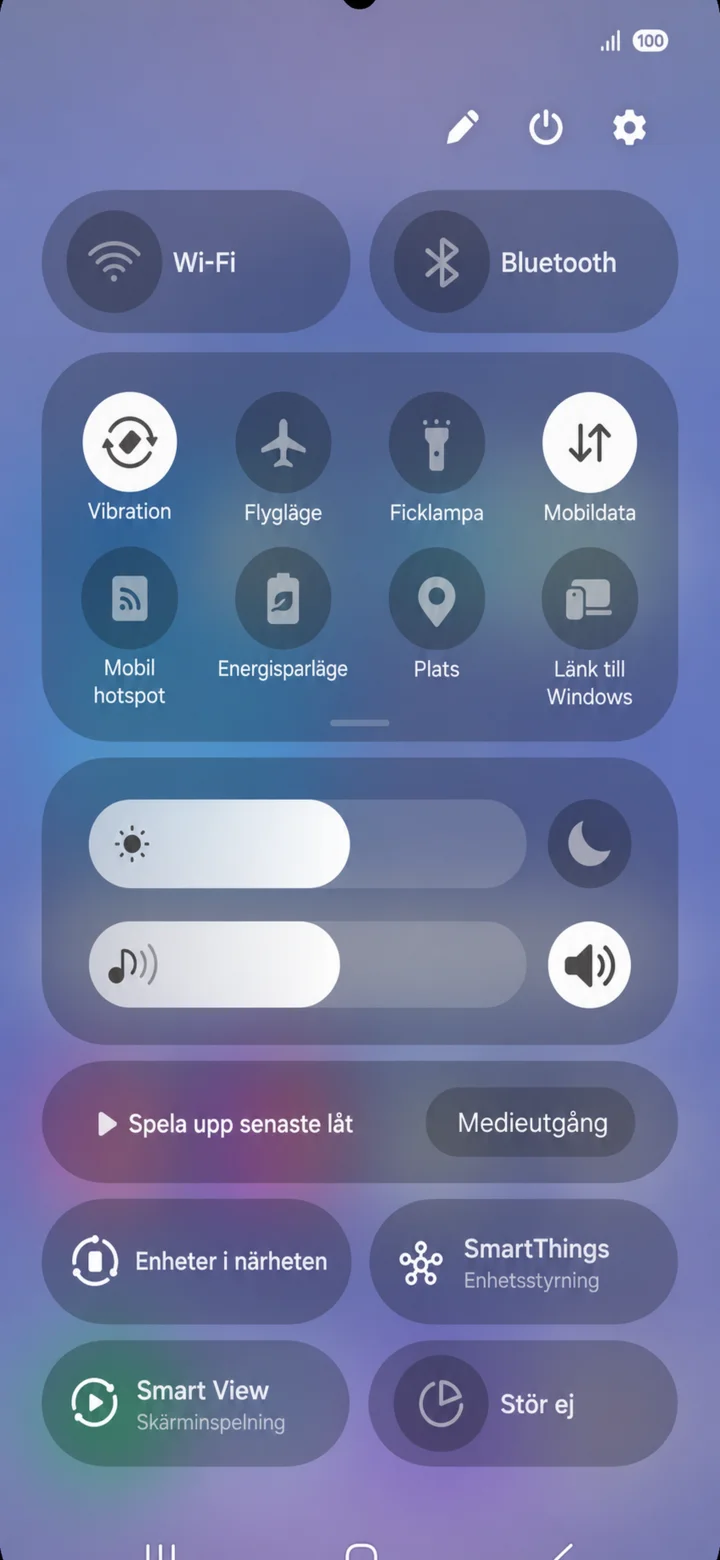
Brzi panel se otvara. Pritisnite ikonu zupčanika u gornjem desnom uglu.
 4Korak 4 od 8 · Android
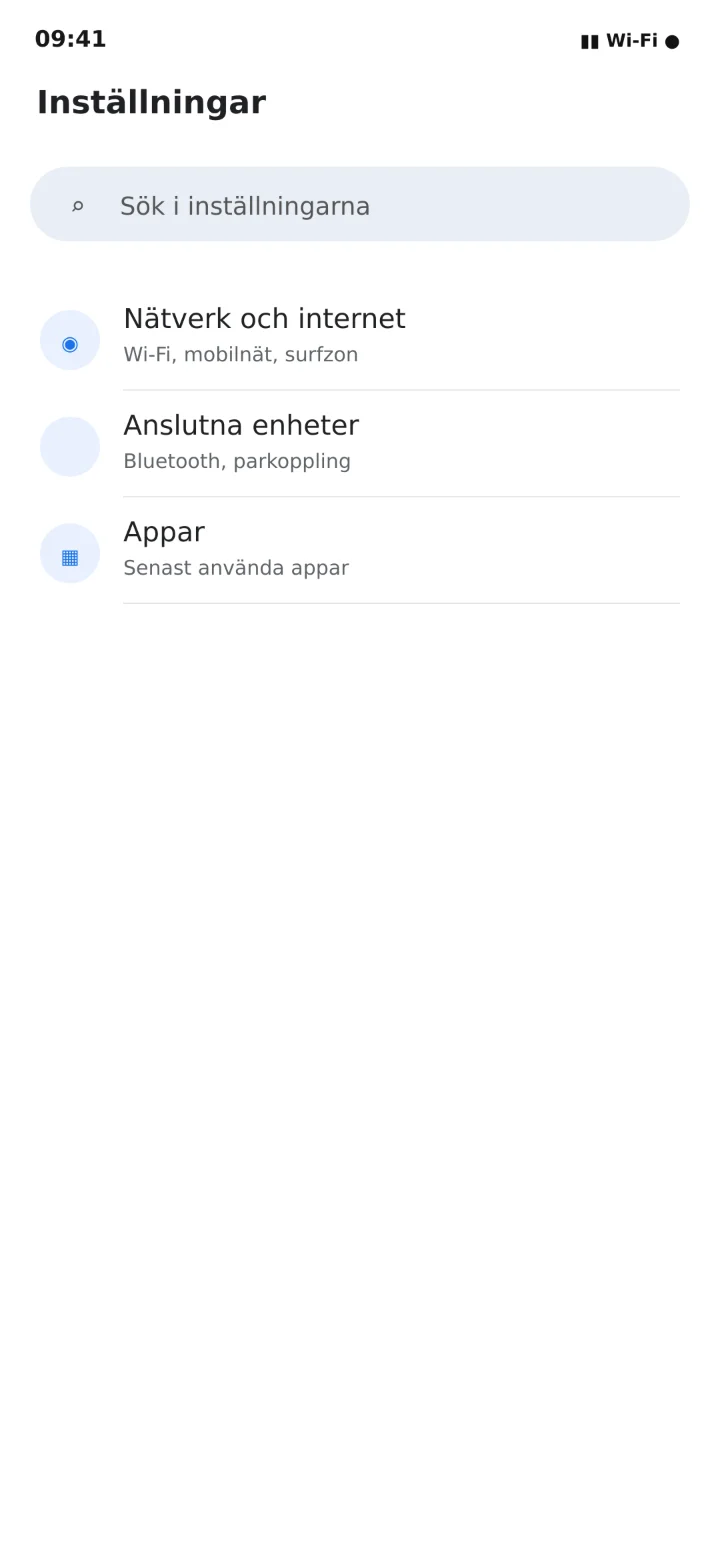
U ”Inställningar” (Postavkama) pritisnite ”Nätverk och internet” (Mreža i internet).
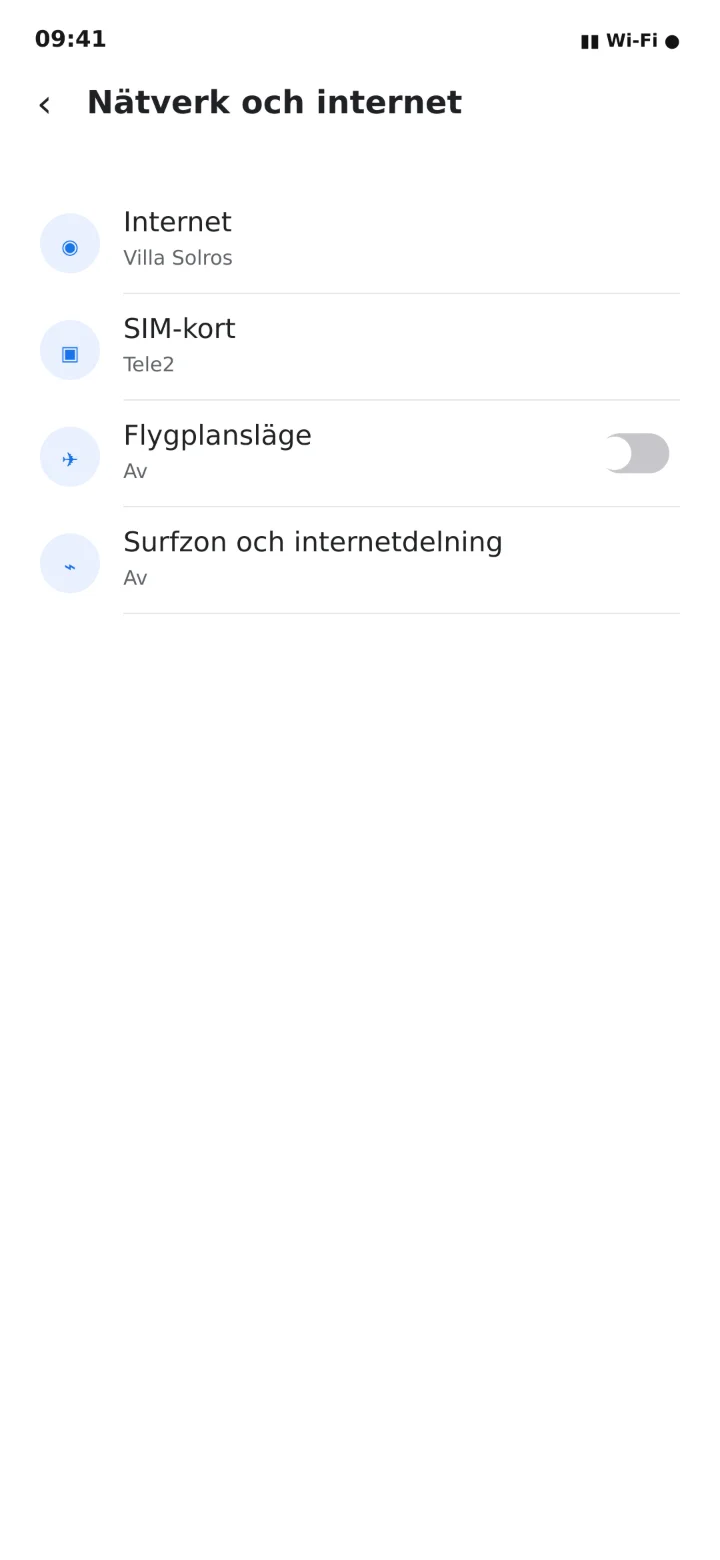 5Korak 5 od 8 · Android
Pritisnite ”Surfzon och internetdelning” (Hotspot i dijeljenje interneta).
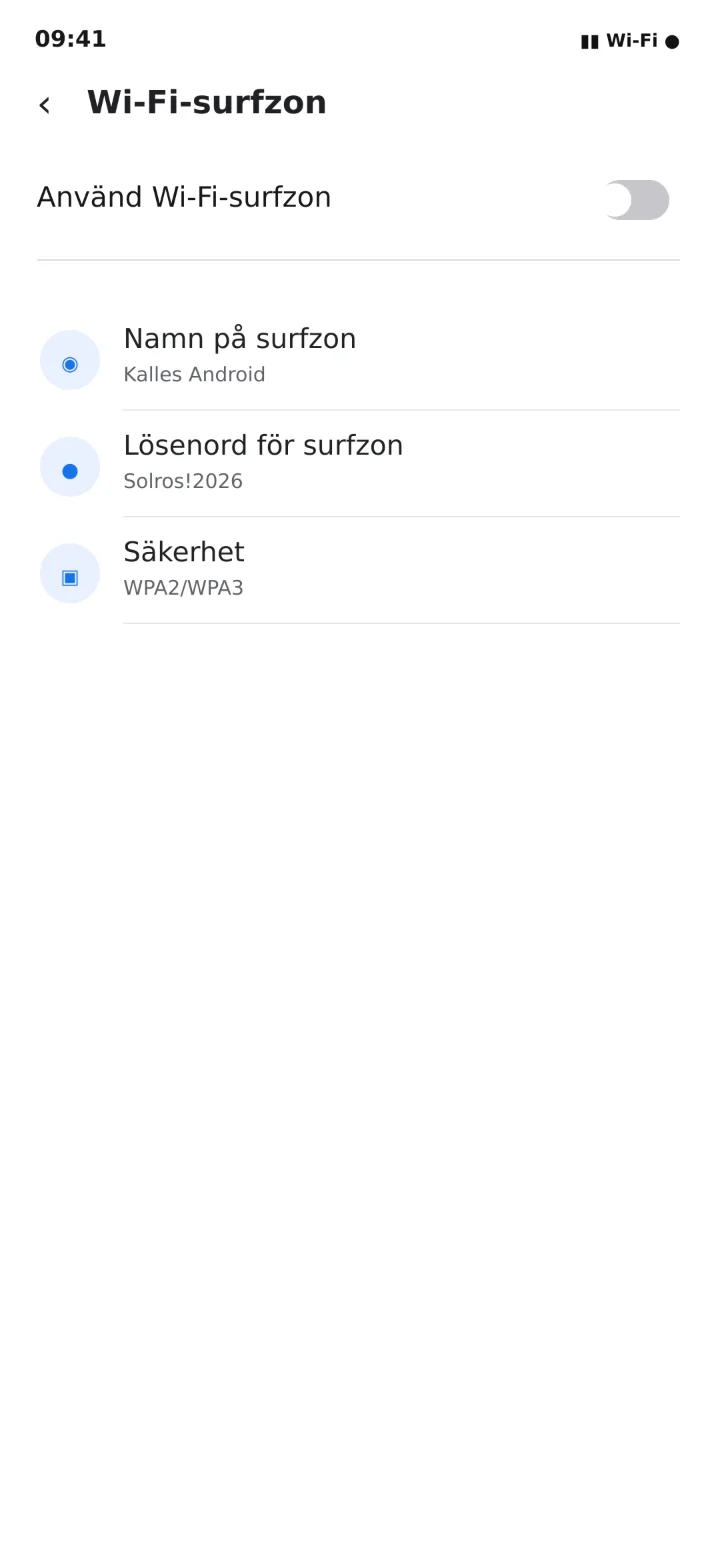 6Korak 6 od 8 · Android
Otvorite ”Wi-Fi-surfzon” (Wi-Fi hotspot) i uključite ”Använd Wi-Fi-surfzon” (Koristi Wi-Fi hotspot).
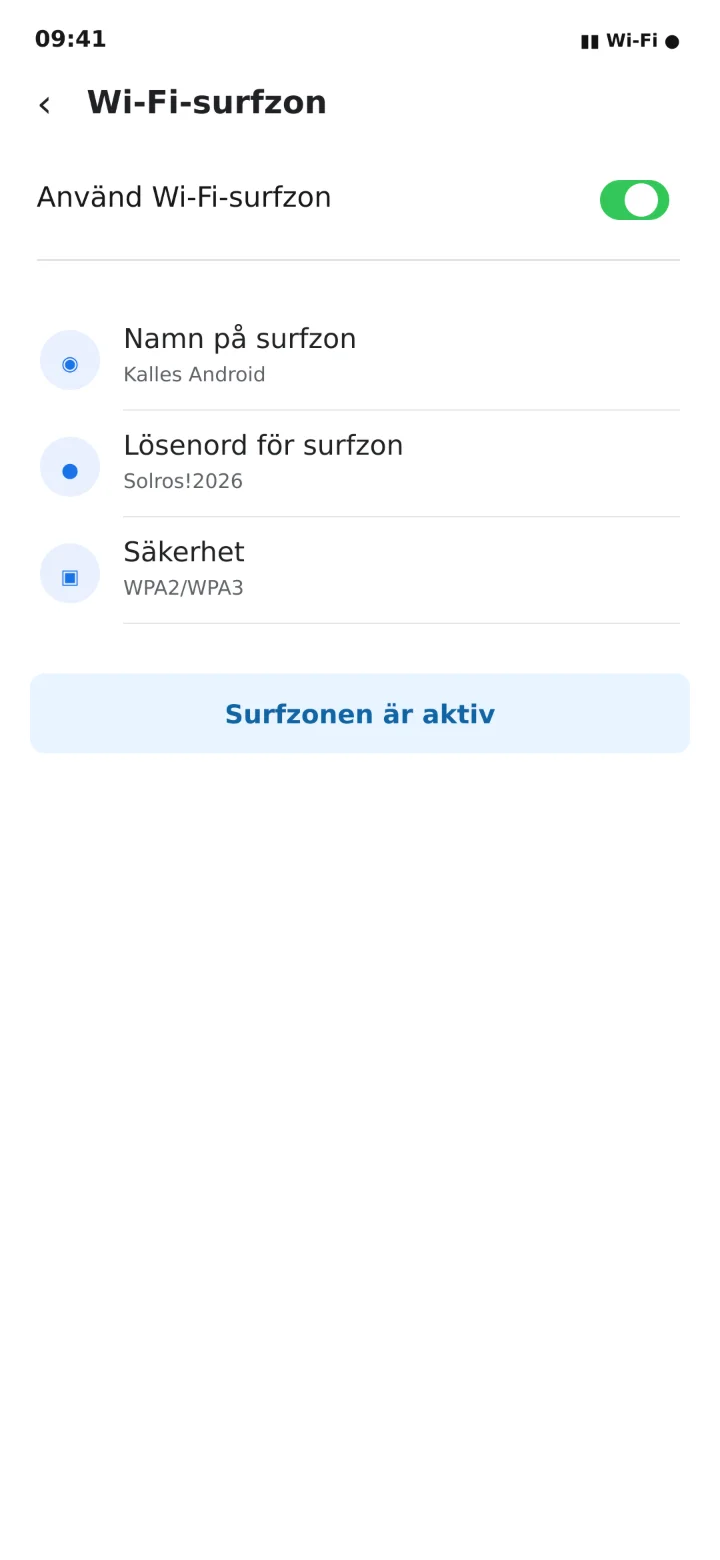 7Korak 7 od 8 · Android
Pročitajte naziv hotspota i lozinku. U primjeru je naziv Kalles Android.
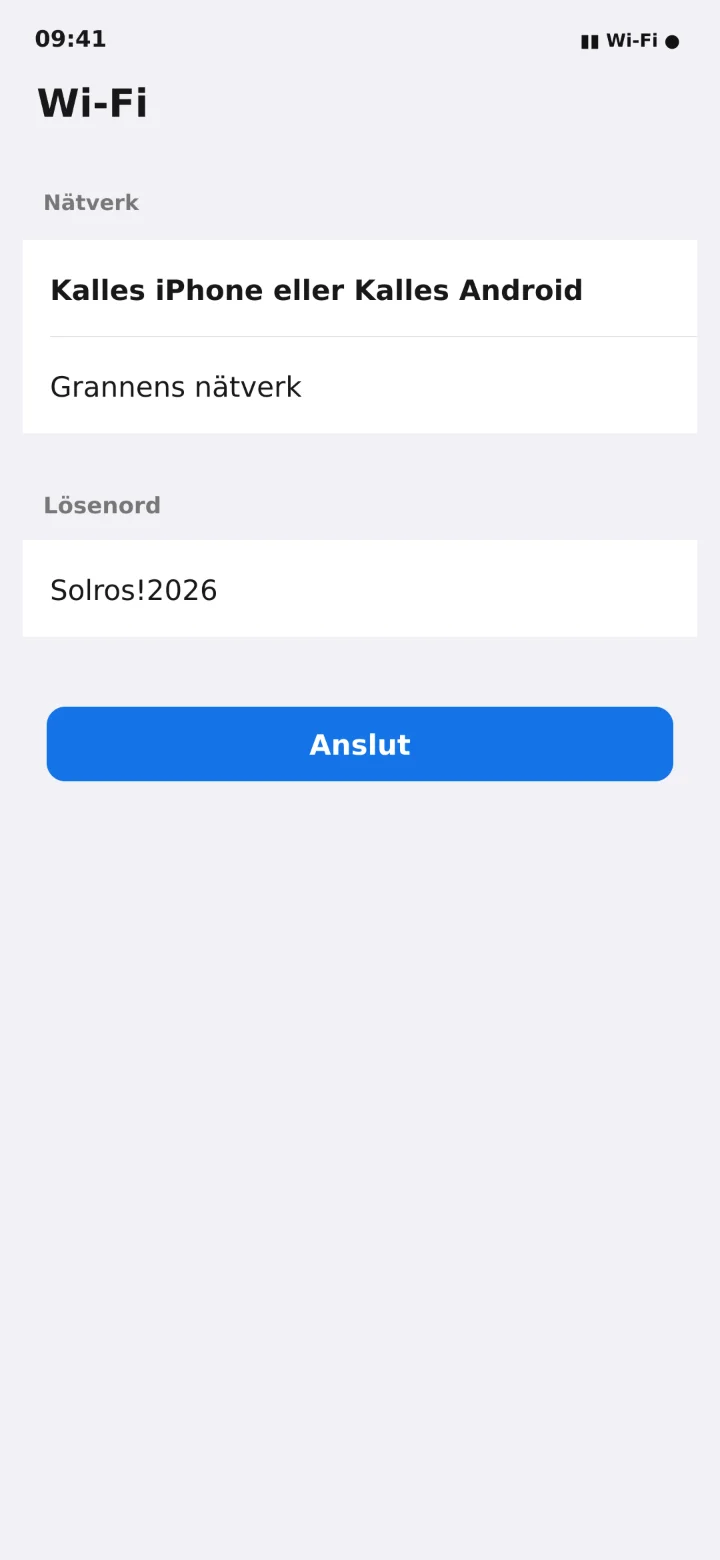 8Korak 8 od 8 · Android
Otvorite Wi-Fi na računaru ili tabletu, odaberite naziv mobilnog telefona i unesite lozinku.