راهنما را چاپ کنید و هنگام انجام گامها کنار گوشی بگذارید.
نکته: گزینهٔ «سرصفحه و پاصفحه» را در پنجرهٔ چاپ بردارید تا نشانی سایت چاپ نشود.
به اشتراک گذاشتن اینترنت از موبایل
موبایل و تبلت
 Android
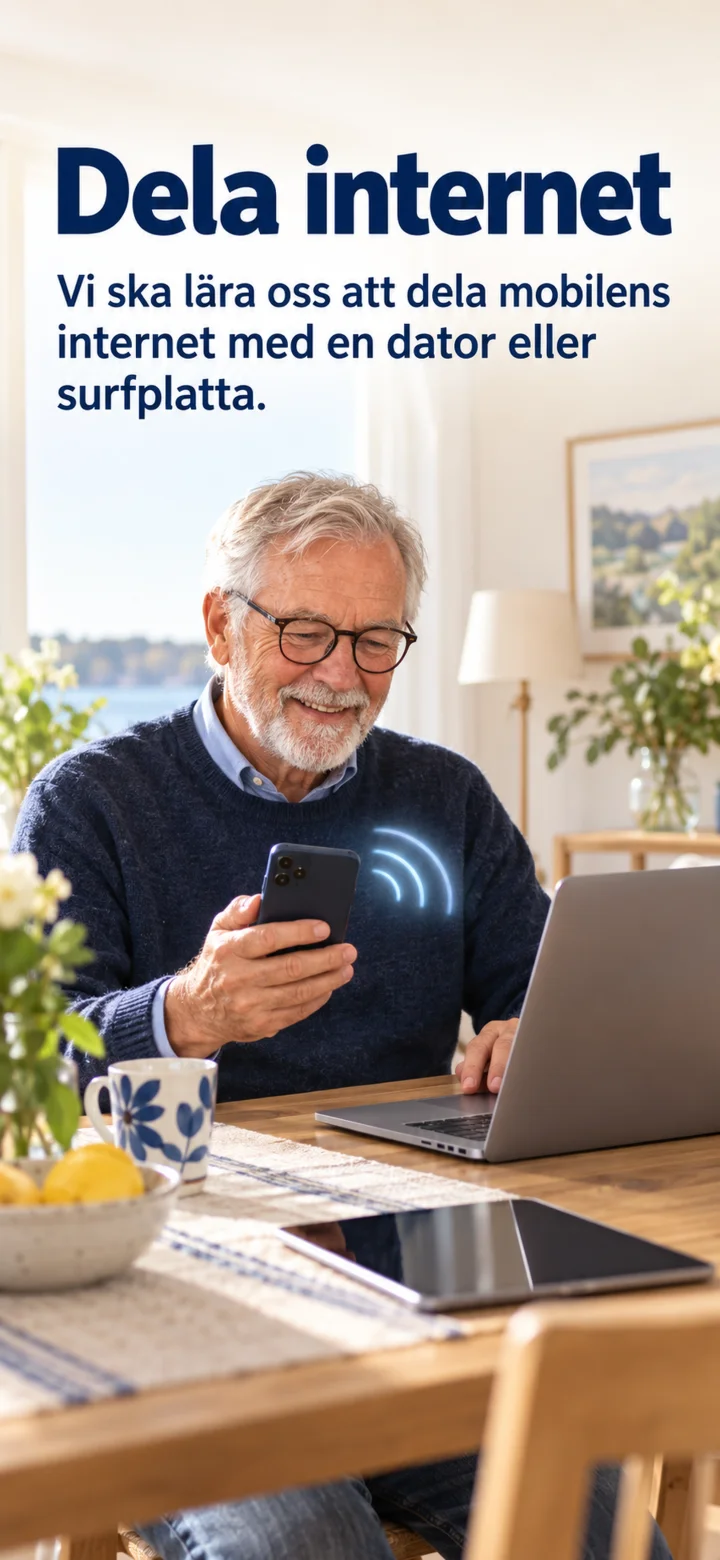 1گام 1 از 8 · Android
حالا میخواهیم یاد بگیریم که چگونه اینترنت موبایل خود را با یک کامپیوتر یا تبلت به اشتراک بگذاریم.
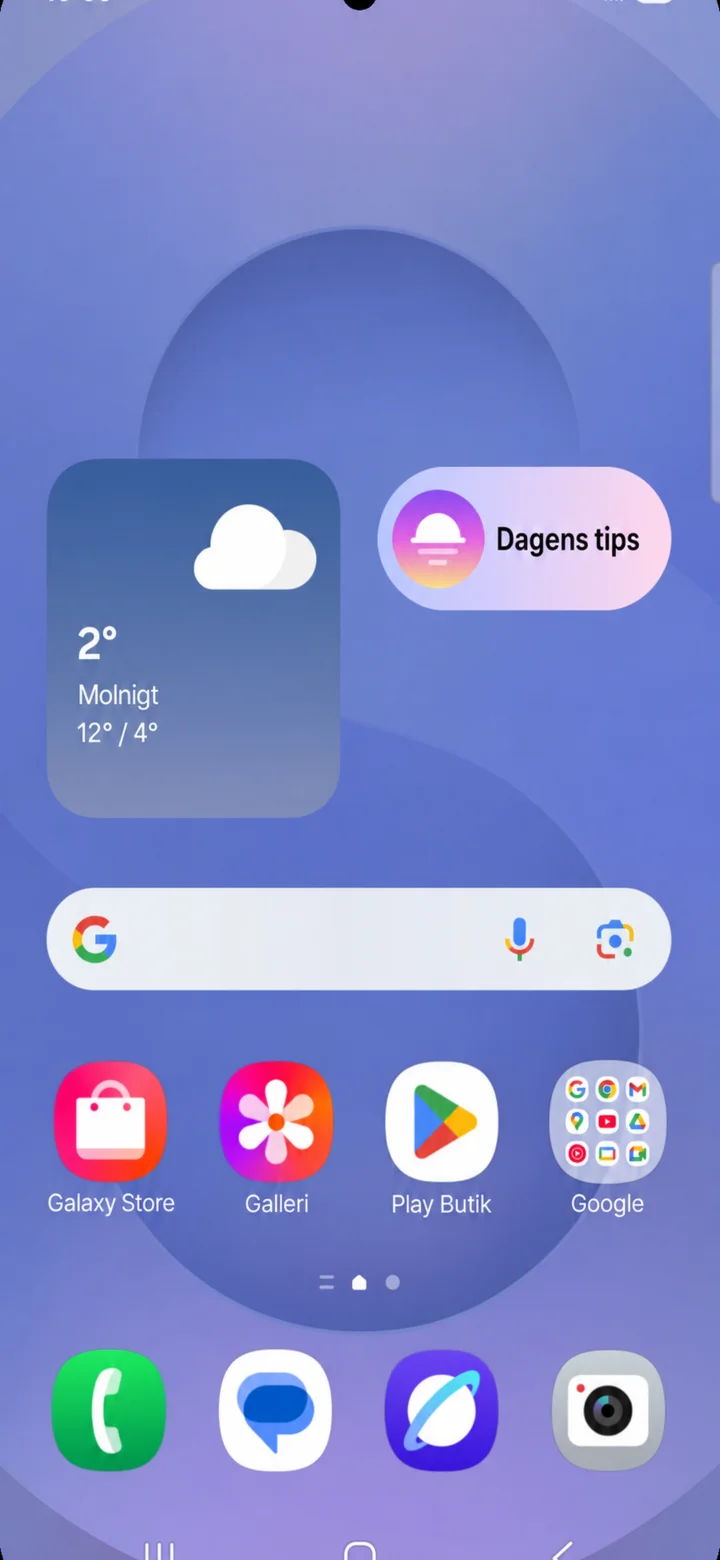 2گام 2 از 8 · Android
از صفحه اصلی شروع کنید. از بالای صفحه به سمت پایین بکشید تا پنل سریع باز شود.
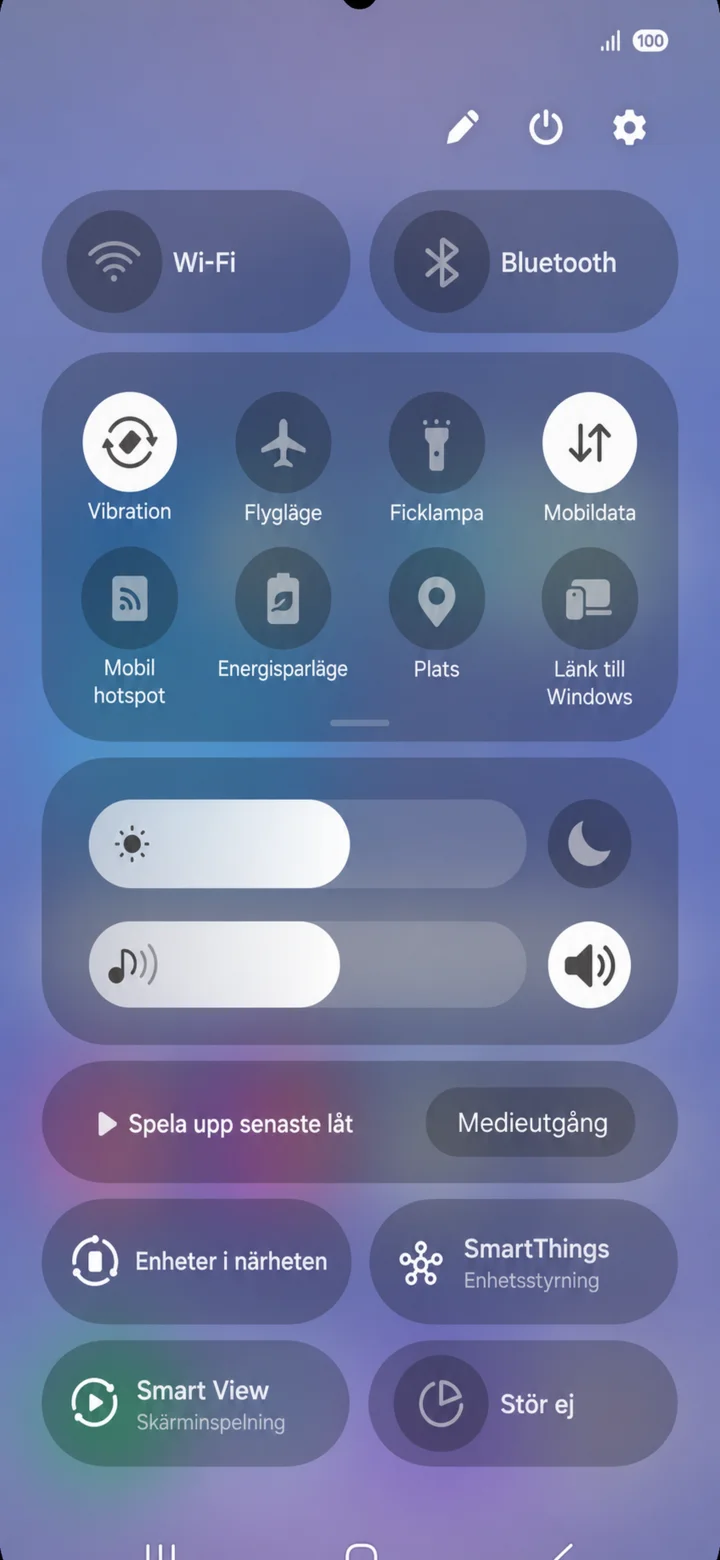 3گام 3 از 8 · Android
پنل سریع باز میشود. روی چرخدنده در بالا سمت راست ضربه بزنید.
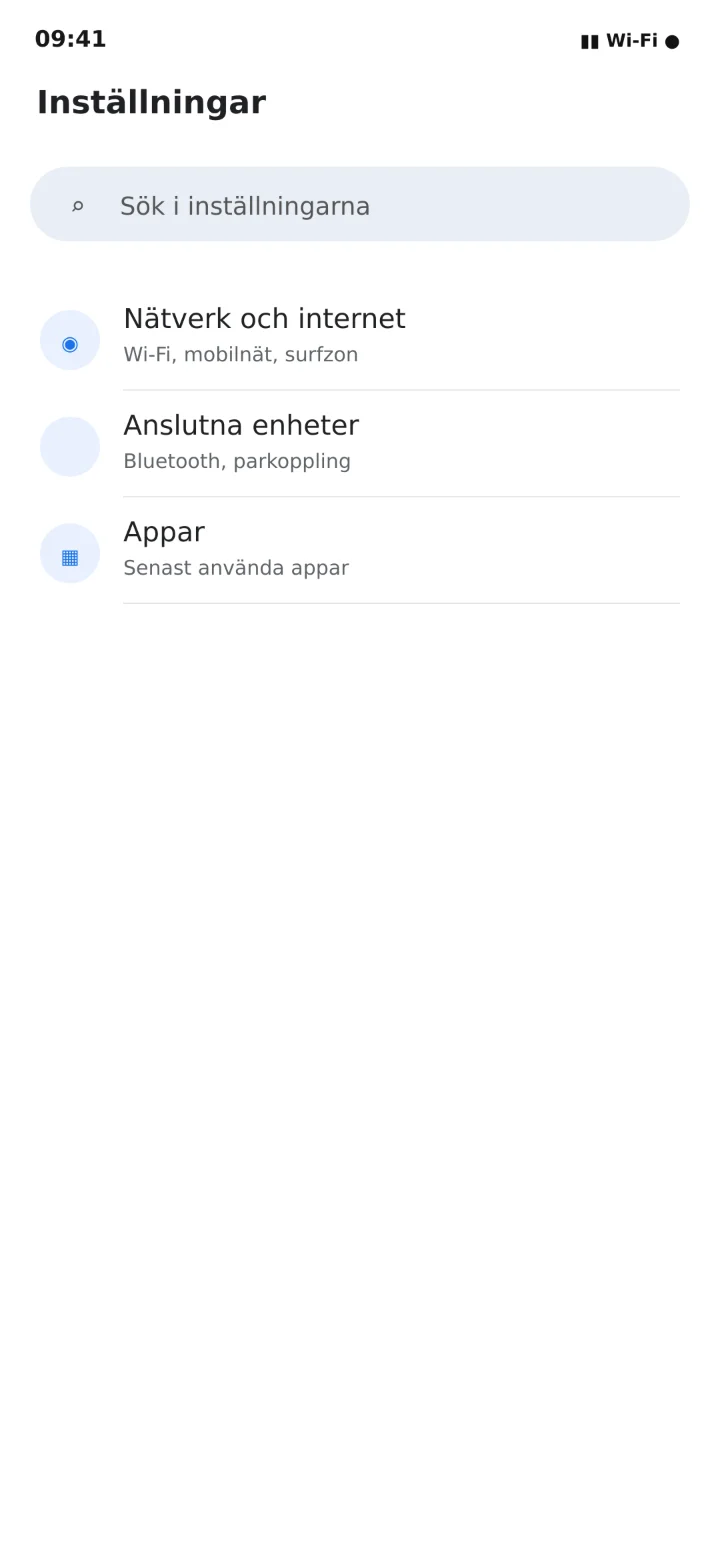 4گام 4 از 8 · Android
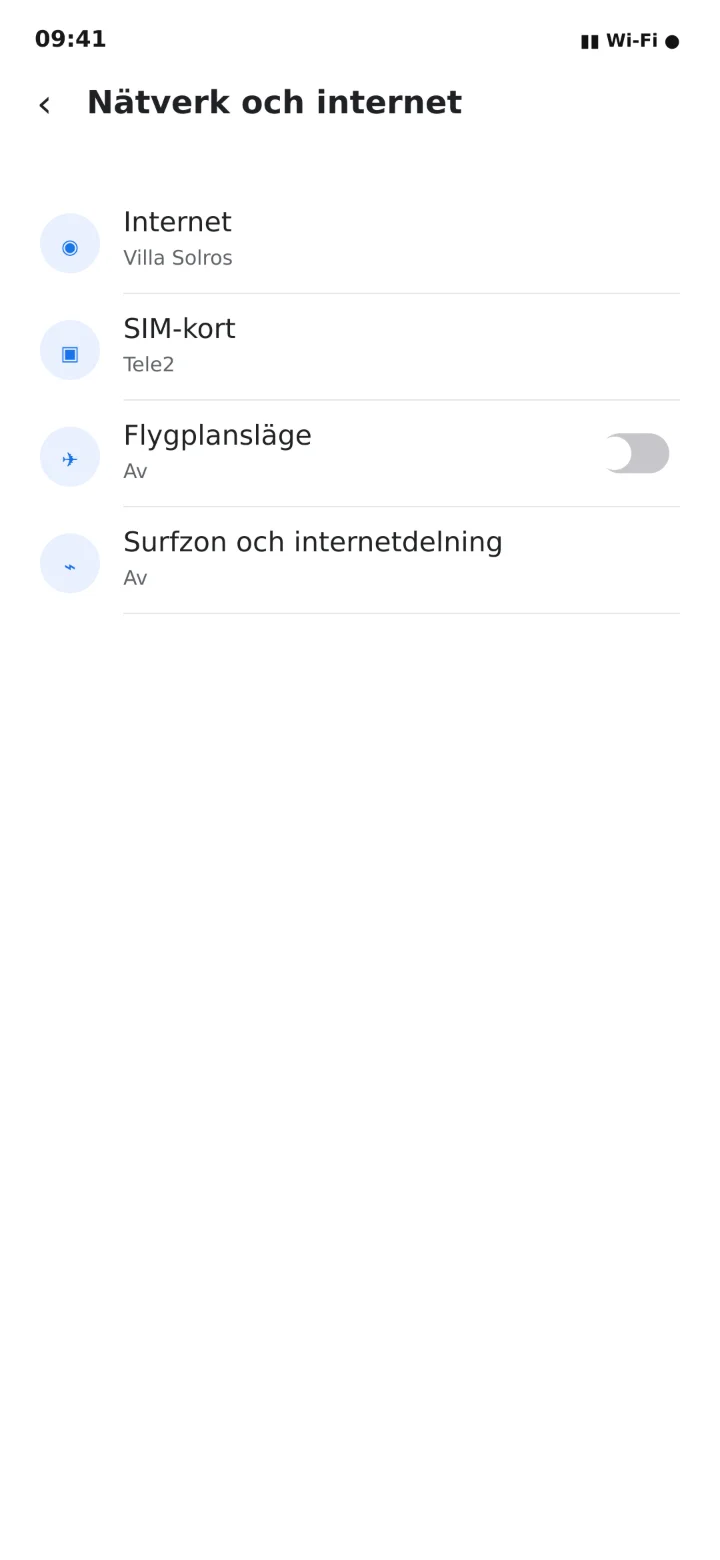
در Inställningar (تنظیمات)، روی Nätverk och internet (شبکه و اینترنت) ضربه بزنید.
 5گام 5 از 8 · Android
روی Surfzon och internetdelning (نقطه اتصال و اشتراکگذاری اینترنت) ضربه بزنید.
 6گام 6 از 8 · Android
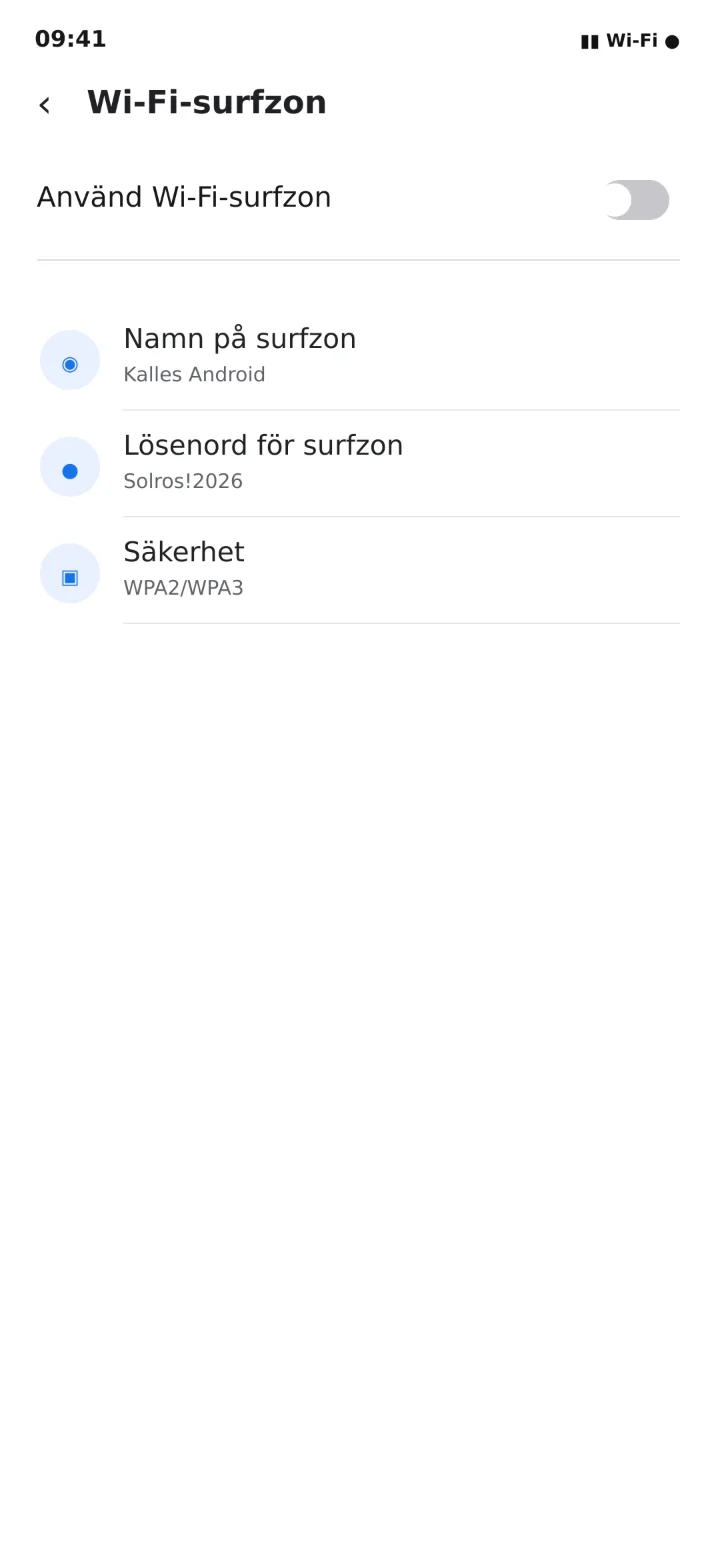
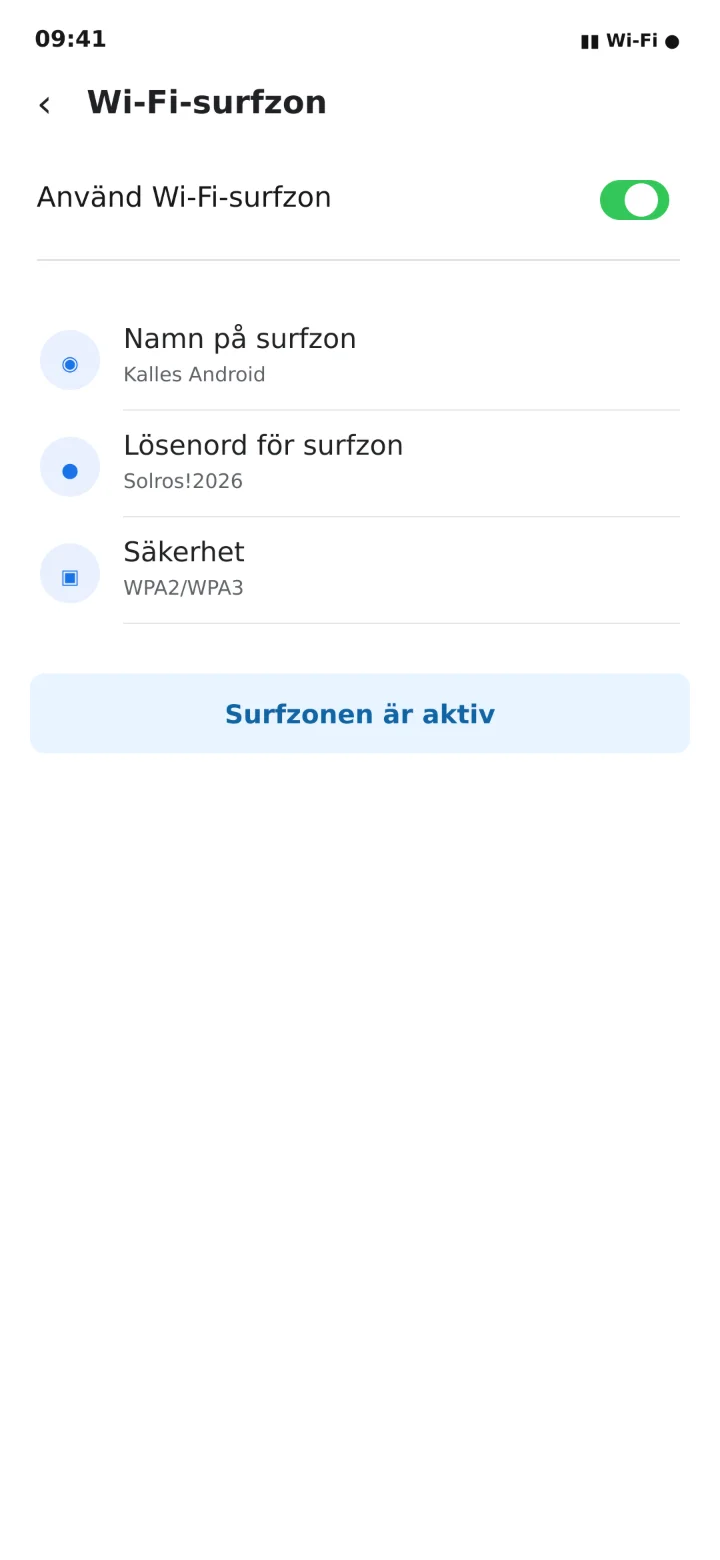
Wi-Fi-surfzon (نقطه اتصال Wi-Fi) را باز کنید و ”Använd Wi-Fi-surfzon” (استفاده از نقطه اتصال Wi-Fi) را روشن کنید.
 7گام 7 از 8 · Android
نام و رمز عبور نقطه اتصال را بخوانید. در این مثال، نام Kalles Android است.
 8گام 8 از 8 · Android
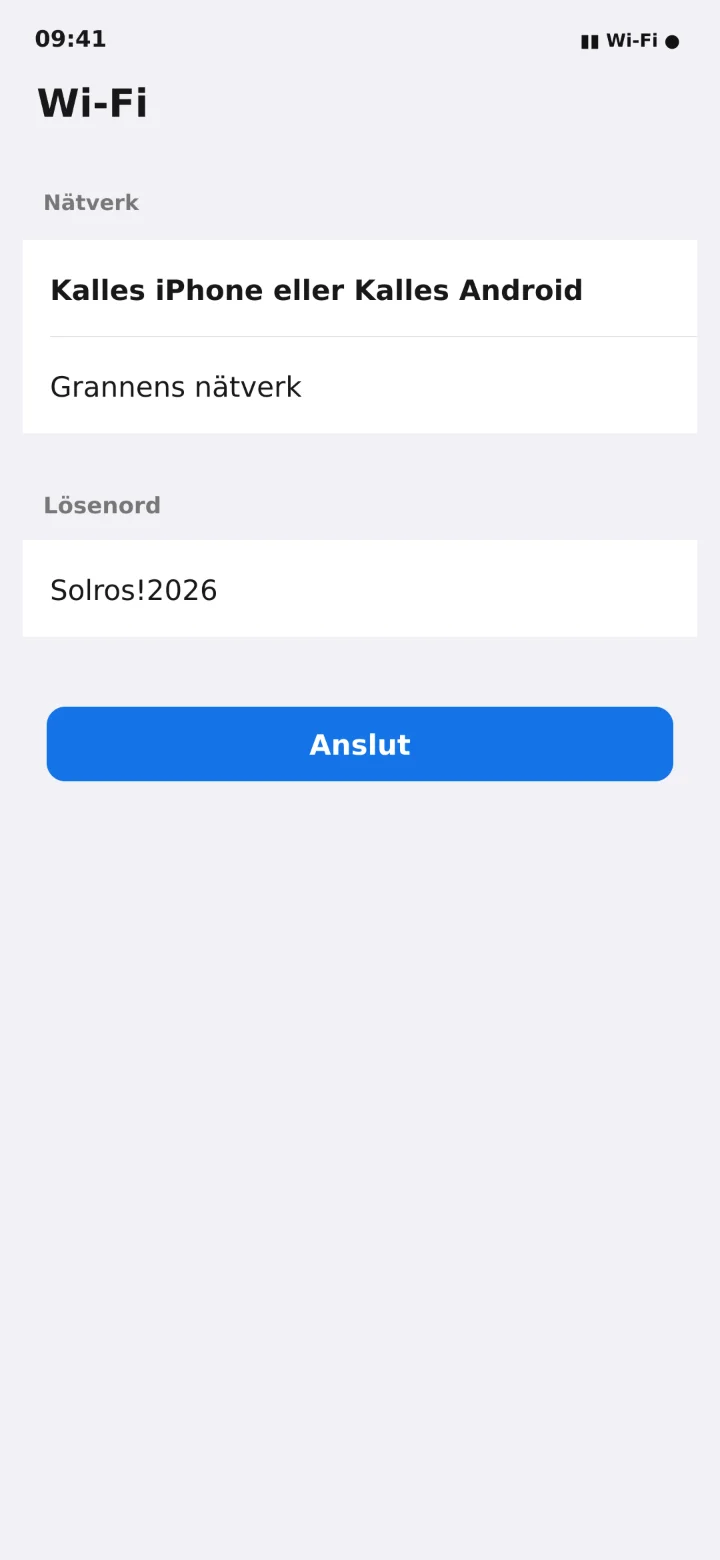
Wi-Fi را در کامپیوتر یا تبلت خود باز کنید، نام موبایل را انتخاب کرده و رمز عبور را وارد کنید.