Tulosta opas ja pidä se puhelimen vieressä, kun teet vaiheet.
Vinkki: poista valinta ”Ylä- ja alatunnisteet” tulostusikkunassa, niin verkko-osoite jää pois.
Jaa internet puhelimesta
Puhelin ja tabletti
 Android
 1Vaihe 1/8 · Android
Opimme nyt jakamaan puhelimen internetin tietokoneen tai tabletin kanssa.
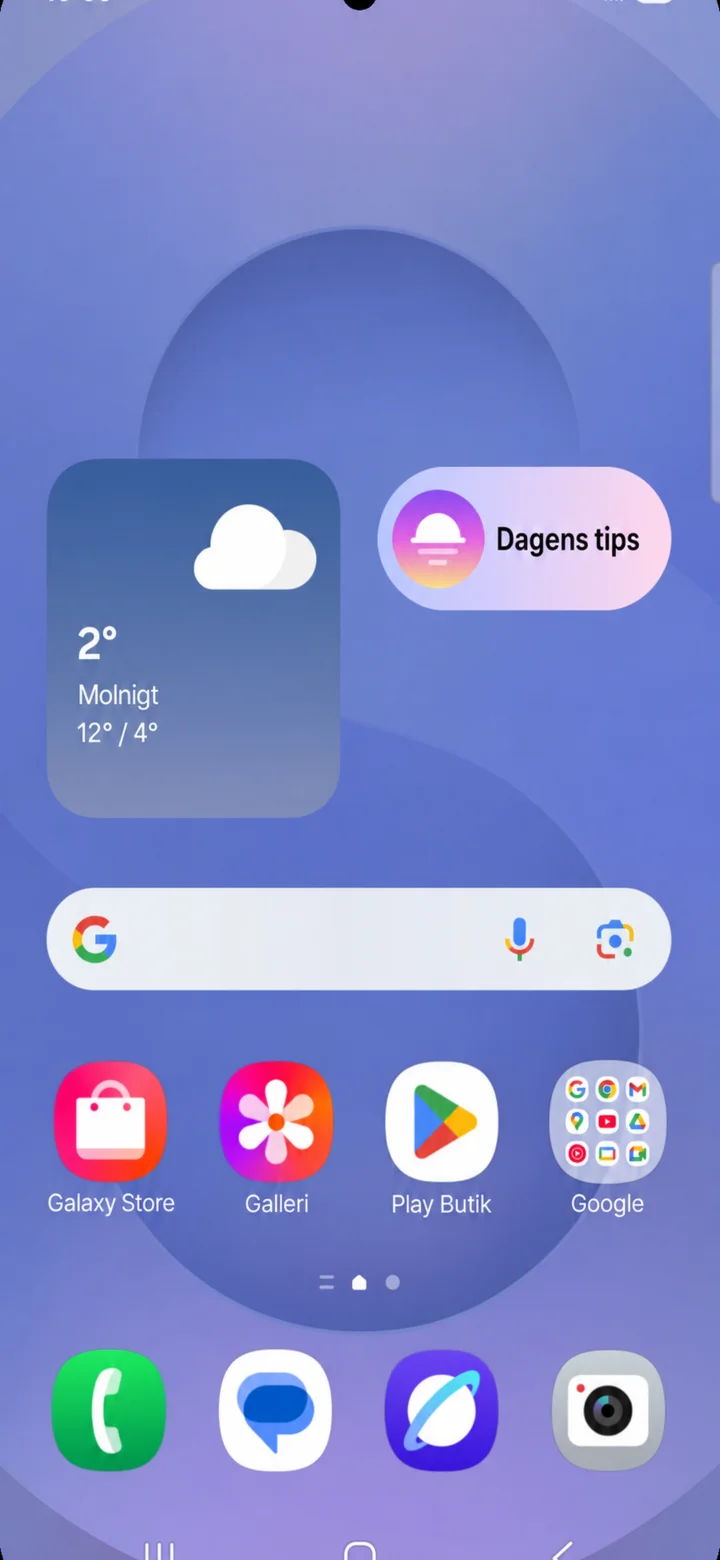 2Vaihe 2/8 · Android
Aloita aloitusnäytöltä. Vedä alaspäin näytön yläreunasta avataksesi pikapaneelin.
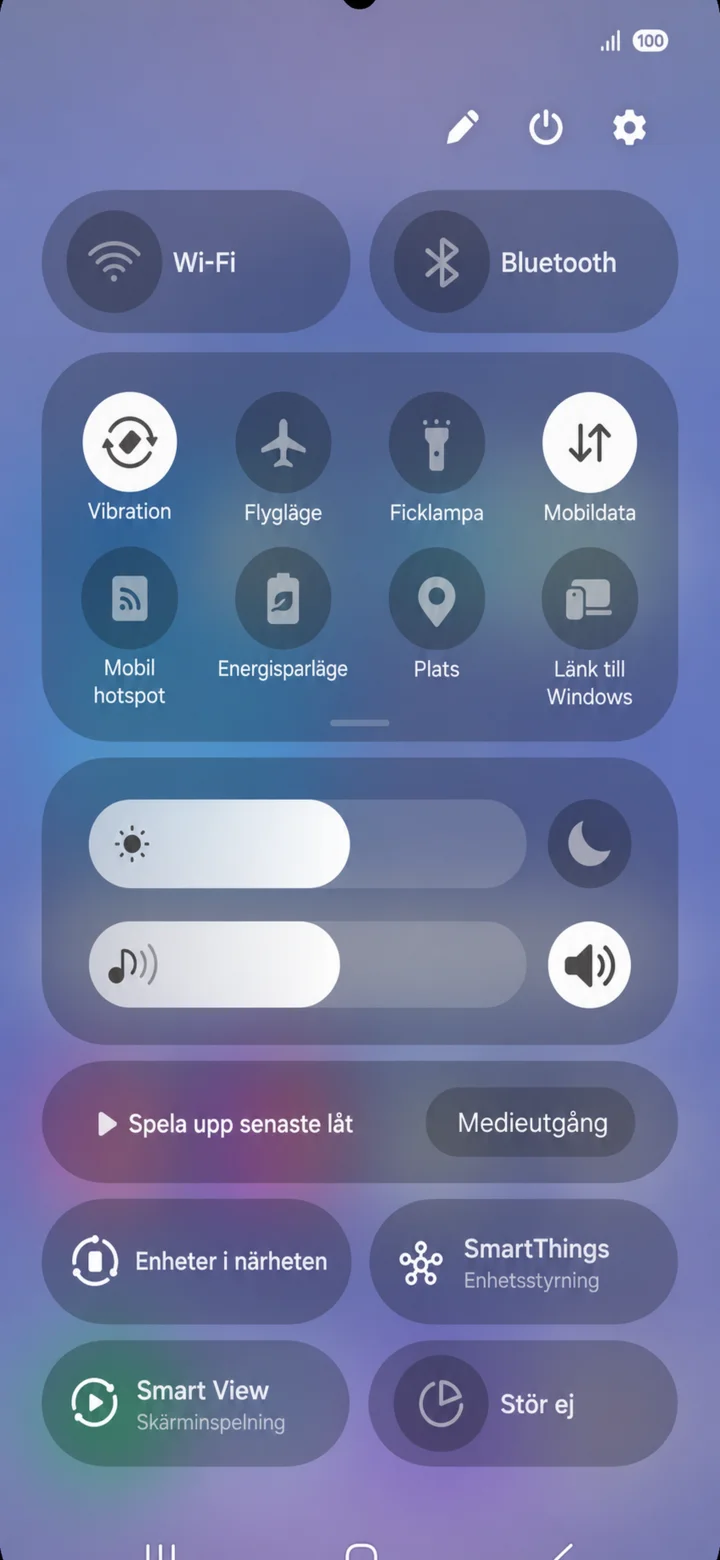 3Vaihe 3/8 · Android
Pikapaneeli avautuu. Paina rataskuvaketta oikeassa yläkulmassa.
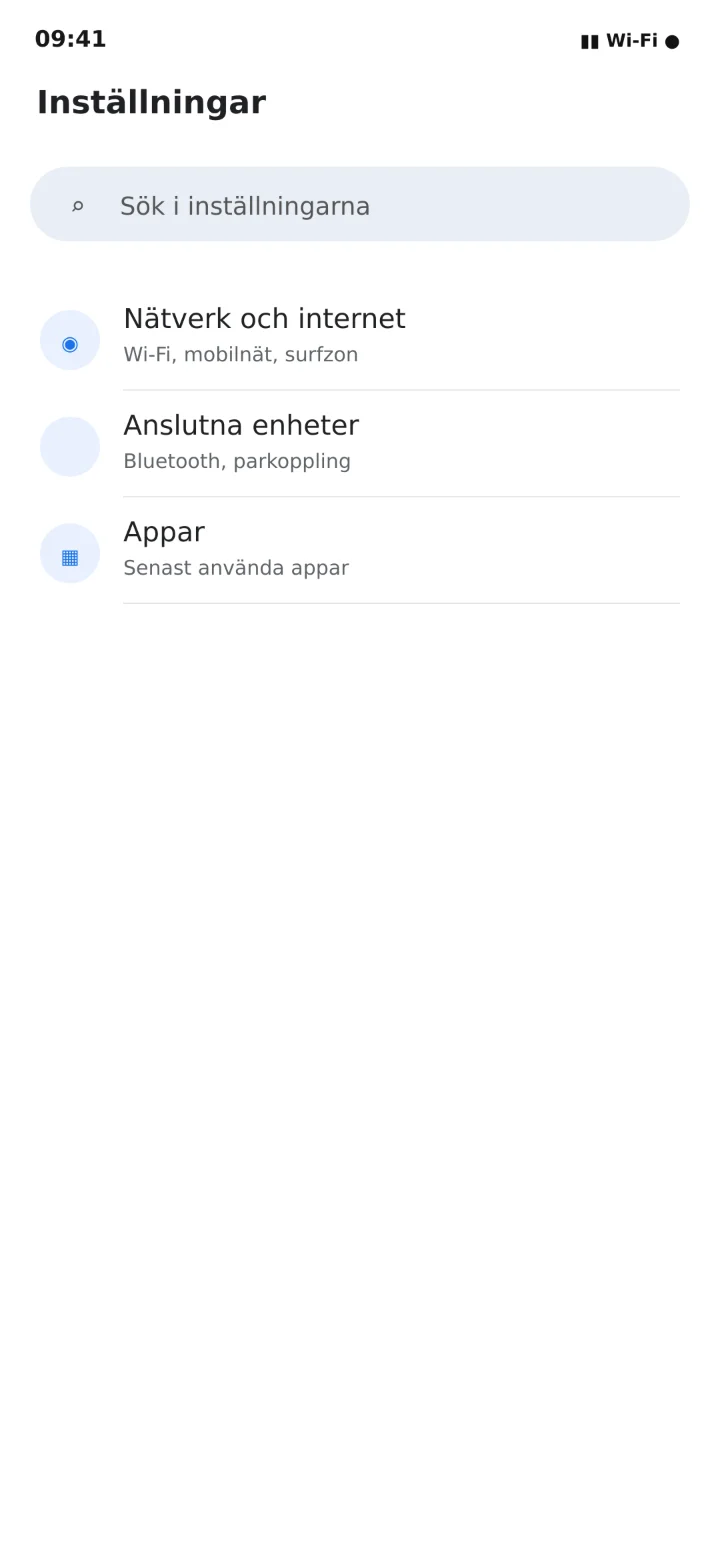 4Vaihe 4/8 · Android
Paina ”Inställningar” (Asetukset) -kohdassa ”Nätverk och internet” (Verkko ja internet).
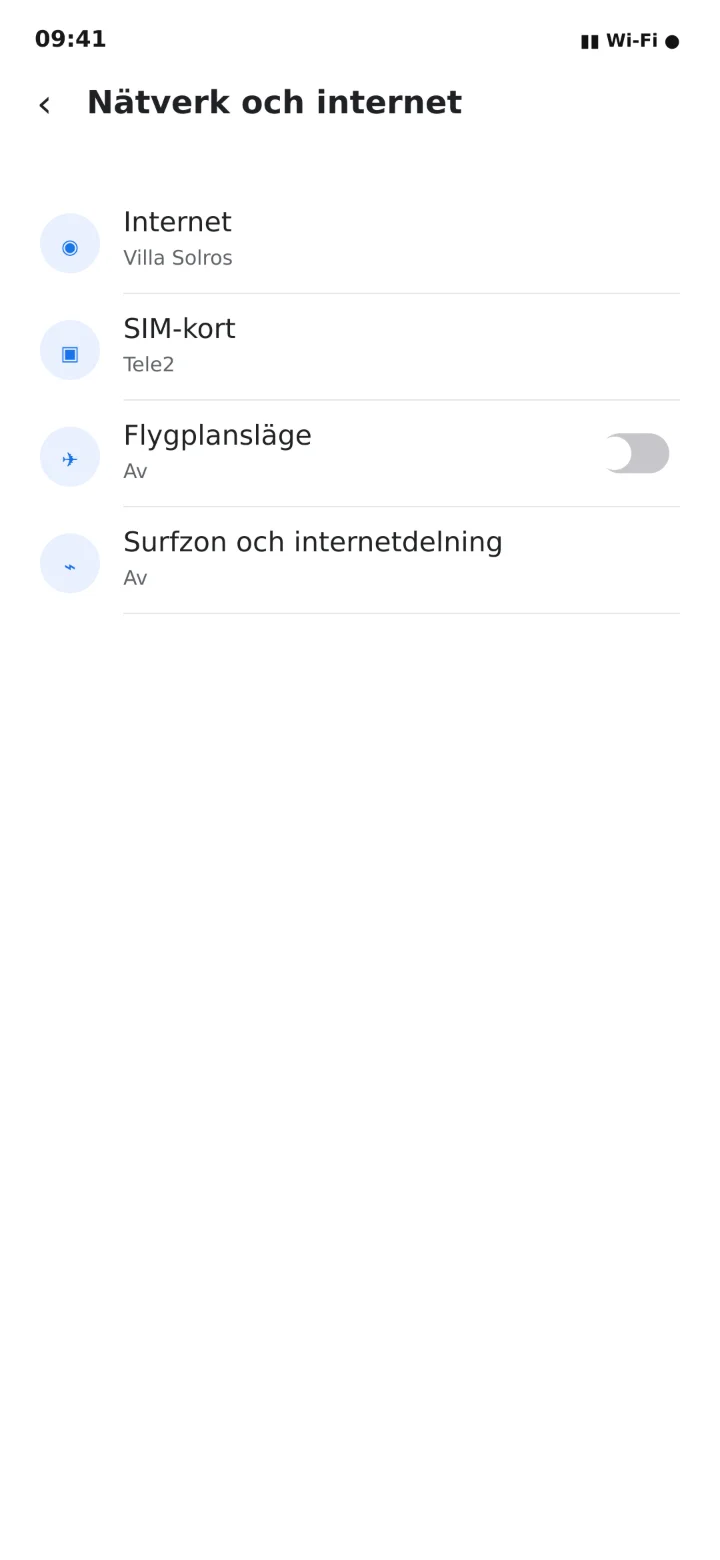 5Vaihe 5/8 · Android
Paina ”Surfzon och internetdelning” (Hotspot ja internetin jakaminen).
 6Vaihe 6/8 · Android
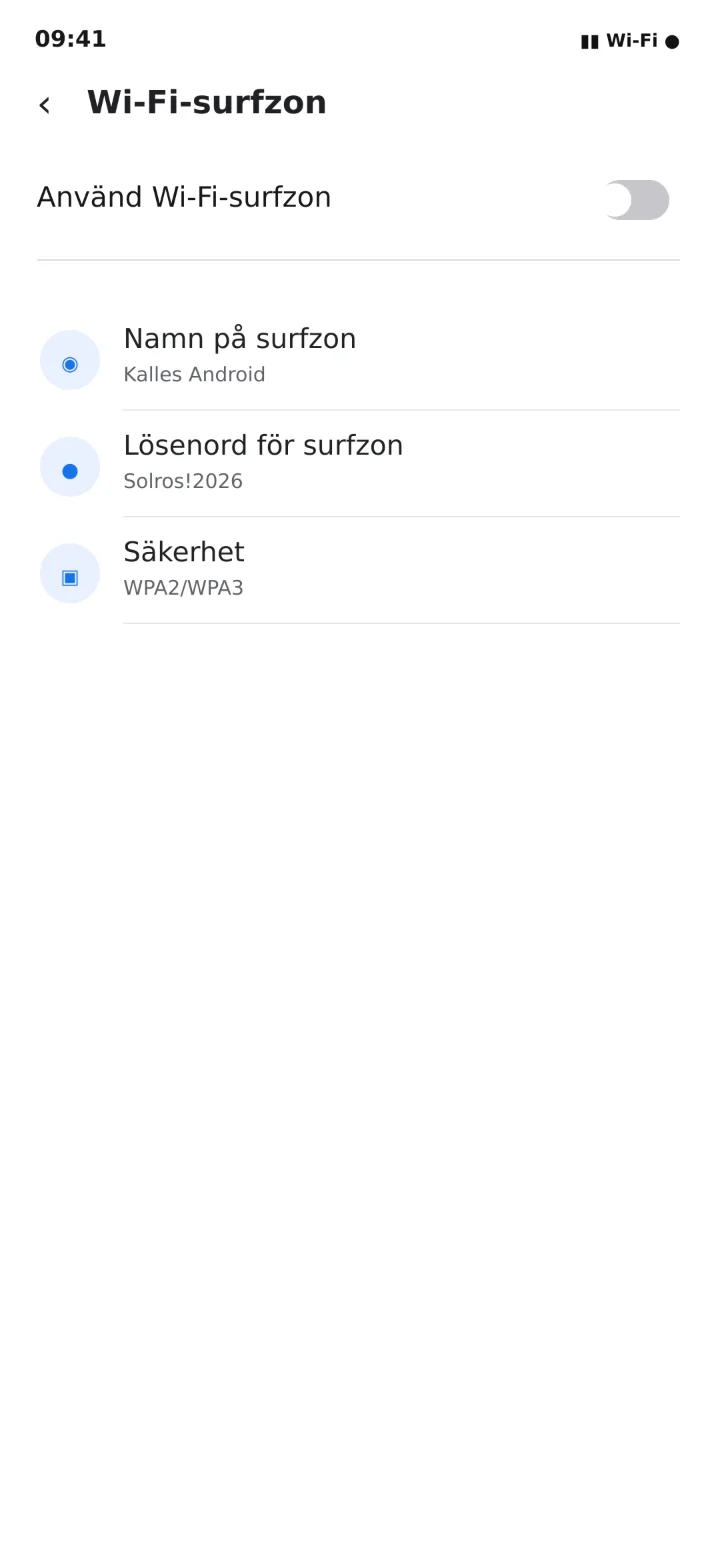
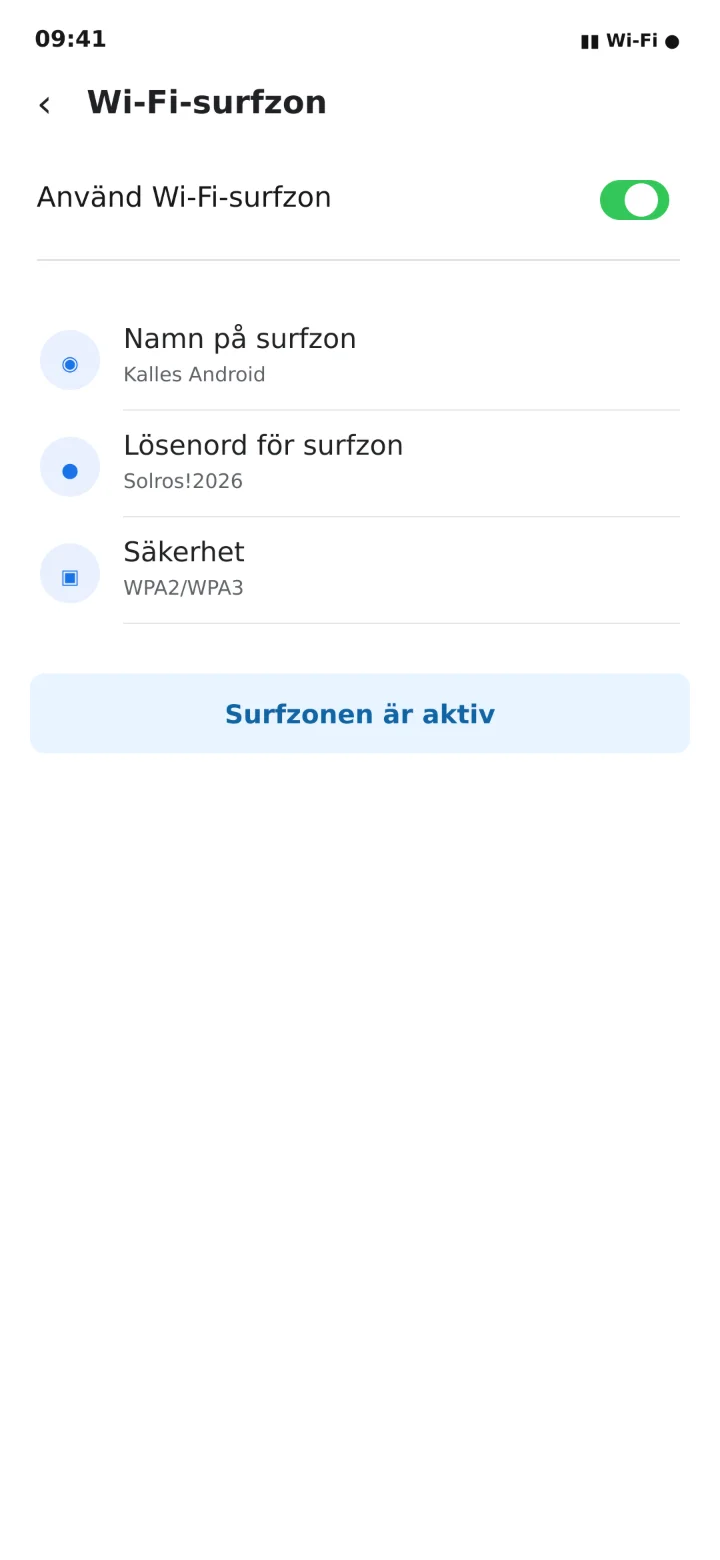
Avaa ”Wi-Fi-surfzon” (Wi-Fi-hotspot) ja kytke päälle ”Använd Wi-Fi-surfzon” (Käytä Wi-Fi-hotspotia).
 7Vaihe 7/8 · Android
Lue surfzonin nimi ja salasana. Esimerkissä nimi on Kalles Android.
 8Vaihe 8/8 · Android
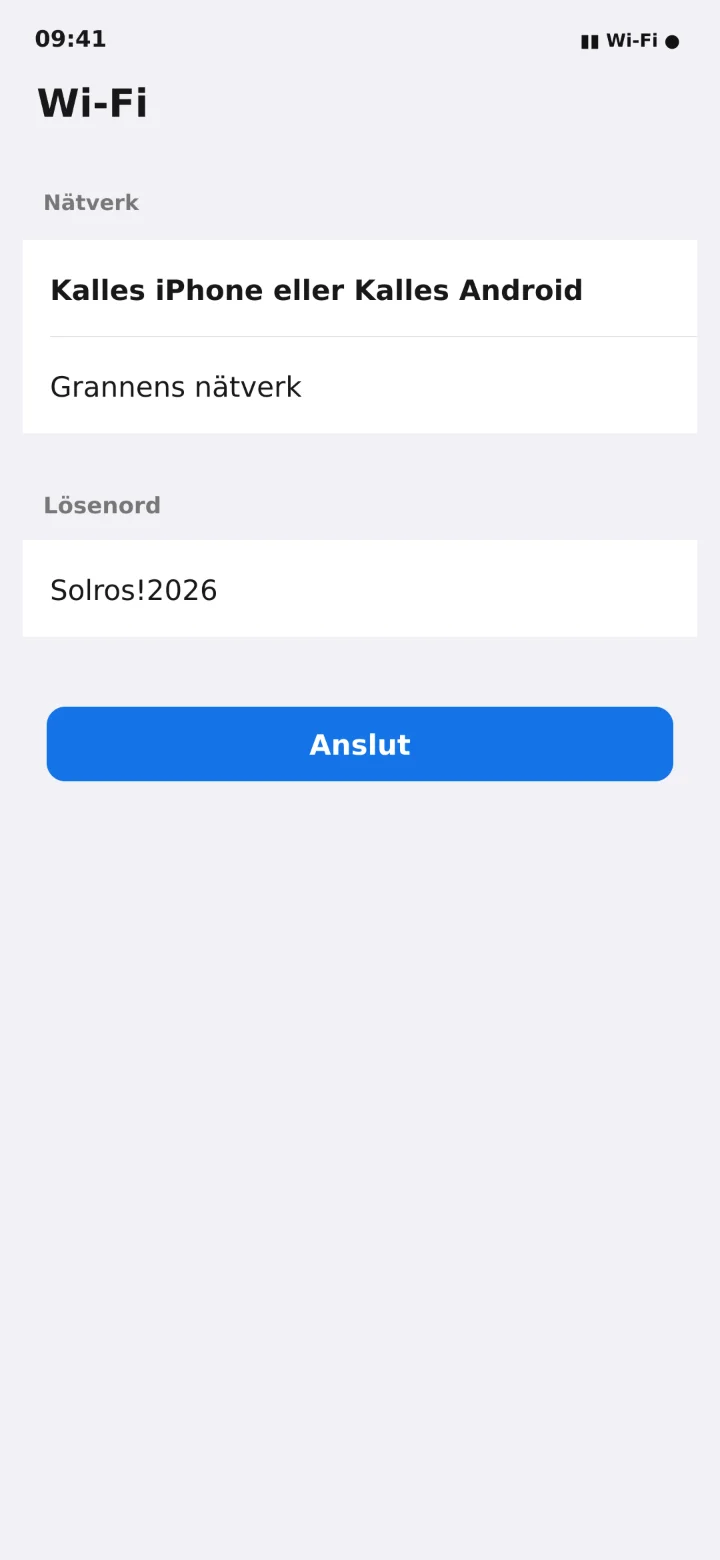
Avaa Wi-Fi tietokoneella tai tabletilla, valitse puhelimen nimi ja kirjoita salasana.