Tulosta opas ja pidä se puhelimen vieressä, kun teet vaiheet.
Vinkki: poista valinta ”Ylä- ja alatunnisteet” tulostusikkunassa, niin verkko-osoite jää pois.
Millä kielellä tuloste tehdään?SvenskaEnglishSuomiالعربية (Arabiska)Bosanski/Hrvatski/Srpskiفارسی (Persiska)PolskiEspañol
Jaa internet puhelimesta
Puhelin ja tabletti
 iPhone
Skannaa ja kuuntele opas
 1Vaihe 1/6 · iPhone
Opimme nyt jakamaan puhelimen internetin tietokoneen tai tabletin kanssa.
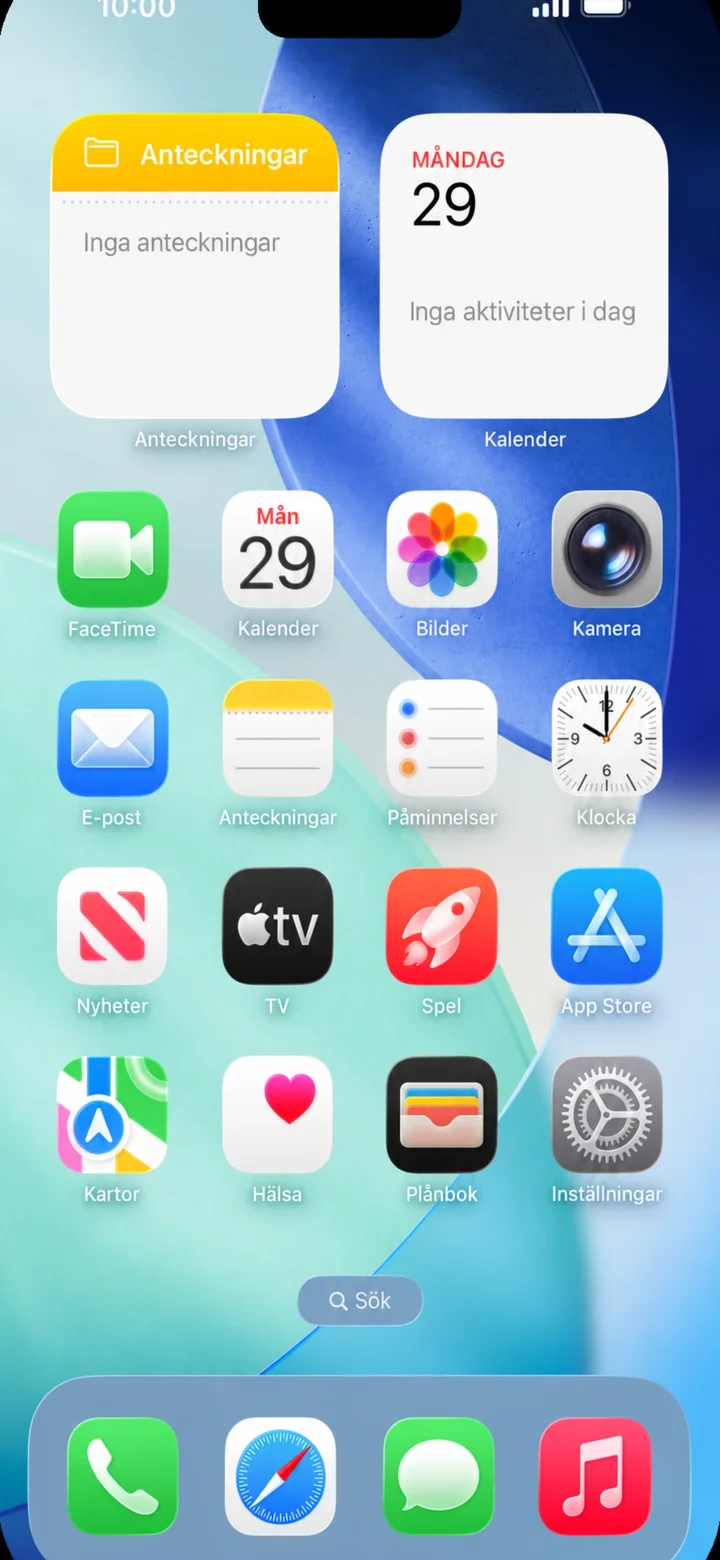 2Vaihe 2/6 · iPhone
Aloita aloitusnäytöltä. Paina ”Inställningar” (Asetukset), rataskuvaketta.
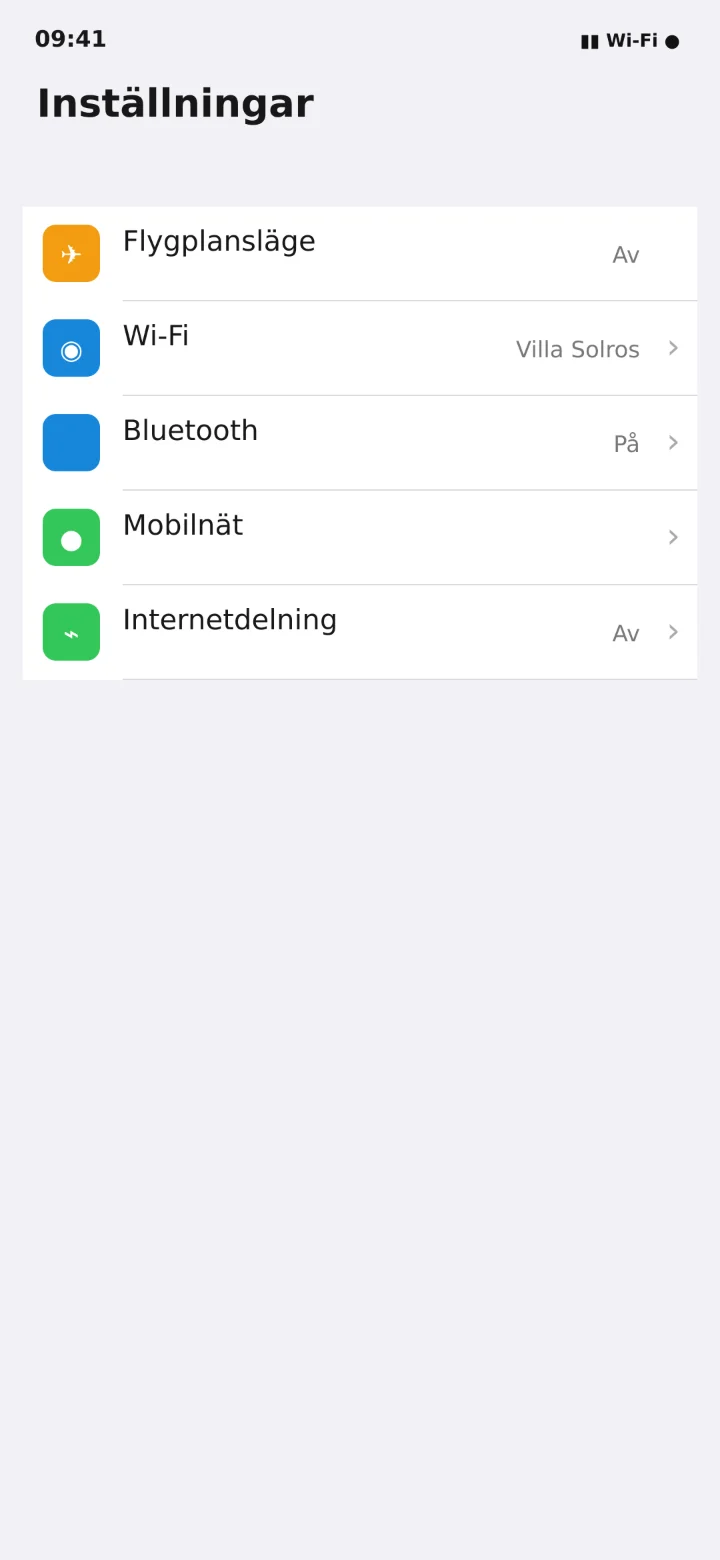 3Vaihe 3/6 · iPhone
Paina ”Inställningar” (Asetukset) -kohdassa ”Internetdelning” (Internetin jakaminen).
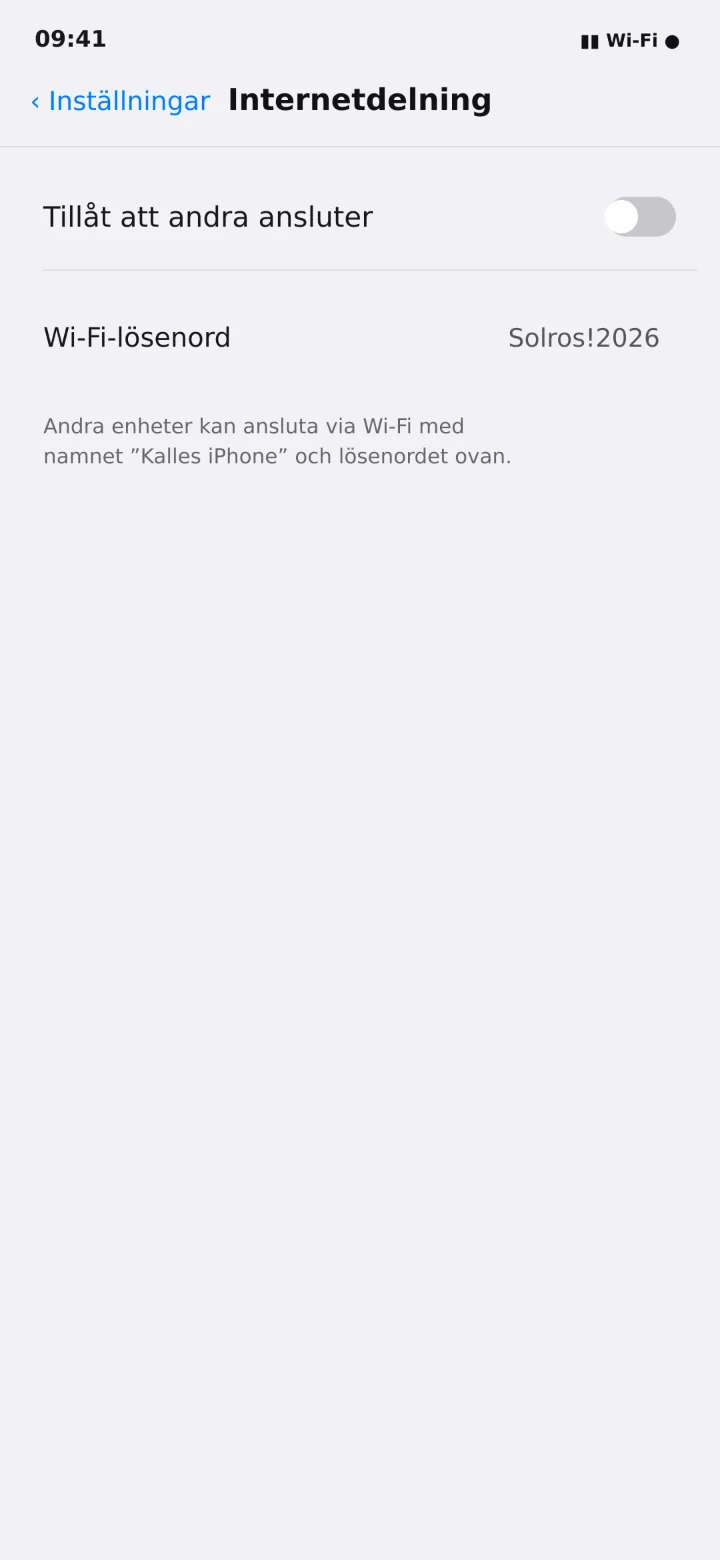 4Vaihe 4/6 · iPhone
Kytke päälle ”Tillåt att andra ansluter” (Salli muiden yhdistää).
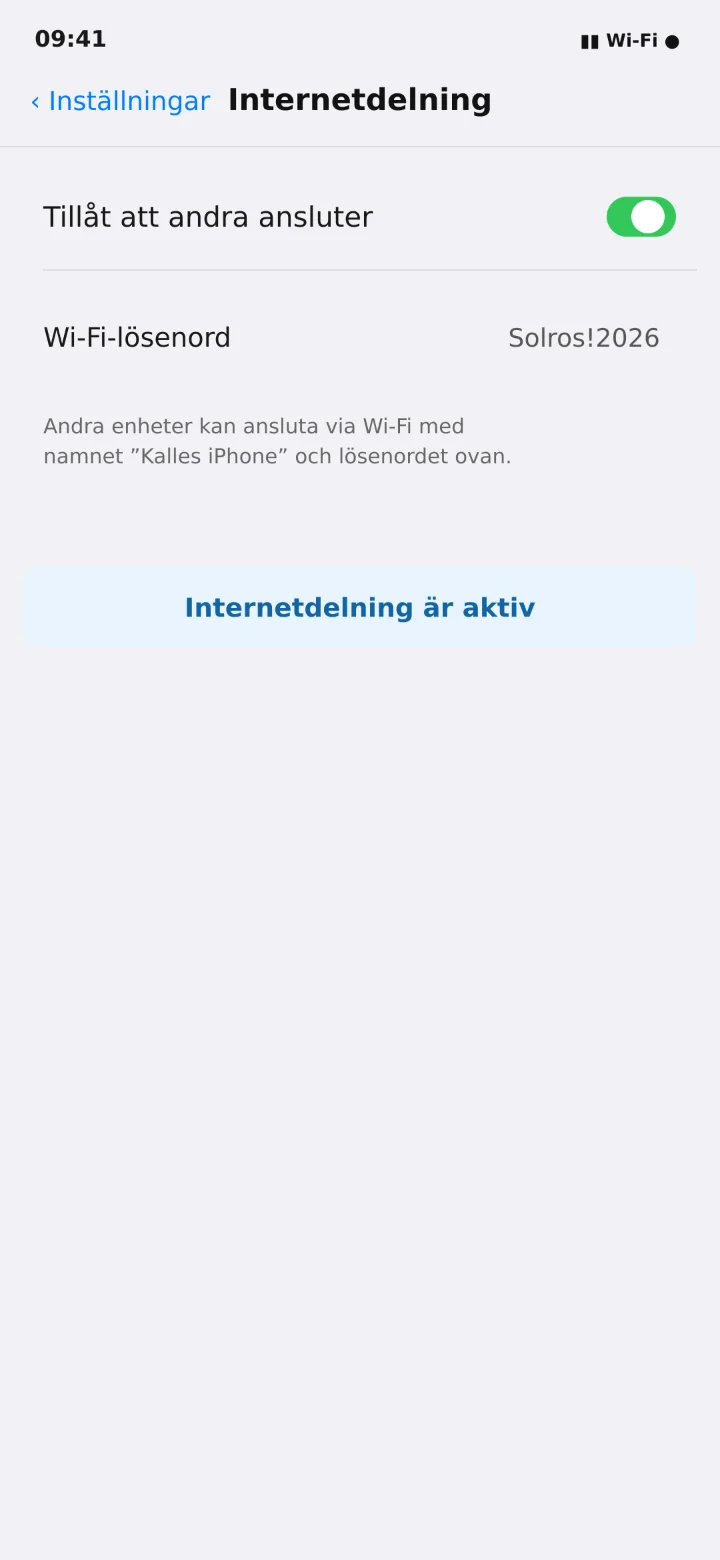 5Vaihe 5/6 · iPhone
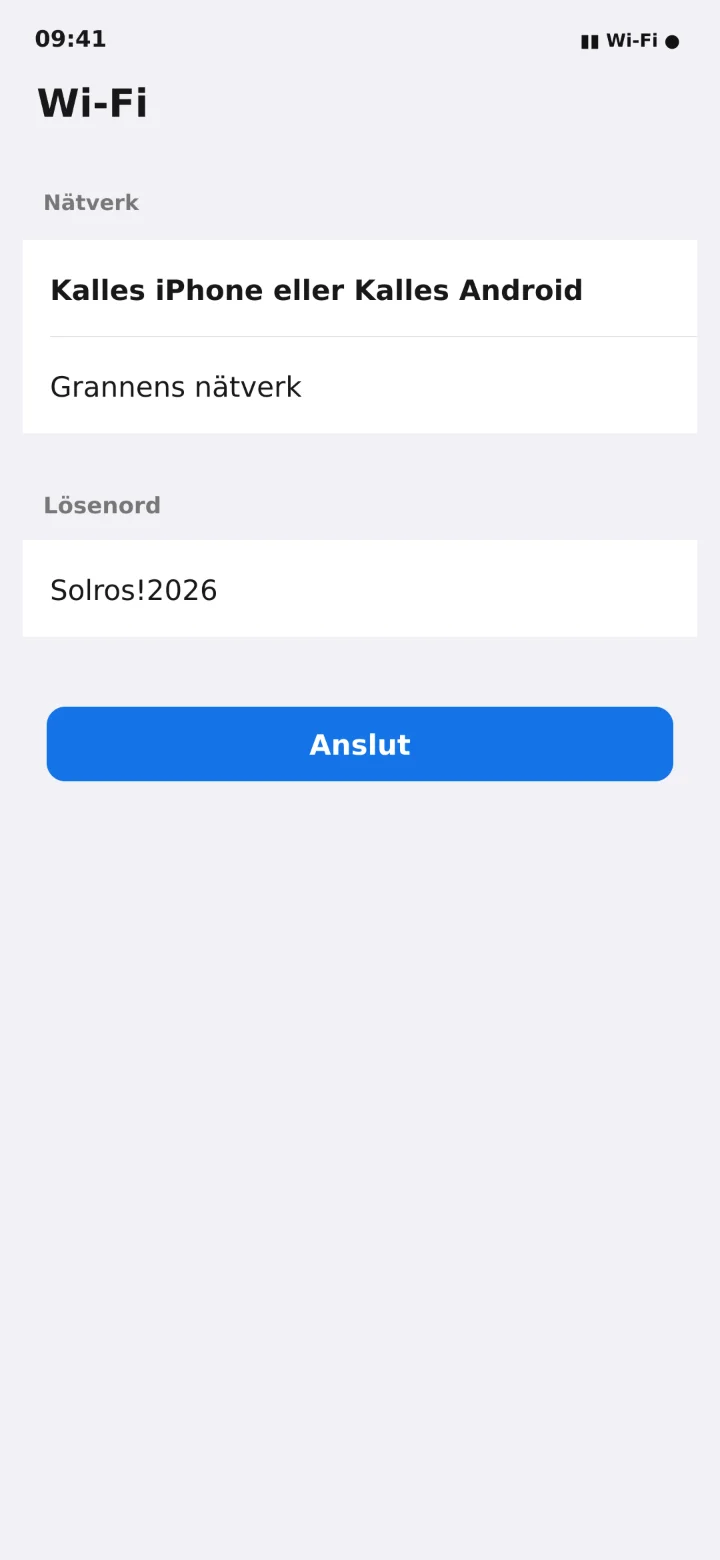
Lue puhelimen nimi ja Wi-Fi-salasana. Esimerkissä salasana on Solros utropstecken 2026.
 6Vaihe 6/6 · iPhone
Avaa Wi-Fi tietokoneella tai tabletilla, valitse puhelimen nimi ja kirjoita salasana.