Wydrukuj poradnik i połóż go obok telefonu podczas wykonywania kroków.
Wskazówka: odznacz „Nagłówki i stopki” w oknie drukowania, aby nie drukować adresu strony.
Udostępnianie internetu z telefonu komórkowego
Telefon komórkowy i tablet
 Android
 1Krok 1 z 8 · Android
Teraz nauczymy się, jak udostępniać internet z telefonu komórkowego komputerowi lub tabletowi.
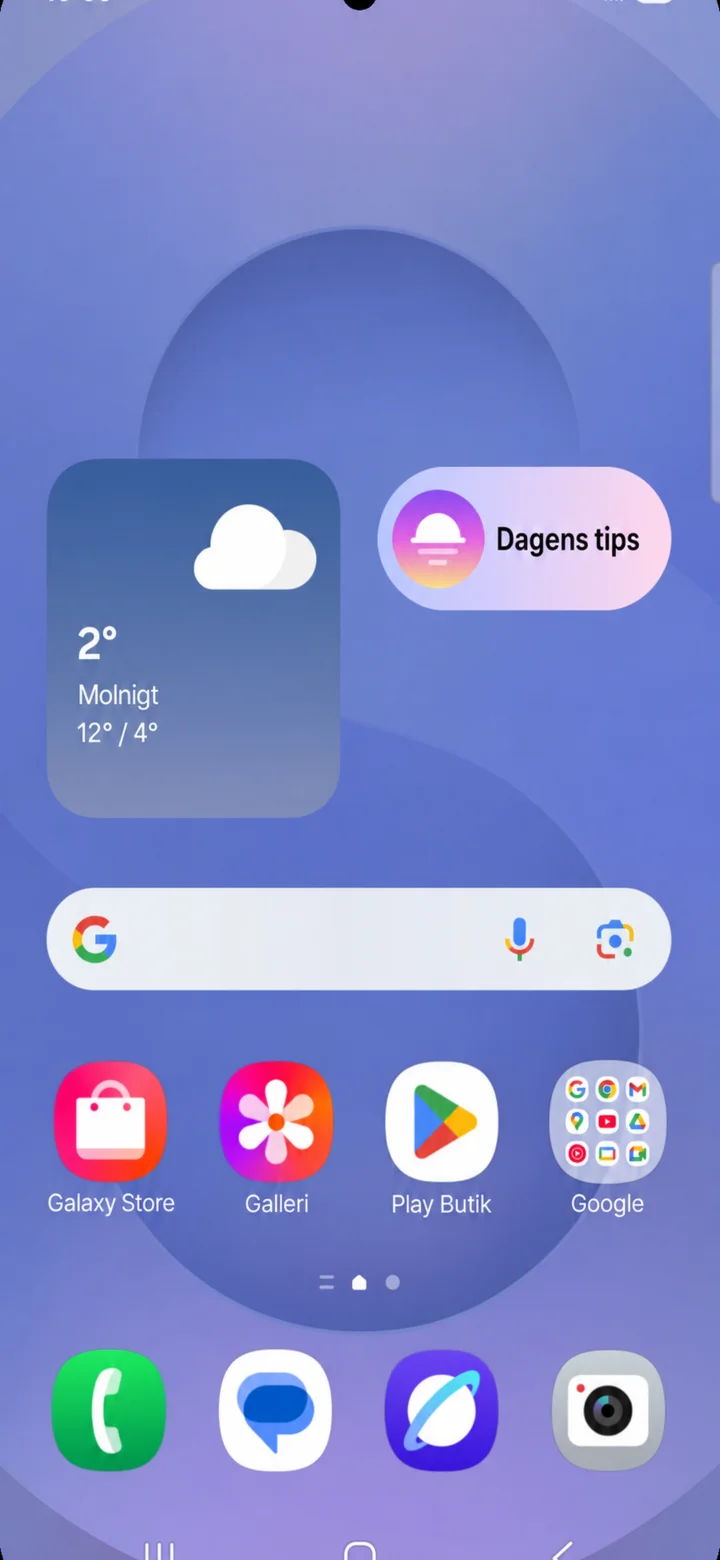 2Krok 2 z 8 · Android
Zacznij od ekranu głównego. Przeciągnij palcem w dół od górnej krawędzi ekranu, aby otworzyć panel szybkich ustawień.
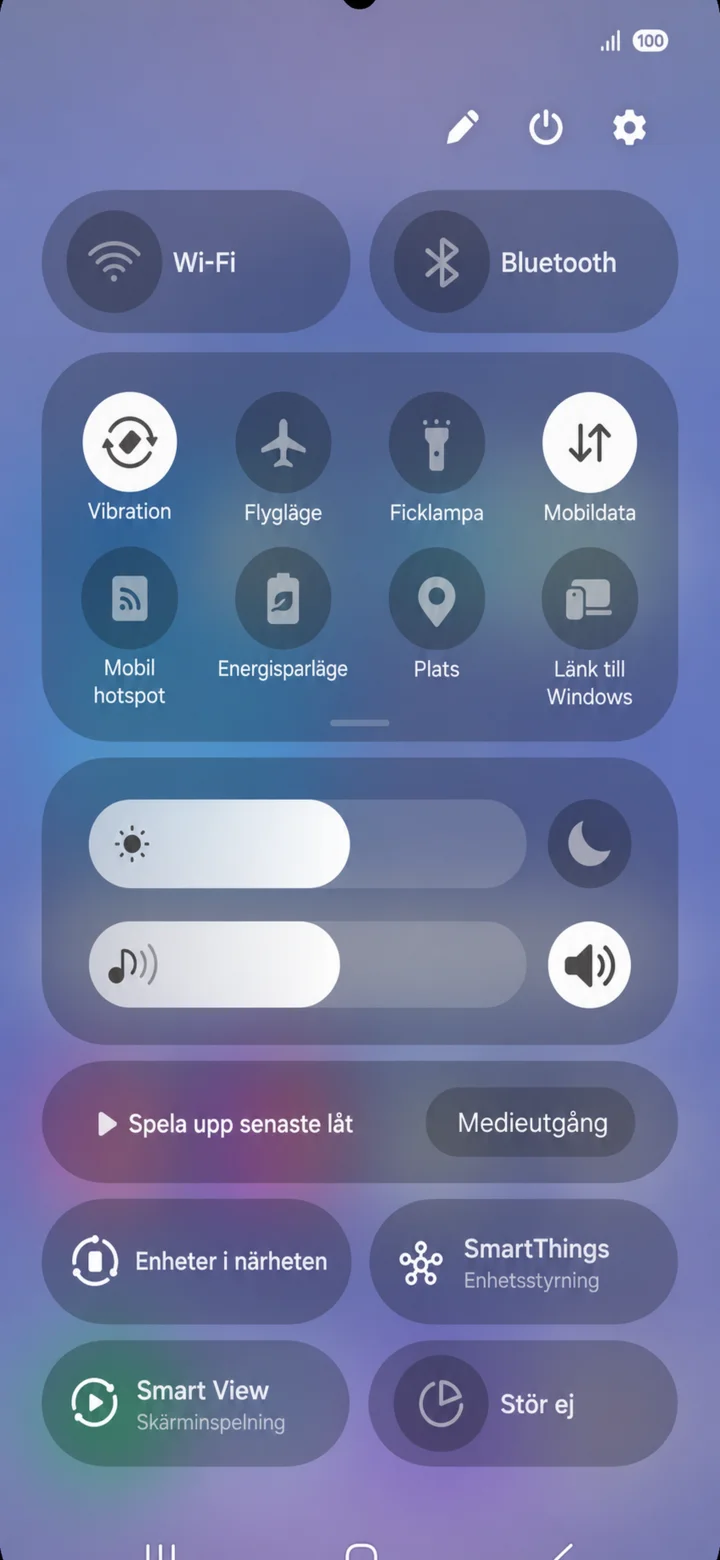 3Krok 3 z 8 · Android
Panel szybkich ustawień otworzy się. Naciśnij ikonę zębatki w prawym górnym rogu.
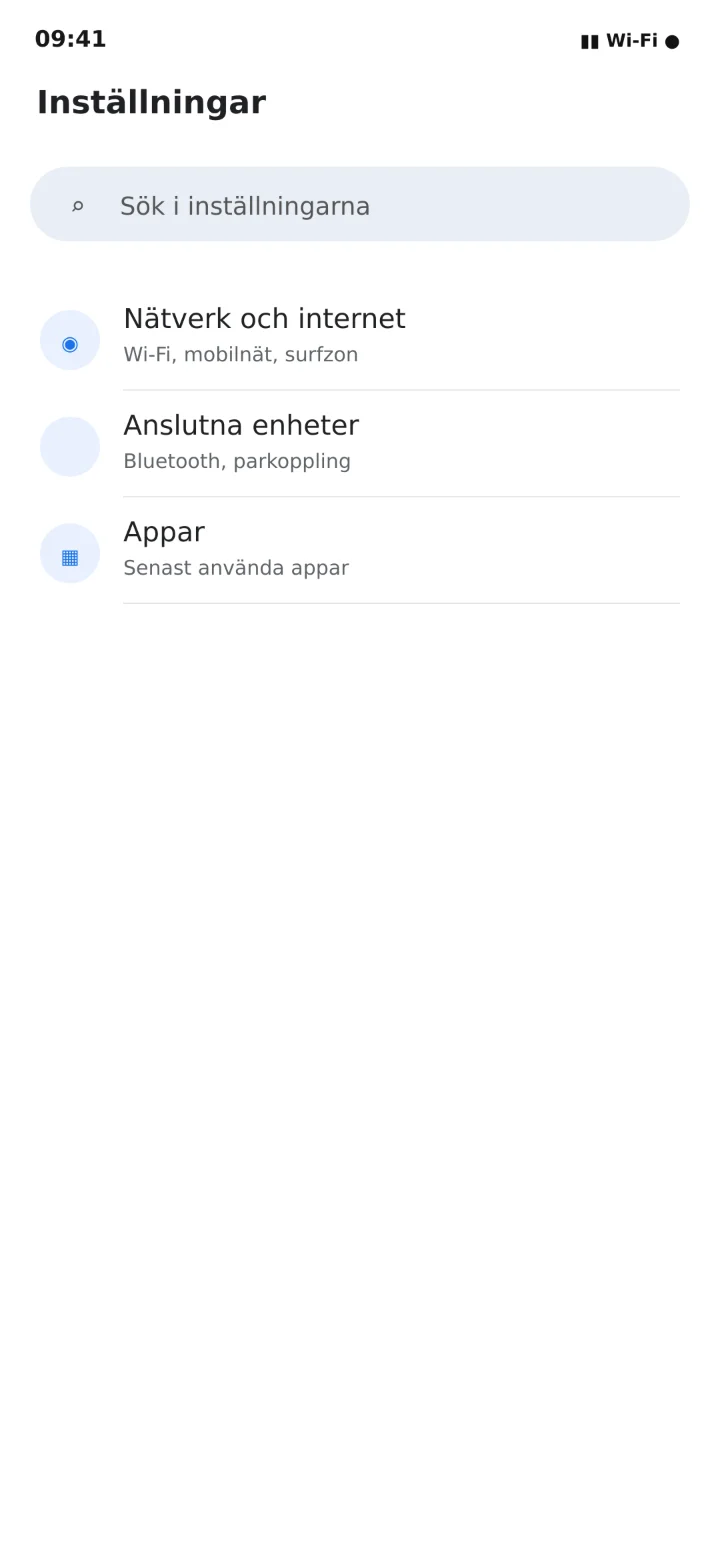 4Krok 4 z 8 · Android
W „Inställningar” (Ustawienia) naciśnij „Nätverk och internet” (Sieć i internet).
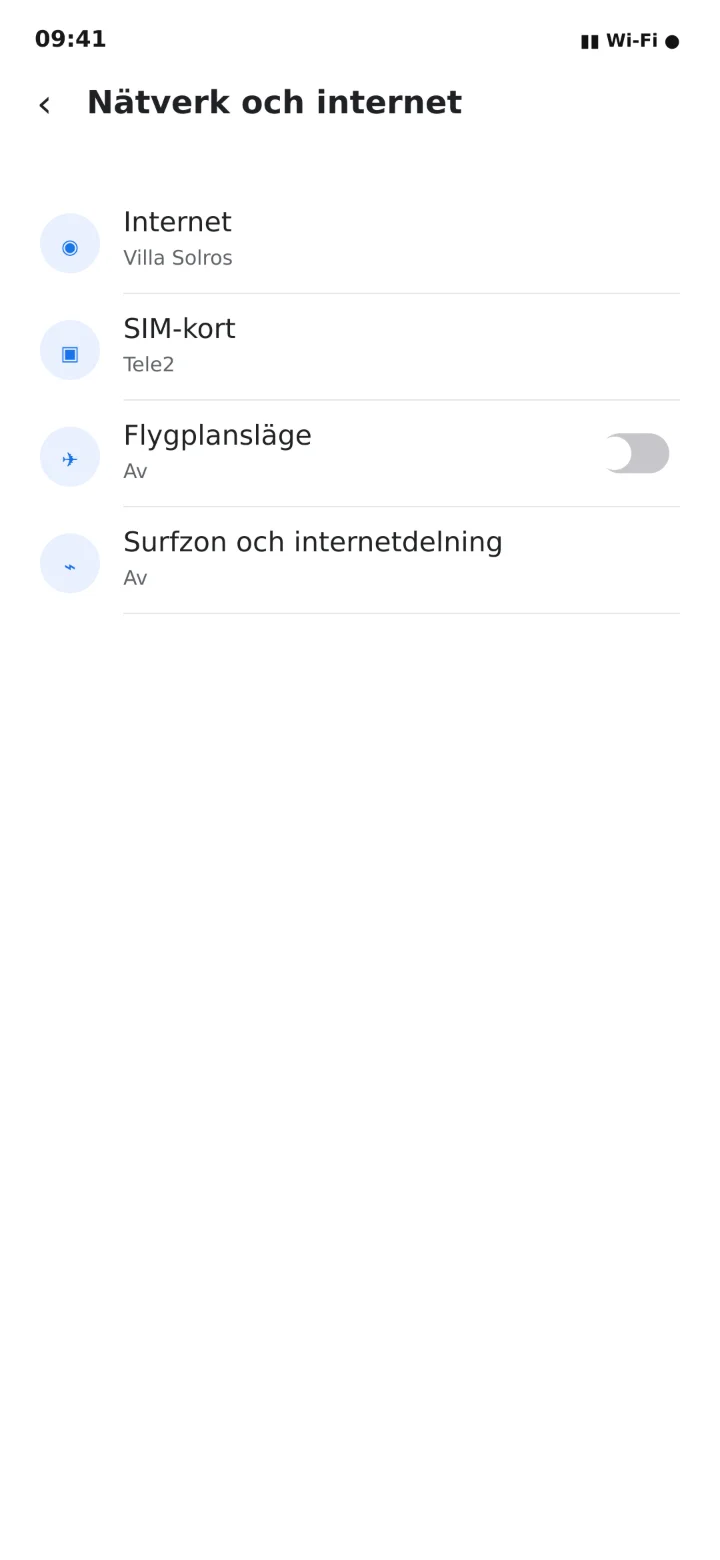 5Krok 5 z 8 · Android
Naciśnij „Surfzon och internetdelning” (Hotspot i udostępnianie internetu).
 6Krok 6 z 8 · Android
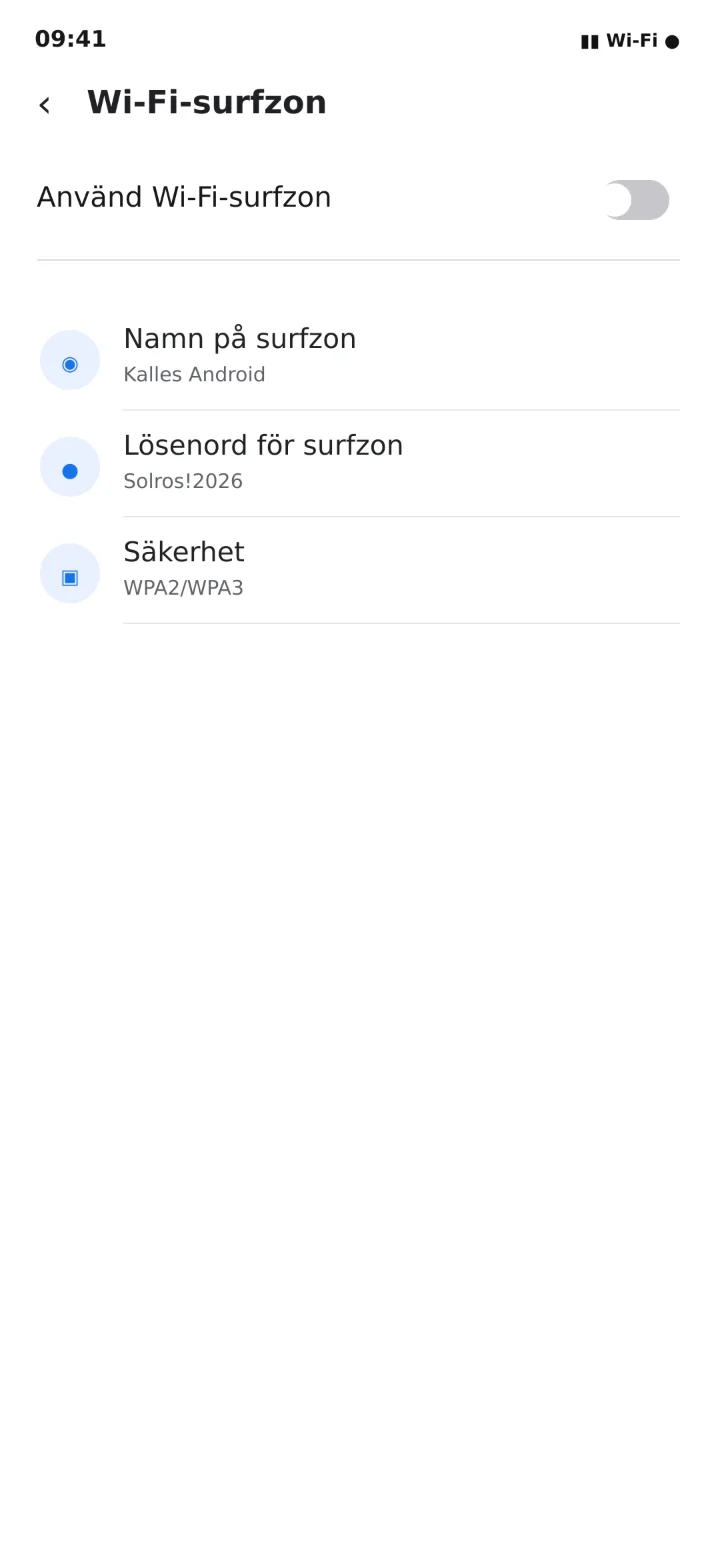
Otwórz „Wi-Fi-surfzon” (Hotspot Wi-Fi) i włącz „Använd Wi-Fi-surfzon” (Użyj hotspotu Wi-Fi).
 7Krok 7 z 8 · Android
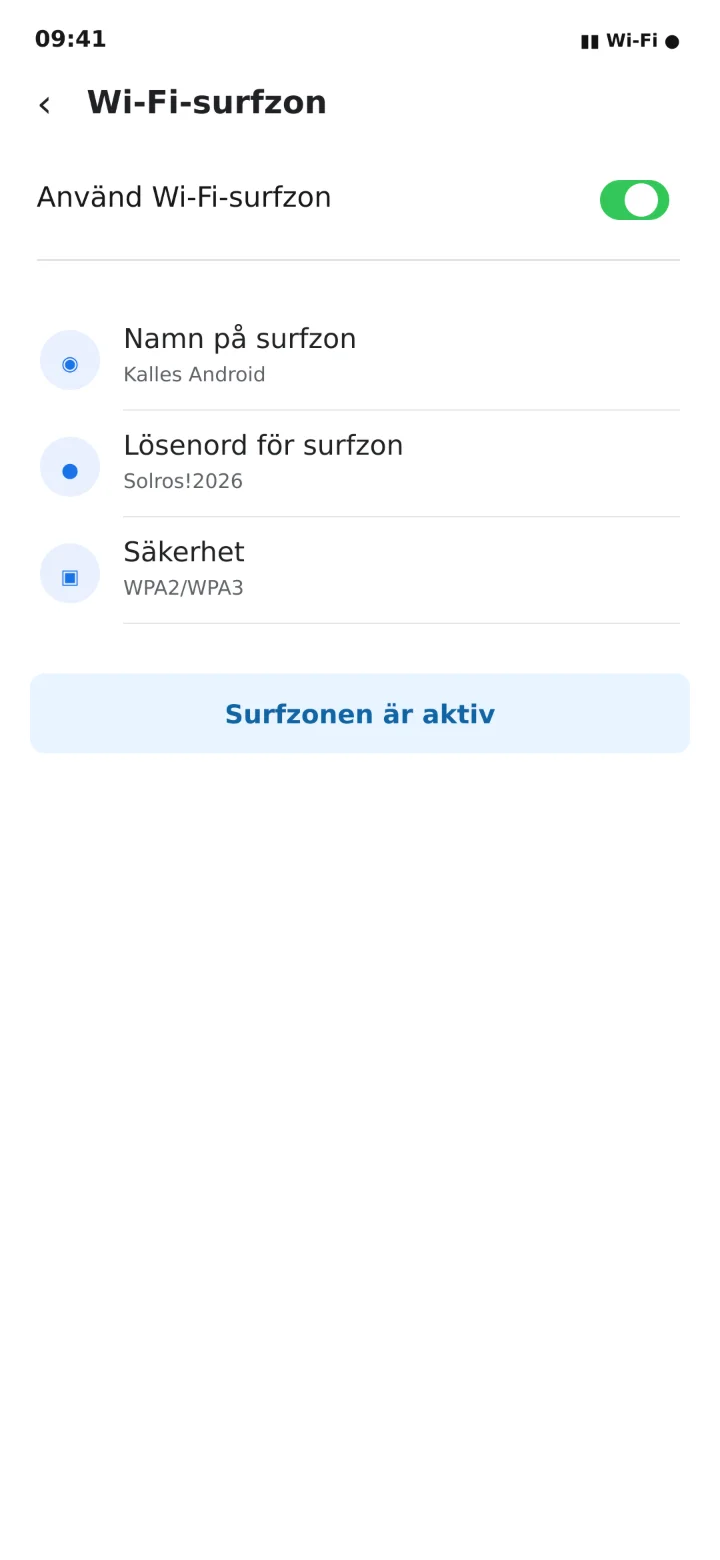
Sprawdź nazwę hotspotu i hasło. W przykładzie nazwa to Kalles Android.
 8Krok 8 z 8 · Android
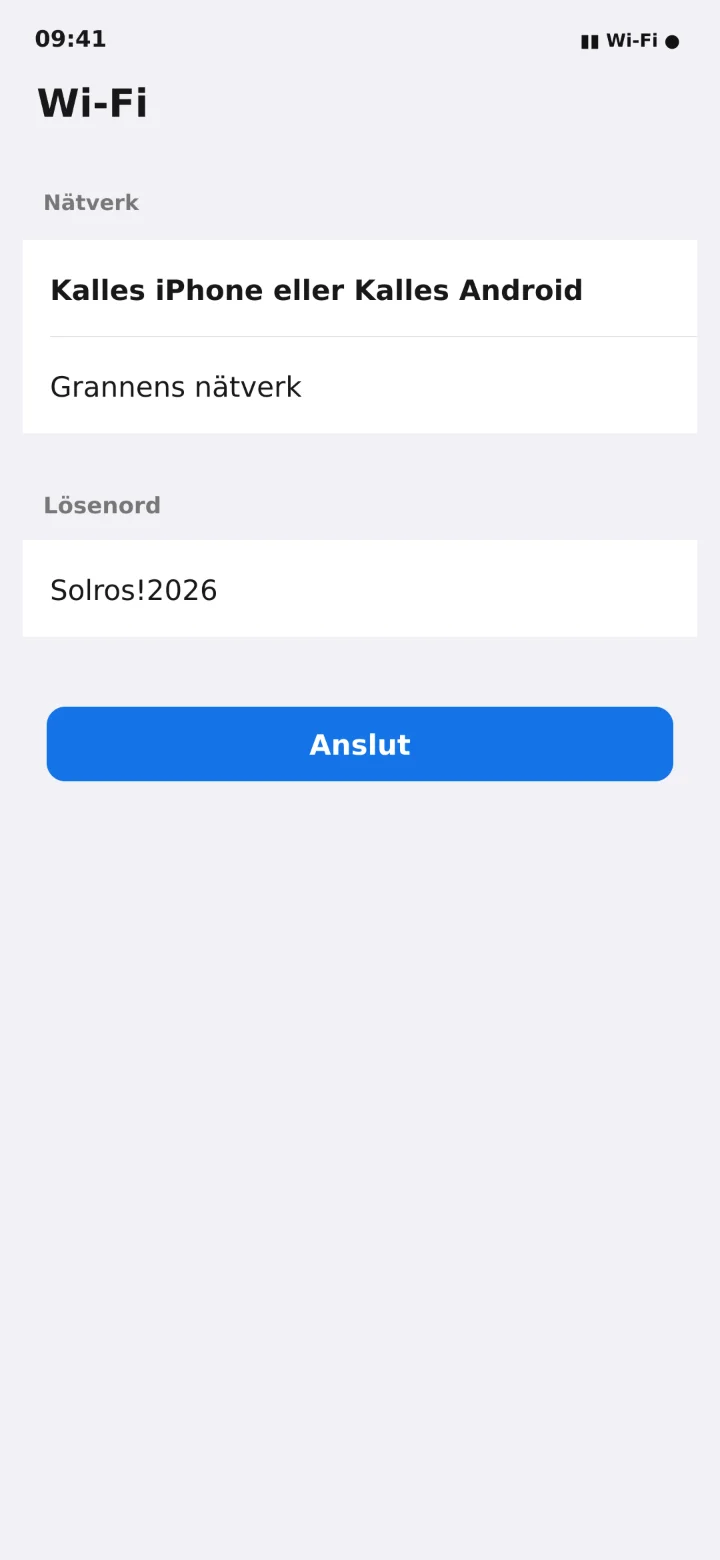
Otwórz Wi-Fi na komputerze lub tablecie, wybierz nazwę telefonu i wpisz hasło.