Imprime la guía y ponla al lado del teléfono mientras haces los pasos.
Consejo: desmarca «Encabezados y pies de página» en la ventana de impresión para no imprimir la dirección.
¿En qué idioma debe estar la impresión?SvenskaEnglishSuomiالعربية (Arabiska)Bosanski/Hrvatski/Srpskiفارسی (Persiska)PolskiEspañol
Compartir una imagen por SMS
Tu móvil y tu tableta
 Android
Escanea para escuchar la guía
 1Paso 1 de 5 · Android
Ahora vamos a aprender a enviar una imagen en un SMS.
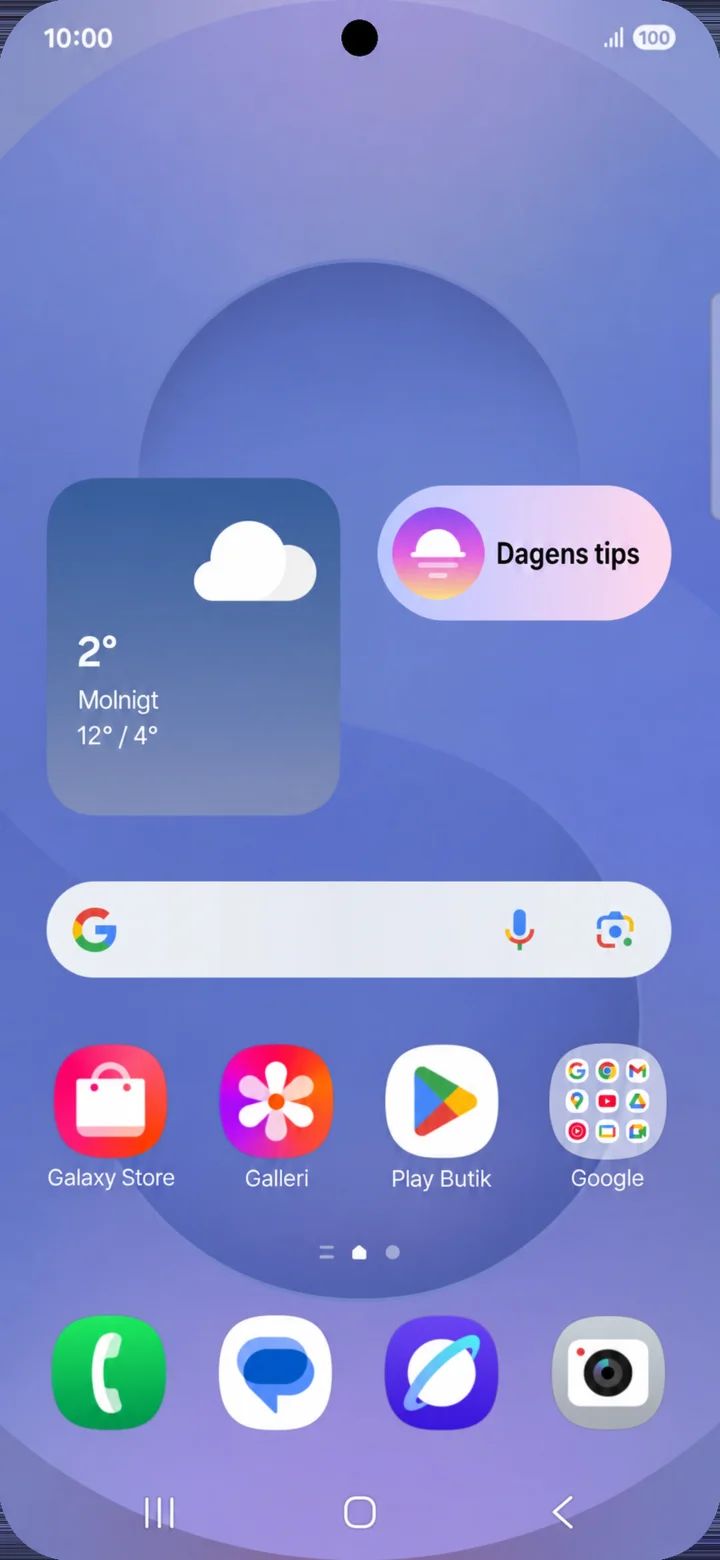 2Paso 2 de 5 · Android
Empieza desde la pantalla de inicio. Toca en Meddelanden.
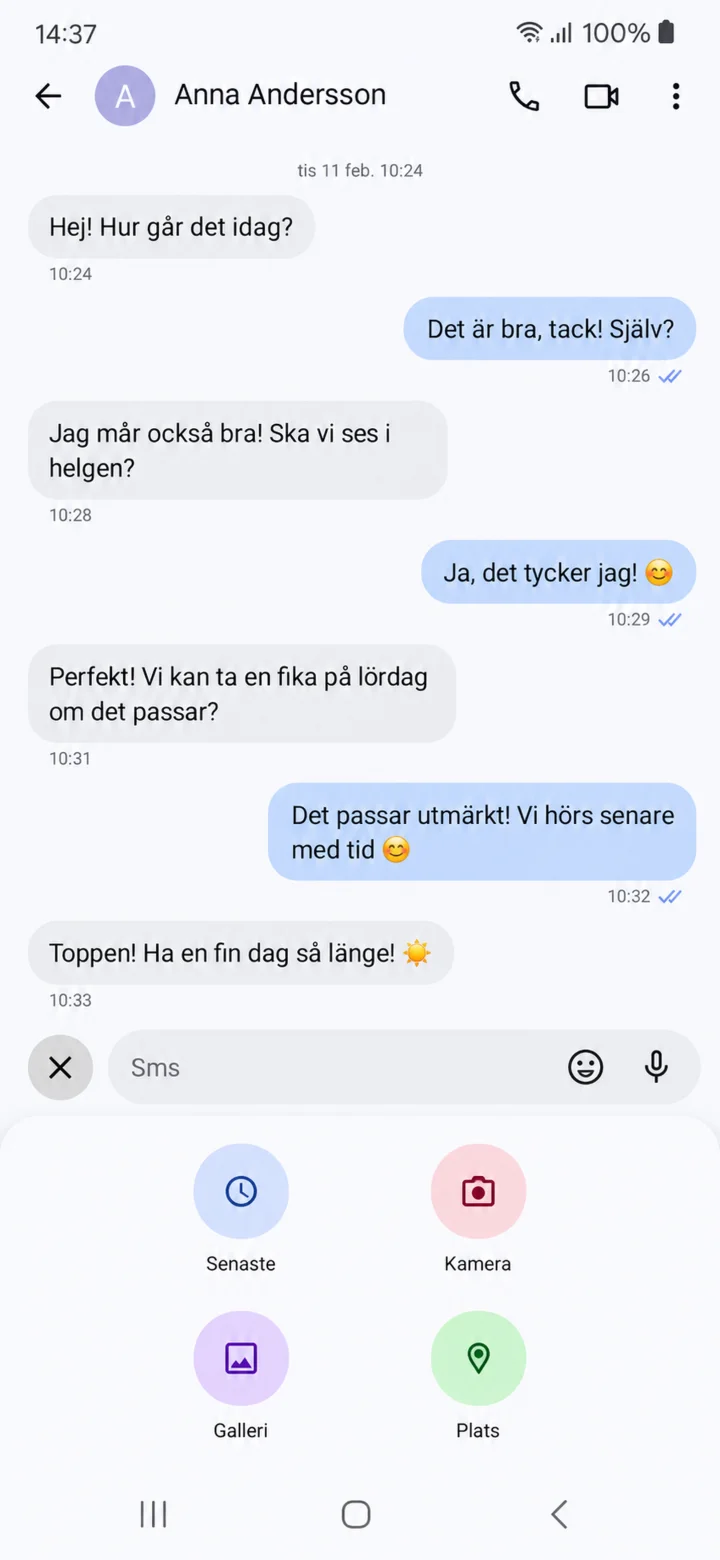 3Paso 3 de 5 · Android
Abre la persona a la que quieres escribir. Toca en el signo de más y luego en Galleri (Galería).
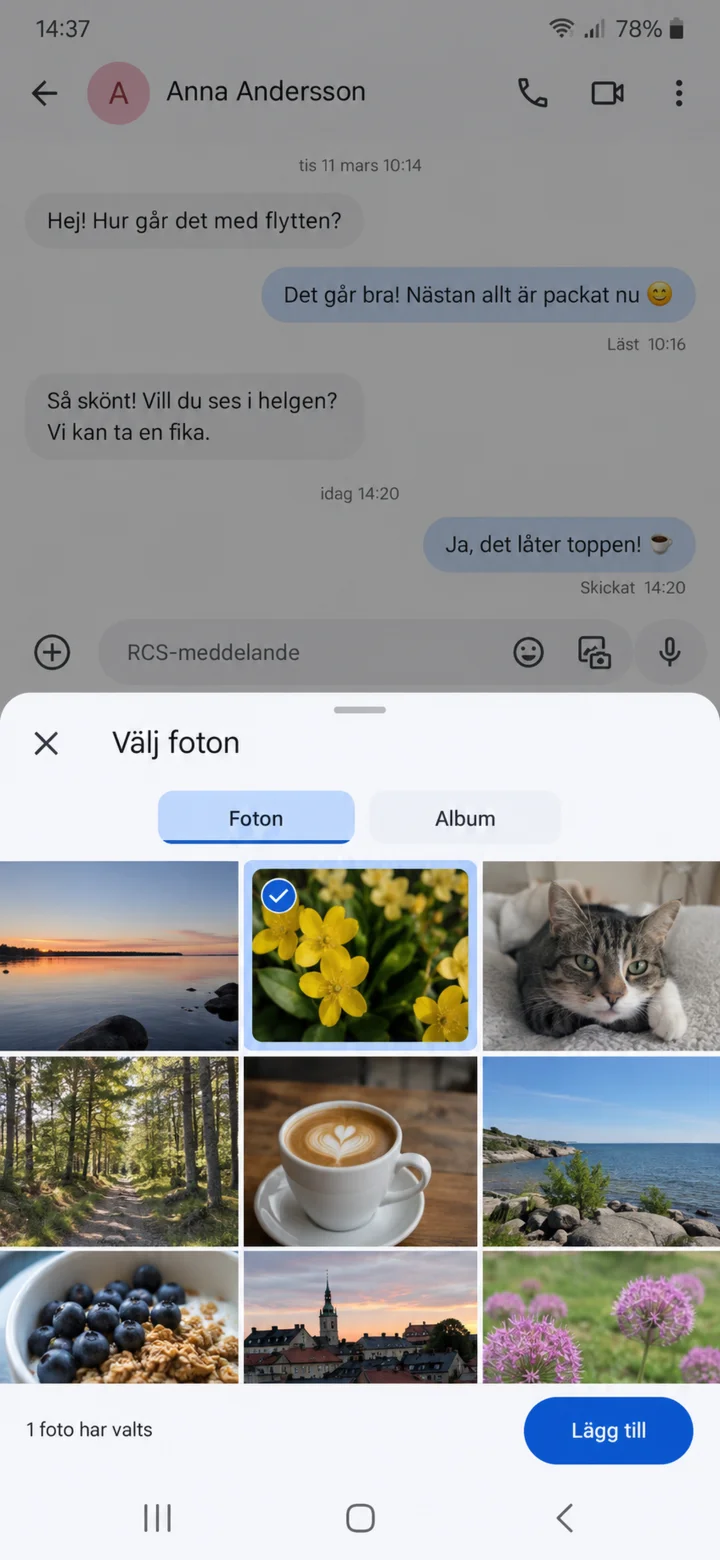 4Paso 4 de 5 · Android
Toca la imagen que quieres enviar y luego en ”Lägg till”.
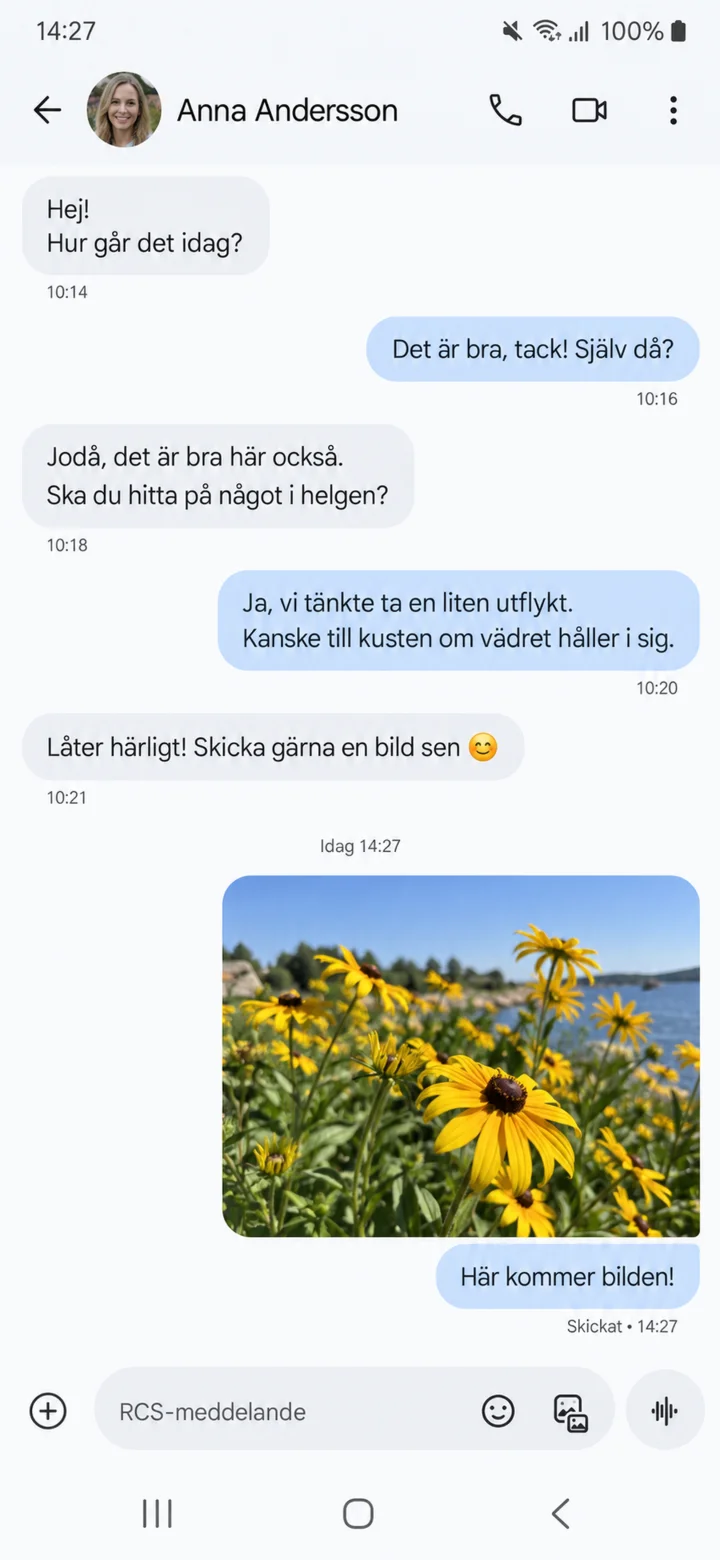 5Paso 5 de 5 · Android
Comprueba la imagen y envíala. Aquí verás la imagen como enviada. ¡Buen trabajo! Ya has enviado tu primera imagen.