راهنما را چاپ کنید و هنگام انجام گامها کنار گوشی بگذارید.
نکته: گزینهٔ «سرصفحه و پاصفحه» را در پنجرهٔ چاپ بردارید تا نشانی سایت چاپ نشود.
اشتراکگذاری یک عکس از طریق پیامک
موبایل و تبلت
 Android
برای شنیدن راهنما اسکن کنید
 1گام 1 از 5 · Android
حالا میخواهیم یاد بگیریم که چطور یک عکس را در یک پیامک ارسال کنیم.
 2گام 2 از 5 · Android
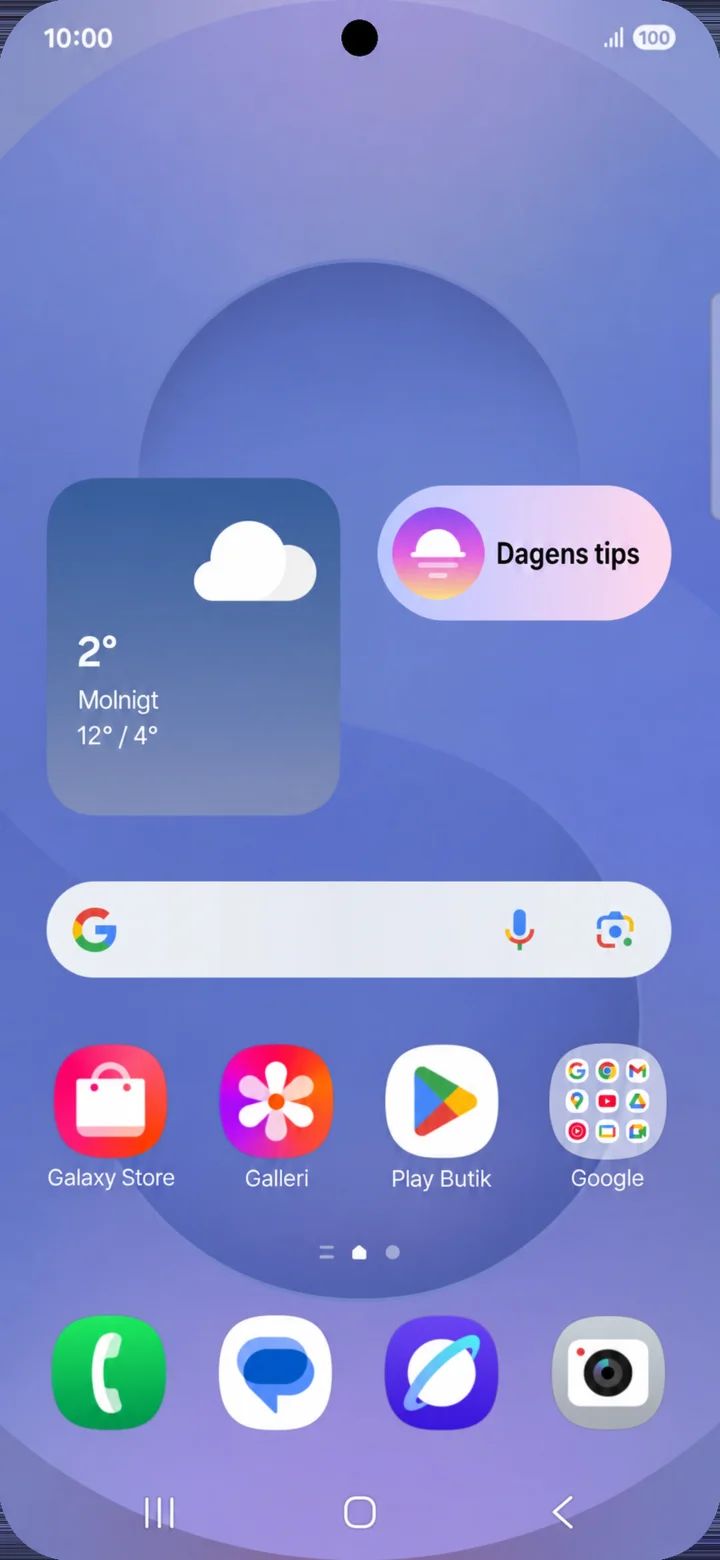
از صفحه اصلی شروع کنید. روی Meddelanden (پیامها) ضربه بزنید.
 3گام 3 از 5 · Android
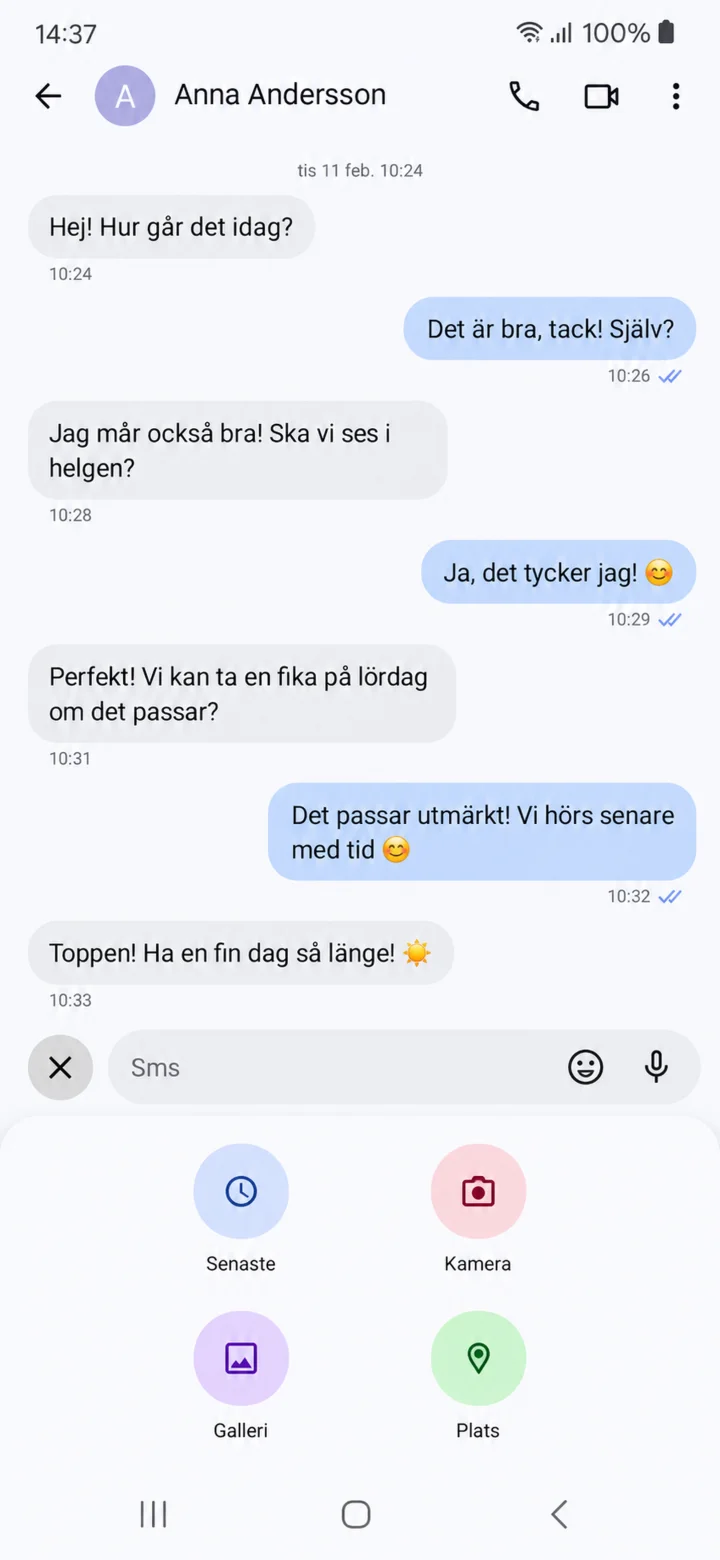
شخصی را که میخواهید به او پیام دهید، باز کنید. روی علامت بهعلاوه (+) و سپس Galleri (گالری) ضربه بزنید.
 4گام 4 از 5 · Android
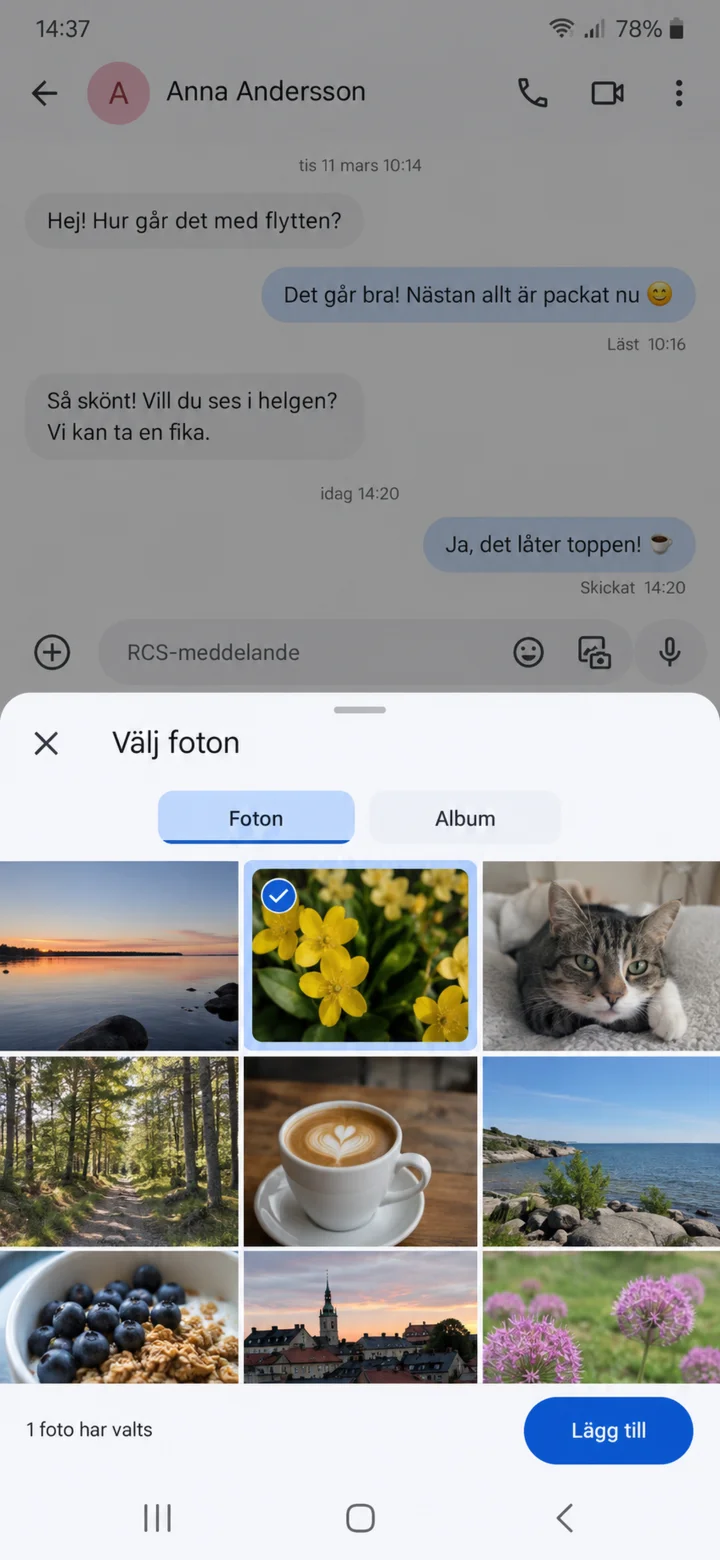
روی عکسی که میخواهید ارسال کنید ضربه بزنید و سپس روی Lägg till (افزودن) ضربه بزنید.
 5گام 5 از 5 · Android
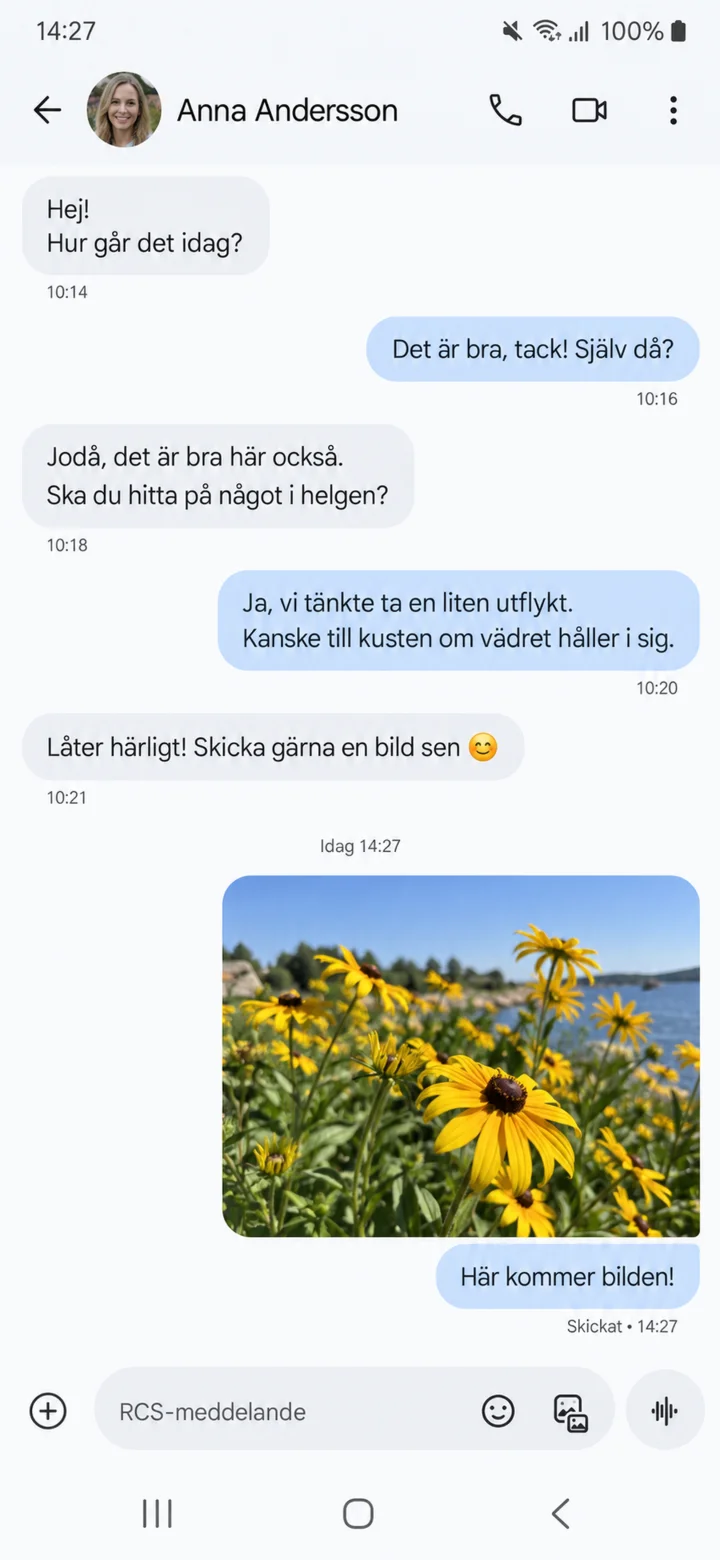
عکس را بررسی کنید و آن را ارسال کنید. در اینجا عکس به عنوان ارسالشده (skickad) نمایش داده میشود. آفرین! شما حالا اولین عکس خود را ارسال کردهاید.