Wydrukuj poradnik i połóż go obok telefonu podczas wykonywania kroków.
Wskazówka: odznacz „Nagłówki i stopki” w oknie drukowania, aby nie drukować adresu strony.
W jakim języku ma być wydruk?SvenskaEnglishSuomiالعربية (Arabiska)Bosanski/Hrvatski/Srpskiفارسی (Persiska)PolskiEspañol
Udostępnij zdjęcie przez SMS
Telefon komórkowy i tablet
 Android
Zeskanuj, aby posłuchać poradnika
 1Krok 1 z 5 · Android
Teraz nauczymy się wysyłać zdjęcie w wiadomości SMS.
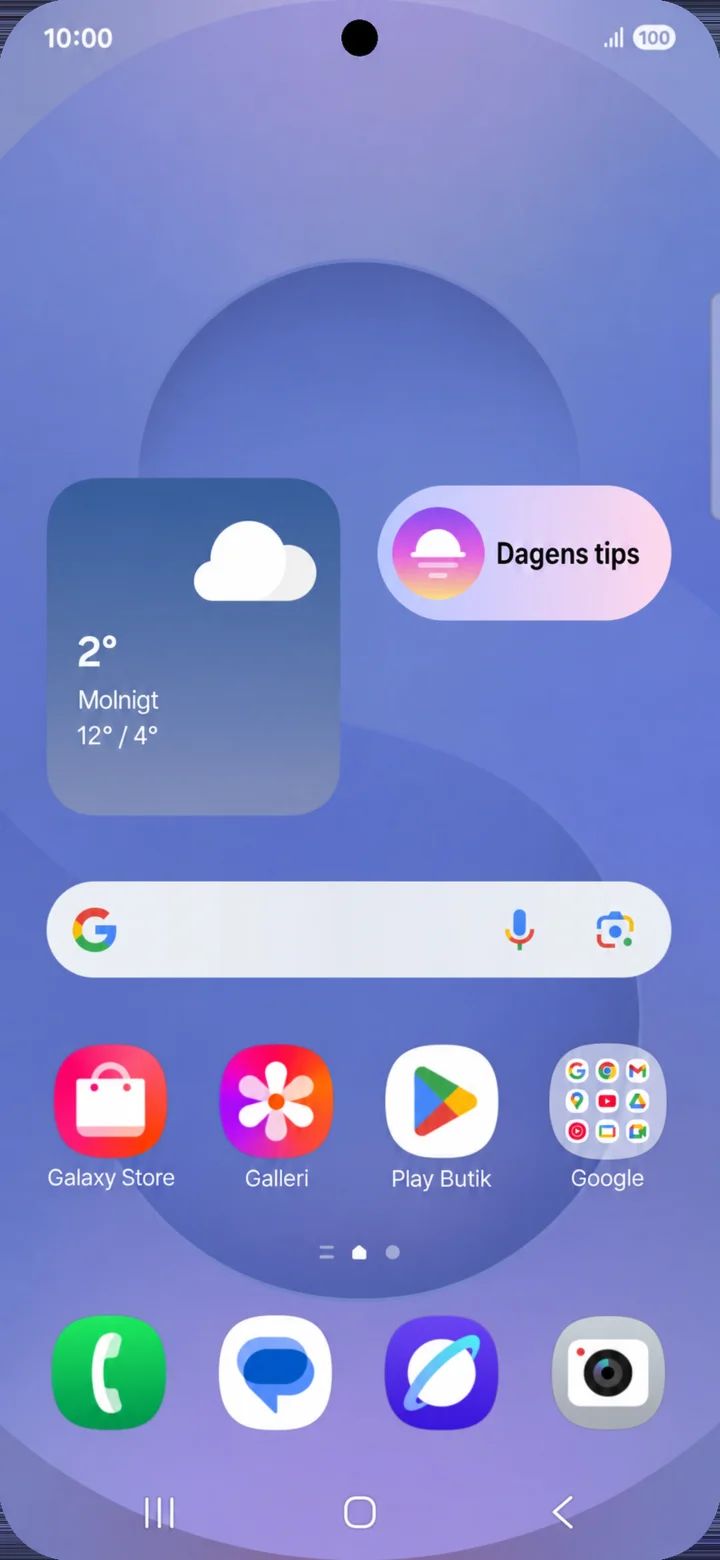 2Krok 2 z 5 · Android
Zacznij od ekranu głównego. Naciśnij „Meddelanden” (Wiadomości).
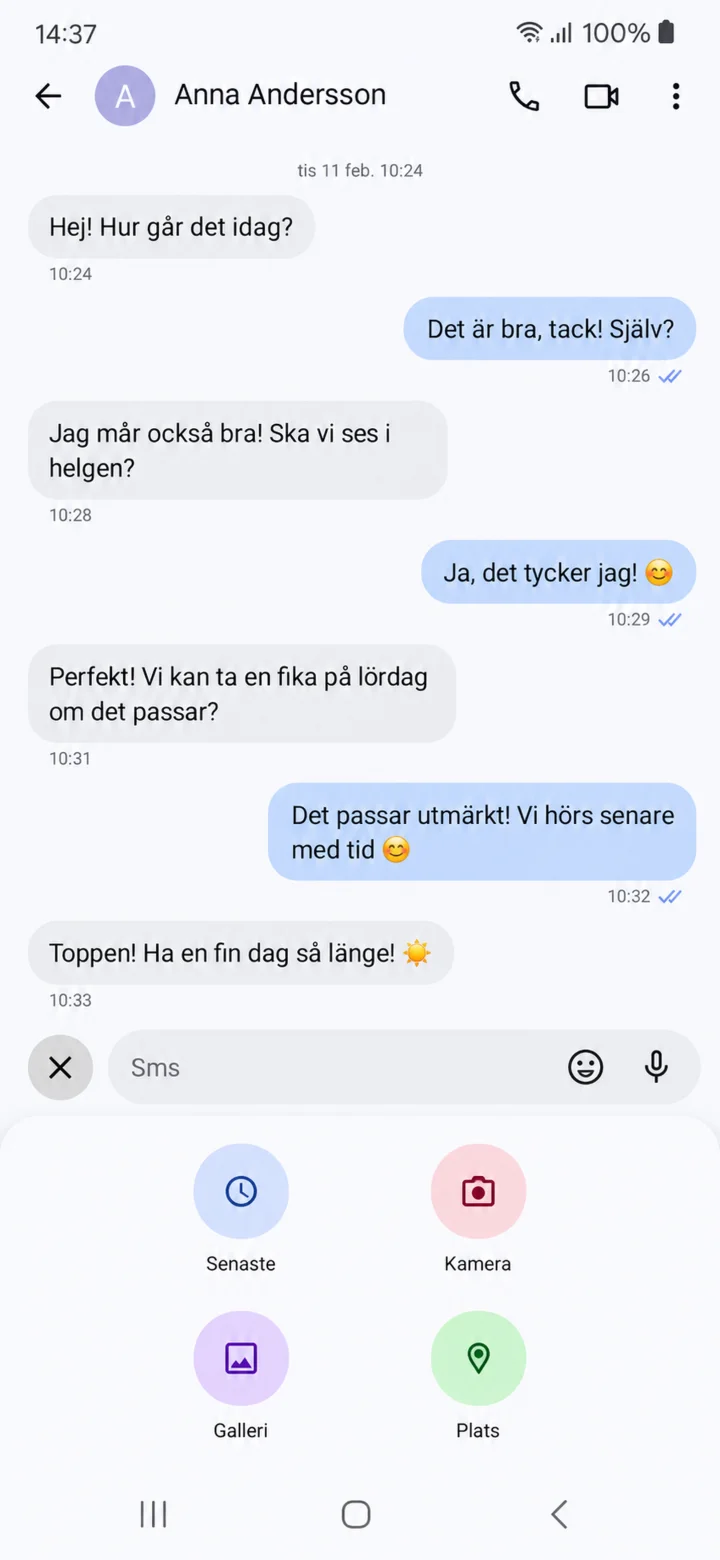 3Krok 3 z 5 · Android
Otwórz osobę, do której chcesz napisać. Naciśnij plus, a następnie „Galleri” (Galeria).
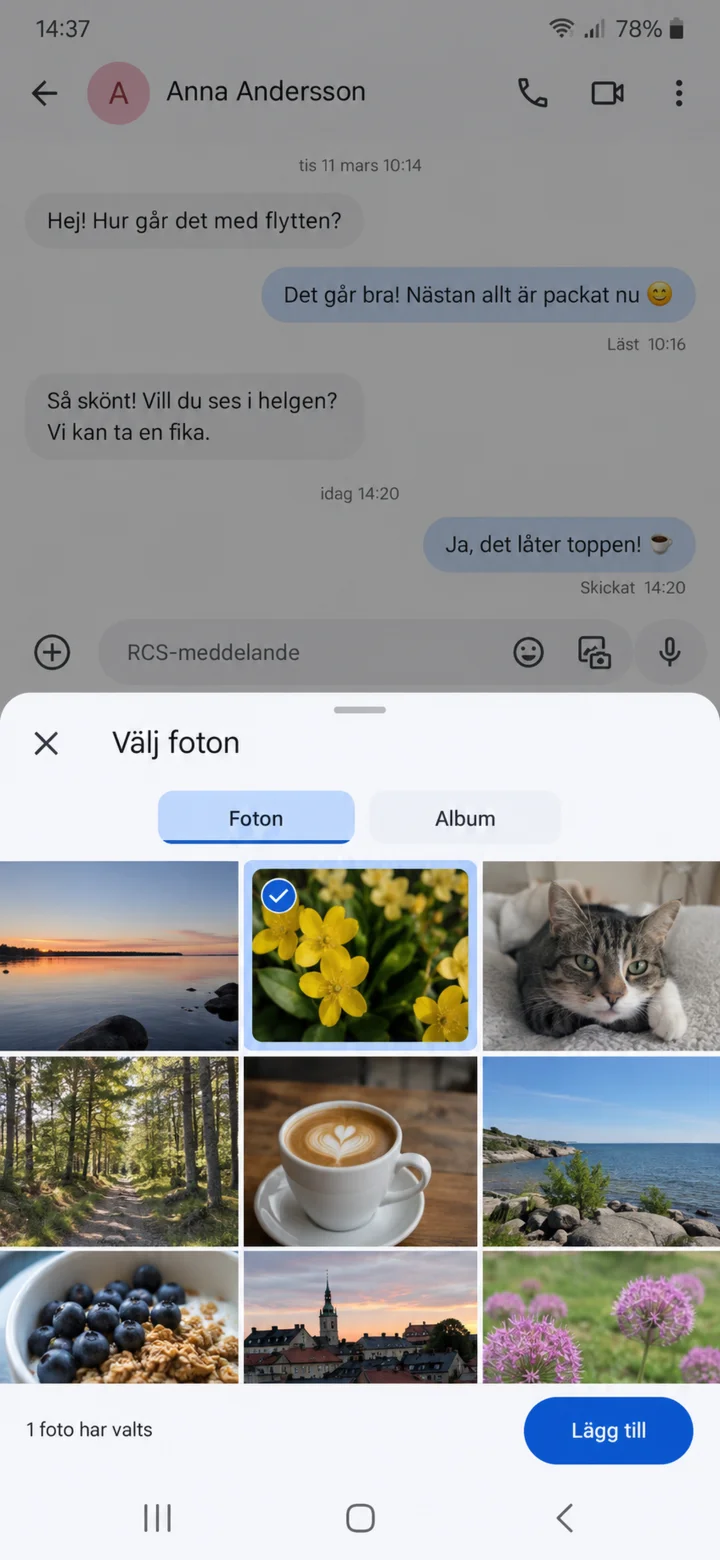 4Krok 4 z 5 · Android
Tryck på bilden du vill skicka och sedan Lägg till.
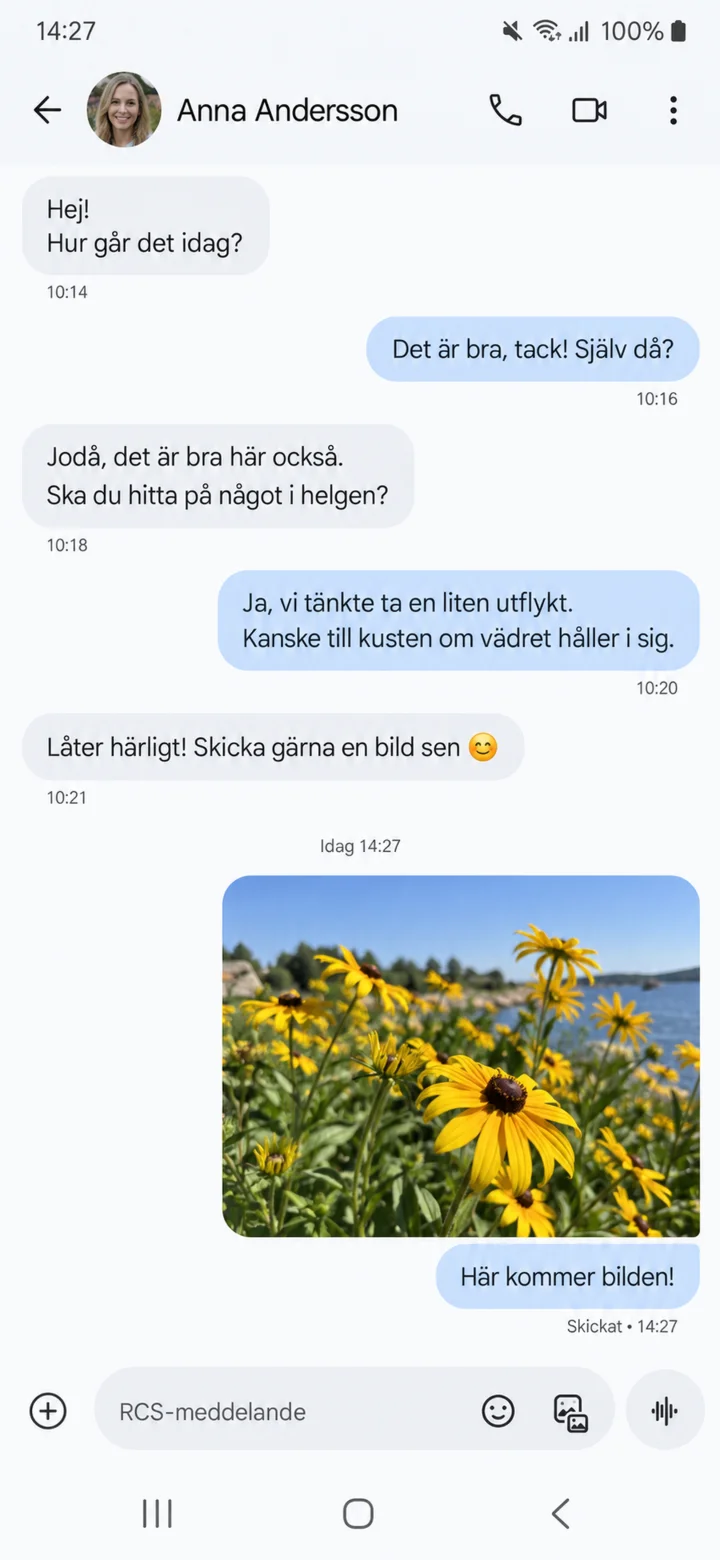 5Krok 5 z 5 · Android
Sprawdź zdjęcie i wyślij je. Tutaj widać, że zdjęcie zostało wysłane. Dobra robota. Właśnie wysłałeś swoje pierwsze zdjęcie.