اطبع الدليل وضعه بجانب هاتفك أثناء تنفيذ الخطوات.
نصيحة: أزِل علامة ”الرؤوس والتذييلات” في نافذة الطباعة حتى لا يظهر عنوان الموقع.
فيسبوك – هيا بنا نبدأ
ابق على تواصل
 iPhone
 1الخطوة 1 من 8 · iPhone
افتح App Store وابحث عن Facebook. تأكد أن التطبيق من Meta واضغط على ”Hämta” (تنزيل) أو ”Öppna” (فتح).
 2الخطوة 2 من 8 · iPhone
عندما يفتح Facebook، اختر ”Logga in” (تسجيل الدخول) إذا كان لديك حساب بالفعل. اختر ”Skapa nytt konto” (إنشاء حساب جديد) إذا لم يكن لديك حساب.
 3الخطوة 3 من 8 · iPhone
أنت الآن داخل Facebook. في الصفحة الرئيسية، سترى منشورات من أشخاص وشركات مختلفة يمكنك النقر عليها وقراءتها. لإعداد ملفك الشخصي، اضغط على زر القائمة الذي يحتوي على ثلاثة خطوط للمتابعة إلى ملفك الشخصي.
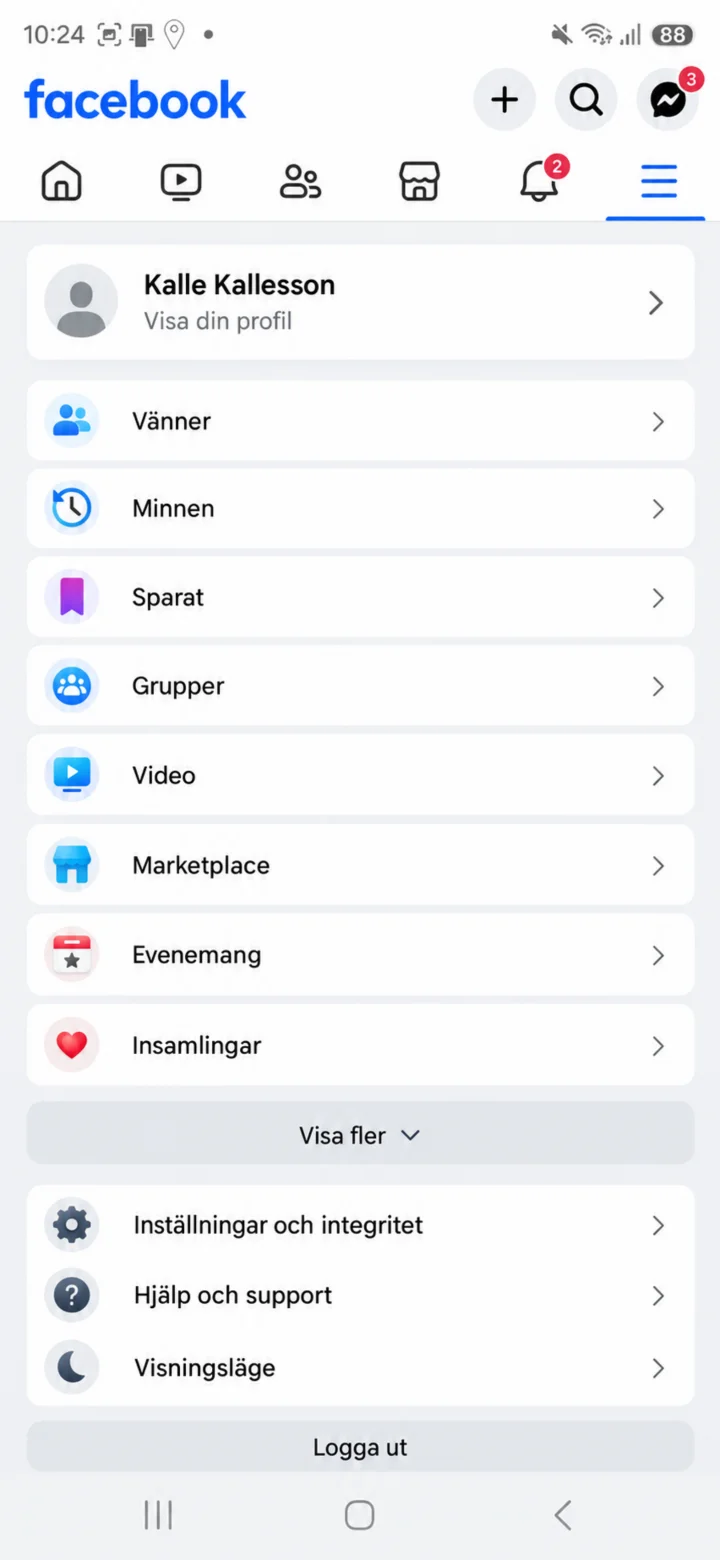 4الخطوة 4 من 8 · iPhone
اضغط على اسمك أو ”Visa din profil” (عرض ملفك الشخصي) في أعلى القائمة. عندها سيتم فتح ملفك الشخصي على Facebook.
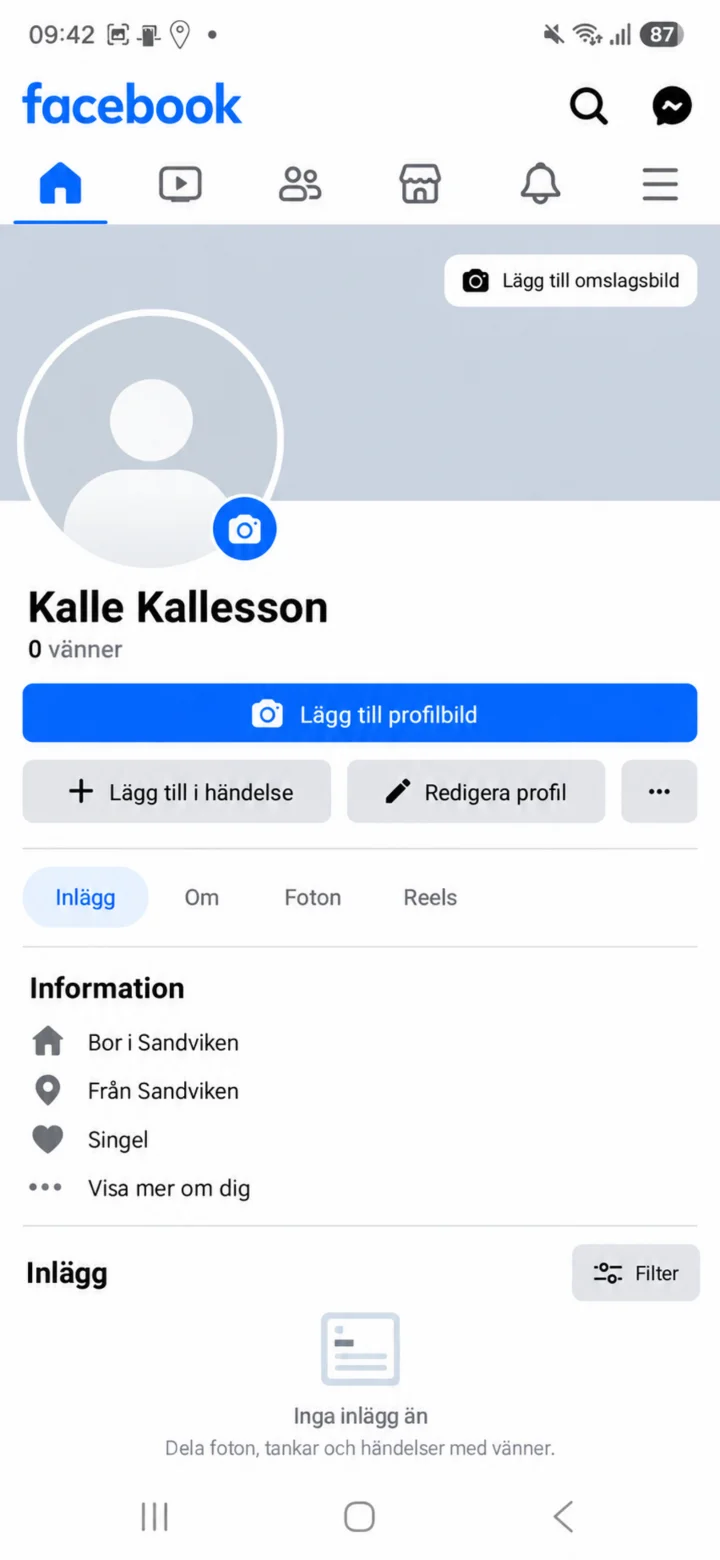 5الخطوة 5 من 8 · iPhone
في صفحة الملف الشخصي، اضغط على ”Lägg till profilbild” (إضافة صورة ملف شخصي) بجانب صورة الملف الشخصي الفارغة.
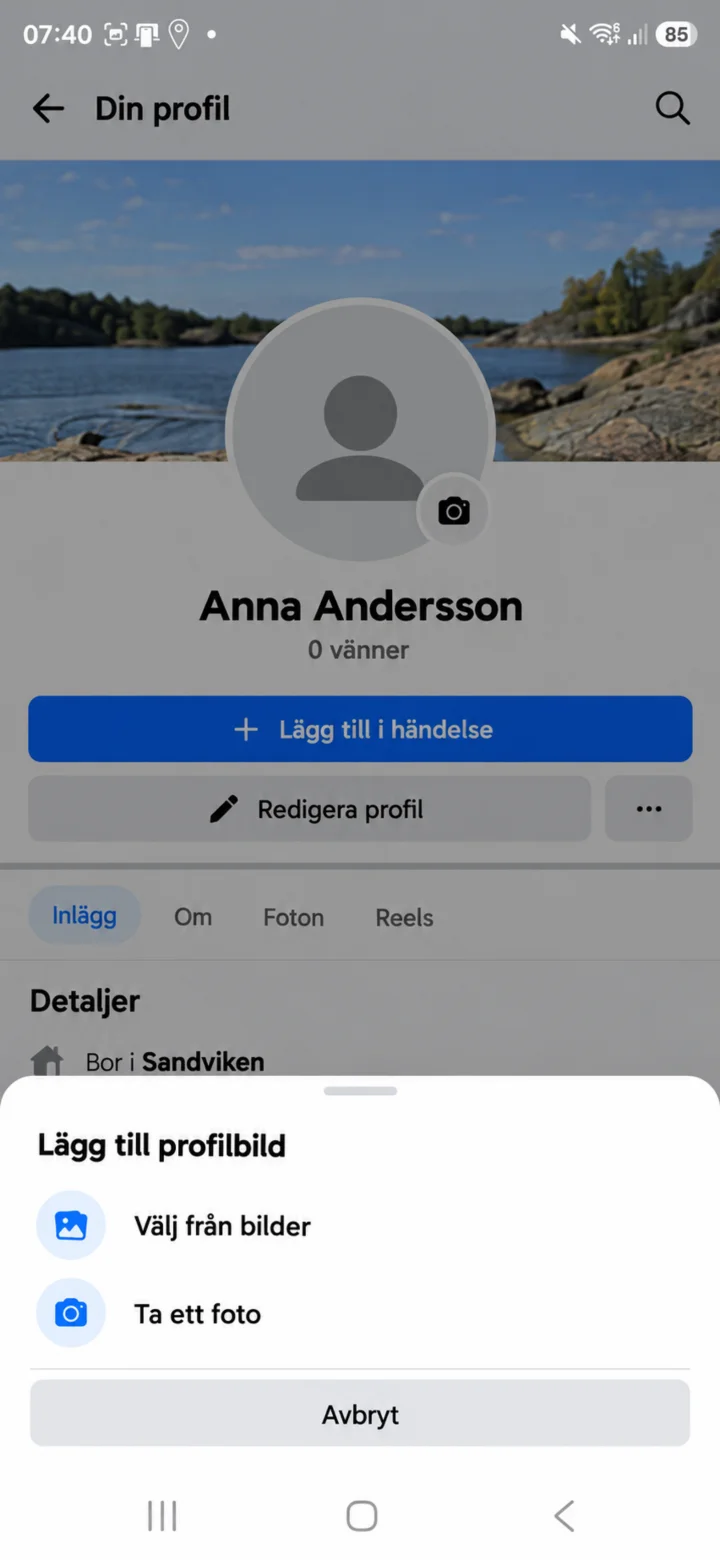 6الخطوة 6 من 8 · iPhone
اختر ”Välj från bilder” (اختر من الصور) إذا كانت الصورة موجودة بالفعل في الهاتف. اختر ”Ta ett foto” (التقط صورة) إذا كنت ترغب في التقاط صورة جديدة.
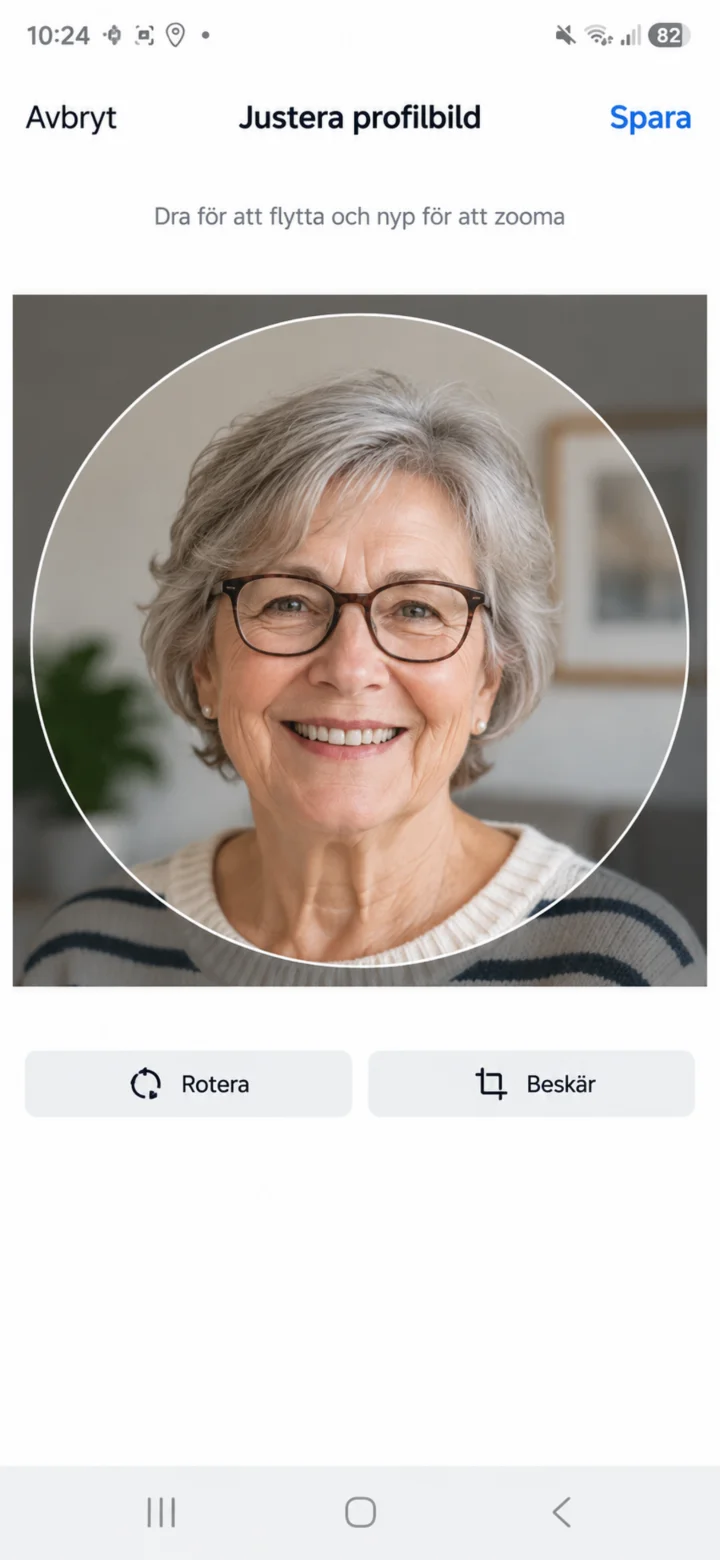 7الخطوة 7 من 8 · iPhone
الآن تم تحميل الصورة. حرك الصورة بحيث يظهر الوجه جيدًا. ثم اضغط على ”Spara” (حفظ).
 8الخطوة 8 من 8 · iPhone
الآن تظهر صورة الملف الشخصي الجديدة على ملفك الشخصي في Facebook. يمكنك لاحقًا الضغط على ”Redigera profil” (تعديل الملف الشخصي) إذا أردت تغيير أي شيء.