Odštampaj vodič i drži ga pored telefona dok radiš korake.
Savjet: isključi „Zaglavlja i podnožja” u prozoru za štampu da se ne ispiše web adresa.
Facebook – počnite
Ostanite u kontaktu
 Android
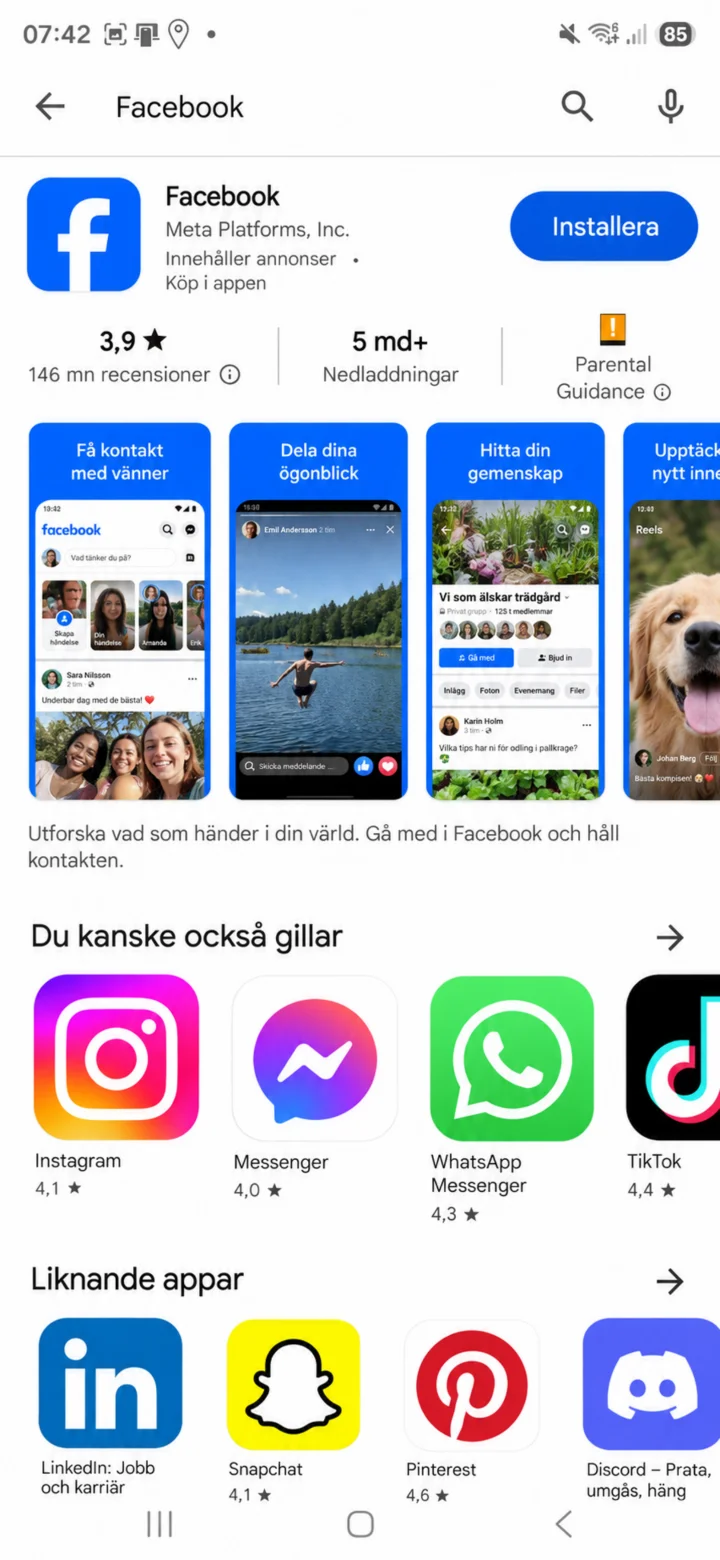 1Korak 1 od 8 · Android
Otvorite Google Play i potražite Facebook. Provjerite da je aplikacija od Meta Platforms i pritisnite ”Installera” (Instaliraj) ili ”Öppna” (Otvori).
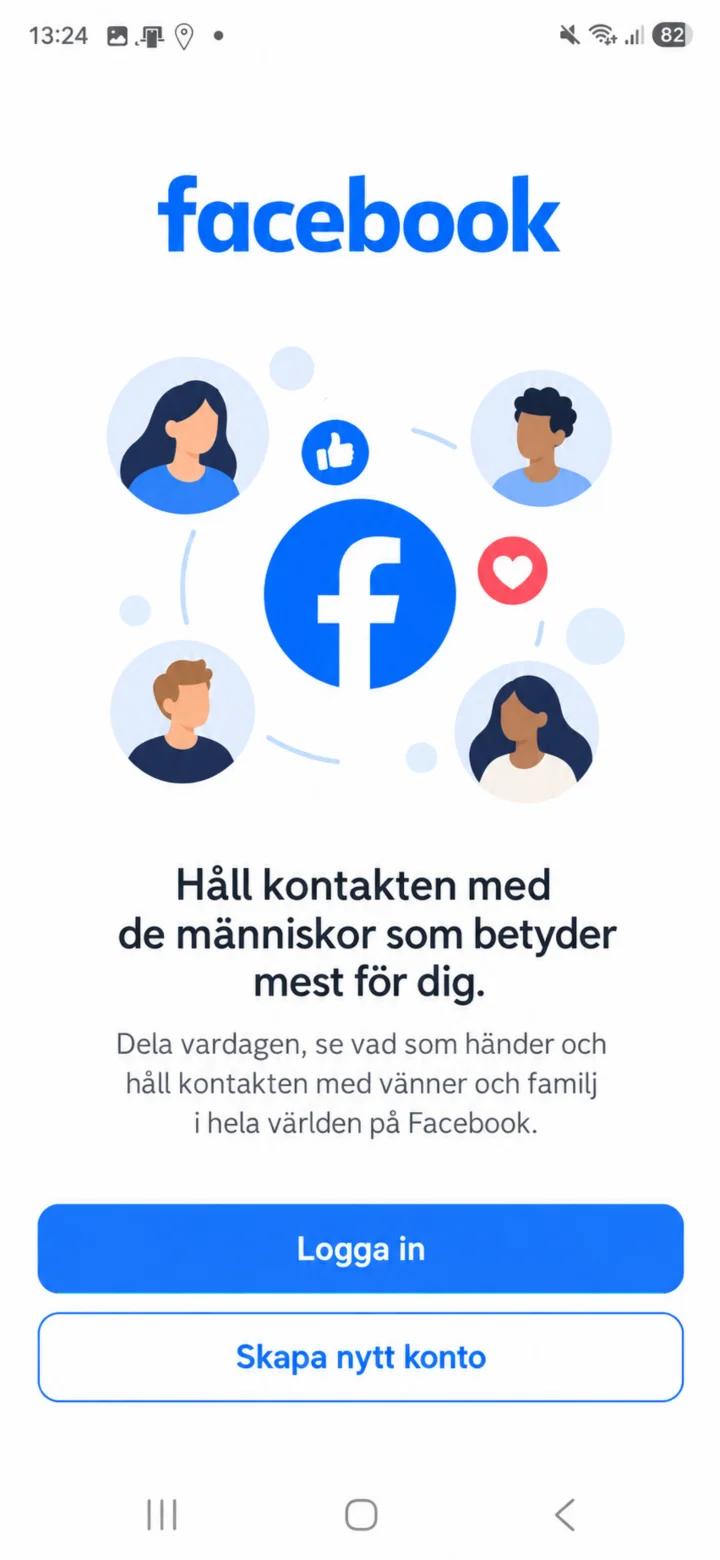 2Korak 2 od 8 · Android
Kada se Facebook otvori, odaberite ”Logga in” (Prijavi se) ako već imate nalog. Odaberite ”Skapa nytt konto” (Kreiraj novi nalog) ako nemate nalog.
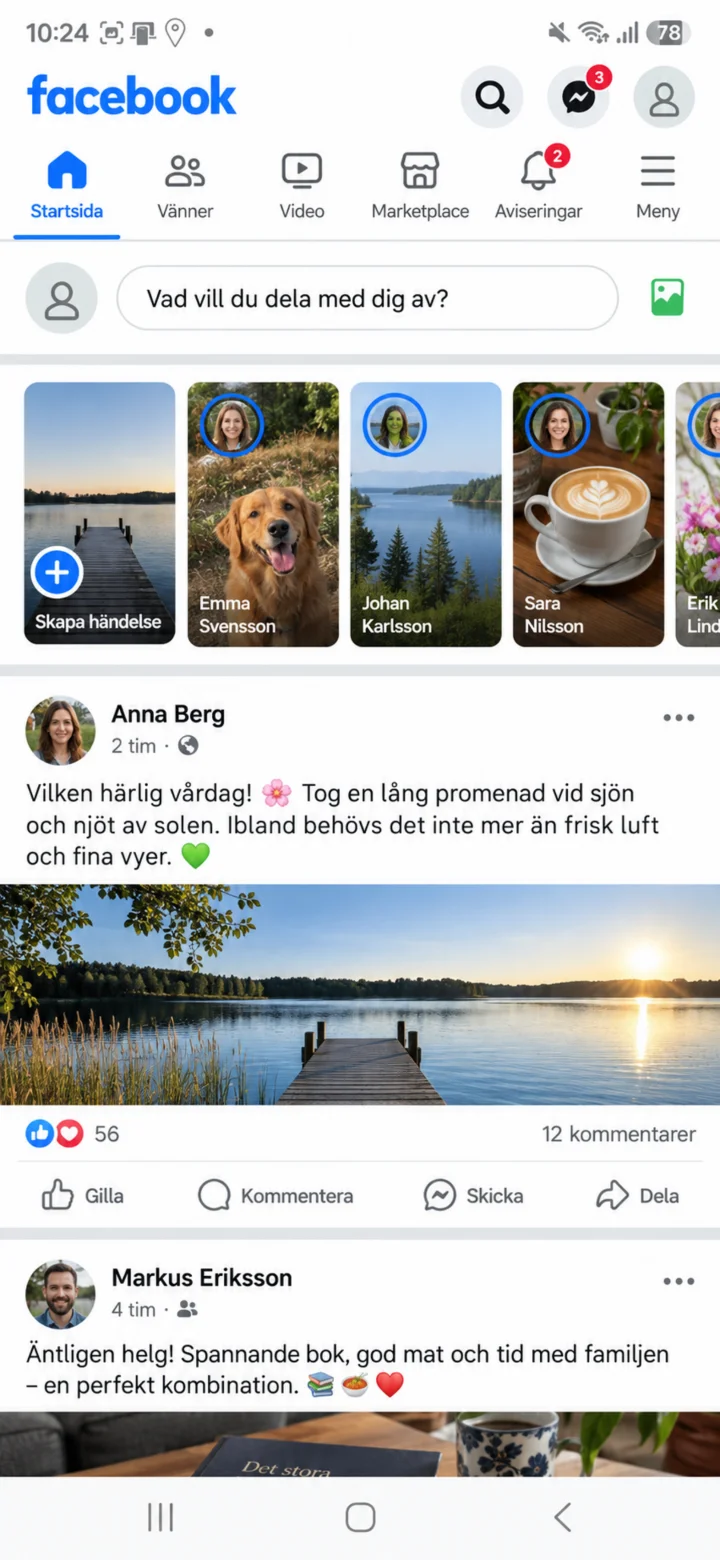 3Korak 3 od 8 · Android
Sada ste na Facebooku. Na početnoj stranici vidite objave različitih ljudi i kompanija koje možete kliknuti i pročitati. Da biste podesili svoj profil, pritisnite dugme menija sa tri crtice da biste prešli na svoj profil.
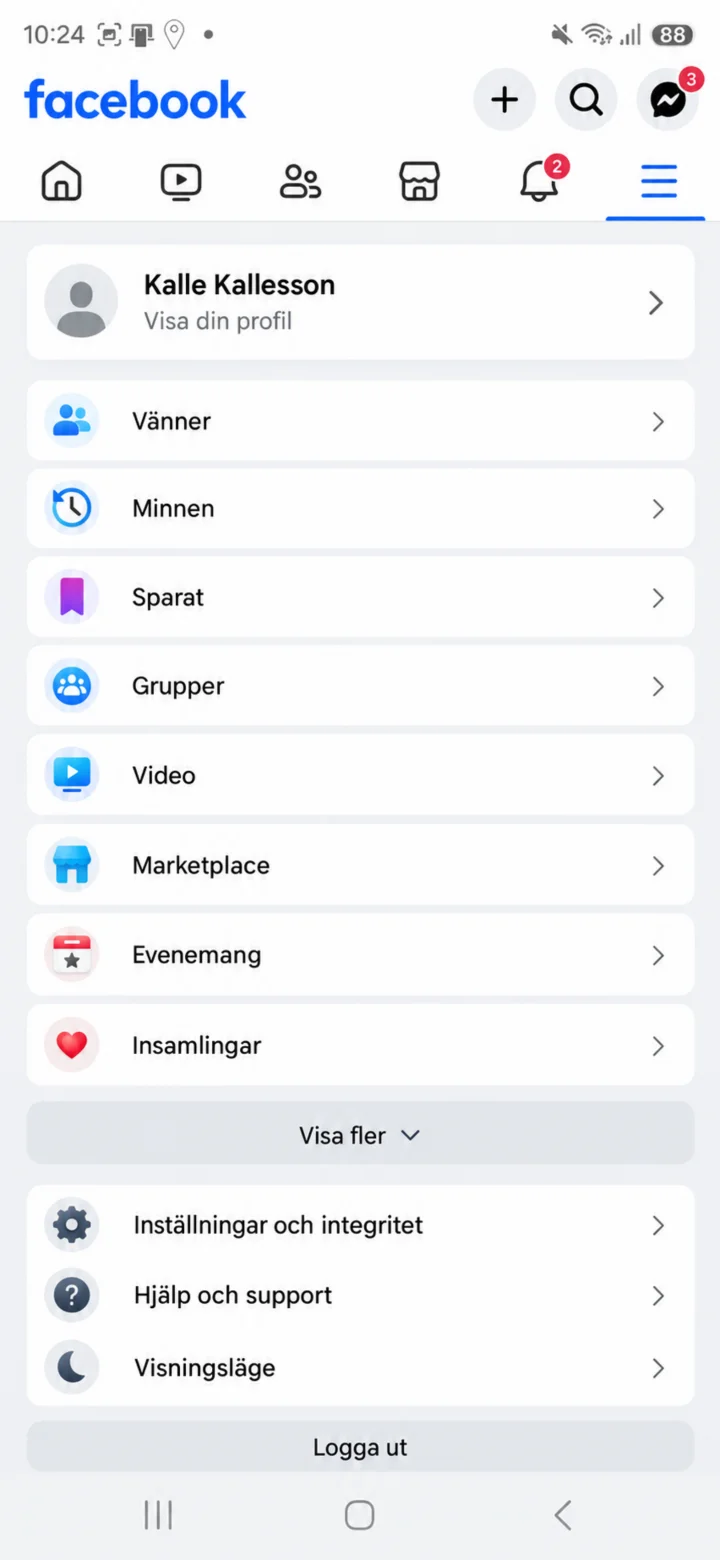 4Korak 4 od 8 · Android
Tryck på ditt namn eller Visa din profil högst upp i menyn. Då öppnas din Facebook-profil.
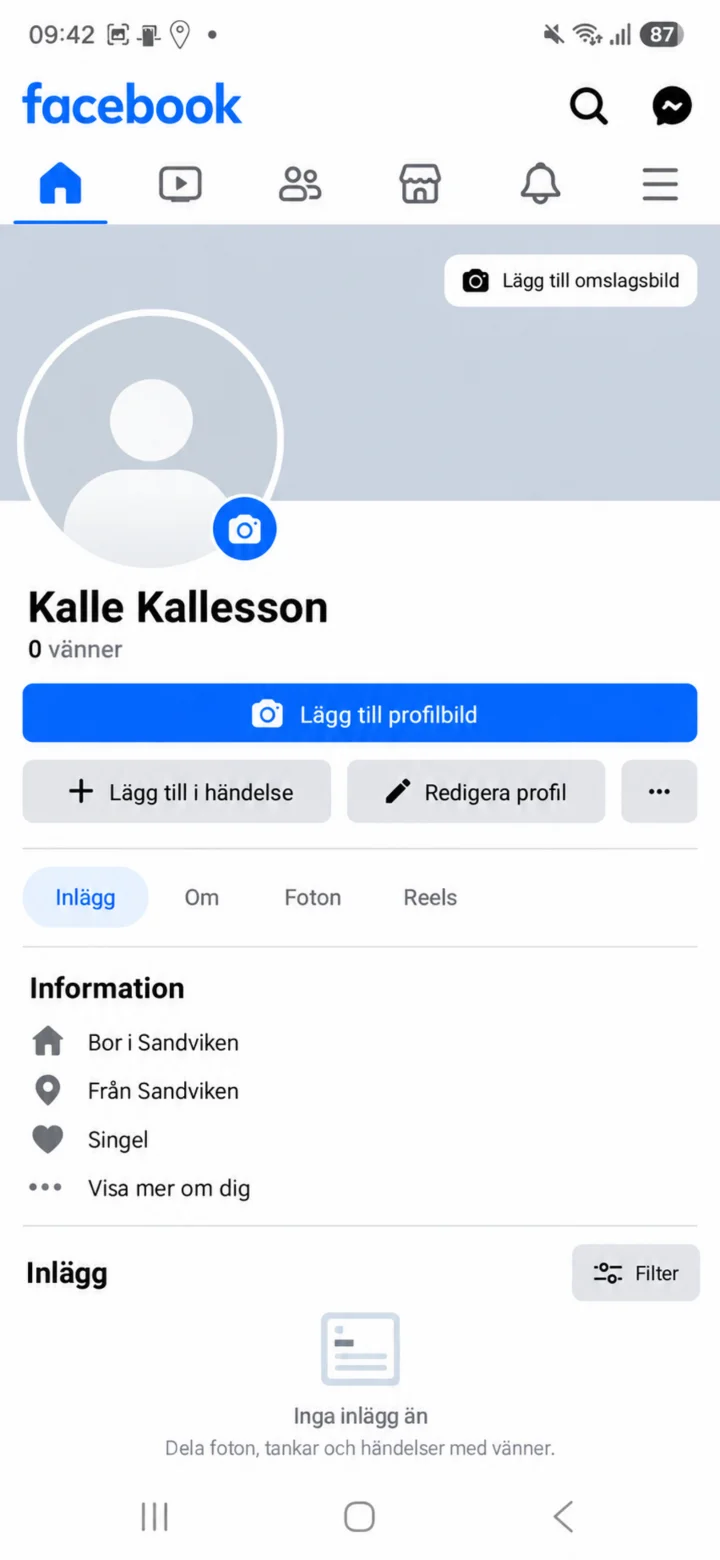 5Korak 5 od 8 · Android
Na stranici profila pritisnite ”Lägg till profilbild” (Dodaj profilnu sliku) pored prazne profilne slike.
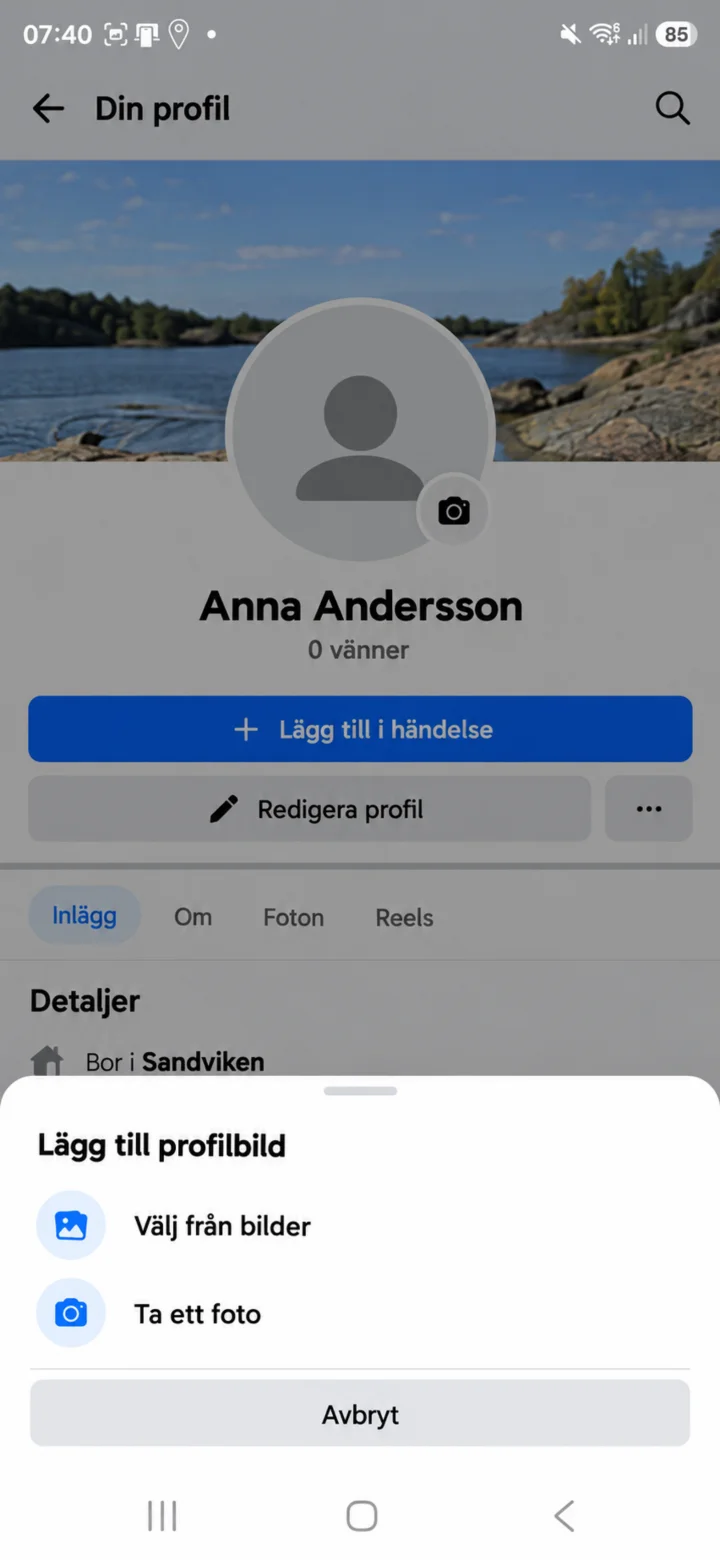 6Korak 6 od 8 · Android
Odaberite ”Välj från bilder” (Odaberi iz slika) ako slika već postoji u telefonu. Odaberite ”Ta ett foto” (Uslikaj) ako želite fotografisati novu sliku.
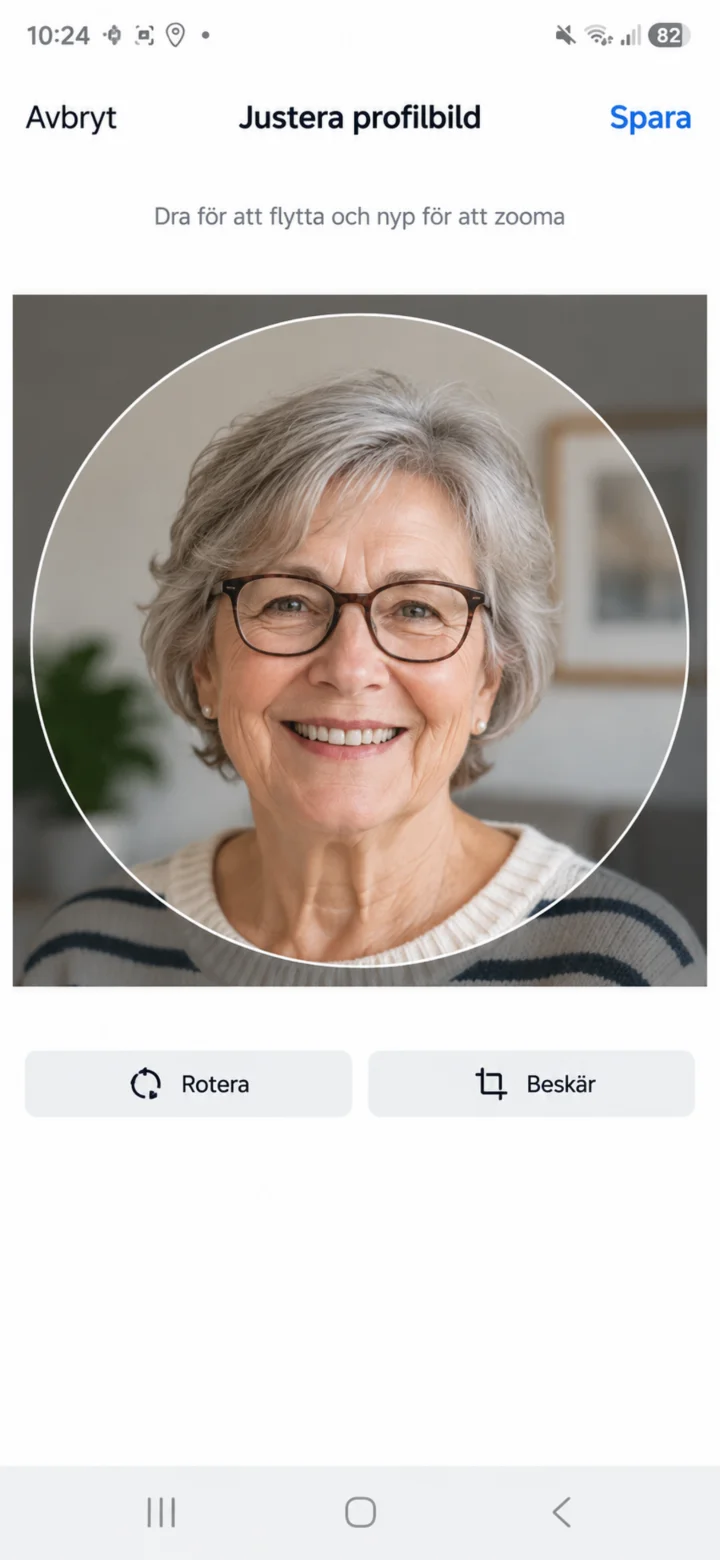 7Korak 7 od 8 · Android
Sada je slika postavljena. Pomjerite sliku tako da se lice dobro vidi. Zatim pritisnite ”Spara” (Sačuvaj).
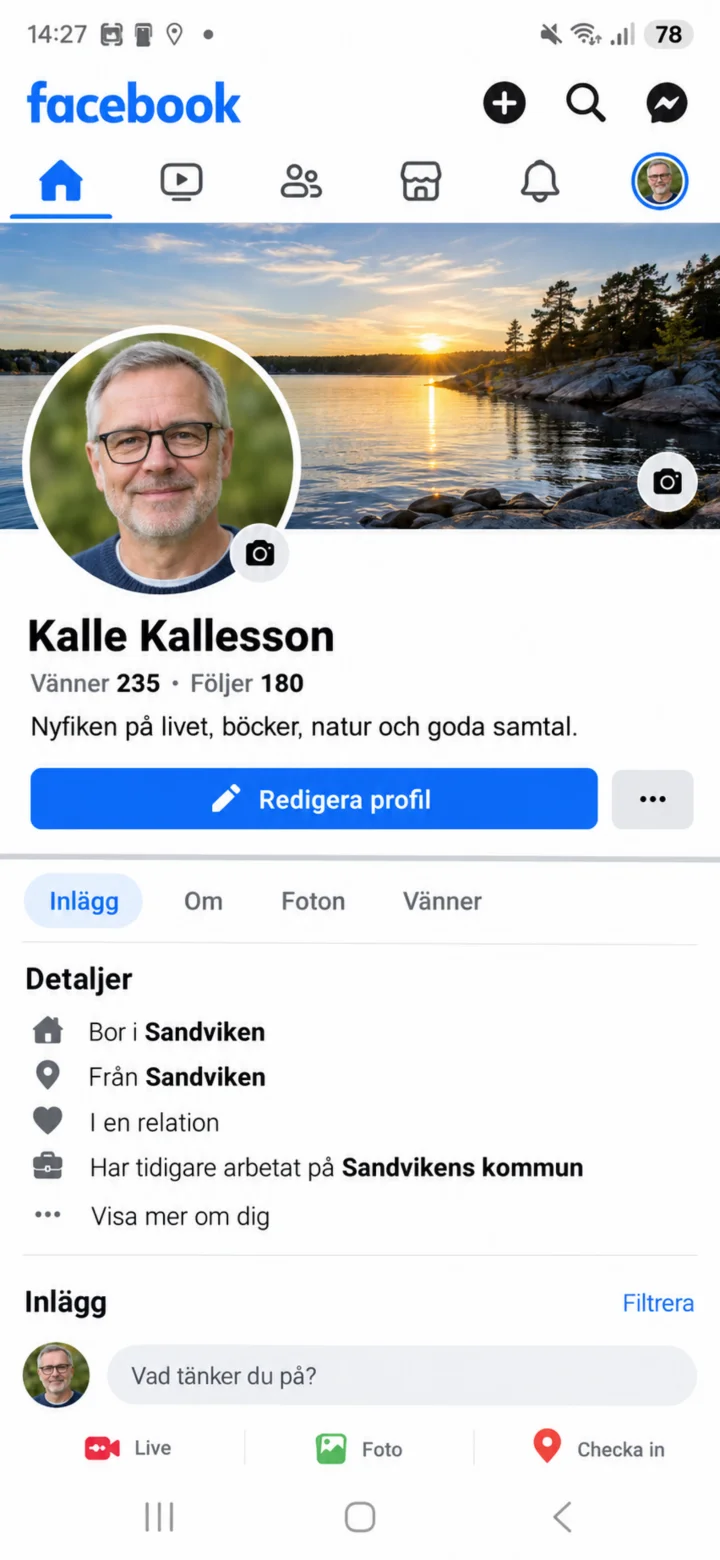 8Korak 8 od 8 · Android
Sada se nova profilna slika prikazuje na vašem Facebook profilu. Kasnije možete pritisnuti ”Redigera profil” (Uredi profil) ako želite nešto promijeniti.