Imprime la guía y ponla al lado del teléfono mientras haces los pasos.
Consejo: desmarca «Encabezados y pies de página» en la ventana de impresión para no imprimir la dirección.
Facebook – ¡Empecemos!
Mantente en contacto
 Android
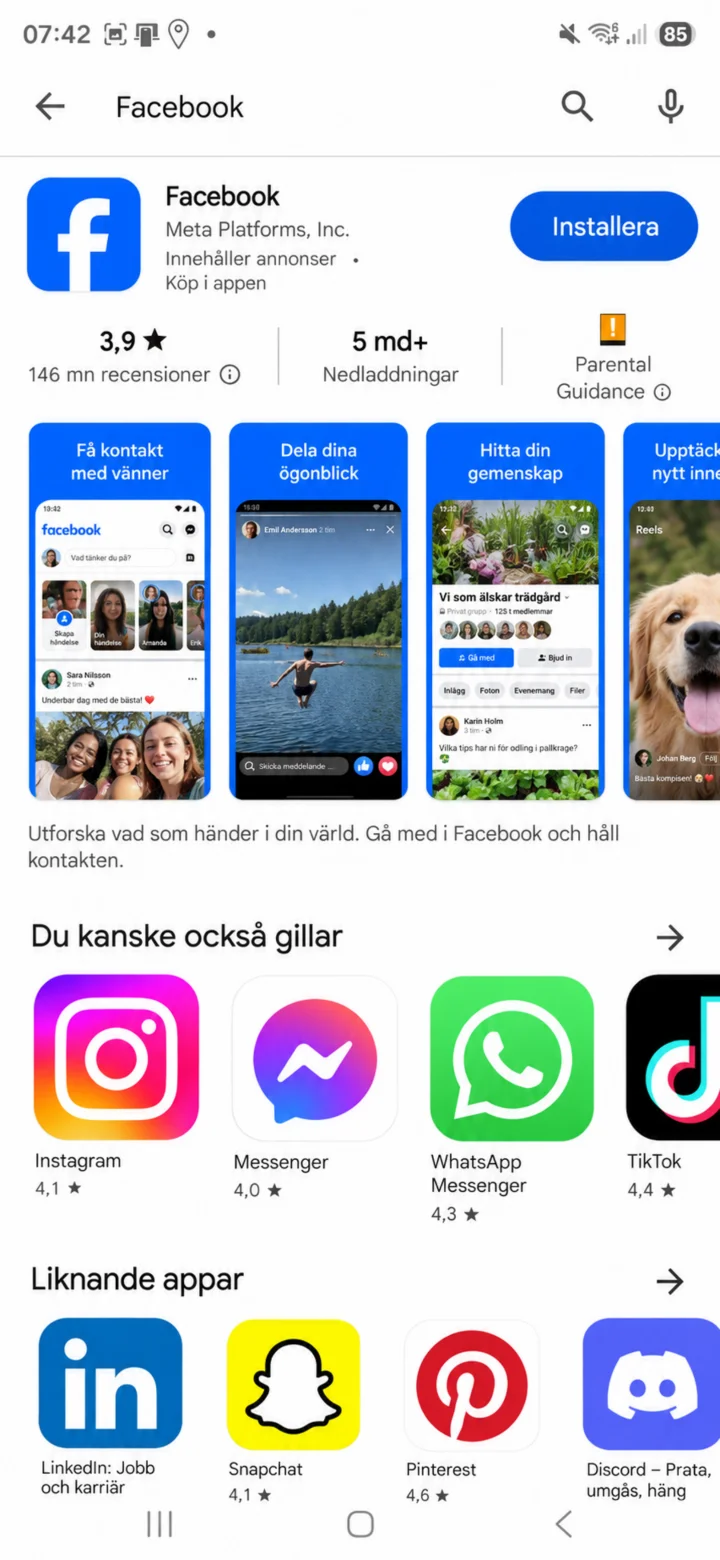 1Paso 1 de 8 · Android
Abre Google Play y busca Facebook. Asegúrate de que la aplicación sea de Meta Platforms y pulsa en ”Installera” (Instalar) o ”Öppna” (Abrir).
 2Paso 2 de 8 · Android
Cuando se abra Facebook, elige ”Logga in” (Iniciar sesión) si ya tienes una cuenta. Elige ”Skapa nytt konto” (Crear nueva cuenta) si no tienes una.
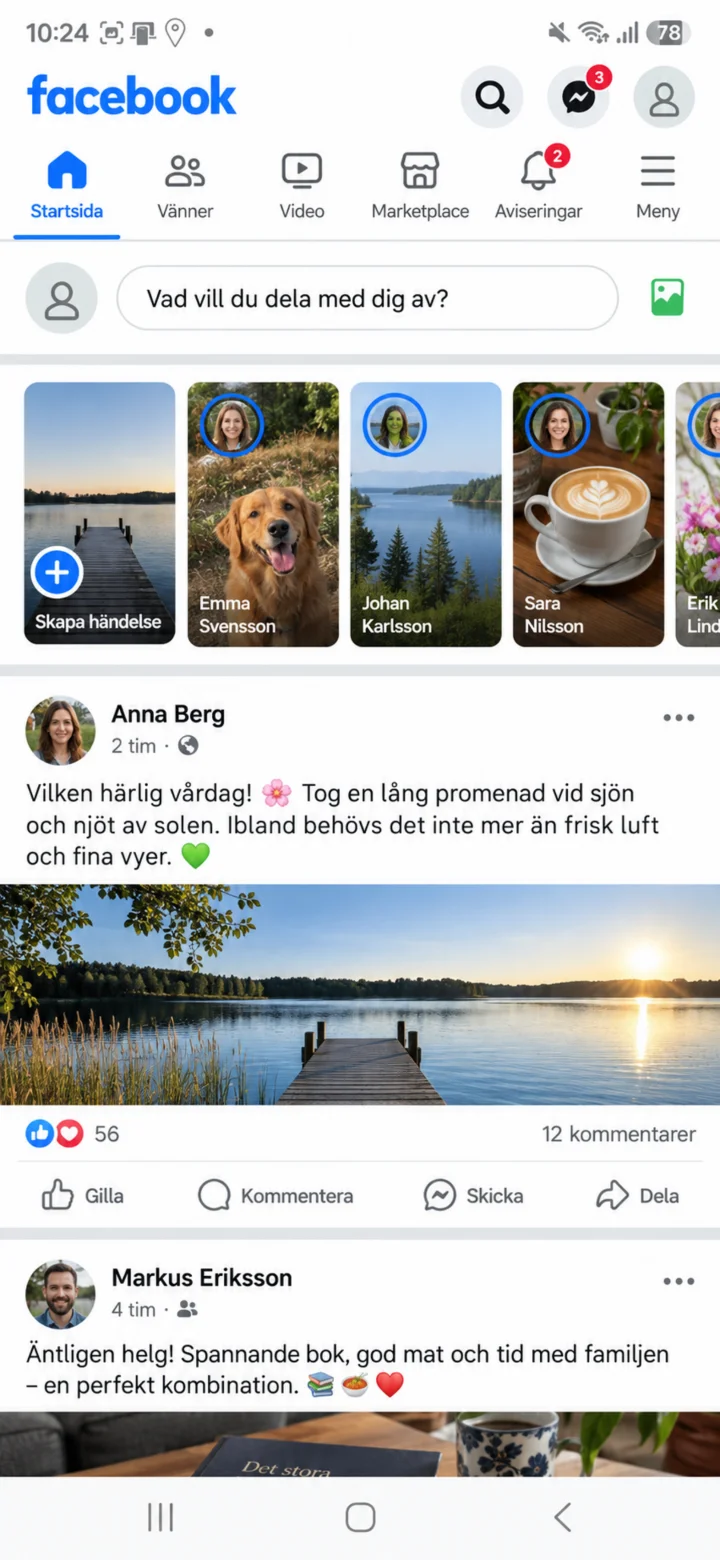 3Paso 3 de 8 · Android
¡Ya estás en Facebook! En la página de inicio verás publicaciones de diferentes personas y empresas en las que puedes hacer clic y leer. Para configurar tu perfil, pulsa el botón de menú con tres líneas para ir a tu perfil.
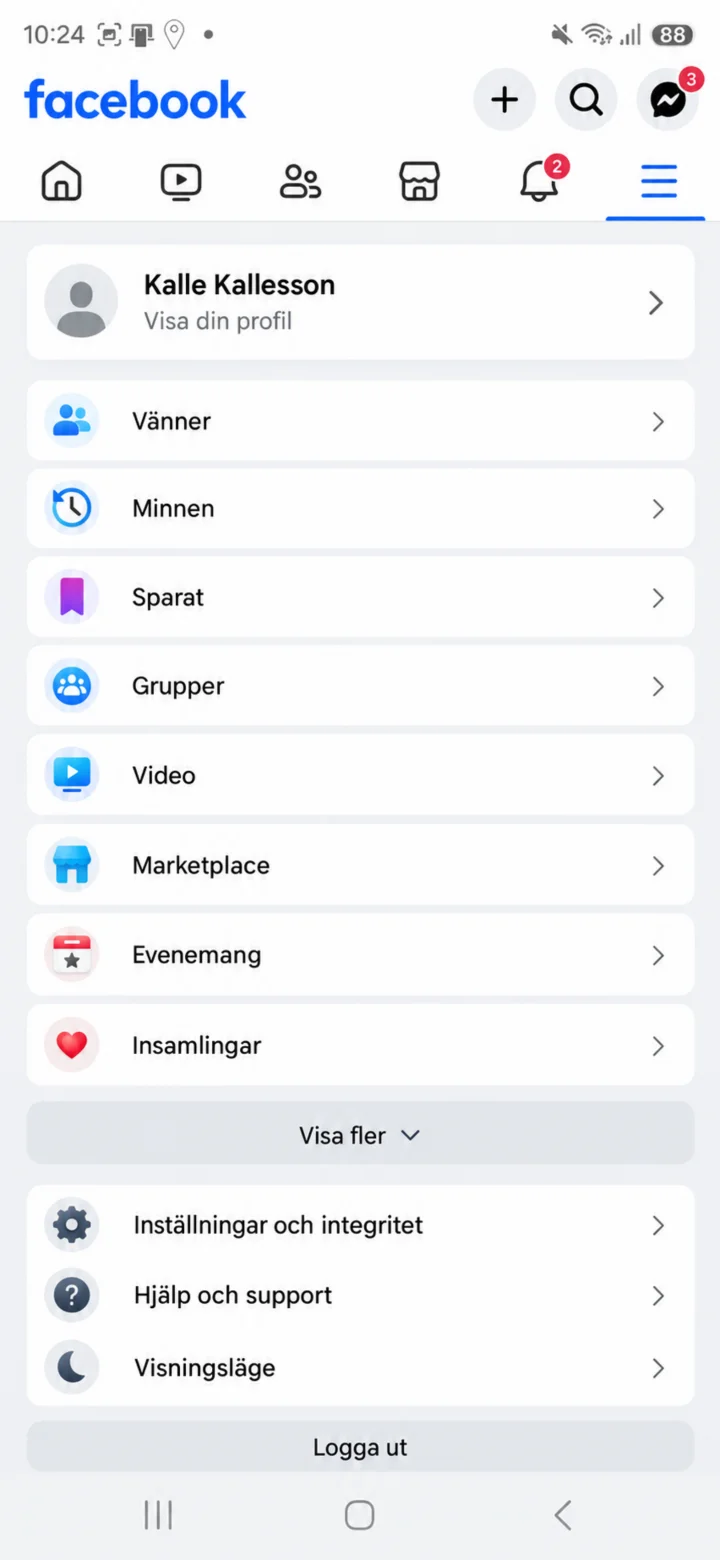 4Paso 4 de 8 · Android
Tryck på ditt namn eller Visa din profil högst upp i menyn. Då öppnas din Facebook-profil.
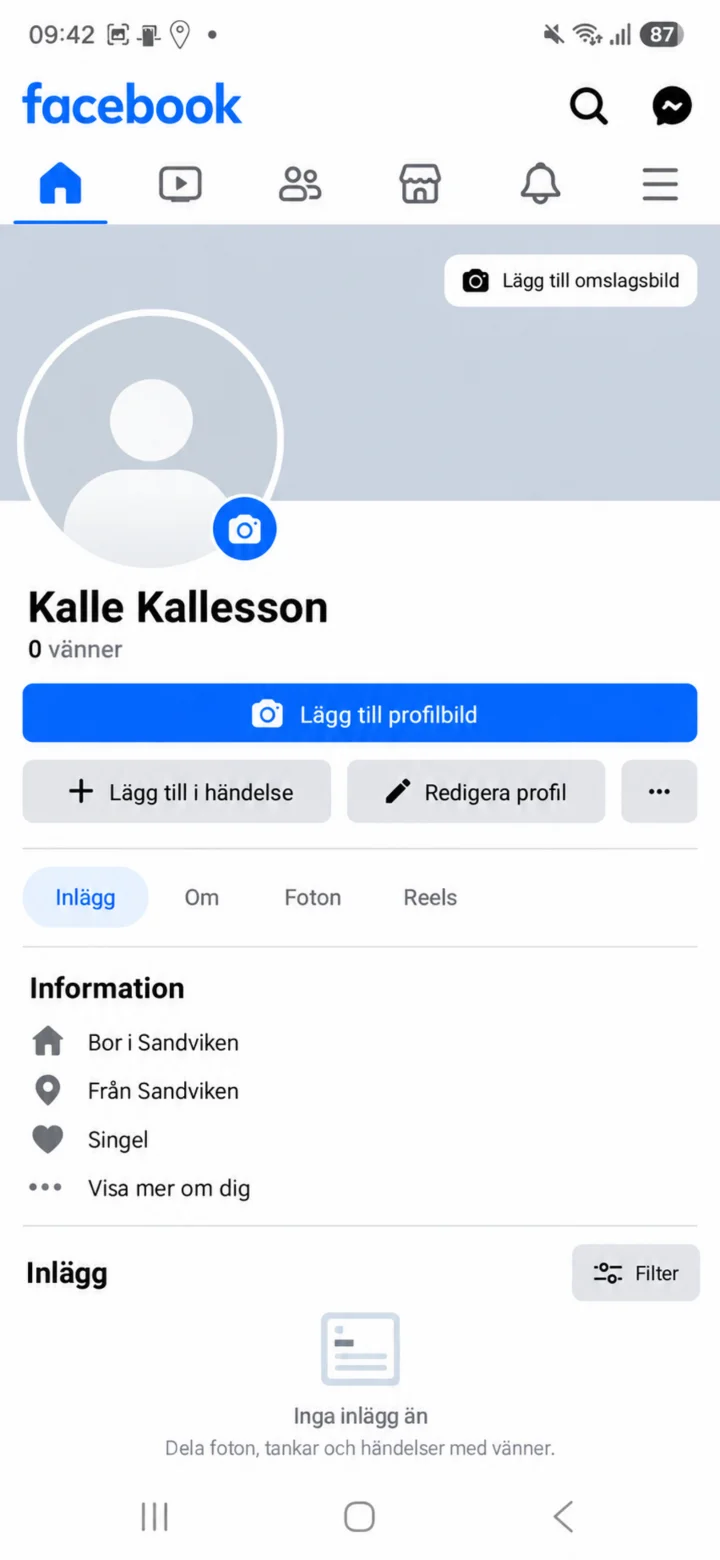 5Paso 5 de 8 · Android
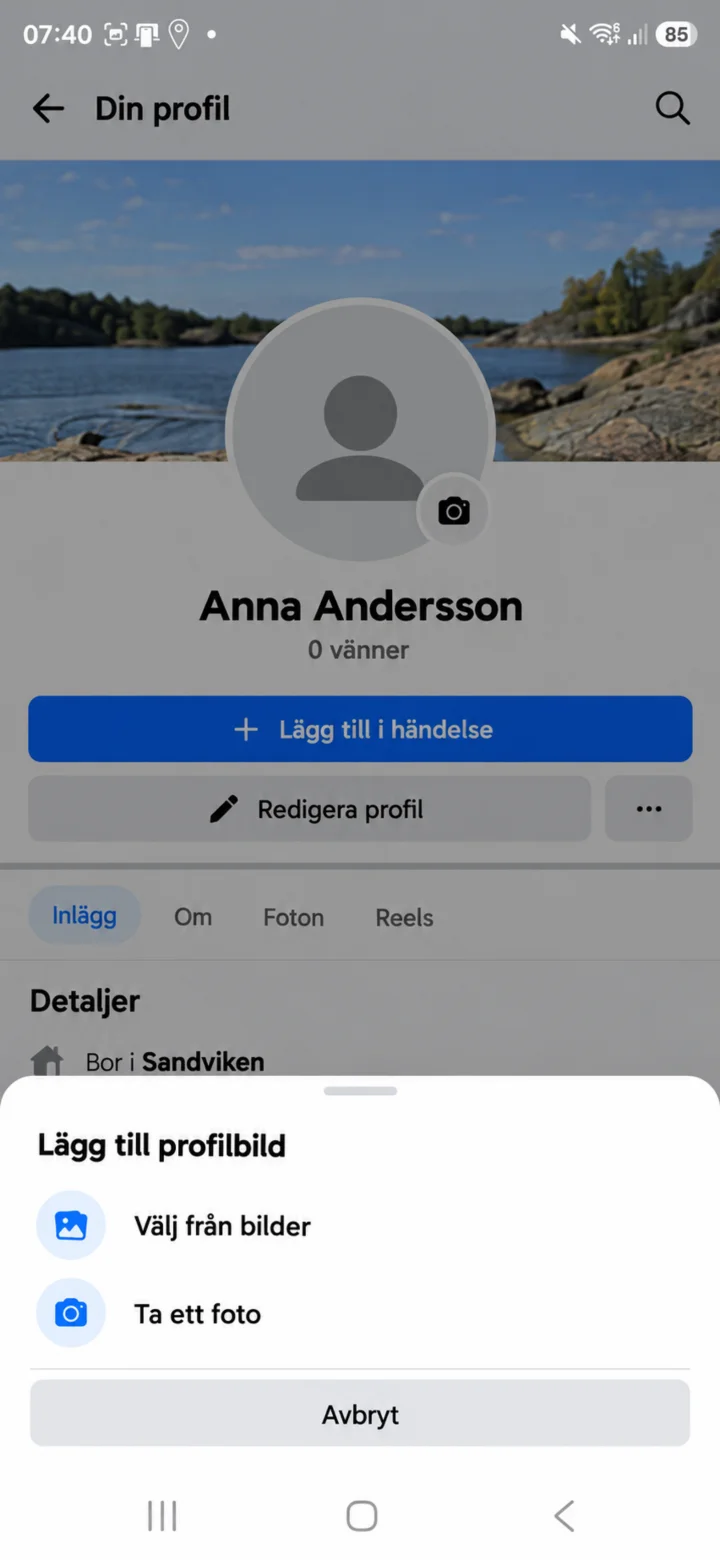
En la página de perfil, pulsa en ”Lägg till profilbild” (Añadir foto de perfil) junto a la foto de perfil vacía.
 6Paso 6 de 8 · Android
Elige ”Välj från bilder” (Seleccionar de las fotos) si la imagen ya está en tu teléfono. Elige ”Ta ett foto” (Hacer una foto) si quieres tomar una nueva.
 7Paso 7 de 8 · Android
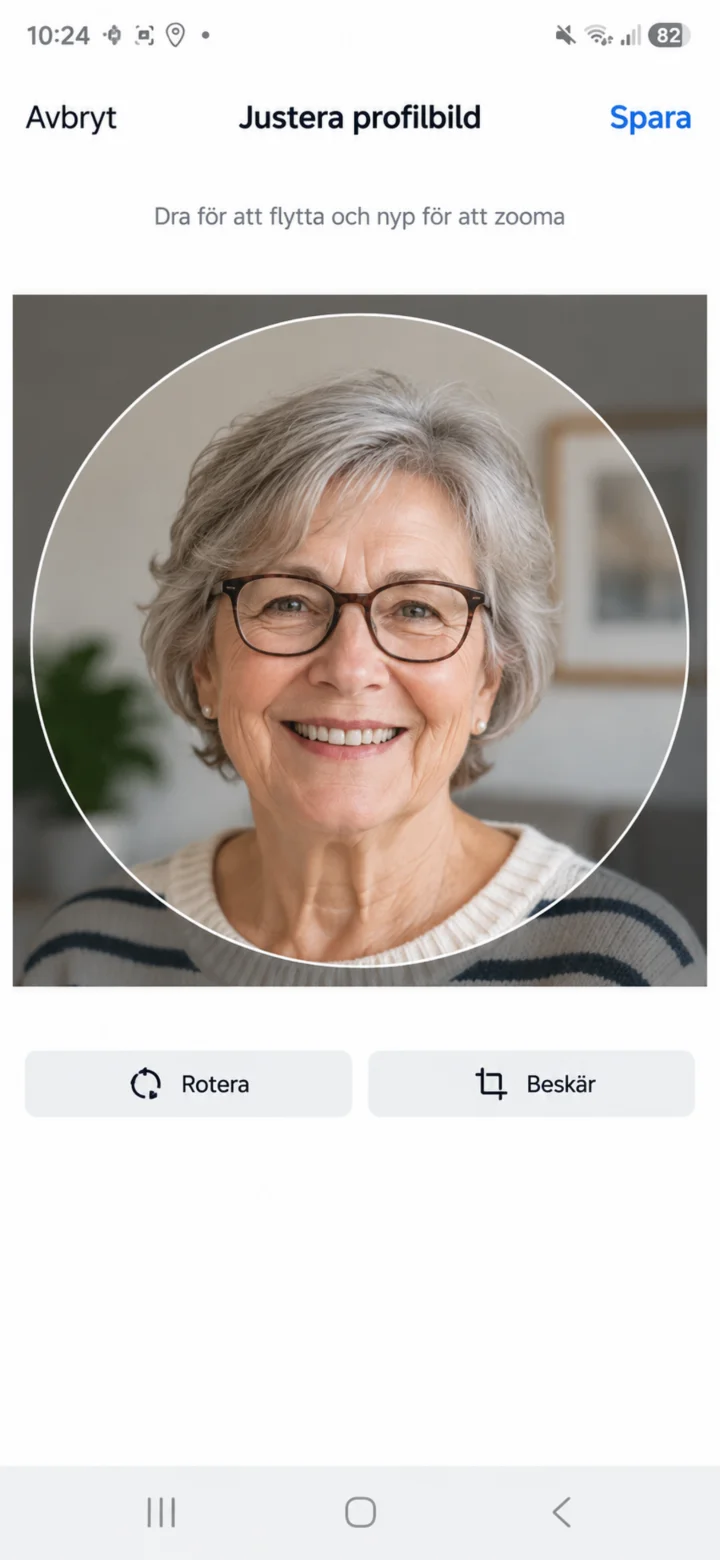
¡Ya se ha subido la imagen! Mueve la imagen para que tu cara se vea bien. Luego, pulsa en ”Spara” (Guardar).
 8Paso 8 de 8 · Android
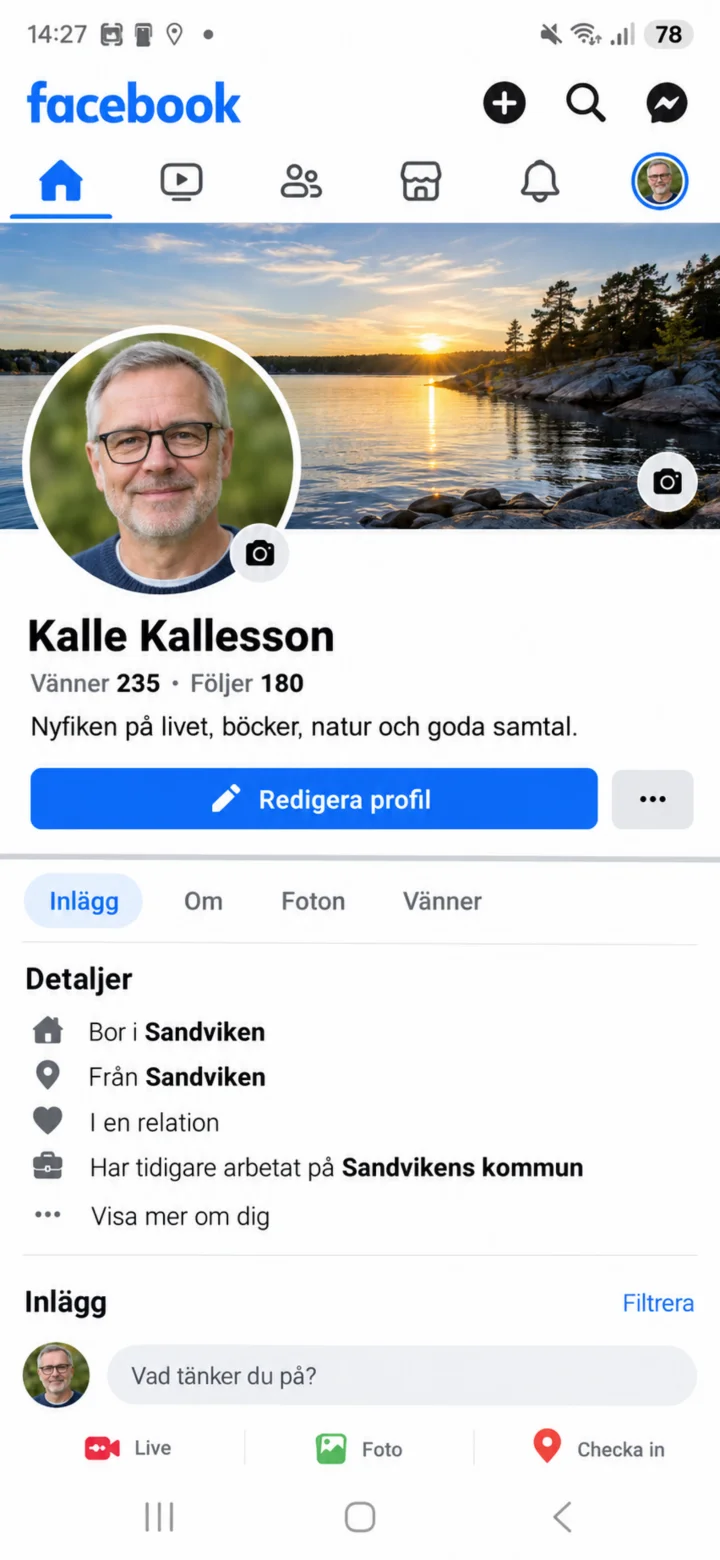
Ahora se mostrará la nueva foto de perfil en tu perfil de Facebook. Más tarde, puedes pulsar en ”Redigera profil” (Editar perfil) si quieres cambiar algo.