راهنما را چاپ کنید و هنگام انجام گامها کنار گوشی بگذارید.
نکته: گزینهٔ «سرصفحه و پاصفحه» را در پنجرهٔ چاپ بردارید تا نشانی سایت چاپ نشود.
Facebook – شروع کنید
در تماس باشید
 Android
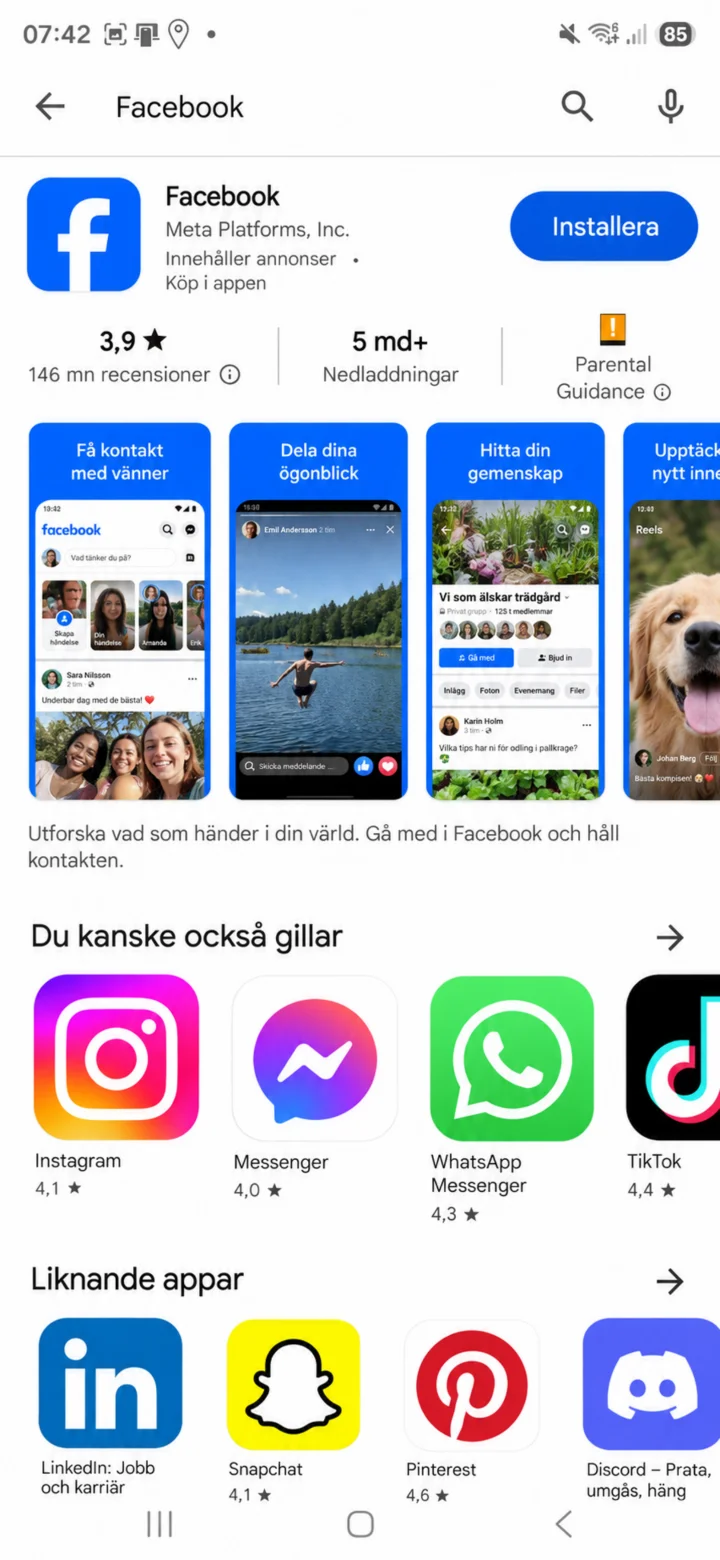 1گام 1 از 8 · Android
Google Play را باز کنید و Facebook را جستجو کنید. مطمئن شوید که برنامه از Meta Platforms است و روی ”Installera” یا ”Öppna” ضربه بزنید.
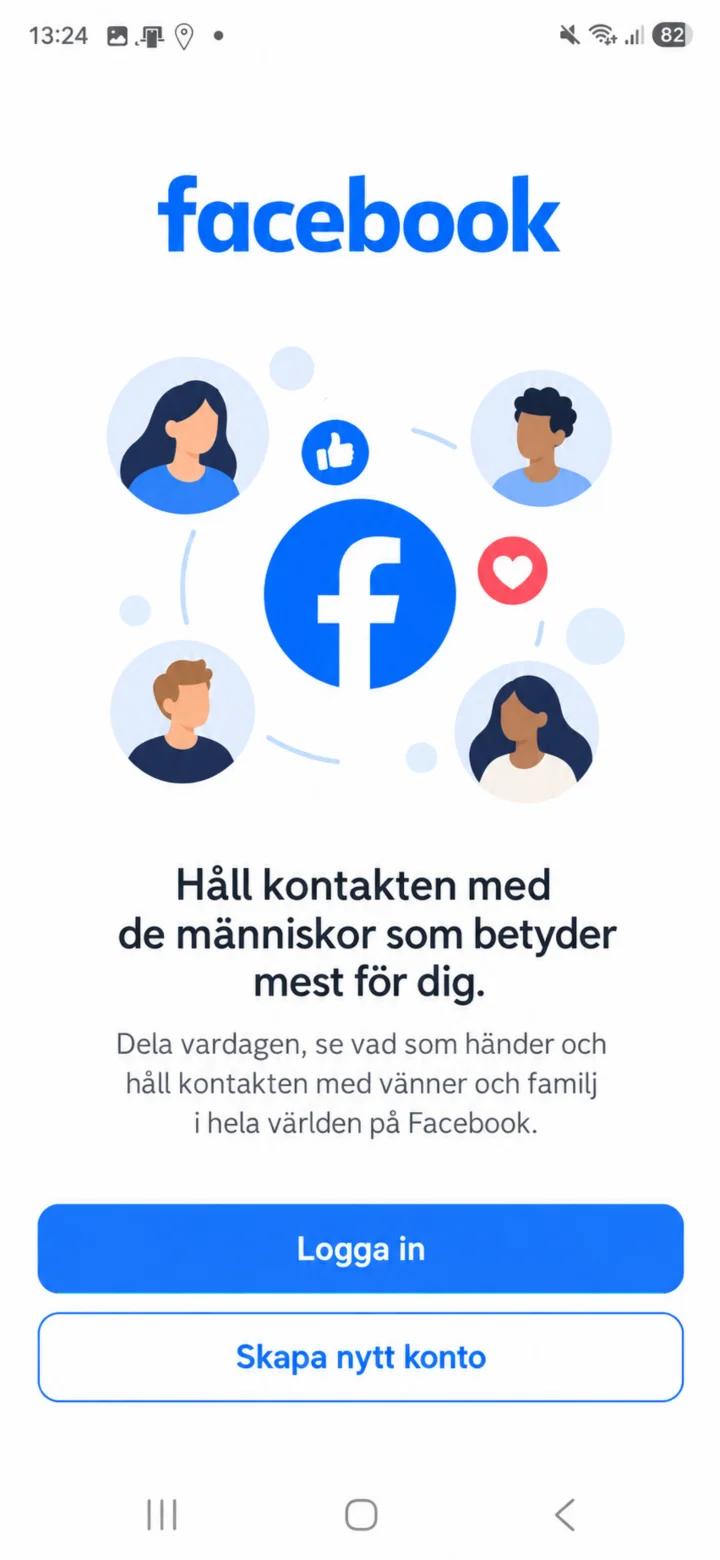 2گام 2 از 8 · Android
وقتی Facebook باز میشود، اگر قبلاً حساب کاربری دارید، ”Logga in” را انتخاب کنید. اگر حساب کاربری ندارید، ”Skapa nytt konto” را انتخاب کنید.
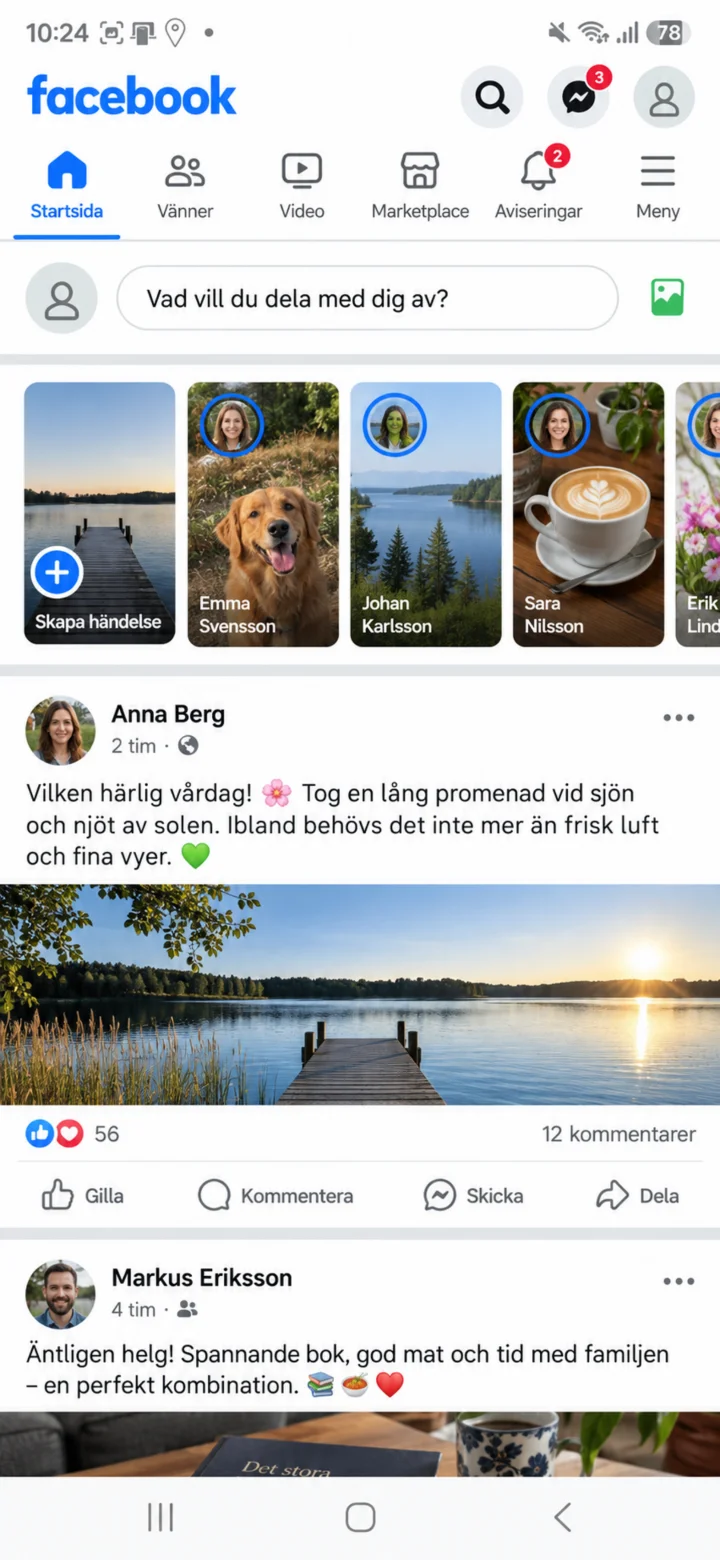 3گام 3 از 8 · Android
حالا شما وارد Facebook شدهاید. در صفحه اصلی، پستهای افراد و شرکتهای مختلفی را میبینید که میتوانید روی آنها کلیک کرده و بخوانید. برای تنظیم پروفایل خود، روی دکمه منو با سه خط ضربه بزنید تا به پروفایل خود بروید.
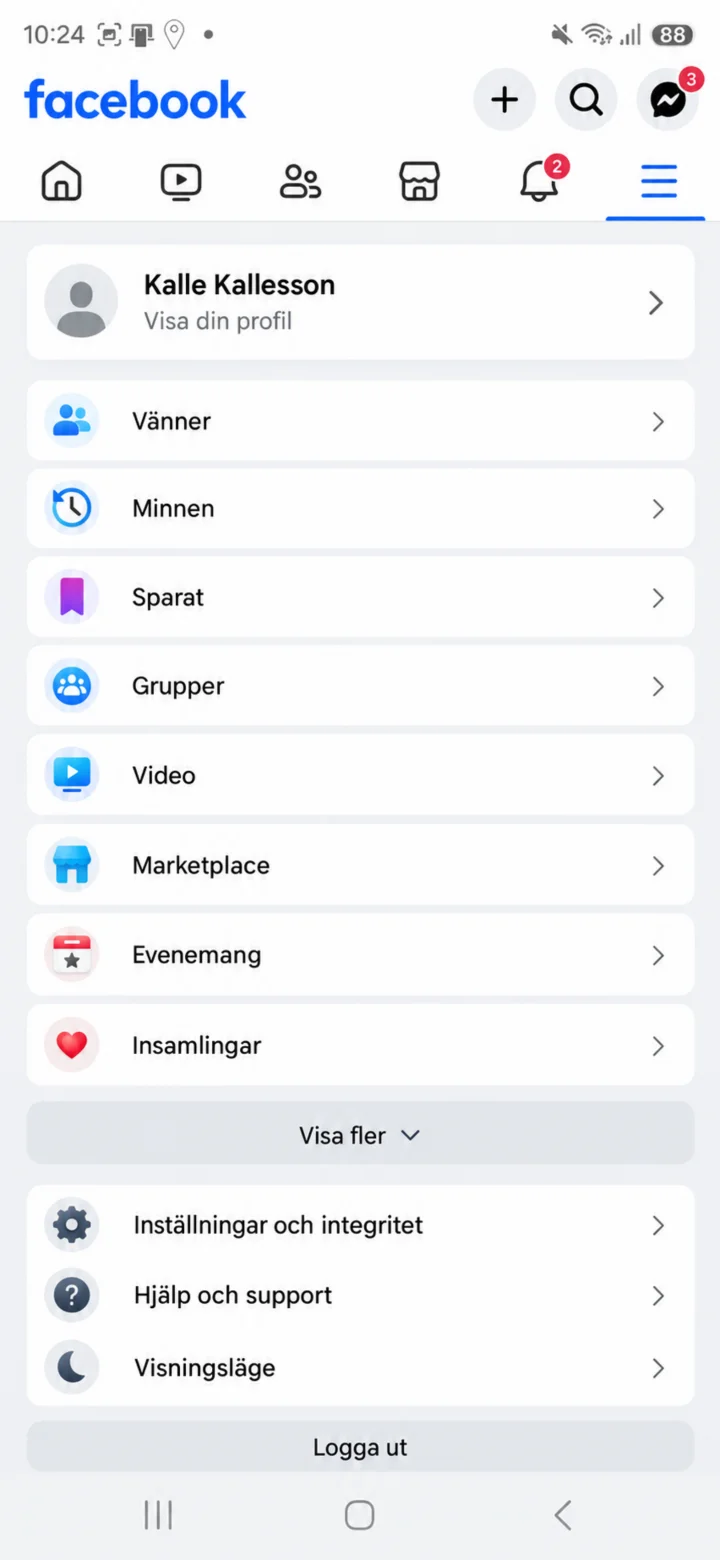 4گام 4 از 8 · Android
Tryck på ditt namn eller Visa din profil högst upp i menyn. Då öppnas din Facebook-profil.
 5گام 5 از 8 · Android
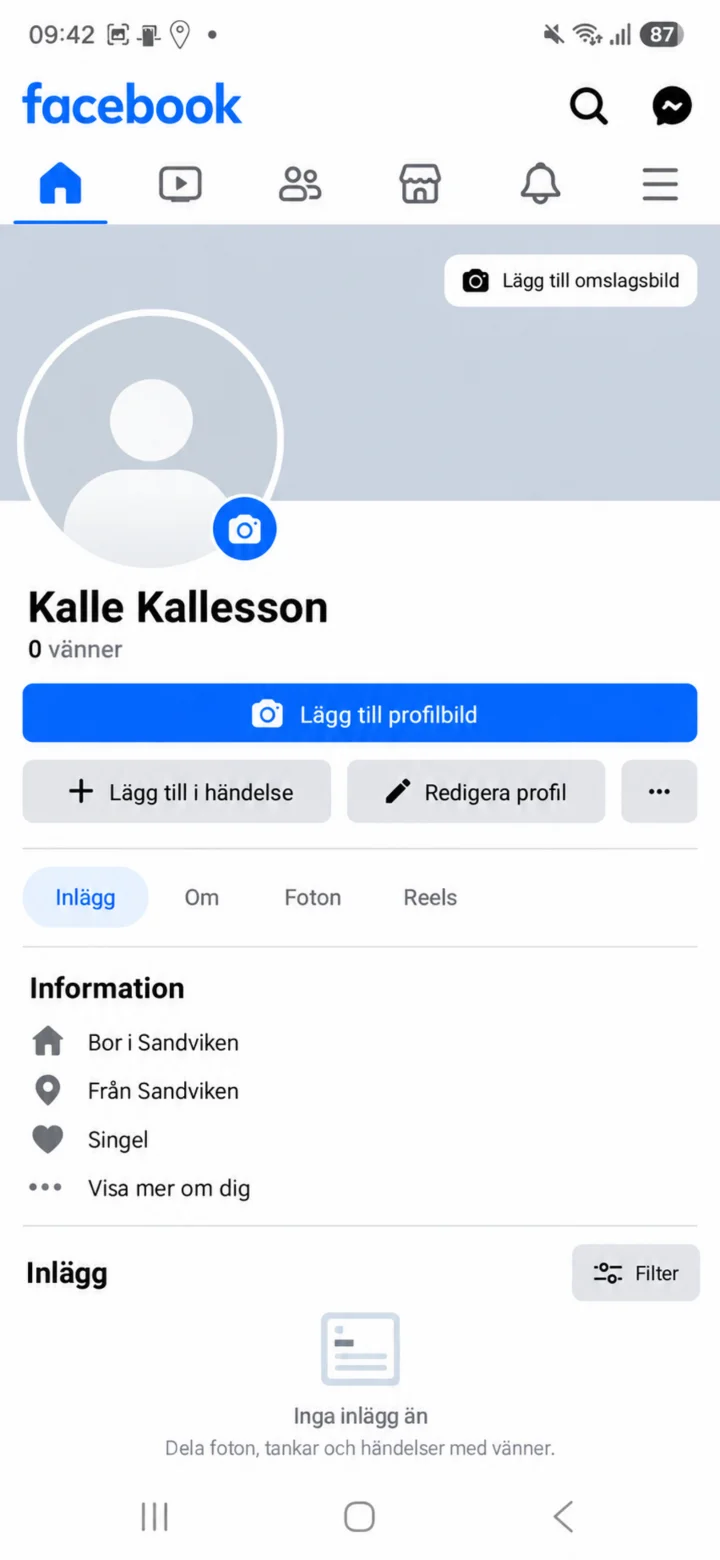
در صفحه پروفایل، روی ”Lägg till profilbild” کنار عکس پروفایل خالی ضربه بزنید.
 6گام 6 از 8 · Android
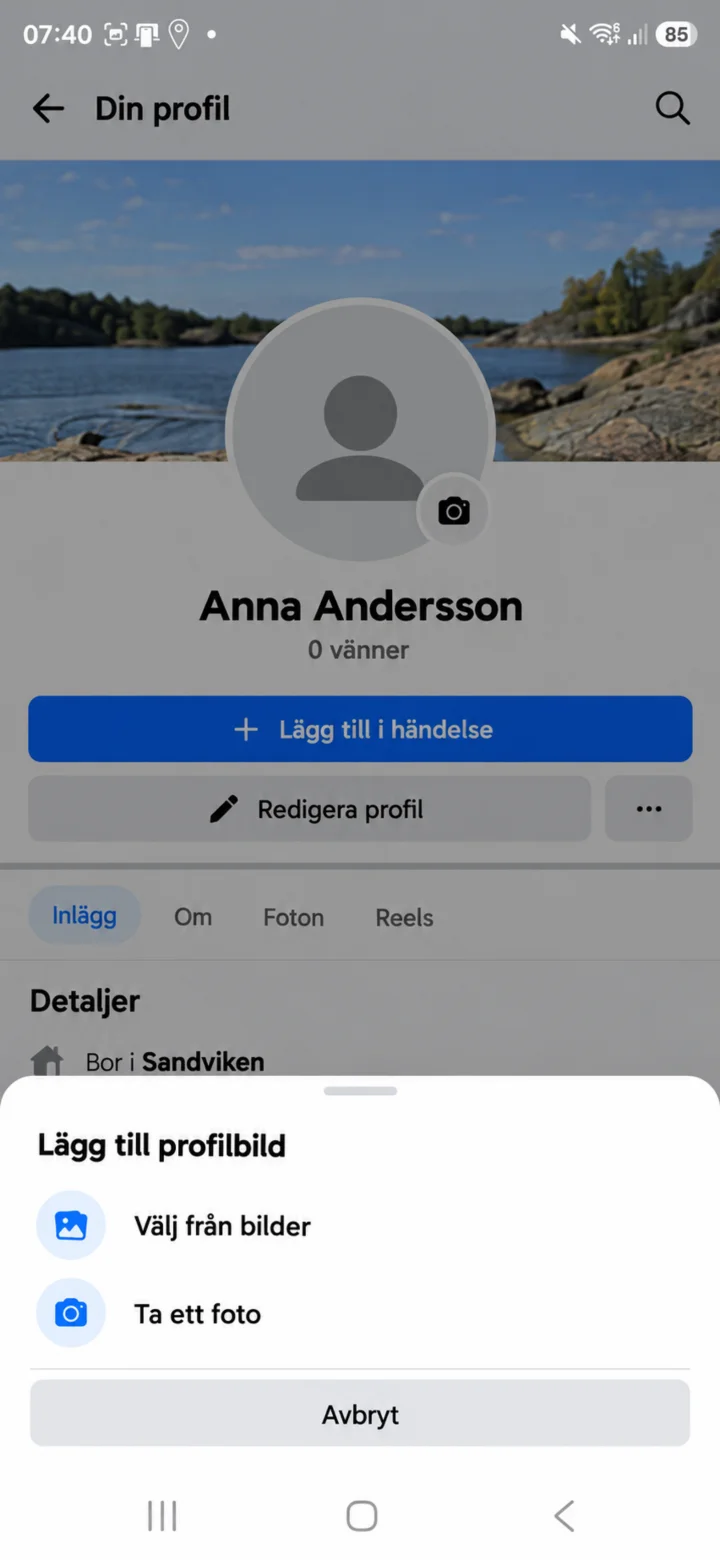
اگر عکس از قبل در گوشی شما موجود است، ”Välj från bilder” را انتخاب کنید. اگر میخواهید یک عکس جدید بگیرید، ”Ta ett foto” را انتخاب کنید.
 7گام 7 از 8 · Android
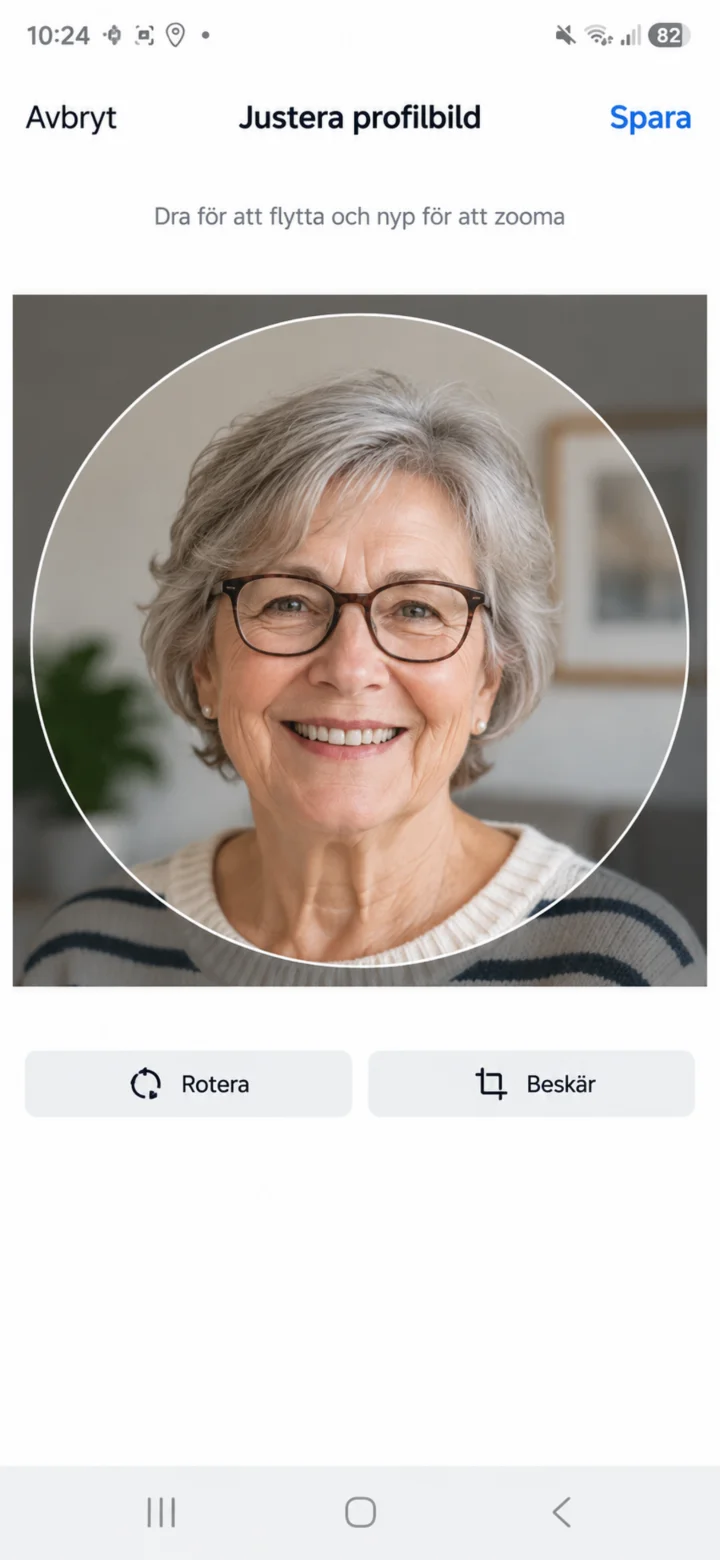
حالا عکس آپلود شده است. عکس را جابجا کنید تا صورت به خوبی دیده شود. سپس روی ”Spara” ضربه بزنید.
 8گام 8 از 8 · Android
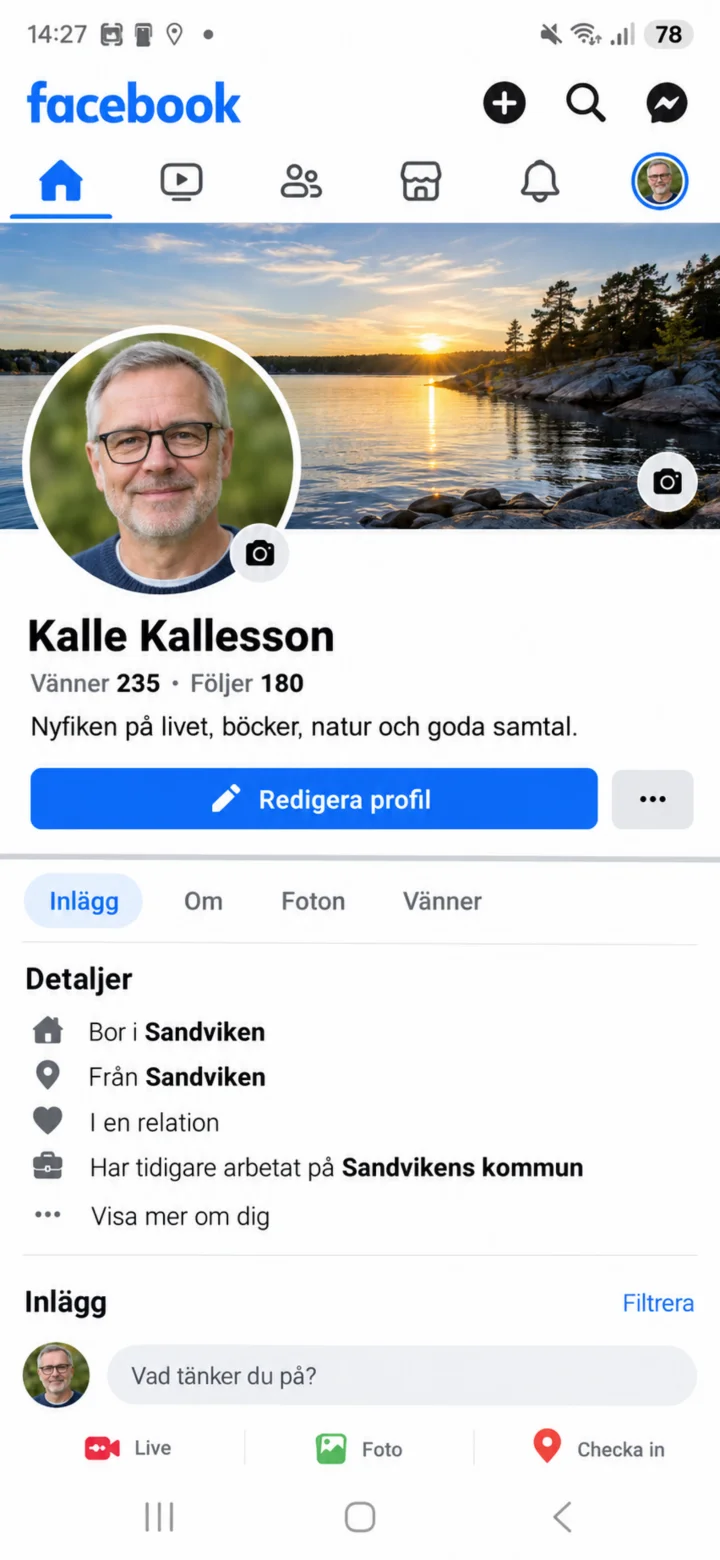
حالا عکس پروفایل جدید شما در پروفایل Facebook شما نمایش داده میشود. بعداً میتوانید اگر میخواهید چیزی را تغییر دهید، روی ”Redigera profil” ضربه بزنید.