Tulosta opas ja pidä se puhelimen vieressä, kun teet vaiheet.
Vinkki: poista valinta ”Ylä- ja alatunnisteet” tulostusikkunassa, niin verkko-osoite jää pois.
Facebook – aloita
Pidä yhteyttä
 iPhone
 1Vaihe 1/8 · iPhone
Avaa App Store ja etsi Facebookia. Tarkista, että sovellus on Metan julkaisema ja napauta ”Hämta” (Lataa) tai ”Öppna” (Avaa).
 2Vaihe 2/8 · iPhone
Kun Facebook avautuu, valitse ”Logga in” (Kirjaudu sisään), jos sinulla on jo tili. Valitse ”Skapa nytt konto” (Luo uusi tili), jos sinulla ei ole tiliä.
 3Vaihe 3/8 · iPhone
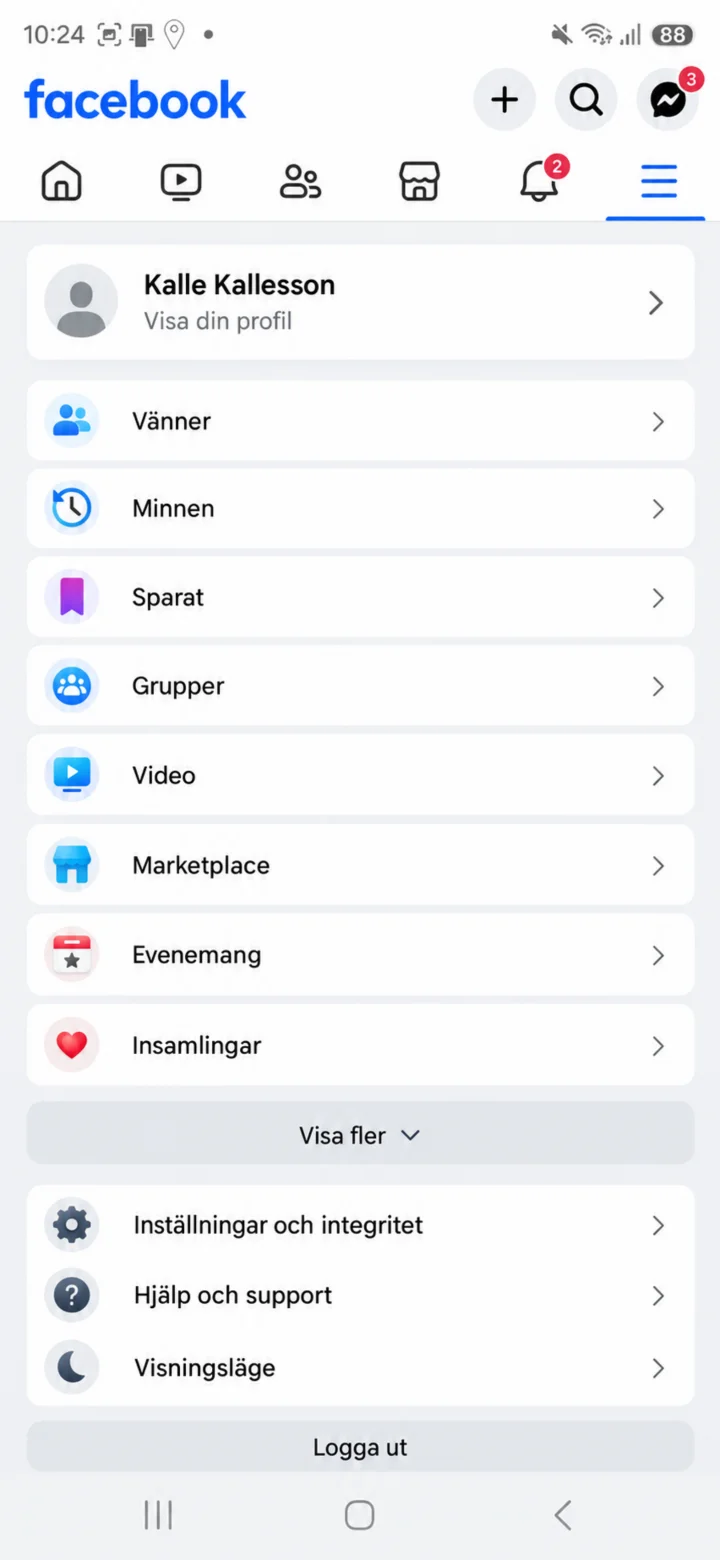
Nyt olet Facebookissa. Aloitussivulla näet eri ihmisten ja yritysten julkaisuja, joita voit napsauttaa ja lukea. Voit asettaa profiilisi napauttamalla kolmen viivan valikkopainiketta siirtyäksesi profiiliisi.
 4Vaihe 4/8 · iPhone
Napauta nimeäsi tai ”Visa din profil” (Näytä profiilisi) valikon yläosassa. Silloin Facebook-profiilisi avautuu.
 5Vaihe 5/8 · iPhone
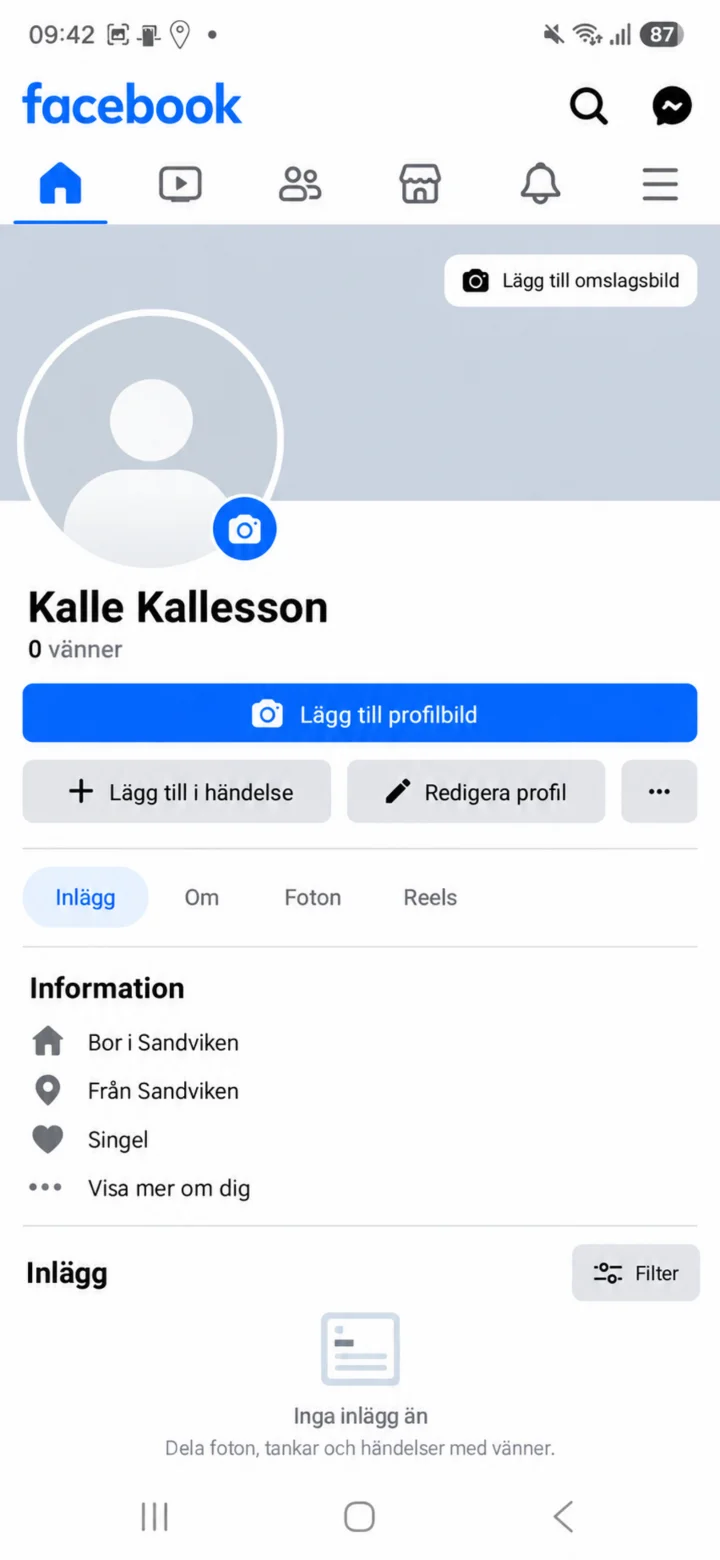
Profiilisivulla napauta ”Lägg till profilbild” (Lisää profiilikuva) tyhjän profiilikuvan kohdalla.
 6Vaihe 6/8 · iPhone
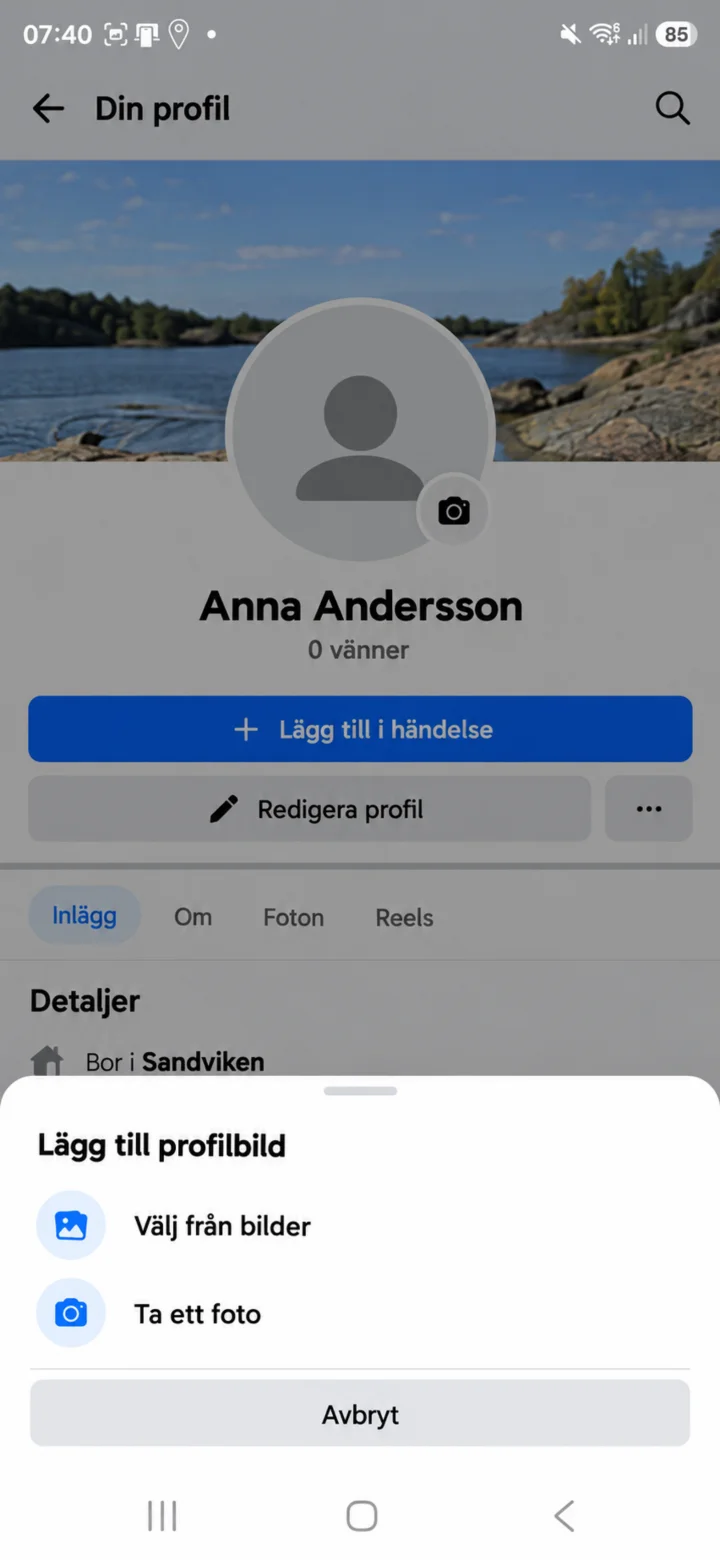
Valitse ”Välj från bilder” (Valitse kuvista), jos kuva on jo puhelimessasi. Valitse ”Ta ett foto” (Ota kuva), jos haluat ottaa uuden kuvan.
 7Vaihe 7/8 · iPhone
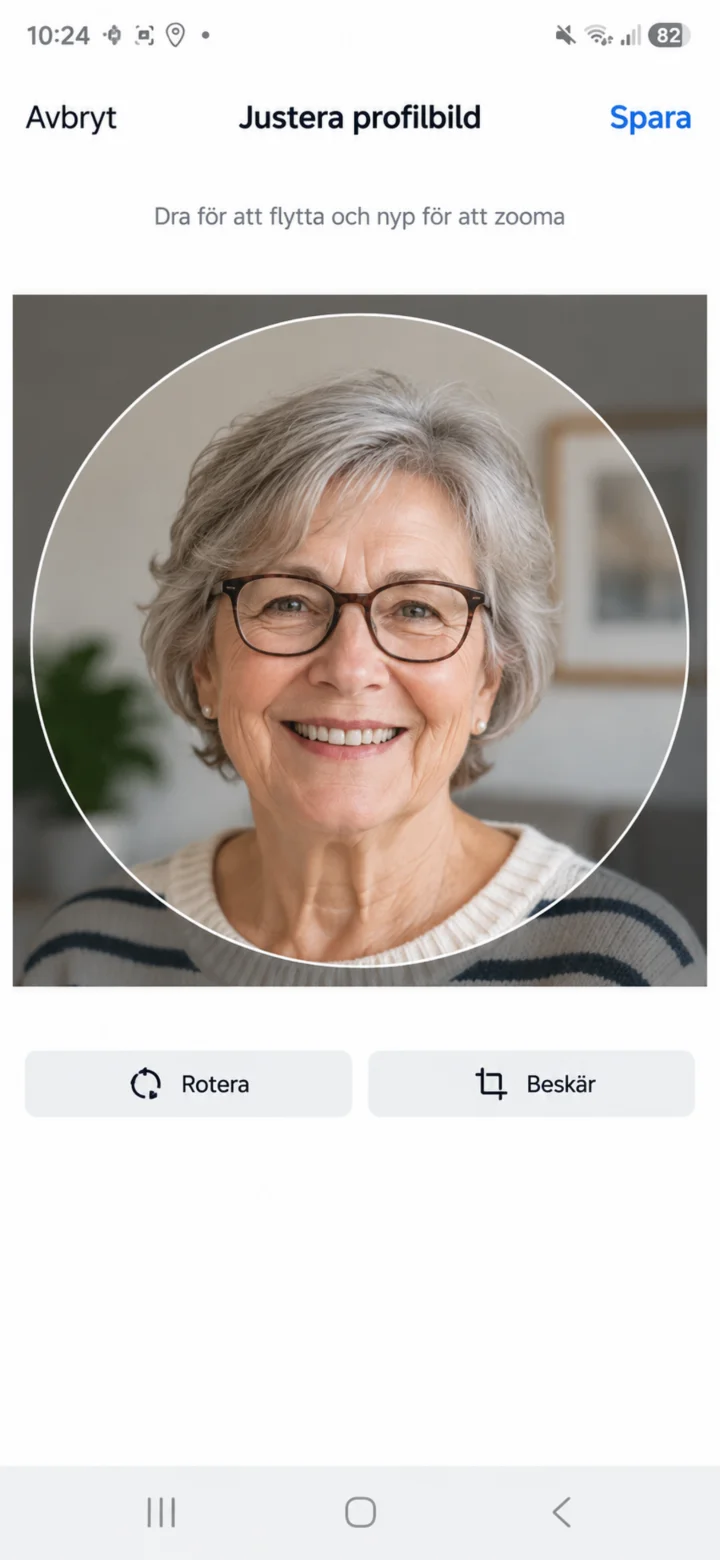
Nyt kuva on ladattu. Siirrä kuvaa niin, että kasvot näkyvät hyvin. Napauta sitten ”Spara” (Tallenna).
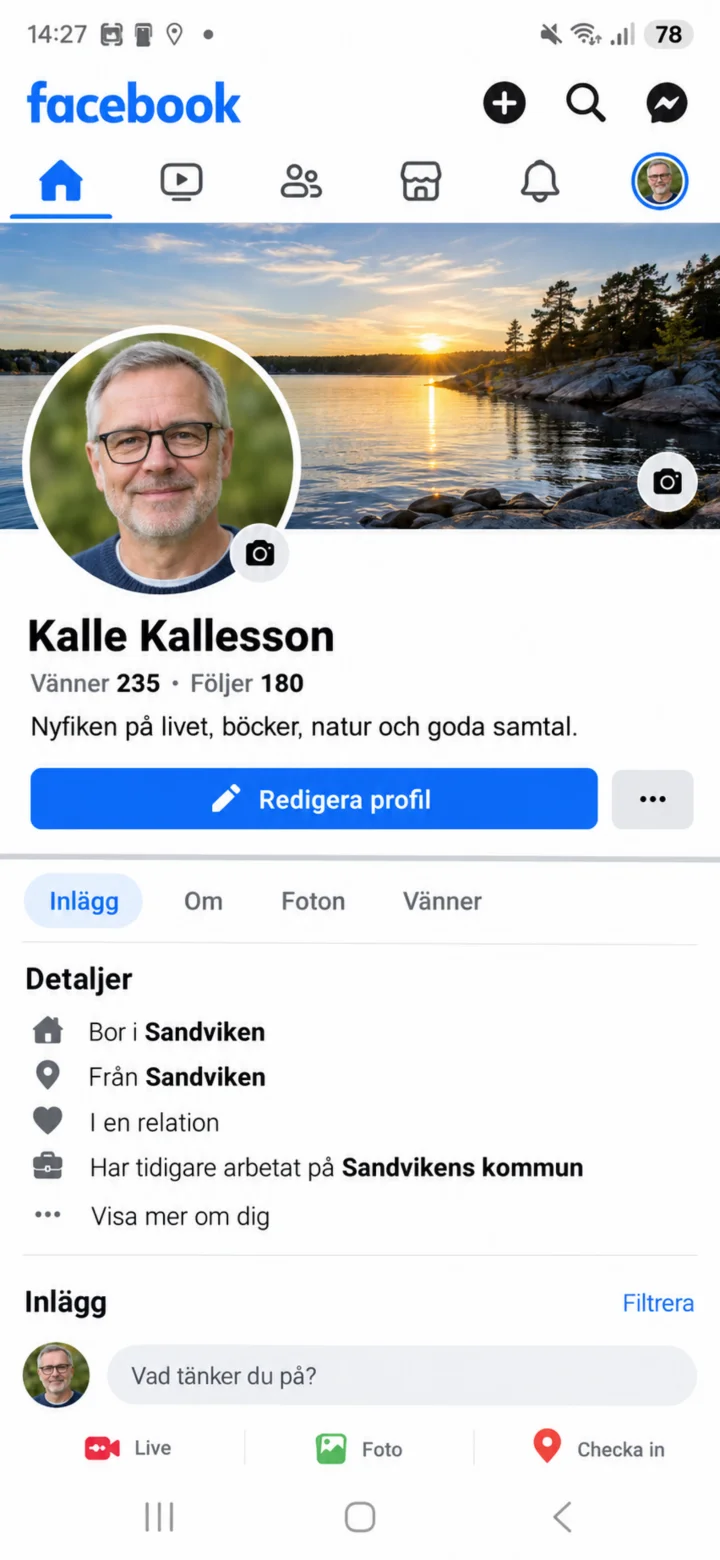 8Vaihe 8/8 · iPhone
Nyt uusi profiilikuva näkyy Facebook-profiilissasi. Voit myöhemmin napauttaa ”Redigera profil” (Muokkaa profiilia), jos haluat muuttaa jotain.