Wydrukuj poradnik i połóż go obok telefonu podczas wykonywania kroków.
Wskazówka: odznacz „Nagłówki i stopki” w oknie drukowania, aby nie drukować adresu strony.
Facebook – jak zacząć
Pozostań w kontakcie
 iPhone
 1Krok 1 z 8 · iPhone
Otwórz App Store i wyszukaj Facebook. Sprawdź, czy aplikacja pochodzi od Meta i naciśnij „Hämta” (Pobierz) lub „Öppna” (Otwórz).
 2Krok 2 z 8 · iPhone
Gdy Facebook się otworzy, wybierz „Logga in” (Zaloguj się), jeśli masz już konto. Wybierz „Skapa nytt konto” (Utwórz nowe konto), jeśli nie masz konta.
 3Krok 3 z 8 · iPhone
Teraz jesteś na Facebooku. Na stronie głównej zobaczysz posty różnych osób i firm, które możesz klikać i czytać. Aby ustawić swój profil, naciśnij przycisk menu z trzema kreskami, aby przejść do swojego profilu.
 4Krok 4 z 8 · iPhone
Naciśnij swoje imię lub „Visa din profil” (Wyświetl swój profil) na górze menu. Wtedy otworzy się Twój profil na Facebooku.
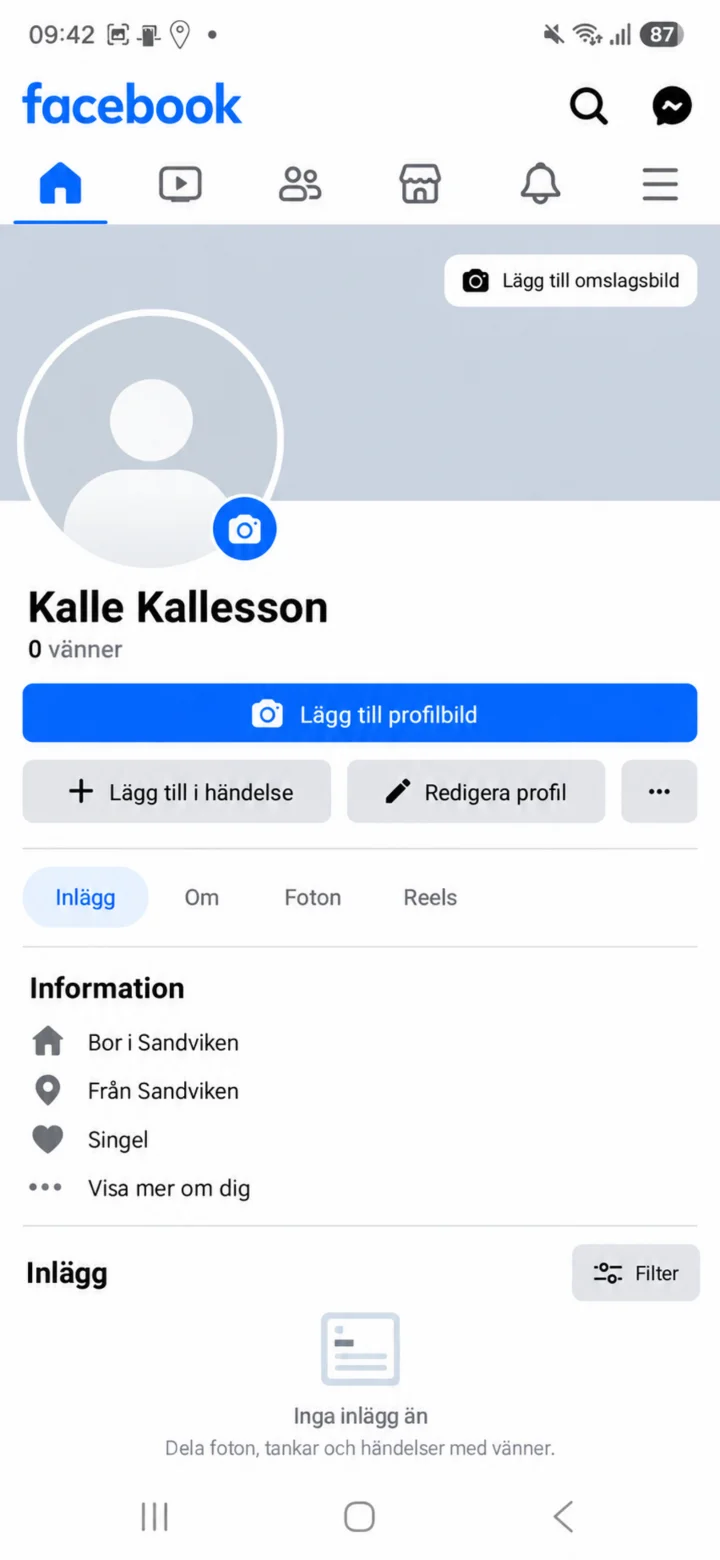 5Krok 5 z 8 · iPhone
Na stronie profilu naciśnij „Lägg till profilbild” (Dodaj zdjęcie profilowe) obok pustego miejsca na zdjęcie profilowe.
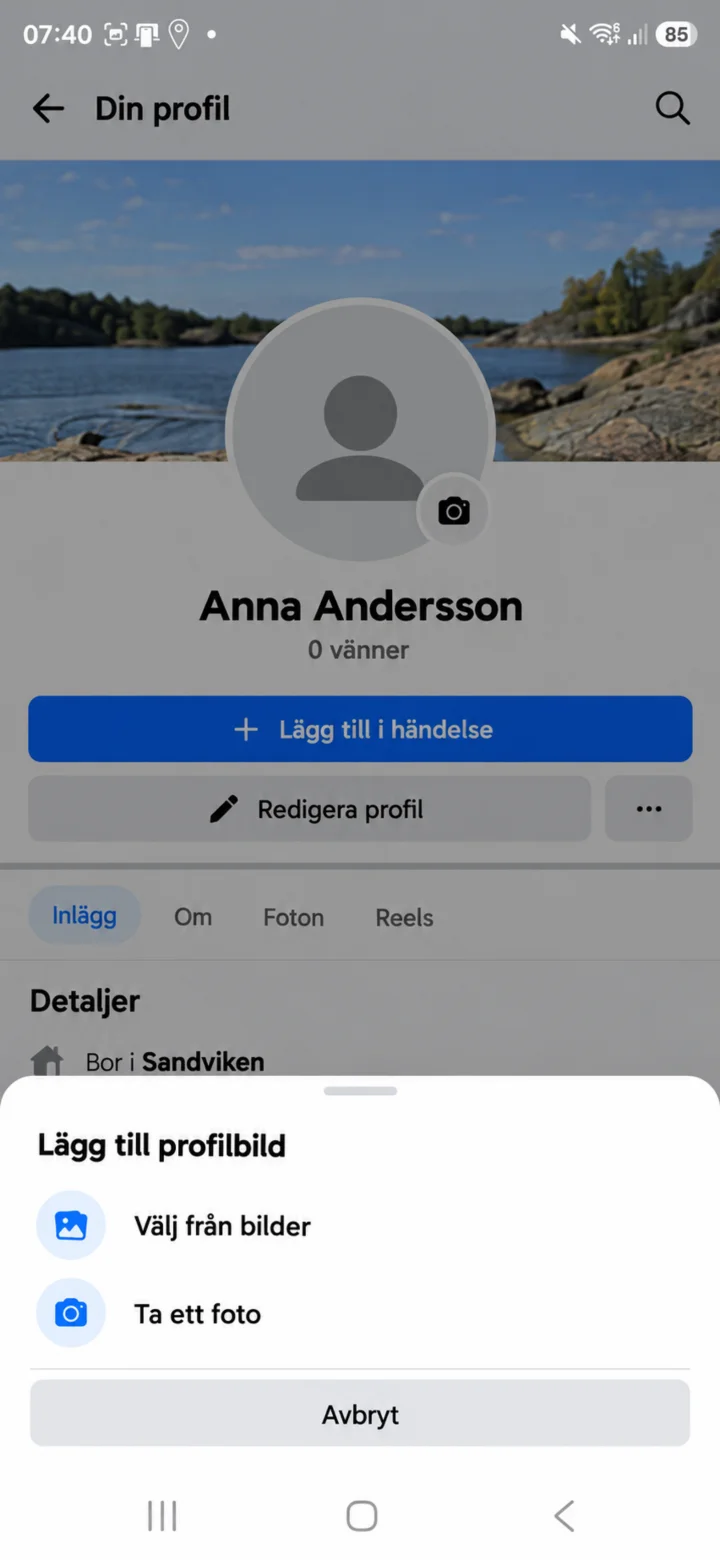 6Krok 6 z 8 · iPhone
Wybierz „Välj från bilder” (Wybierz ze zdjęć), jeśli zdjęcie jest już w telefonie. Wybierz „Ta ett foto” (Zrób zdjęcie), jeśli chcesz zrobić nowe zdjęcie.
 7Krok 7 z 8 · iPhone
Teraz zdjęcie jest przesłane. Przesuń zdjęcie tak, aby twarz była dobrze widoczna. Następnie naciśnij „Spara” (Zapisz).
 8Krok 8 z 8 · iPhone
Teraz nowe zdjęcie profilowe jest widoczne na Twoim profilu na Facebooku. Później możesz nacisnąć „Redigera profil” (Edytuj profil), jeśli chcesz coś zmienić.