Skriv ut guiden och lägg den bredvid telefonen medan du gör stegen.
Tips: kryssa ur ”Sidhuvuden och sidfötter” i utskriftsrutan, så slipper du adressen längst ner.
Facebook – kom igång
Håll kontakten
 Android
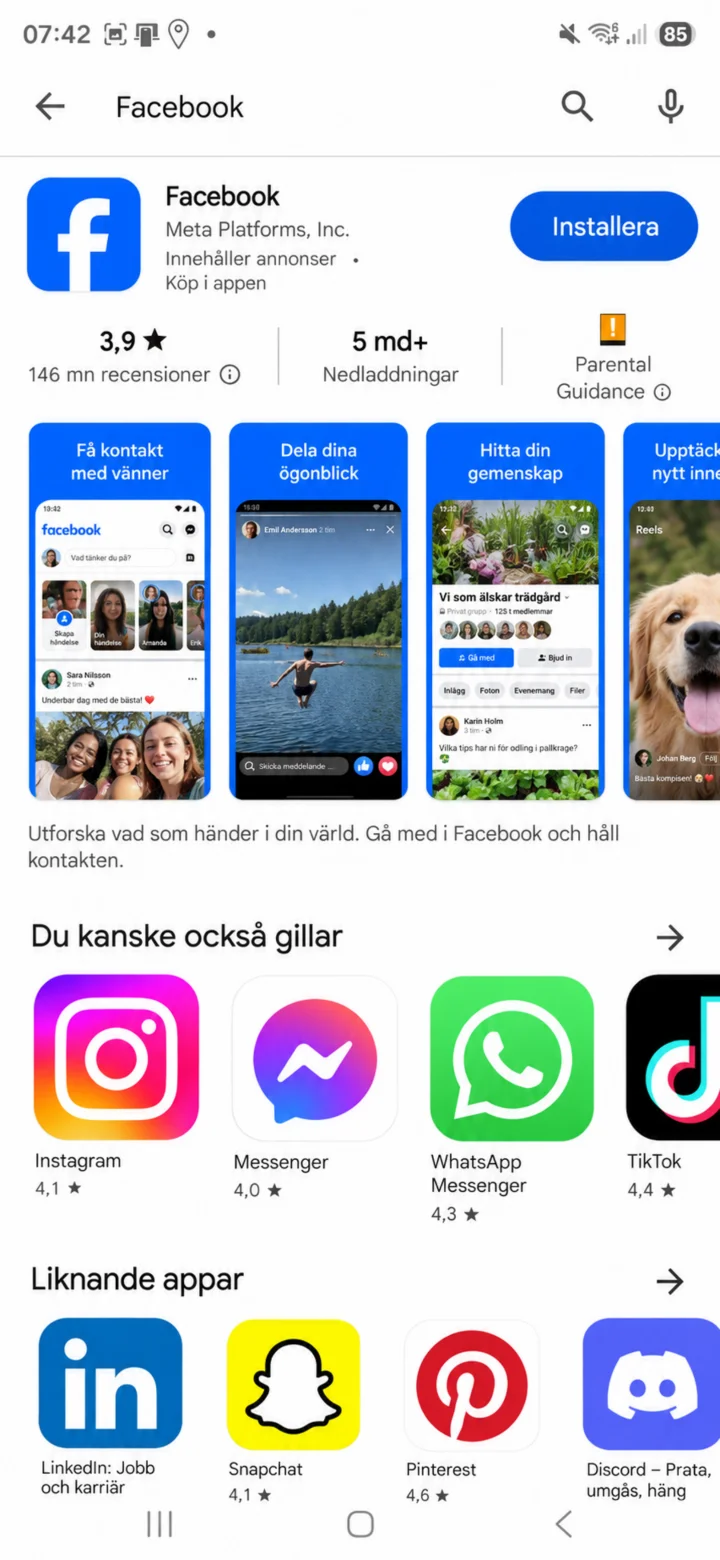 1Steg 1 av 8 · Android
Öppna Google Play och sök efter Facebook. Kontrollera att appen är från Meta Platforms och tryck på Installera eller Öppna.
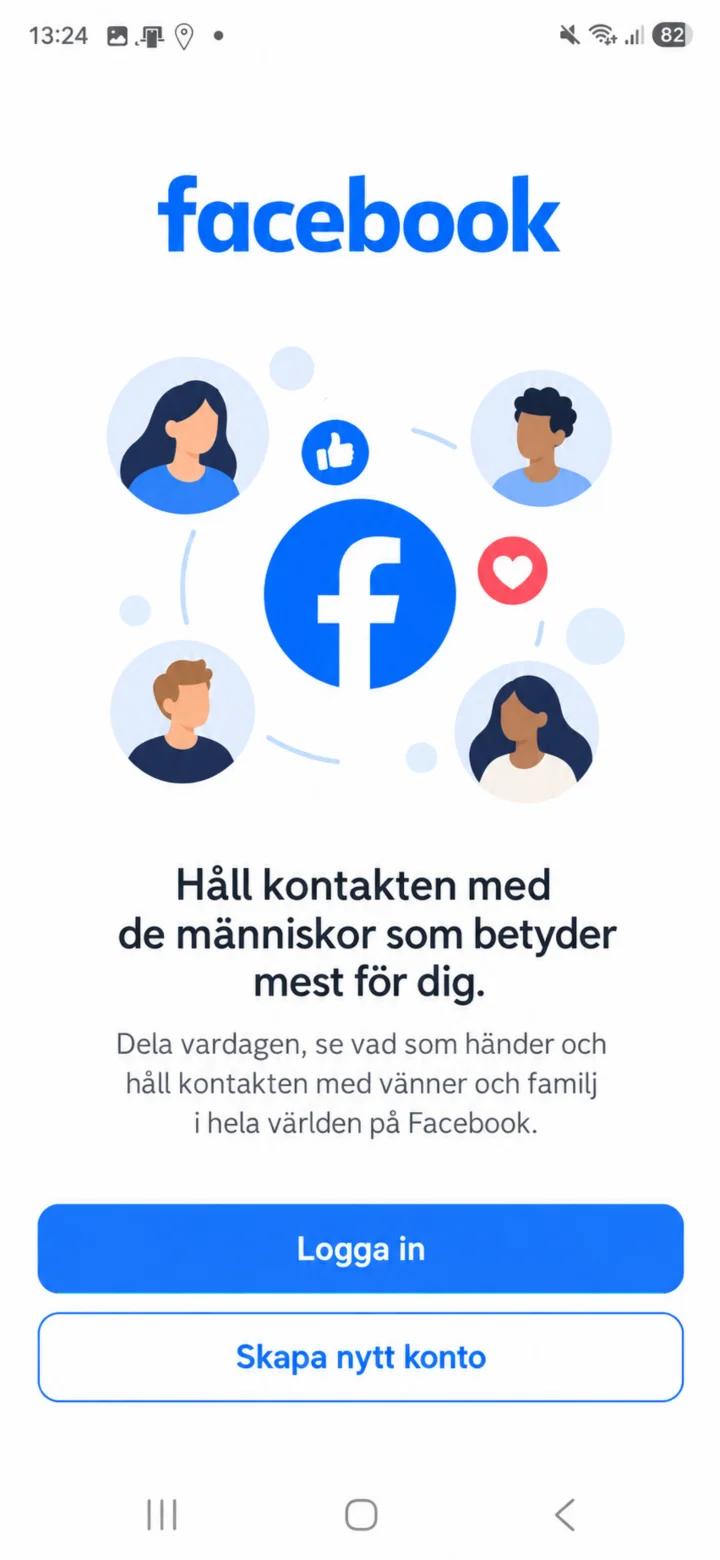 2Steg 2 av 8 · Android
När Facebook öppnas väljer du Logga in om du redan har ett konto. Välj Skapa nytt konto om du inte har ett konto.
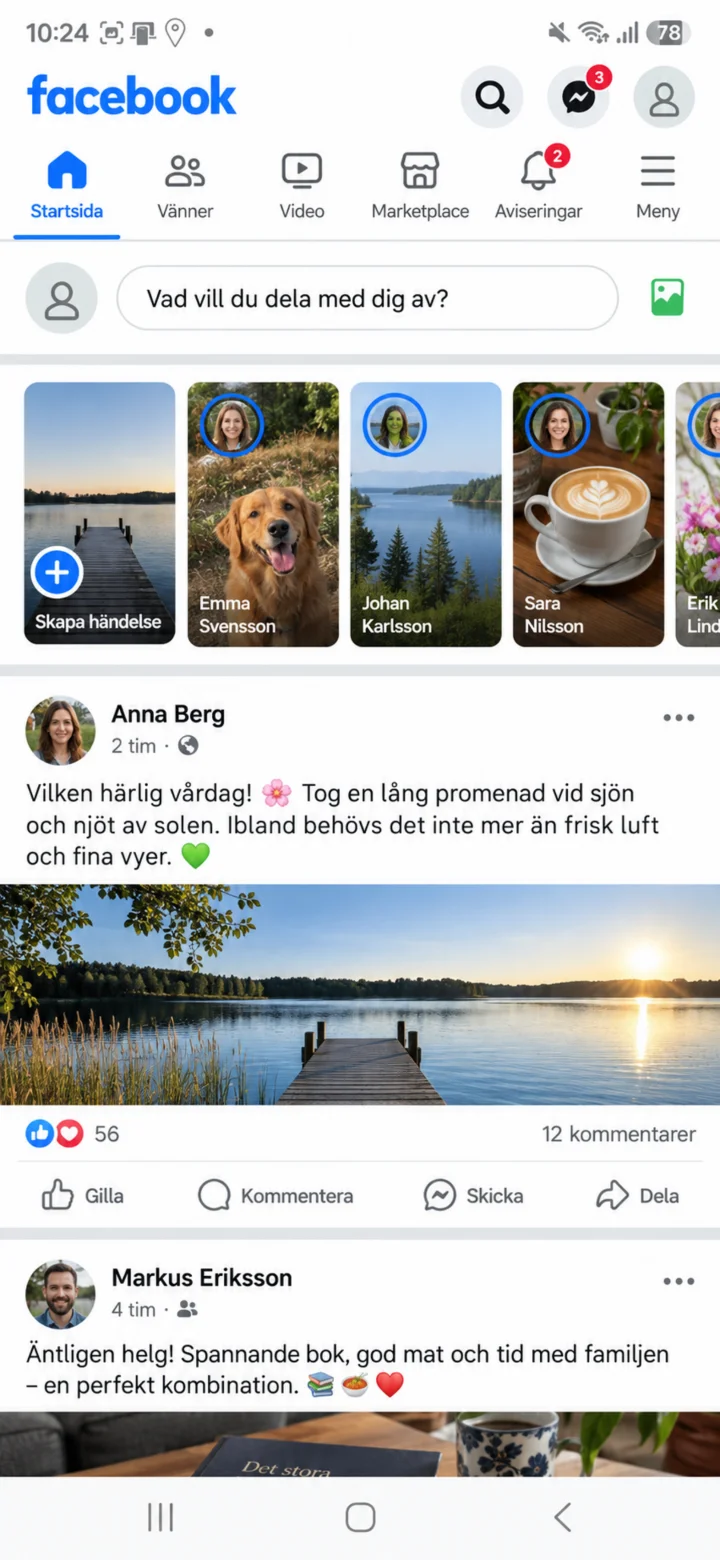 3Steg 3 av 8 · Android
Nu är du inne på Facebook. På startsidan ser du inlägg olika personer och företag som du kan klicka på och läsa. För att ställa in din profil så Tryck på menyknappen med tre streck för att gå vidare till din profil.
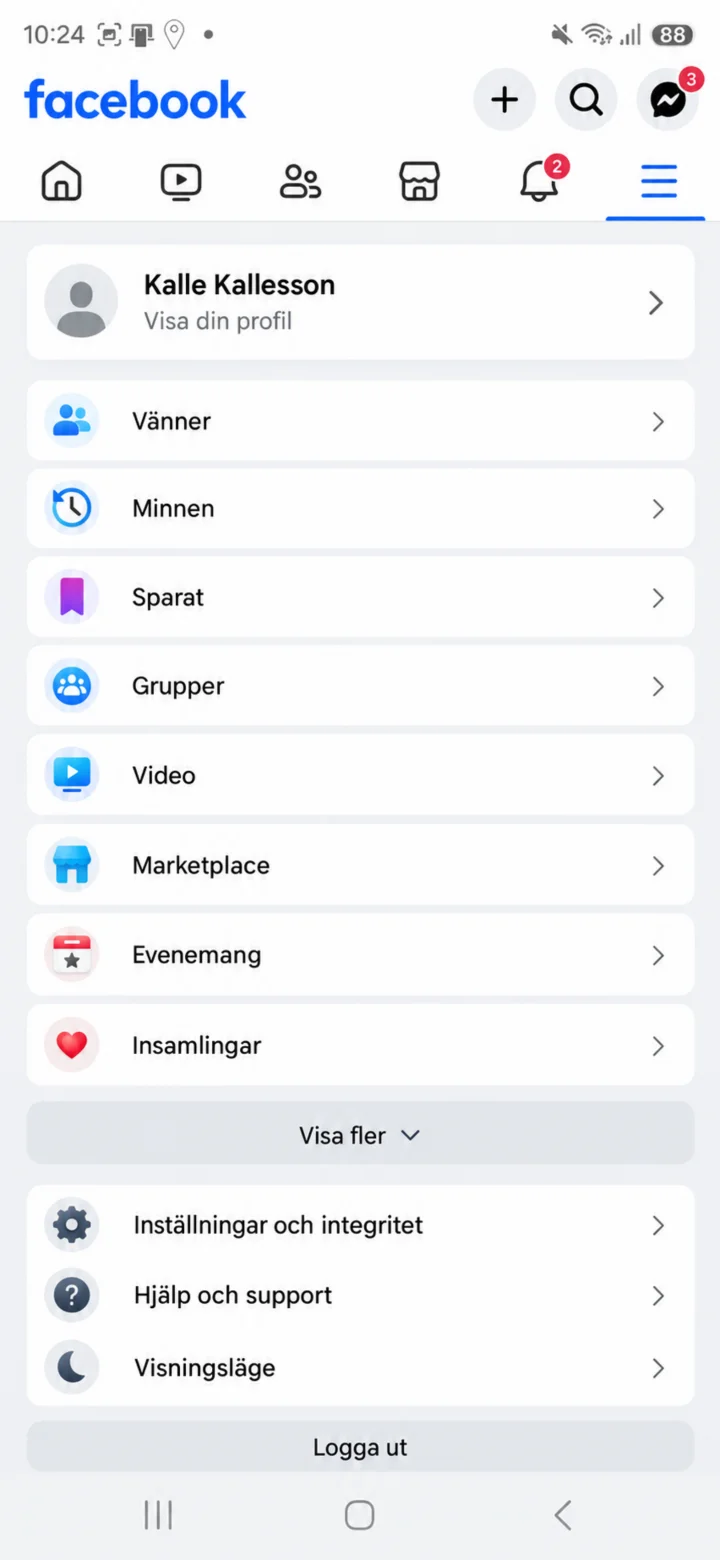 4Steg 4 av 8 · Android
Tryck på ditt namn eller Visa din profil högst upp i menyn. Då öppnas din Facebook-profil.
 5Steg 5 av 8 · Android
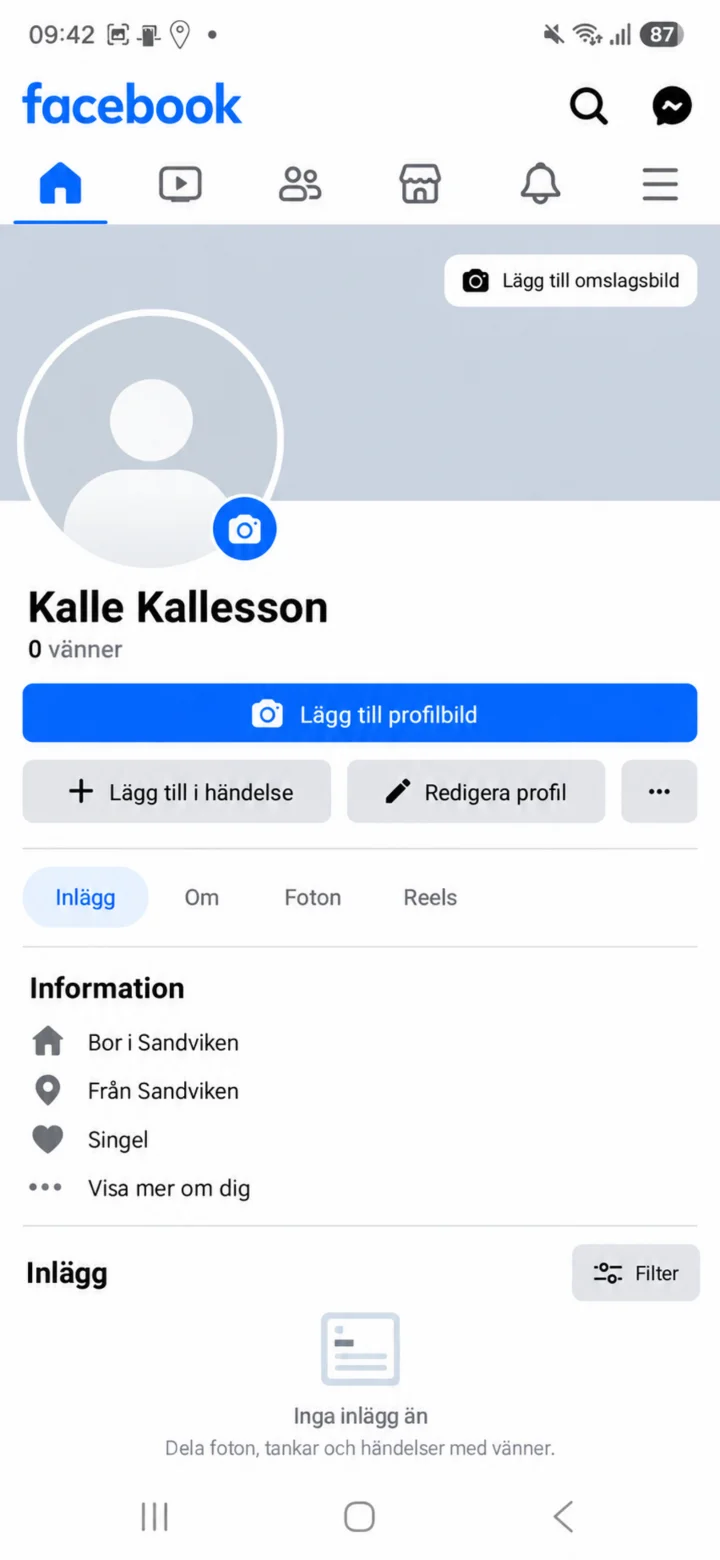
På profilsidan trycker du på Lägg till profilbild vid den tomma profilbilden.
 6Steg 6 av 8 · Android
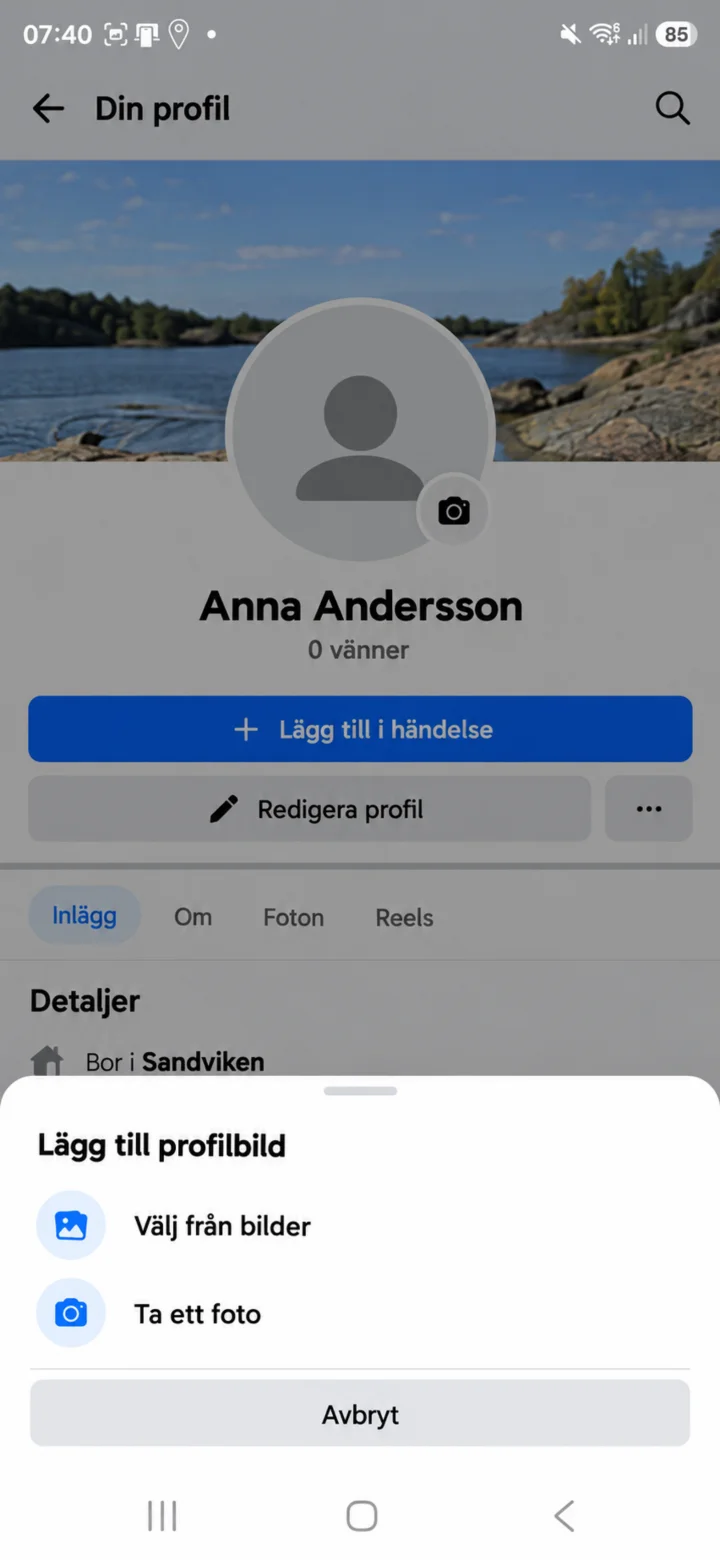
Välj från bilder om bilden redan finns i telefonen. Välj Ta ett foto om du vill fotografera en ny bild.
 7Steg 7 av 8 · Android
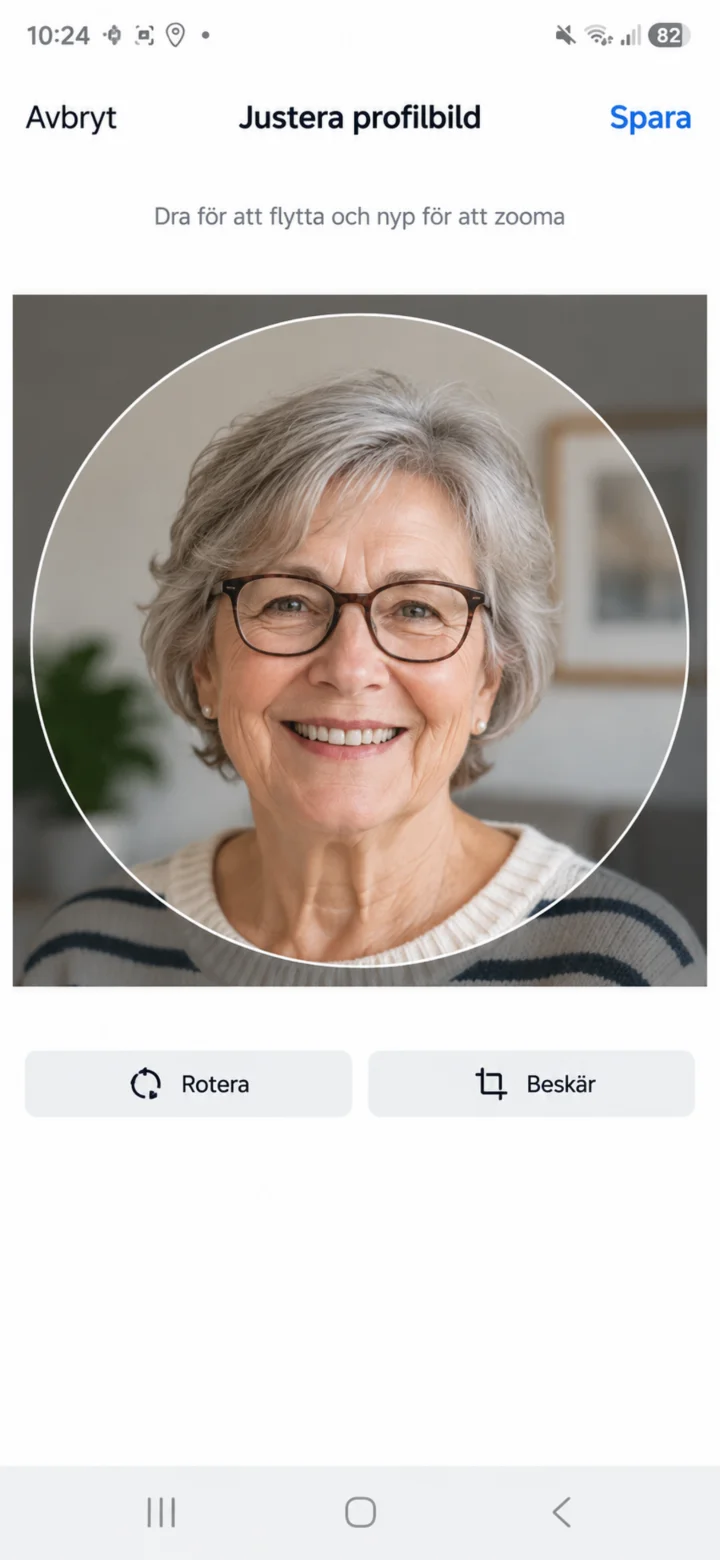
Nu är bilden uppladdad. Flytta bilden så att ansiktet syns bra. Tryck sedan på Spara.
 8Steg 8 av 8 · Android
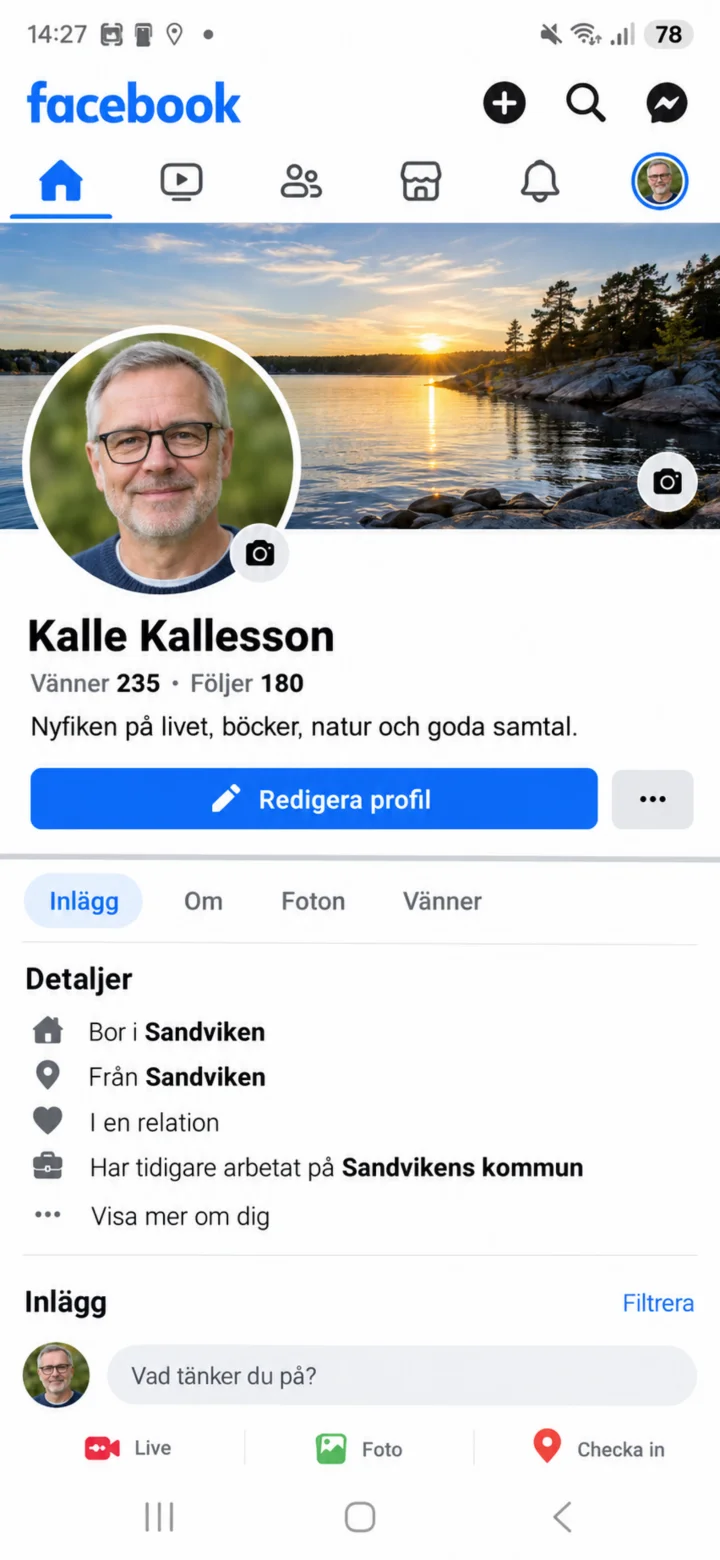
Nu visas den nya profilbilden på din Facebook-profil. Du kan senare trycka på Redigera profil om du vill ändra något.