Imprime la guía y ponla al lado del teléfono mientras haces los pasos.
Consejo: desmarca «Encabezados y pies de página» en la ventana de impresión para no imprimir la dirección.
Cómo recoges paquetes en la aplicación de PostNord
Aplicaciones útiles
 iPhone
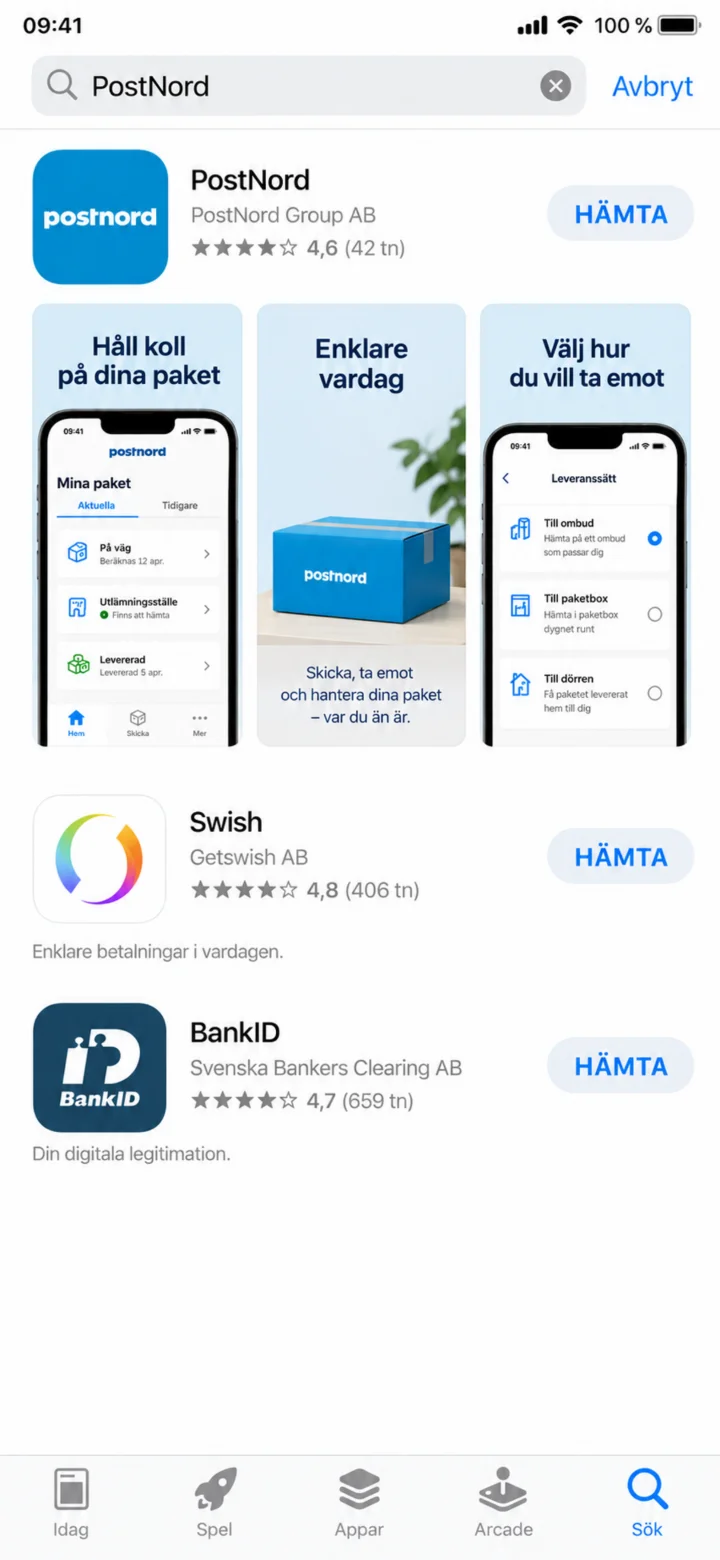 1Paso 1 de 9 · iPhone
¡Hola! Ahora vas a aprender cómo descargar y usar la aplicación de PostNord para recoger paquetes. Abre App Store y busca PostNord.
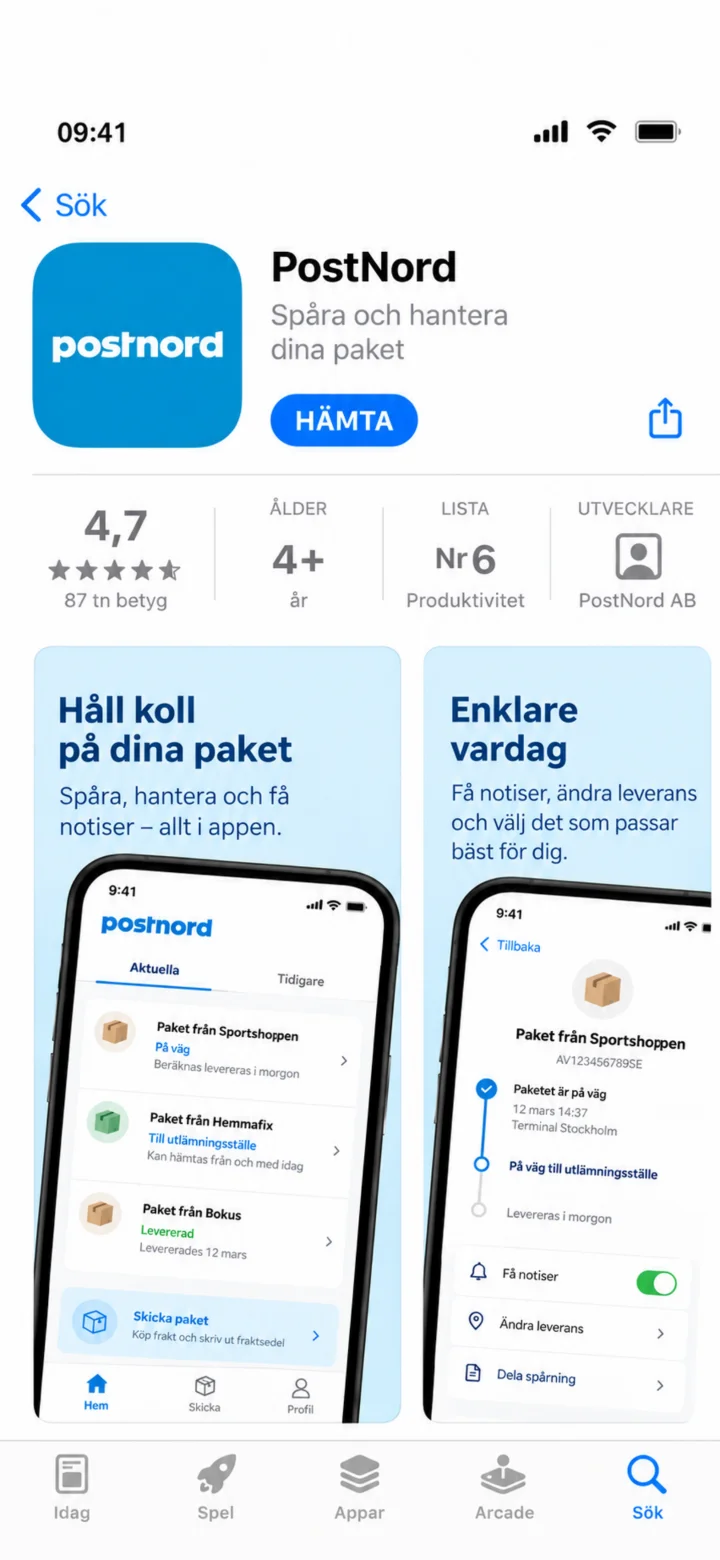 2Paso 2 de 9 · iPhone
Comprueba que la aplicación se llama PostNord y pulsa en ”Hämta”.
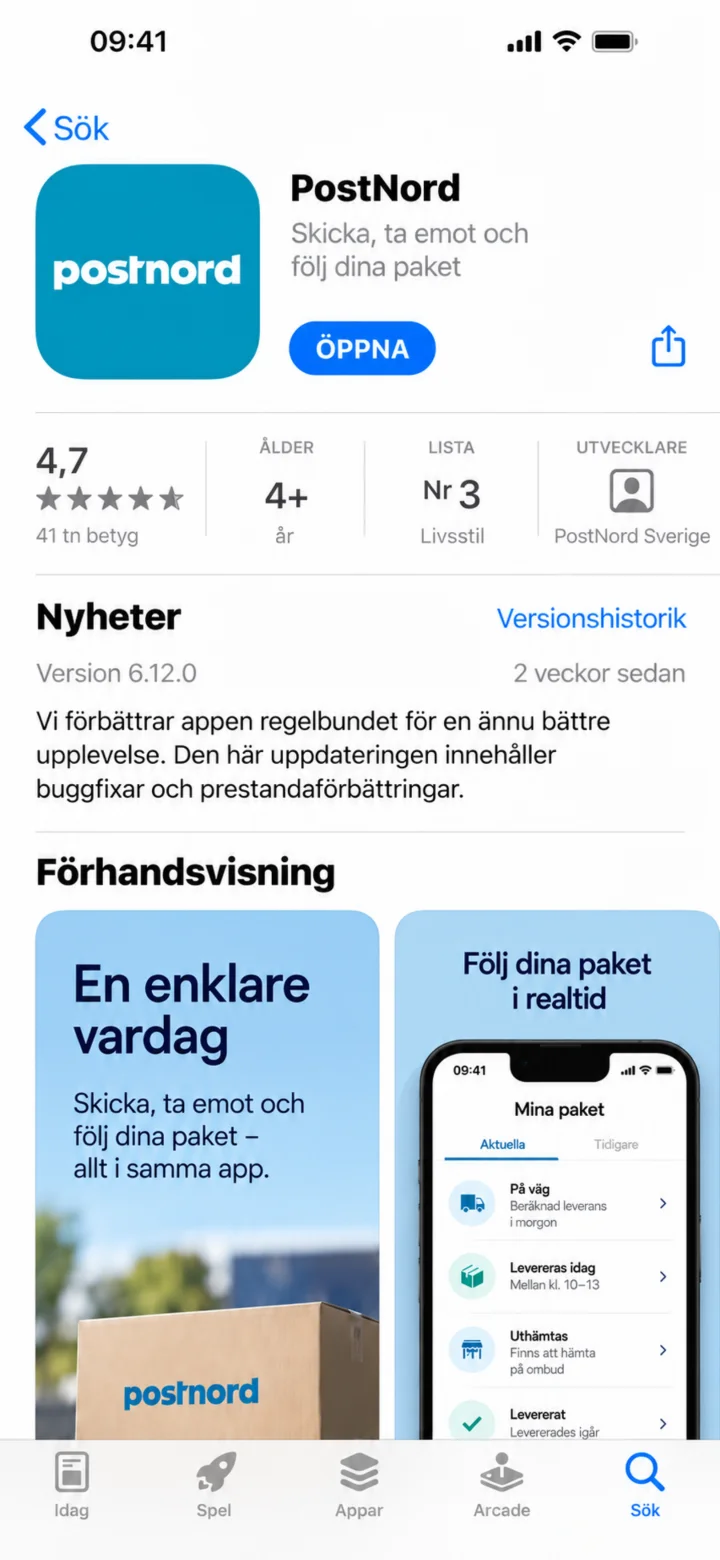 3Paso 3 de 9 · iPhone
Cuando la instalación esté lista, pulsa en ”Öppna” (Abrir).
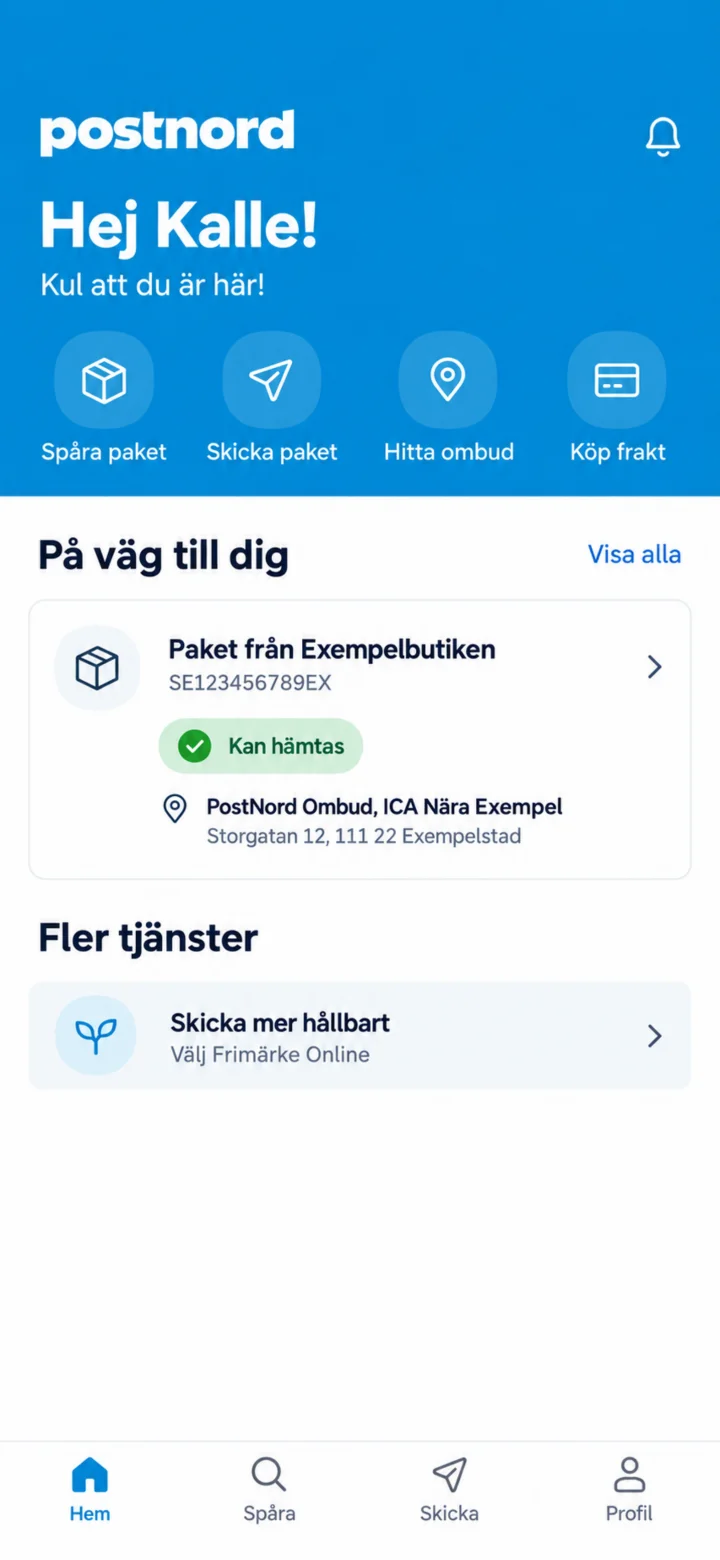 4Paso 4 de 9 · iPhone
En la página de inicio, pulsa en el paquete que puedes recoger.
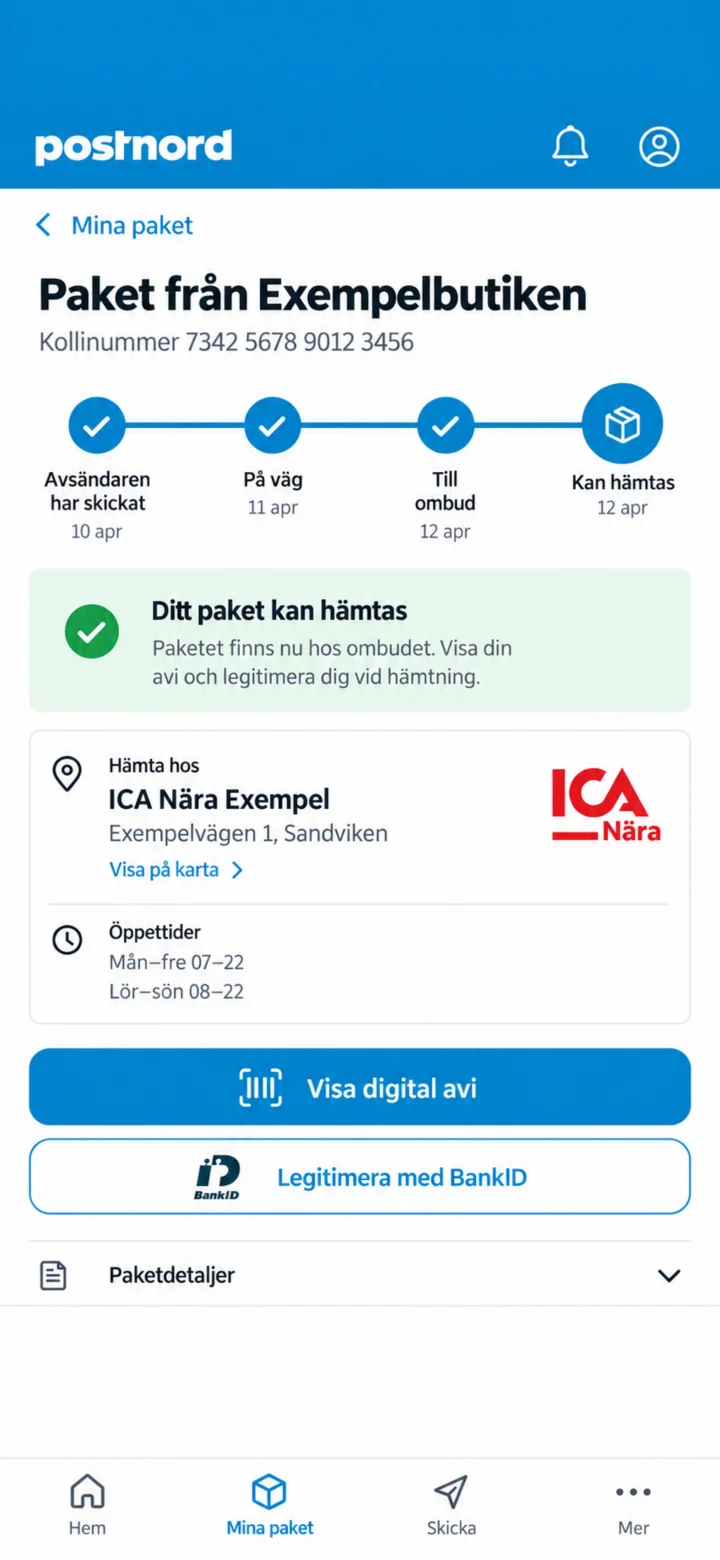 5Paso 5 de 9 · iPhone
Pulsa en ”Visa digital avi” (Mostrar aviso digital) o identifícate con BankID.
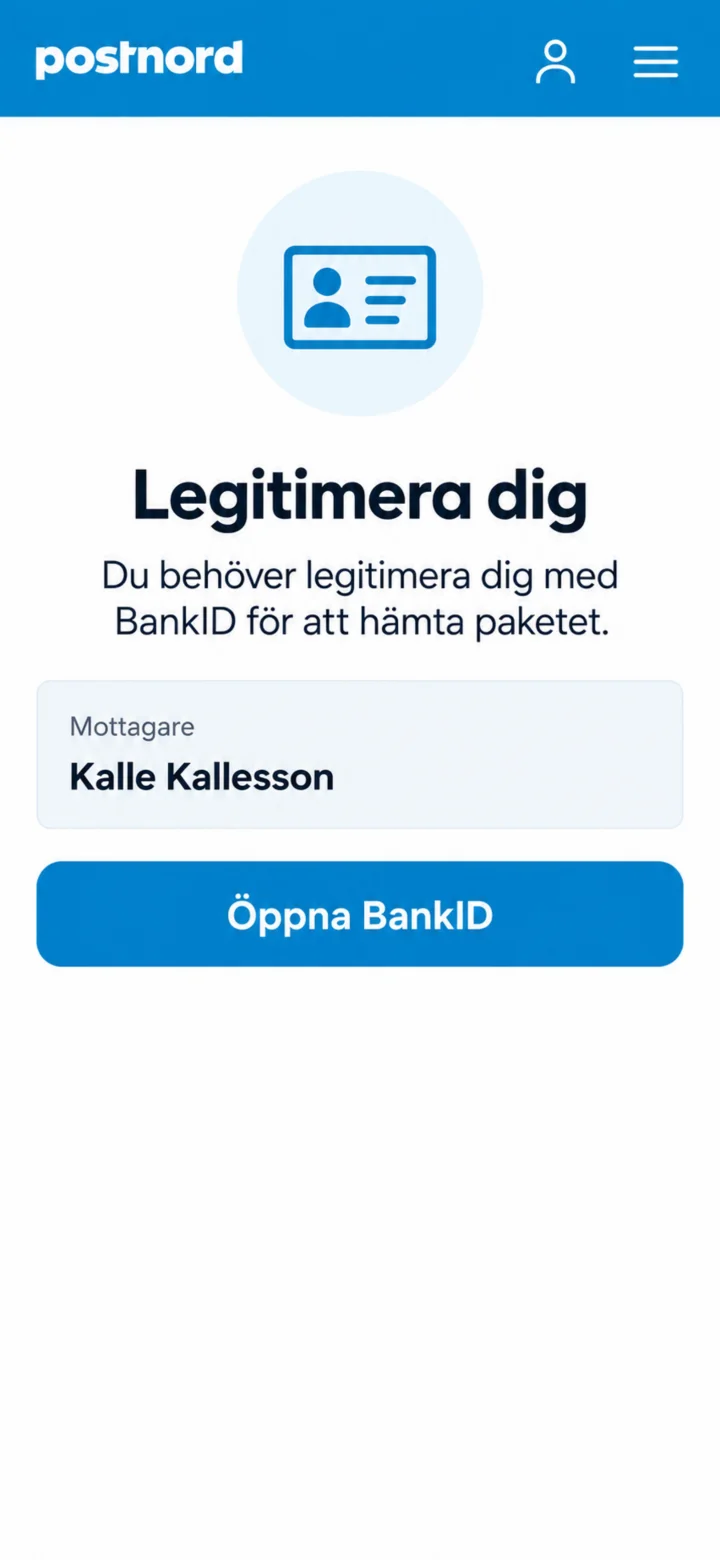 6Paso 6 de 9 · iPhone
Pulsa en ”Öppna BankID” (Abrir BankID).
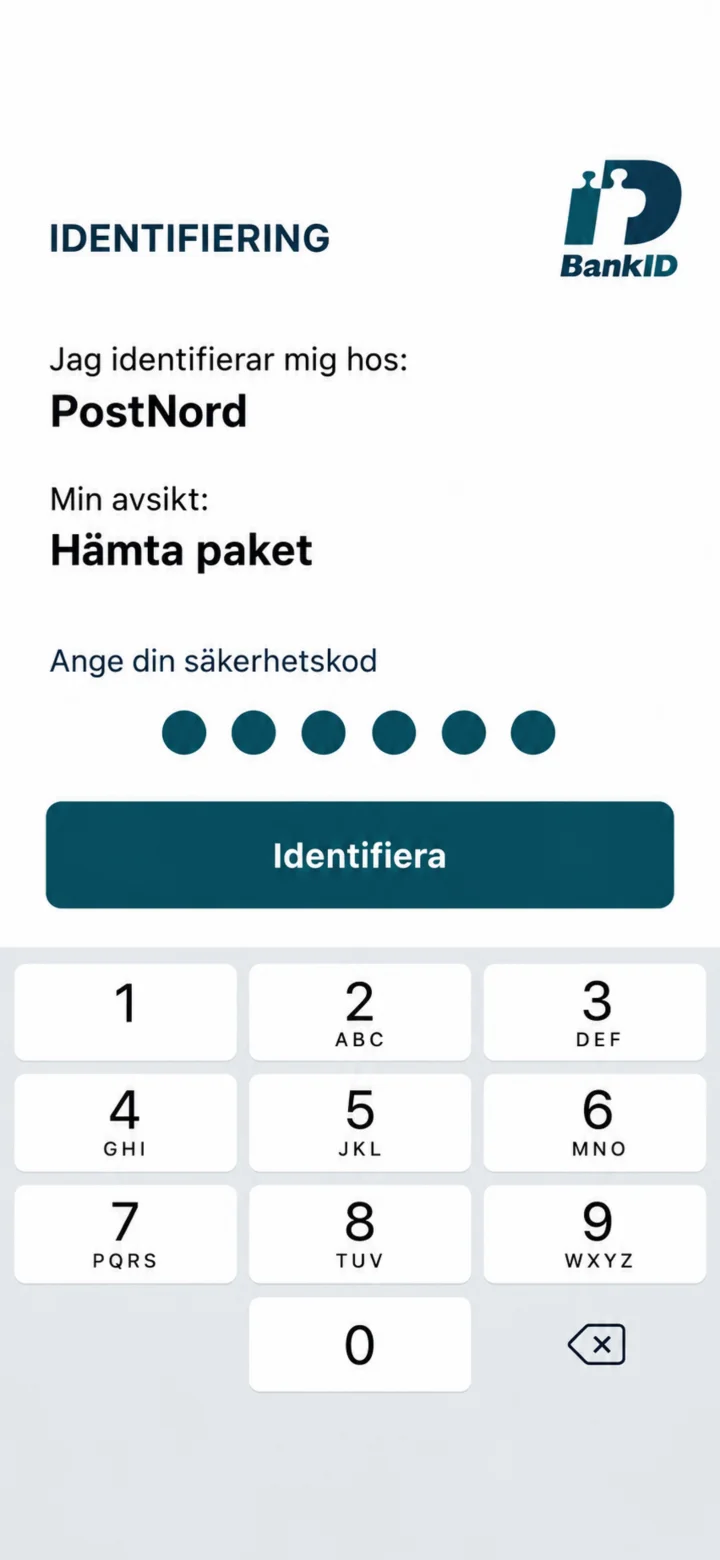 7Paso 7 de 9 · iPhone
Comprueba que pone PostNord, introduce el código de seguridad y pulsa en ”Identifiera” (Identificar).
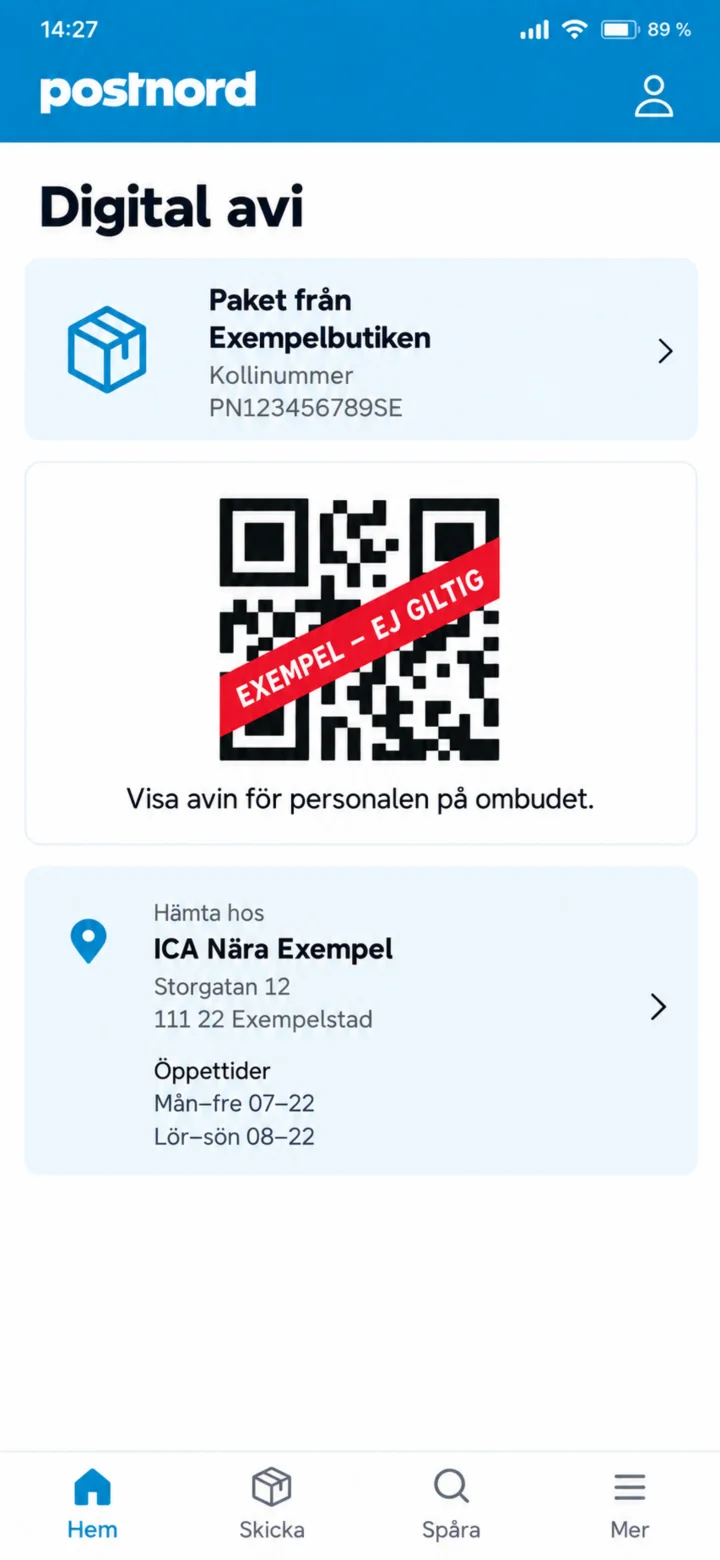 8Paso 8 de 9 · iPhone
Muestra el aviso digital al personal. El código QR en la guía es solo un ejemplo no válido.
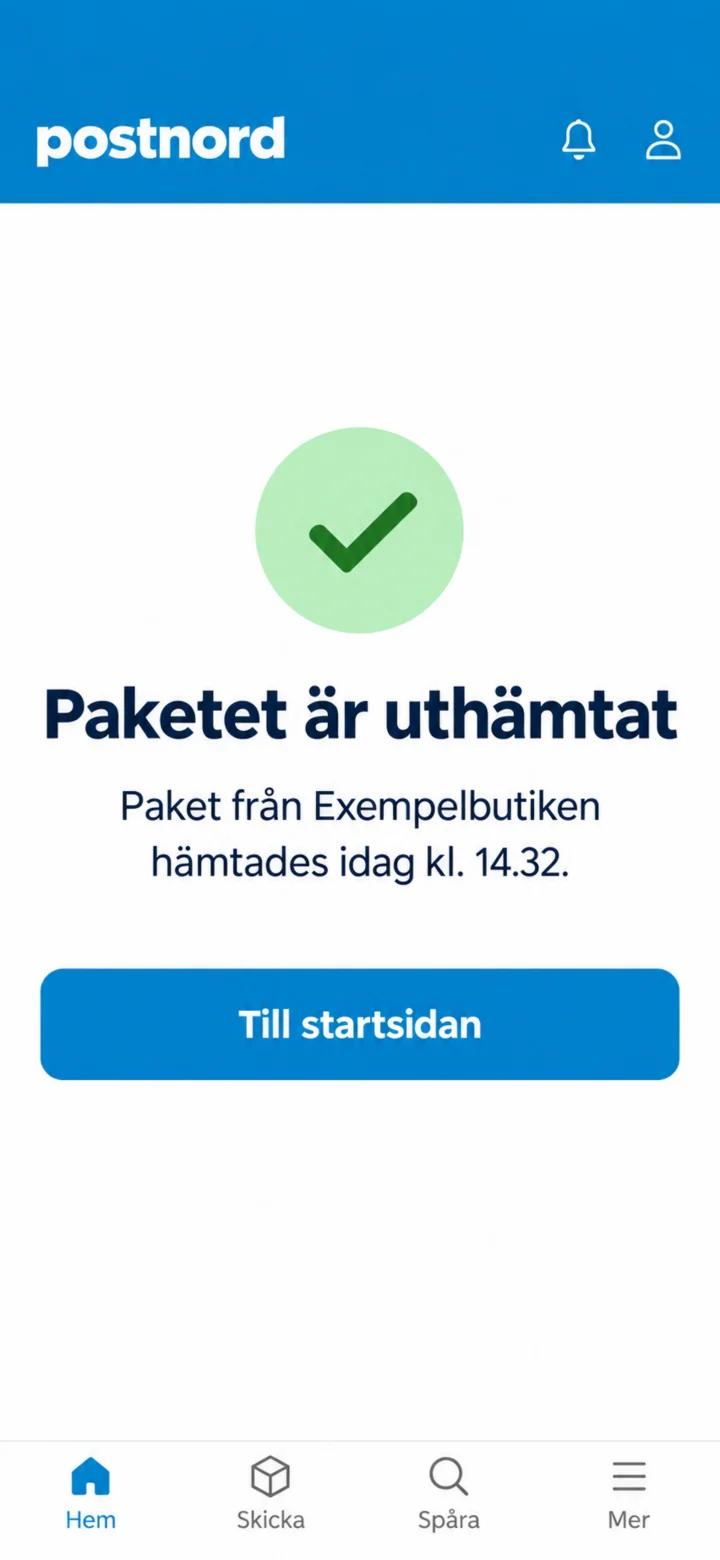 9Paso 9 de 9 · iPhone
Cuando el paquete haya sido entregado, se mostrará que ha sido recogido.