Tulosta opas ja pidä se puhelimen vieressä, kun teet vaiheet.
Vinkki: poista valinta ”Ylä- ja alatunnisteet” tulostusikkunassa, niin verkko-osoite jää pois.
Miten noudat paketteja PostNord-sovelluksella
Hyödylliset sovellukset
 iPhone
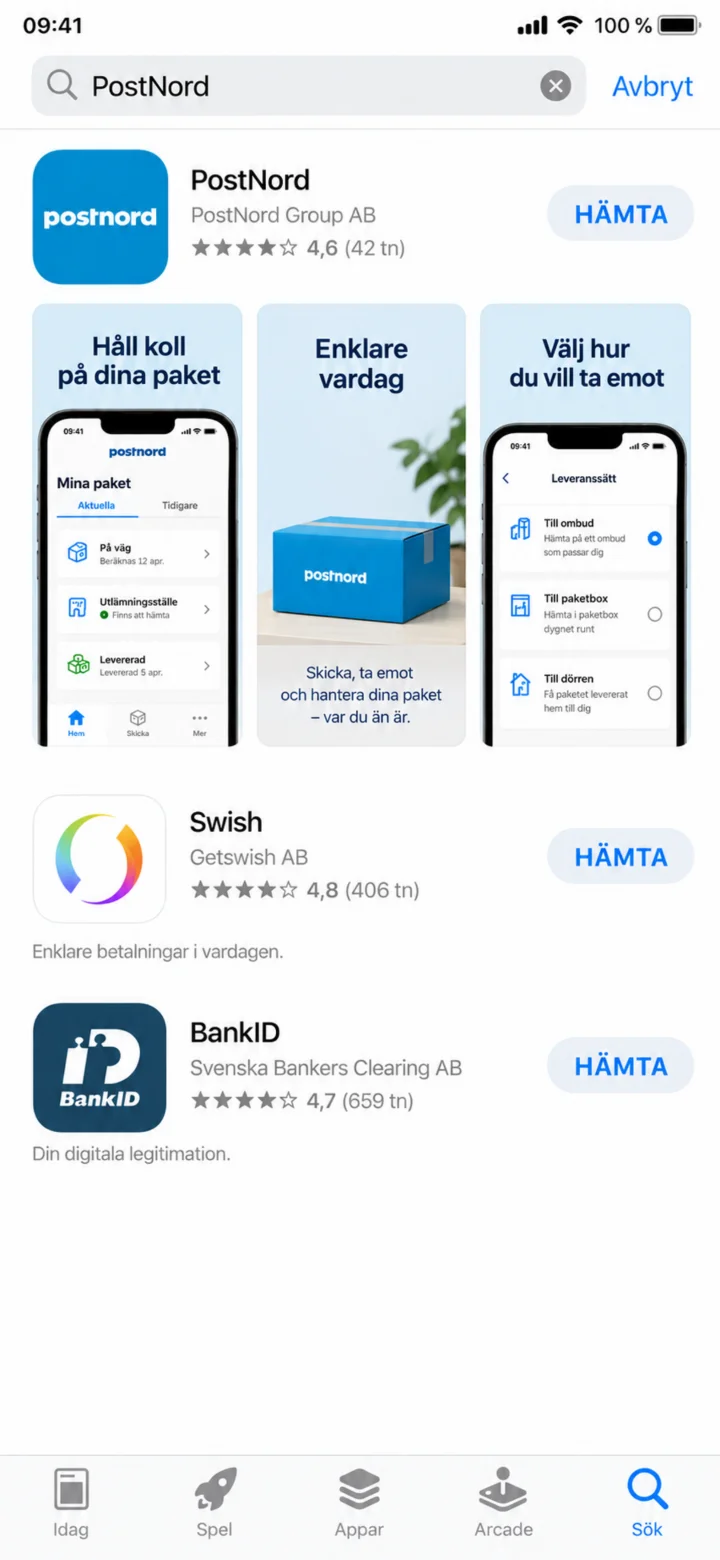 1Vaihe 1/9 · iPhone
Hej! Nu ska du få lära dig hur man laddar hem och använder postnords app för att hämta ut paket. Öppna App Store och sök efter PostNord.
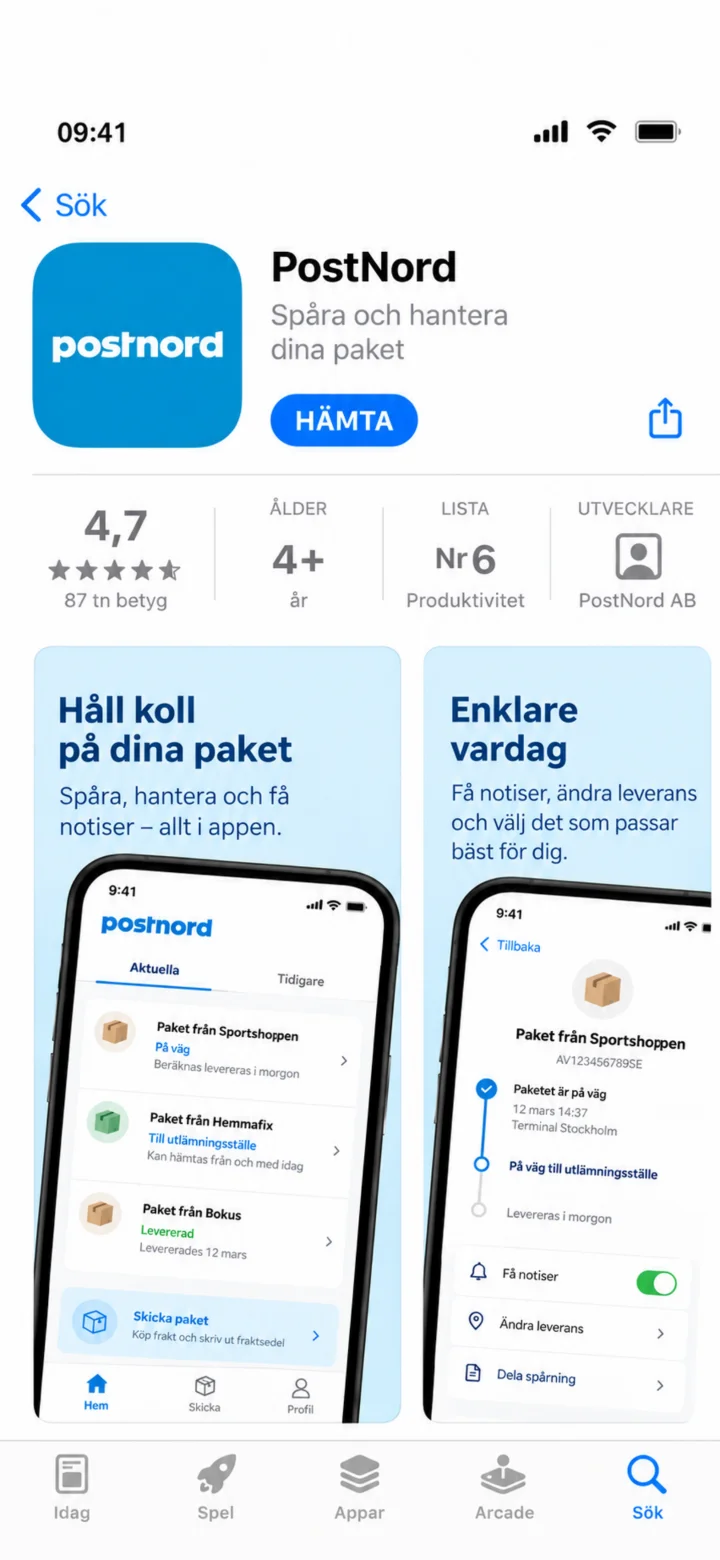 2Vaihe 2/9 · iPhone
Tarkista, että sovelluksen nimi on PostNord, ja paina ”Hämta” (Lataa).
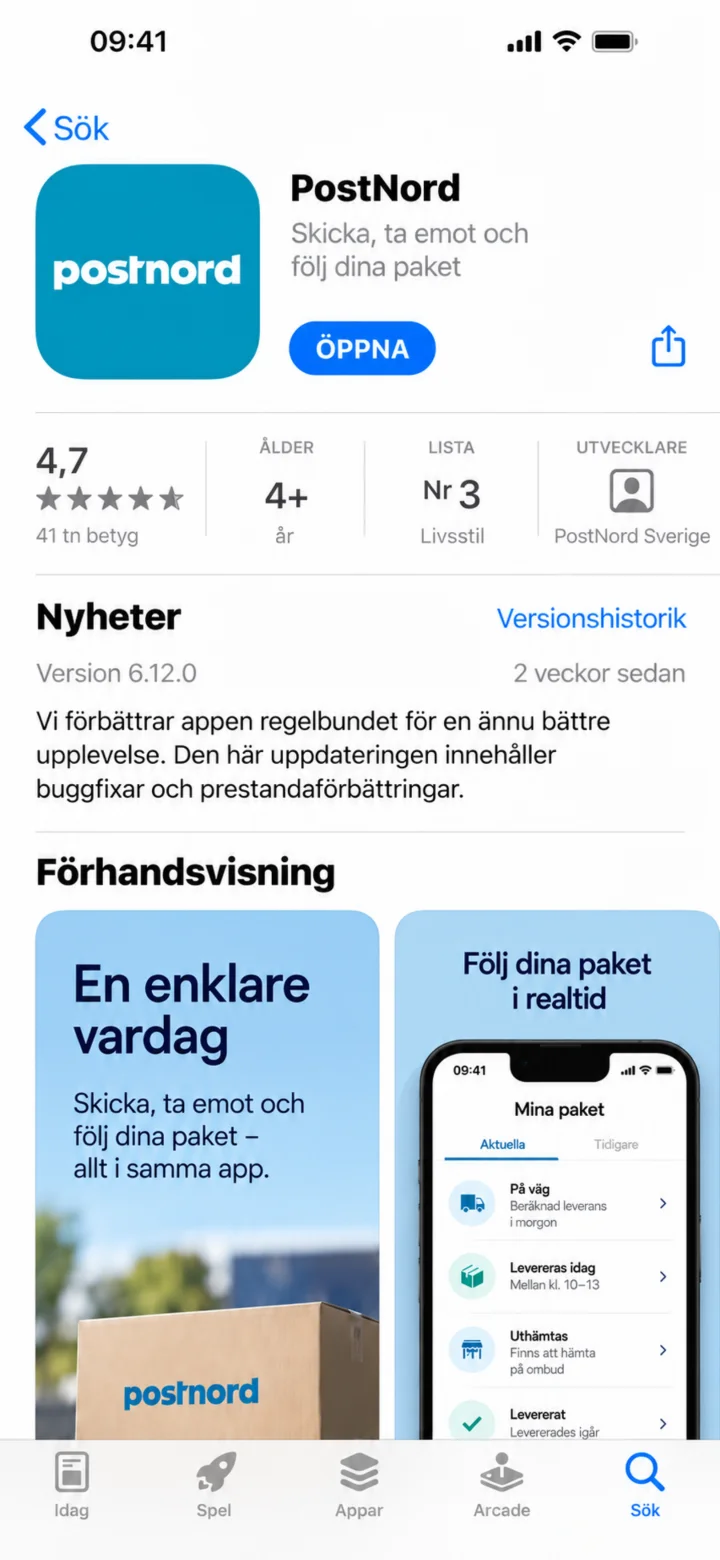 3Vaihe 3/9 · iPhone
Kun asennus on valmis, paina ”Öppna” (Avaa).
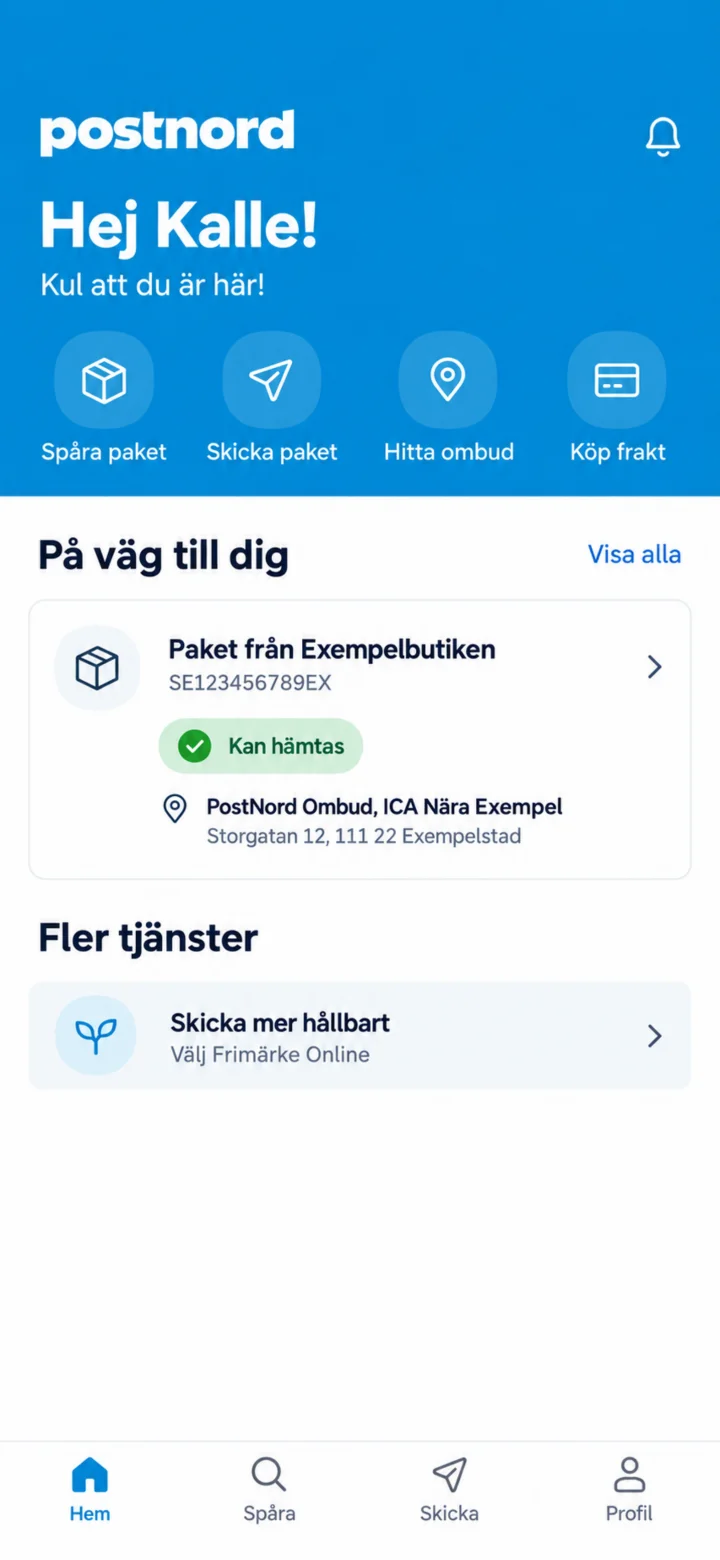 4Vaihe 4/9 · iPhone
Aloitussivulla paina pakettia, jonka voi noutaa.
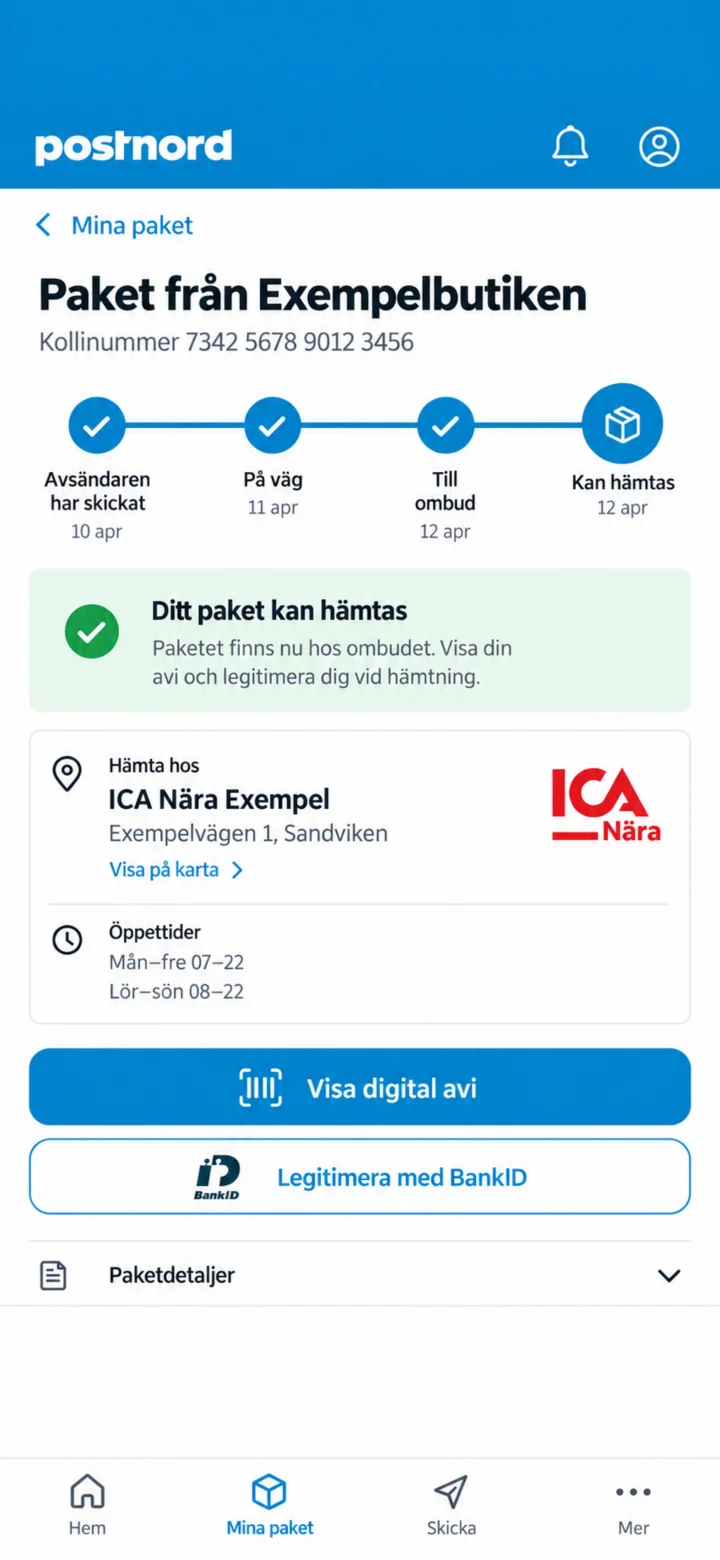 5Vaihe 5/9 · iPhone
Paina ”Visa digital avi” (Näytä digitaalinen saapumisilmoitus) tai tunnistaudu BankID:llä.
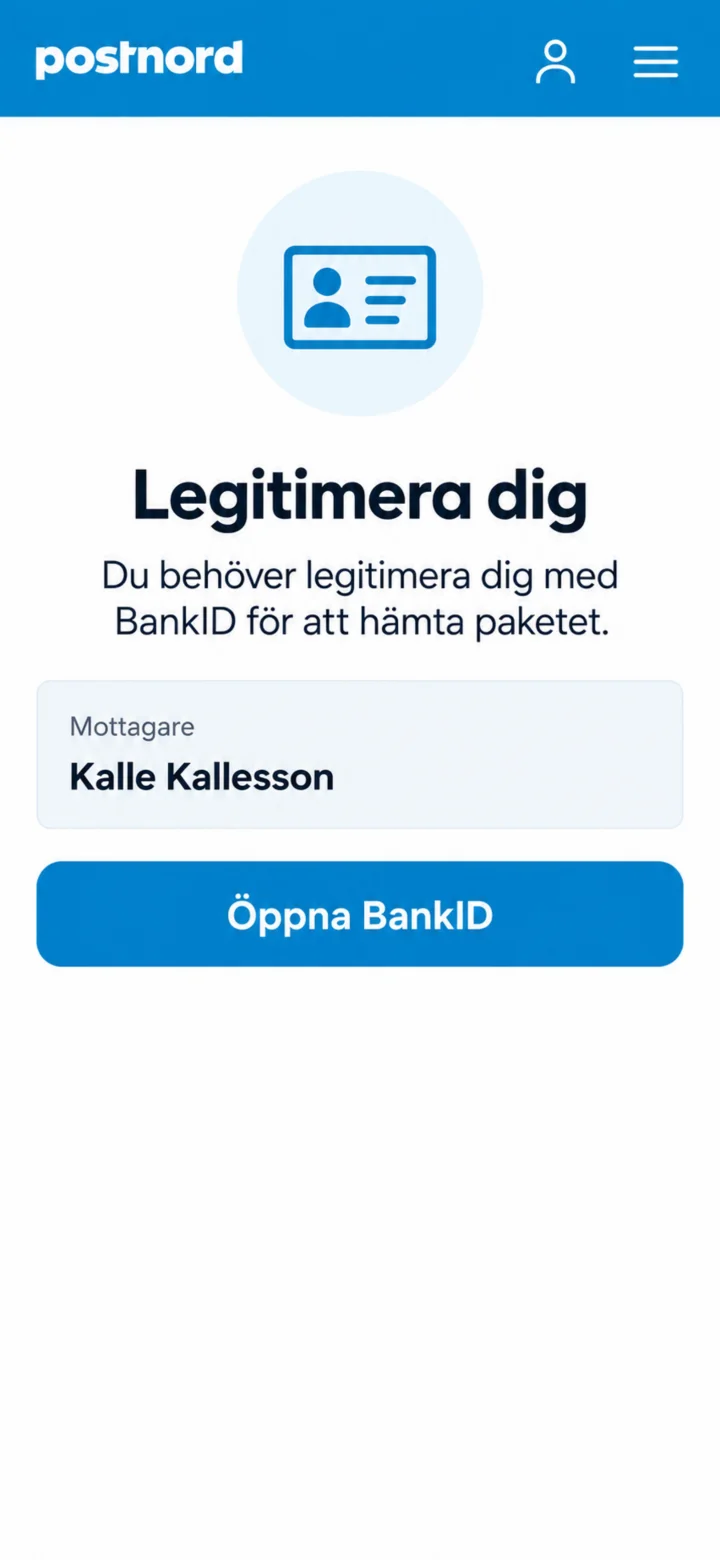 6Vaihe 6/9 · iPhone
Paina ”Öppna BankID” (Avaa BankID).
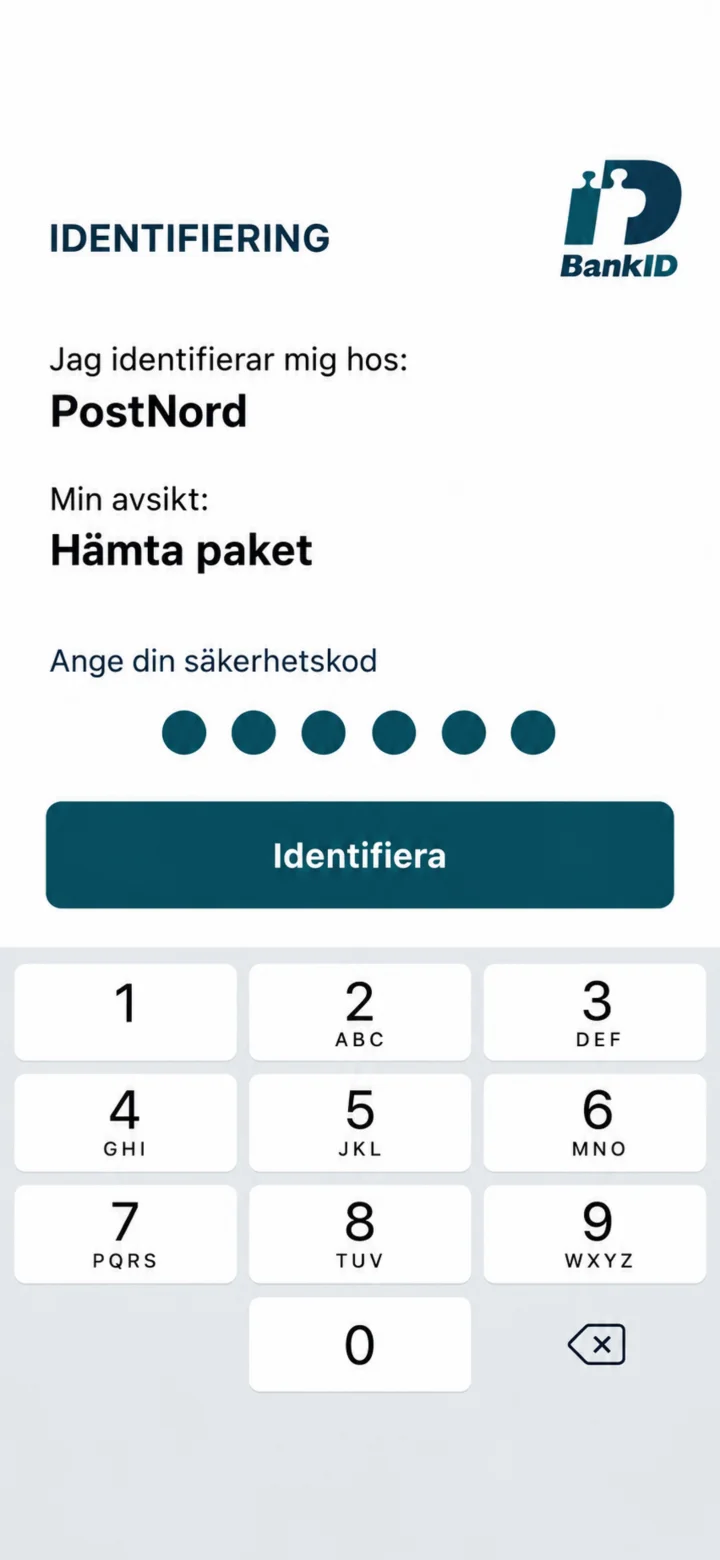 7Vaihe 7/9 · iPhone
Tarkista, että siinä lukee PostNord, täytä turvakoodi ja paina ”Identifiera” (Tunnista).
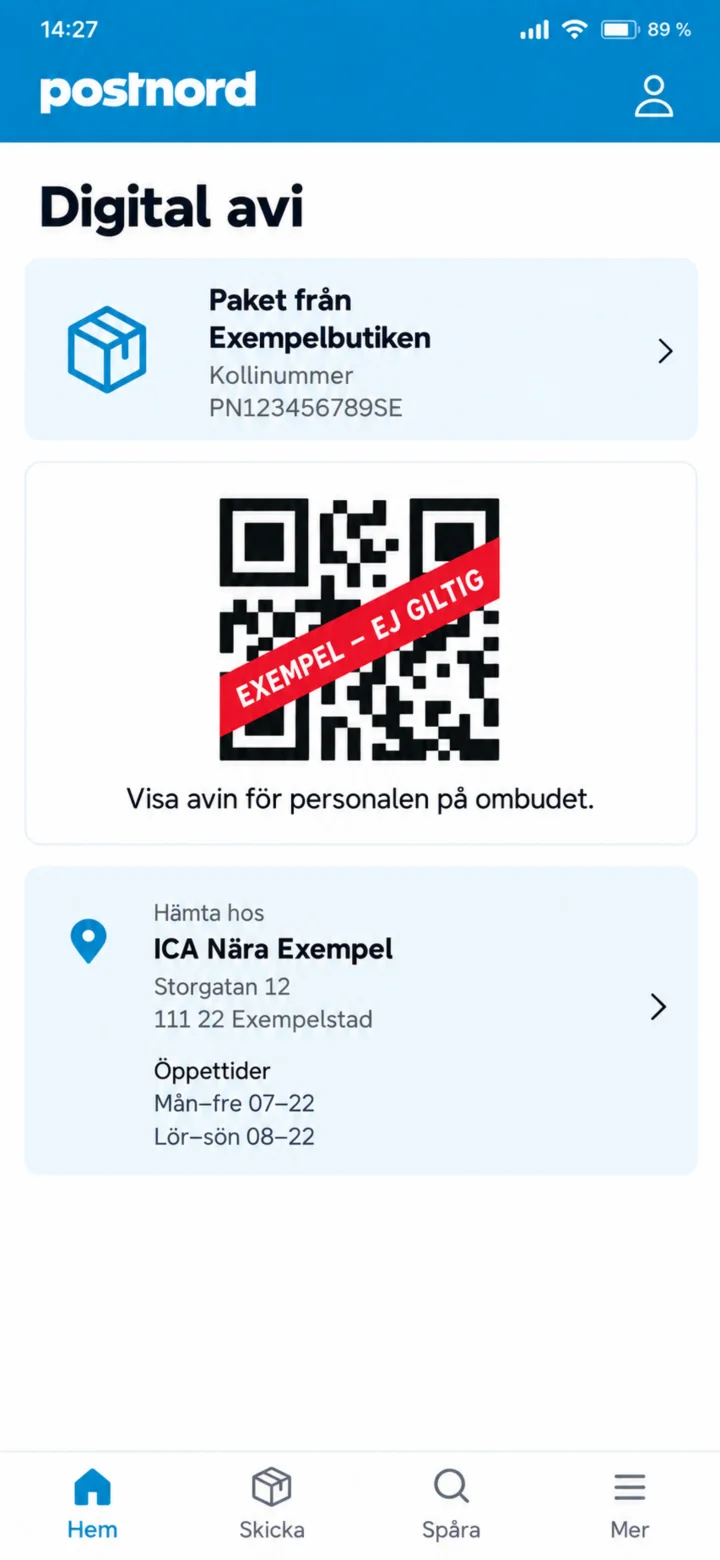 8Vaihe 8/9 · iPhone
Näytä digitaalinen saapumisilmoitus henkilökunnalle. Oppaan QR-koodi on vain kelpaamaton esimerkki.
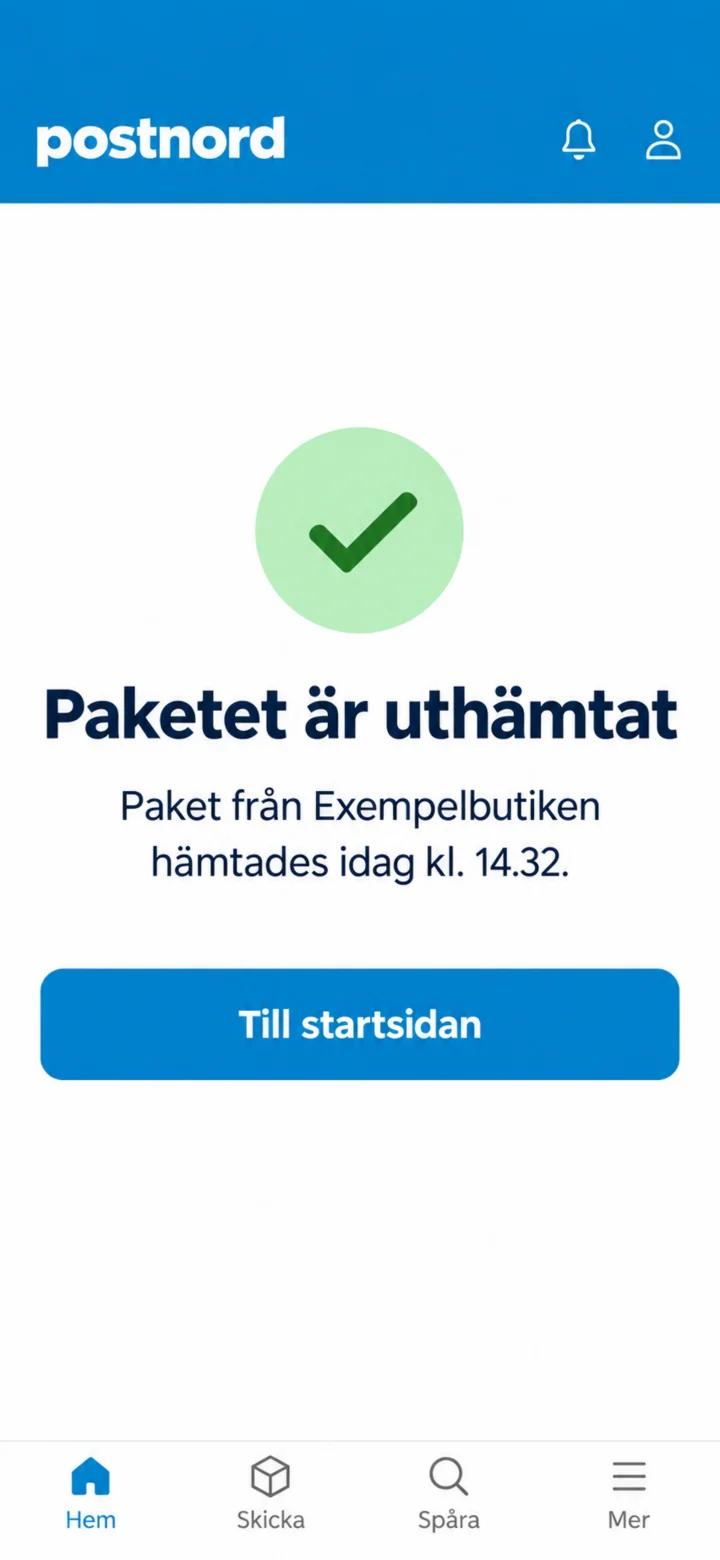 9Vaihe 9/9 · iPhone
Kun paketti on luovutettu, näytöllä näkyy, että se on noudettu.