اطبع الدليل وضعه بجانب هاتفك أثناء تنفيذ الخطوات.
نصيحة: أزِل علامة ”الرؤوس والتذييلات” في نافذة الطباعة حتى لا يظهر عنوان الموقع.
كيفية تثبيت واستخدام تطبيق SOS Alarm 112
طوارئ
 Android
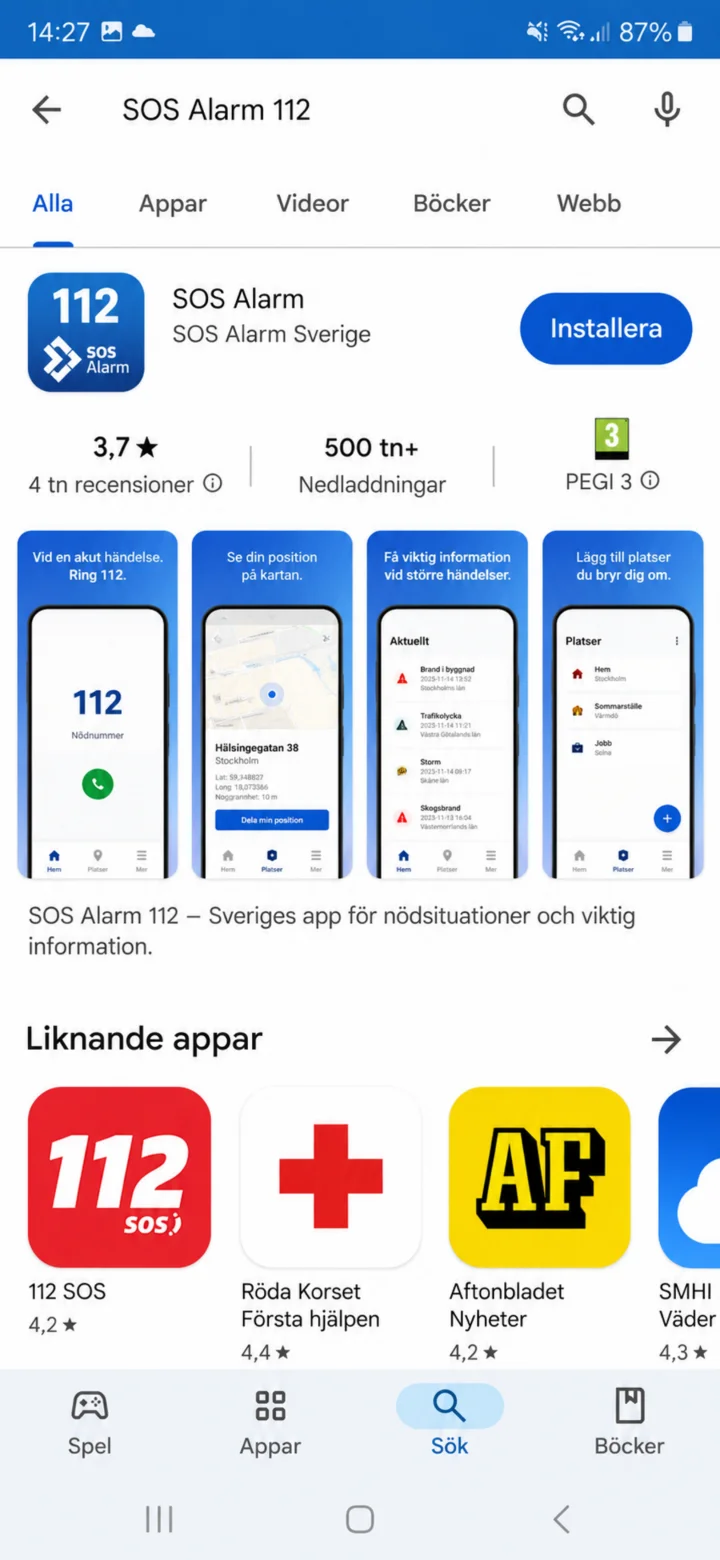 1الخطوة 1 من 15 · Android
افتح Google Play (متجر جوجل بلاي) وابحث عن SOS Alarm. اختر التطبيق من SOS Alarm Sverige.
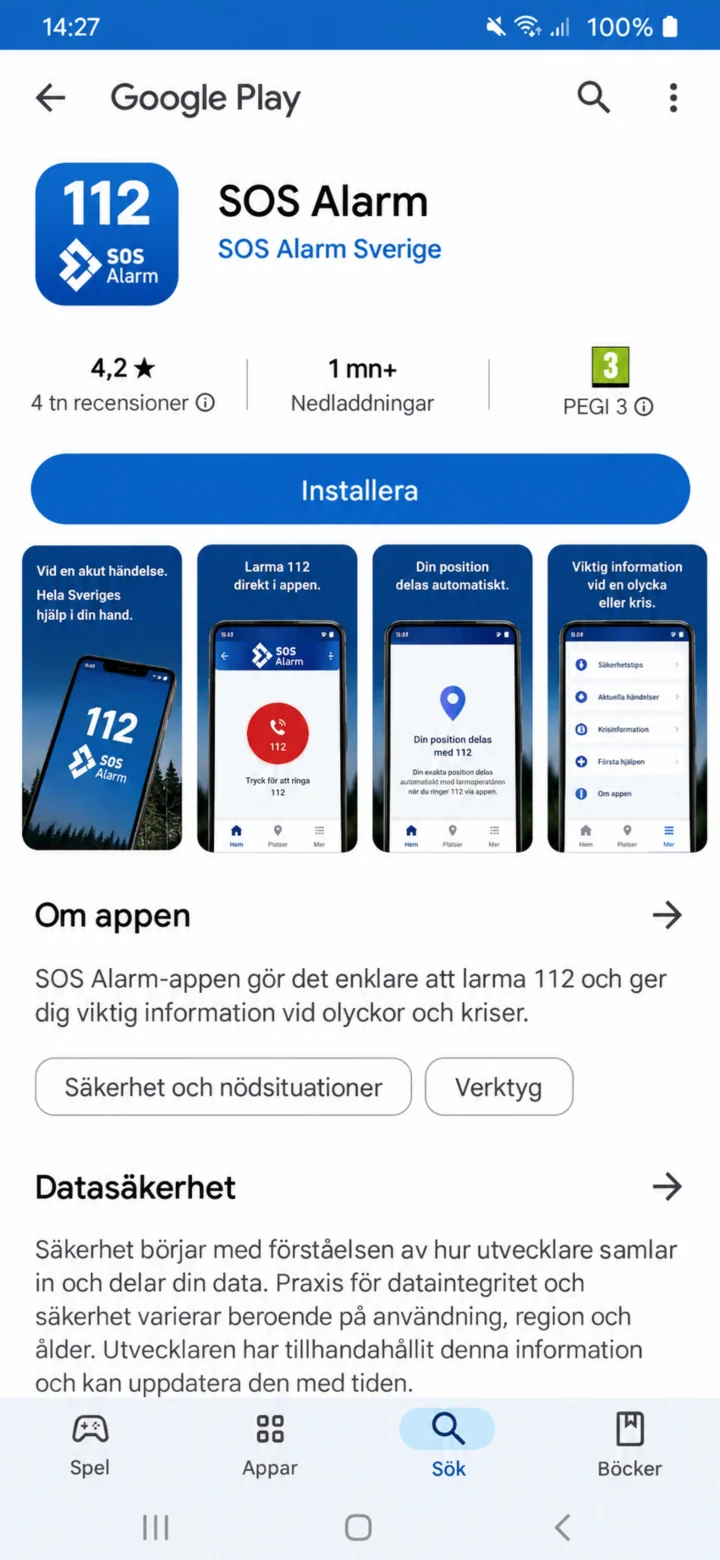 2الخطوة 2 من 15 · Android
تحقق من اسم التطبيق والمطور. ثم اضغط على ”Installera” (تثبيت).
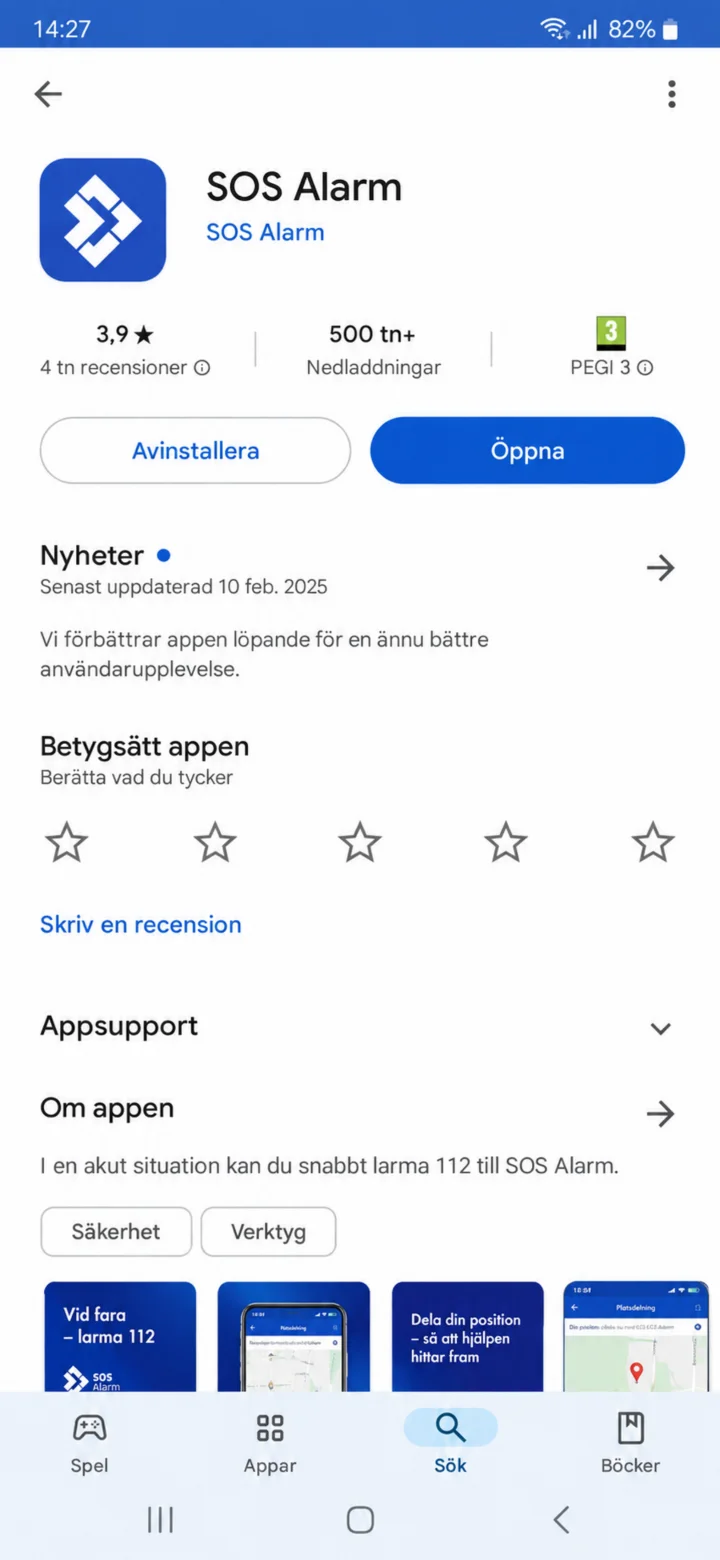 3الخطوة 3 من 15 · Android
عندما يكتمل التثبيت، اضغط على ”Öppna” (فتح).
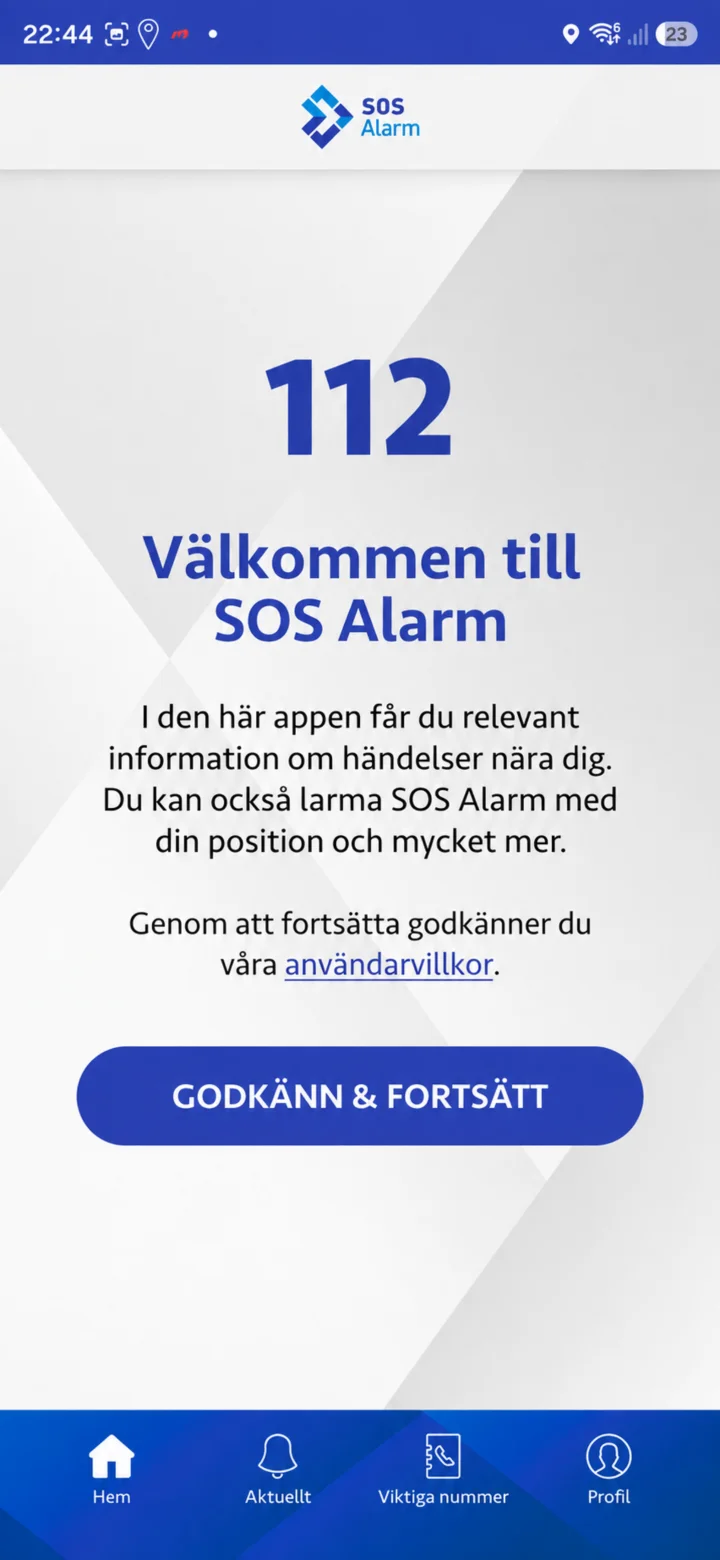 4الخطوة 4 من 15 · Android
في صفحة الترحيب، ستجد مكتوبًا ”Välkommen till SOS Alarm” (مرحبًا بك في SOS Alarm). اقرأ النص ثم اضغط على ”Godkänn och fortsätt” (موافق ومتابعة).
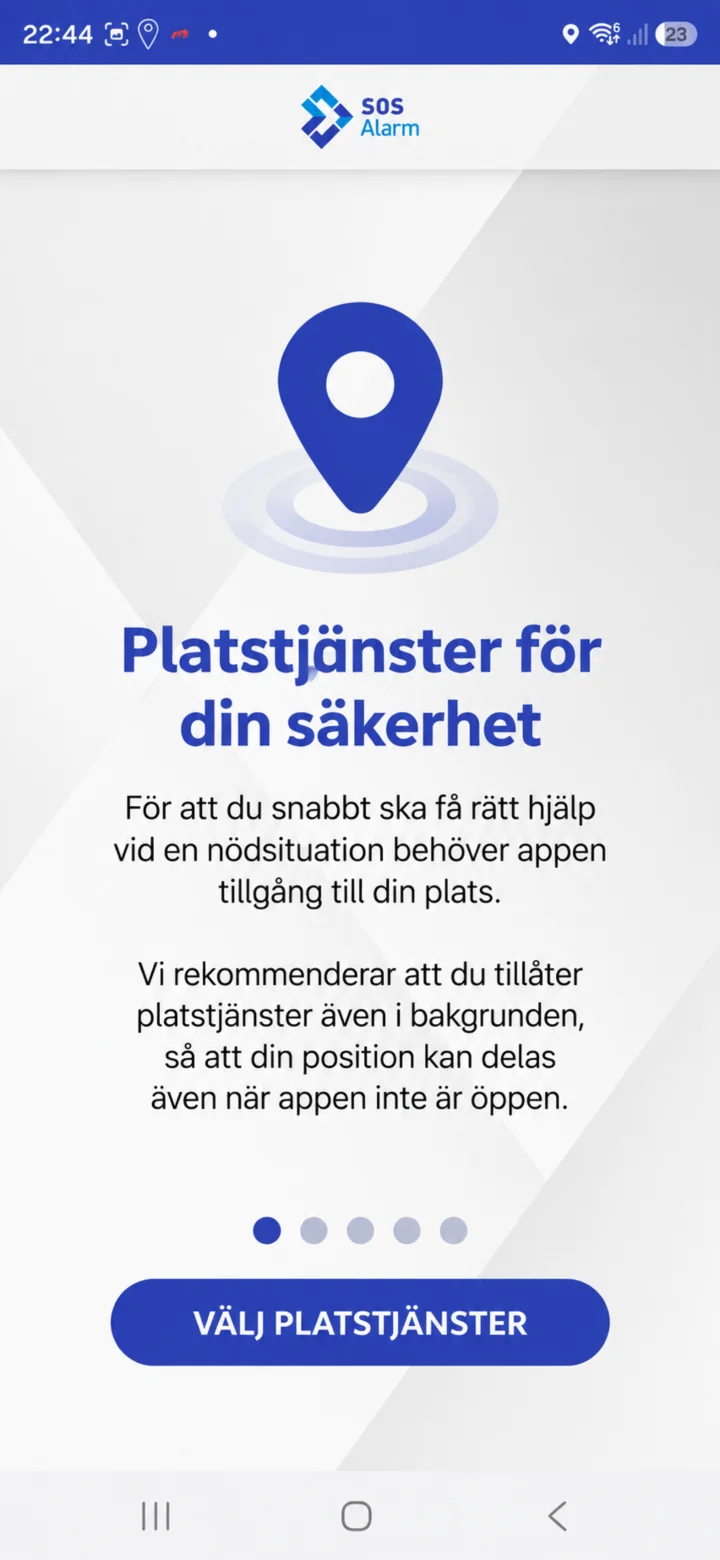 5الخطوة 5 من 15 · Android
يحتاج التطبيق إلى موقعك ليتمكن من إبلاغك بالأحداث الهامة وإرسال موقعك عند الاتصال بالرقم 112. اضغط على ”Välj platstjänster” (اختر خدمات الموقع).
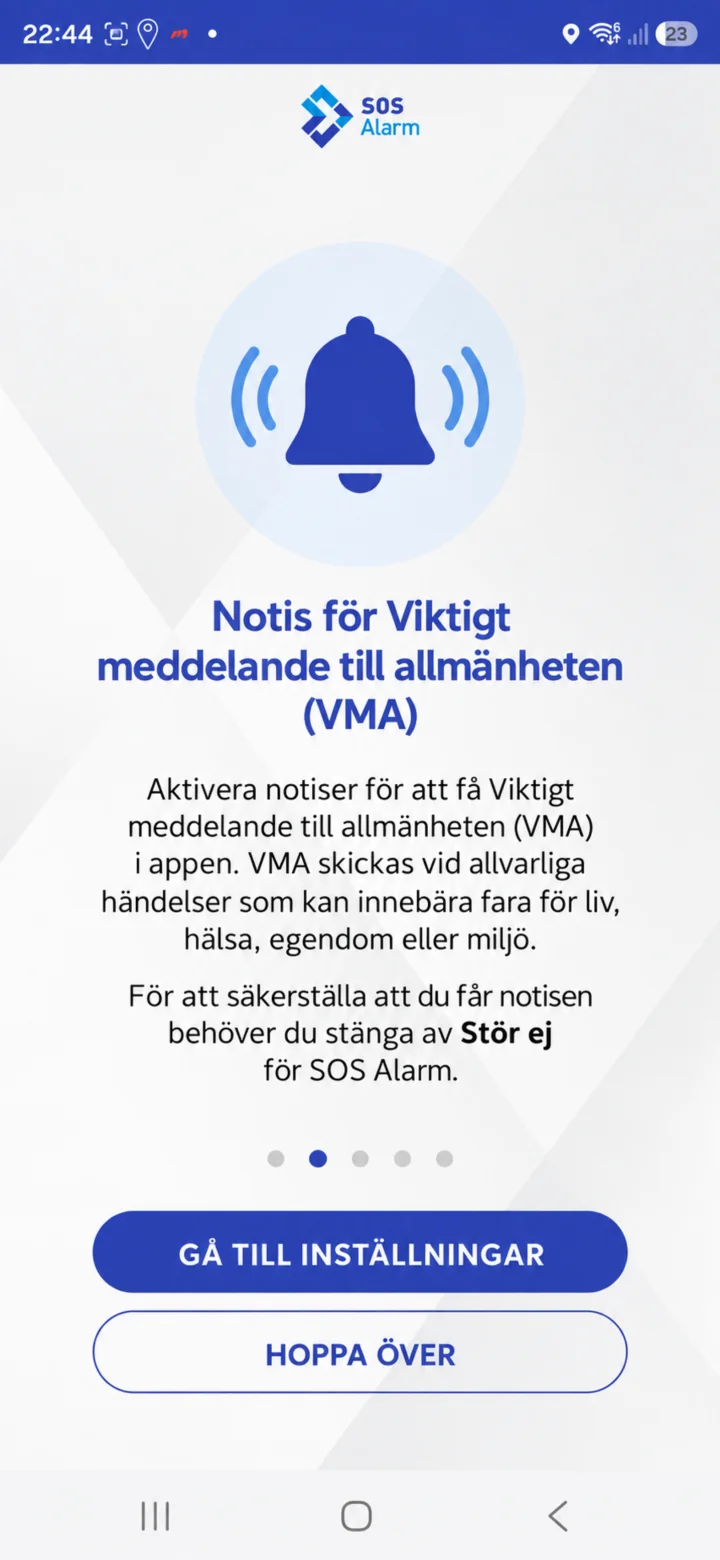 6الخطوة 6 من 15 · Android
هنا يمكنك ضبط الإشعارات الخاصة بالرسائل الهامة للجمهور. اضغط على ”Gå till inställningar” (اذهب إلى الإعدادات)، أو ”Hoppa över” (تخطي) إذا كنت ترغب في القيام بذلك لاحقًا.
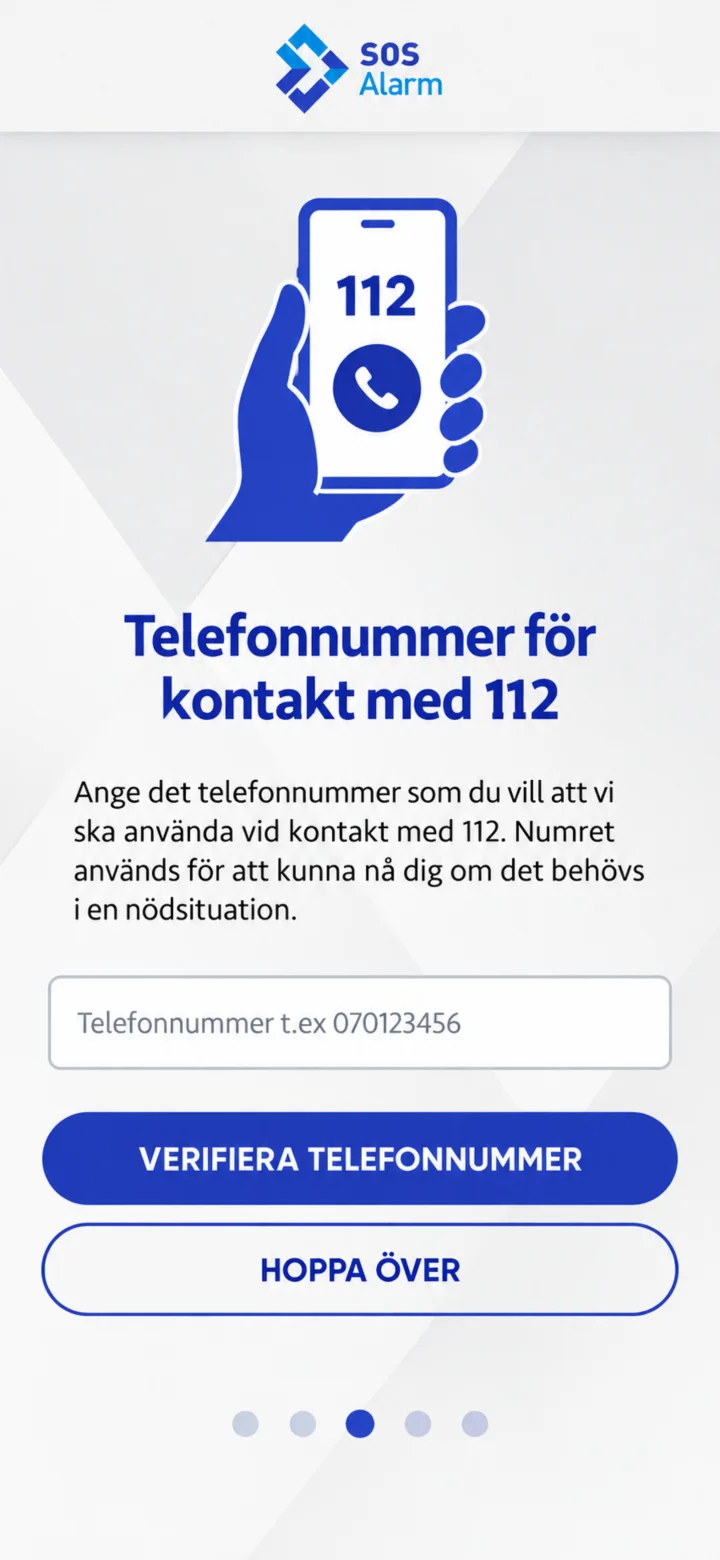 7الخطوة 7 من 15 · Android
إذا كنت ترغب في تسجيل رقم هاتف، أدخله ثم اضغط على ”Verifiera telefonnummer” (التحقق من رقم الهاتف). يمكنك أيضًا الضغط على ”Hoppa över” (تخطي). لا تظهر أي معلومات حقيقية في المثال.
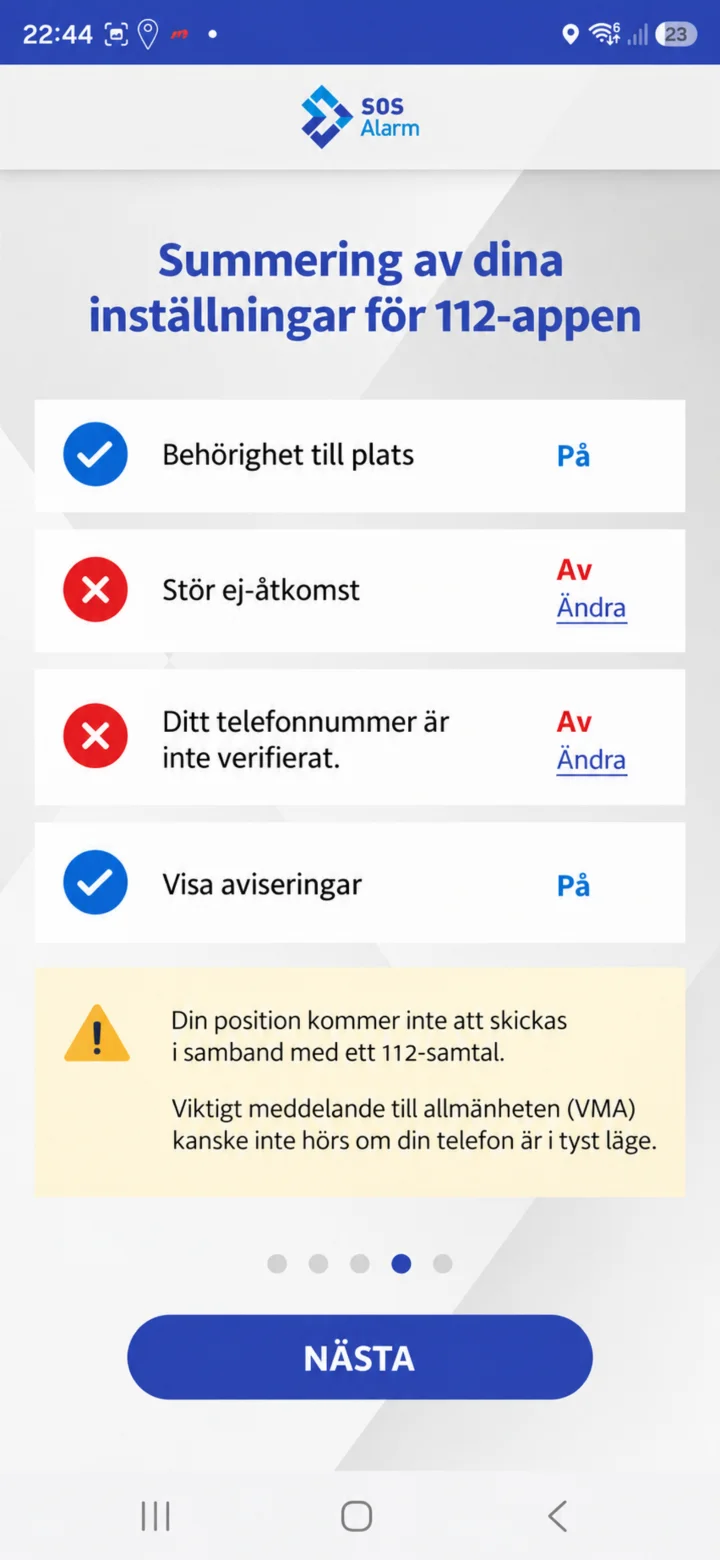 8الخطوة 8 من 15 · Android
تحقق من الملخص. هنا سترى ما إذا كانت خدمات الموقع، والوصول إلى ”Stör ej” (عدم الإزعاج)، ورقم الهاتف، والإشعارات مفعلة. ثم اضغط على ”Nästa” (التالي).
 9الخطوة 9 من 15 · Android
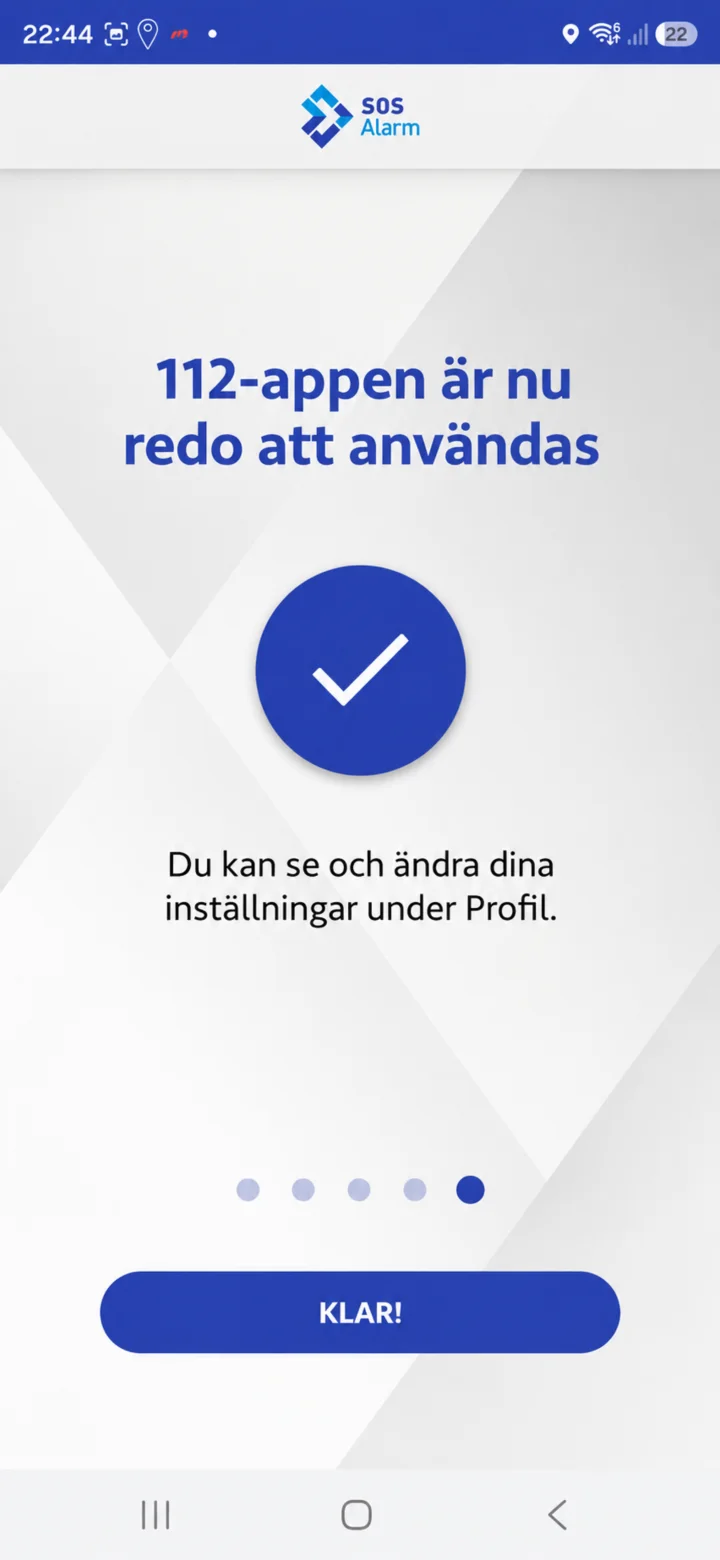
عندما يصبح التطبيق جاهزًا، ستجد مكتوبًا أن تطبيق 112 جاهز للاستخدام. اضغط على ”Klar” (تم).
 10الخطوة 10 من 15 · Android
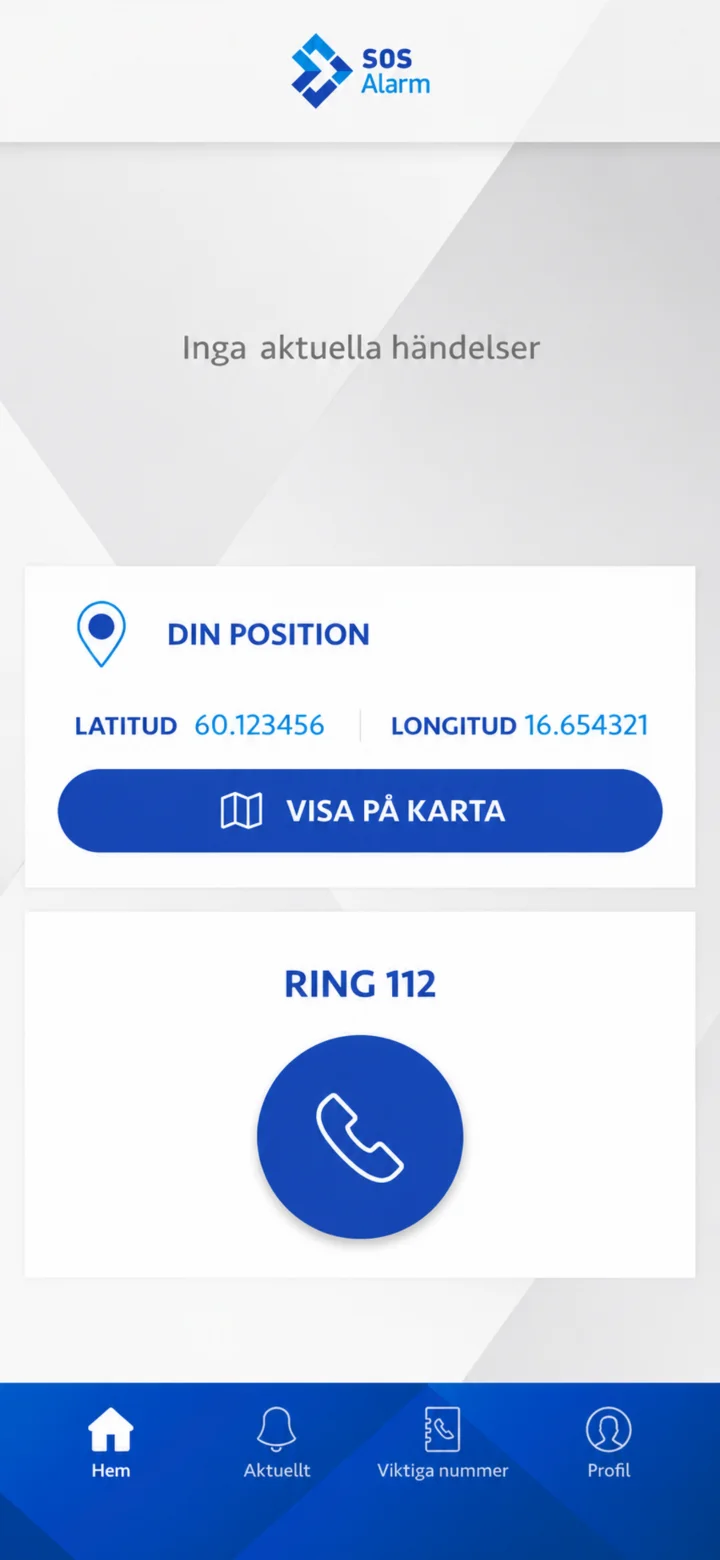
على الشاشة الرئيسية، سترى الأحداث الحالية، وموقعك، وزر ”Ring 112”. في الأسفل توجد ”Hem” (الرئيسية)، ”Aktuellt” (الأحداث الجارية)، ”Viktiga nummer” (أرقام مهمة)، و ”Profil” (الملف الشخصي).
 11الخطوة 11 من 15 · Android
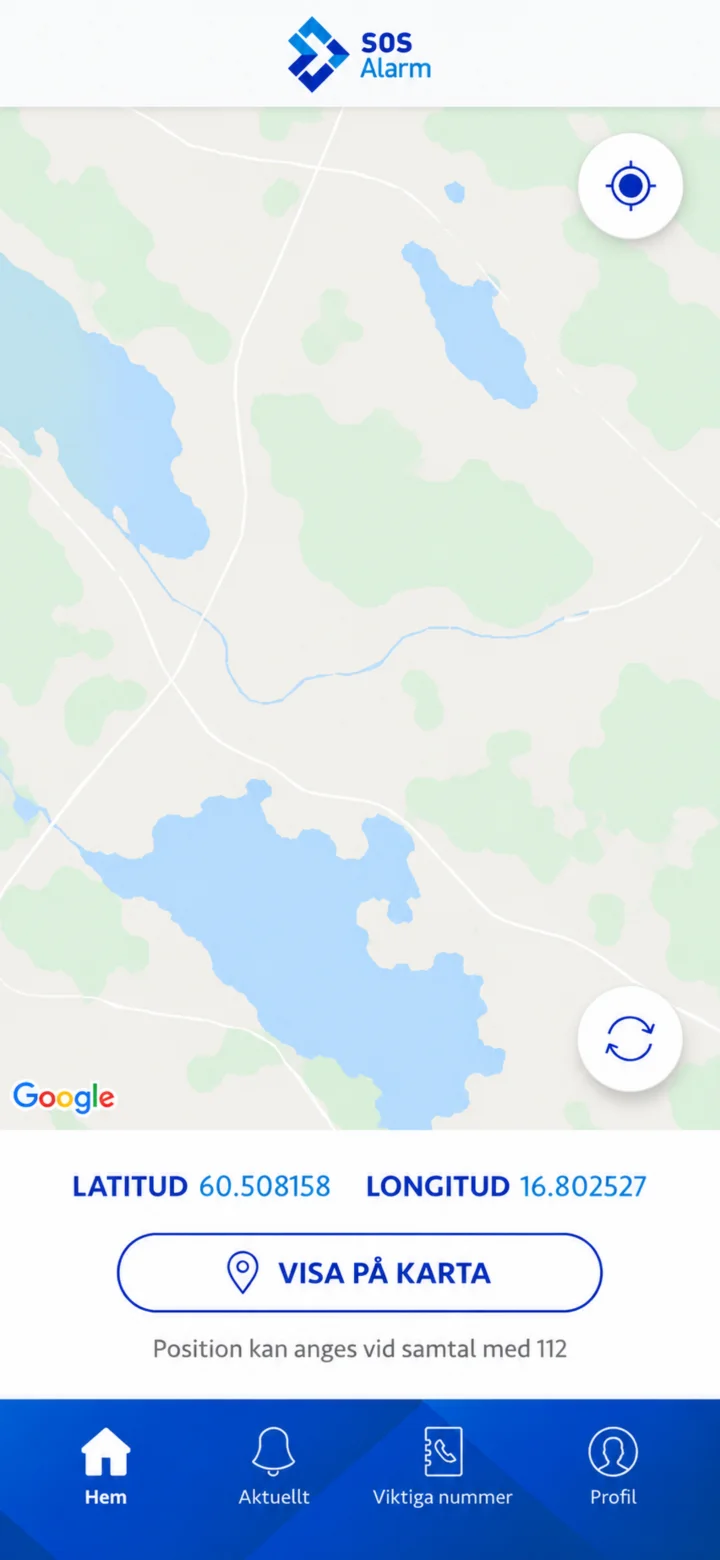
في صفحة الموقع، سترى خط العرض وخط الطول. اضغط على ”Visa på karta” (عرض على الخريطة) إذا كنت ترغب في رؤية موقعك على الخريطة.
 12الخطوة 12 من 15 · Android
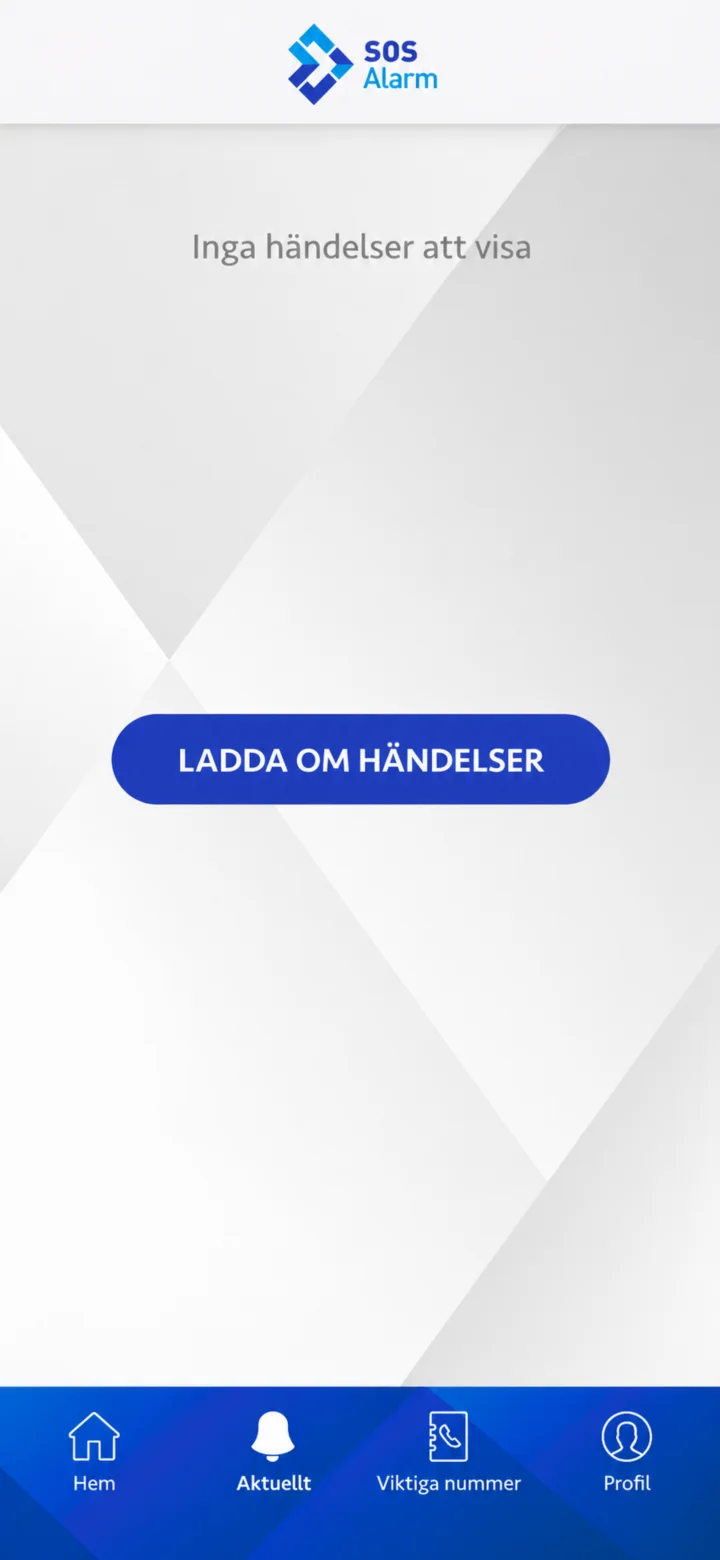
تحت ”Aktuellt” (الأحداث الجارية)، سترى الأحداث القريبة. إذا كانت القائمة فارغة، يمكنك الضغط على ”Ladda om händelser” (إعادة تحميل الأحداث).
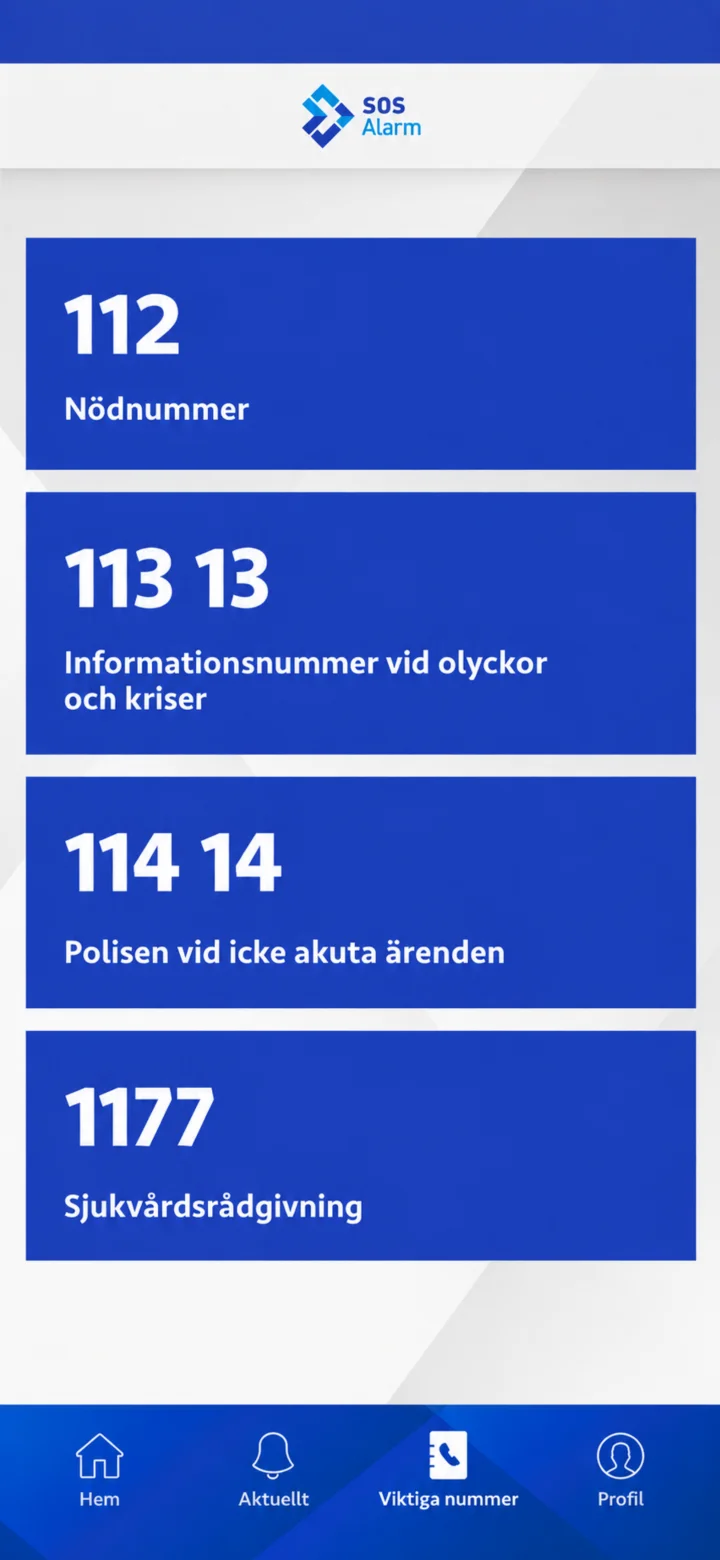 13الخطوة 13 من 15 · Android
تحت ”Viktiga nummer” (أرقام مهمة)، ستجد 112، 113 13، 114 14، و 1177. اضغط على ”Läs mer” (اقرأ المزيد) بجانب الرقم الذي تريد قراءة المزيد عنه.
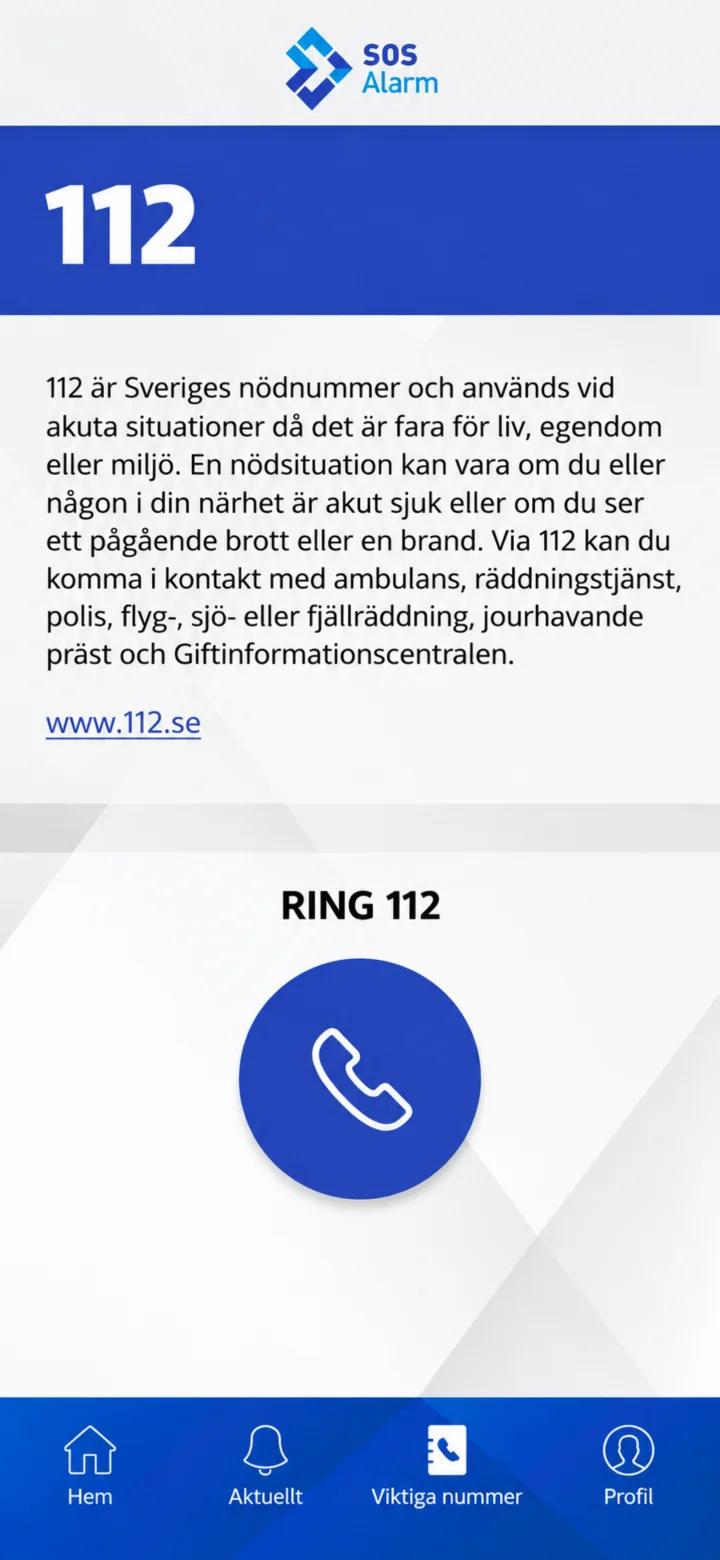 14الخطوة 14 من 15 · Android
هنا يمكنك قراءة متى يجب عليك استخدام 112. اتصل بـ 112 في حالات الخطر الوشيك على الحياة، الممتلكات، أو البيئة. الصورة تعرض المعلومات وليس مكالمة جارية.
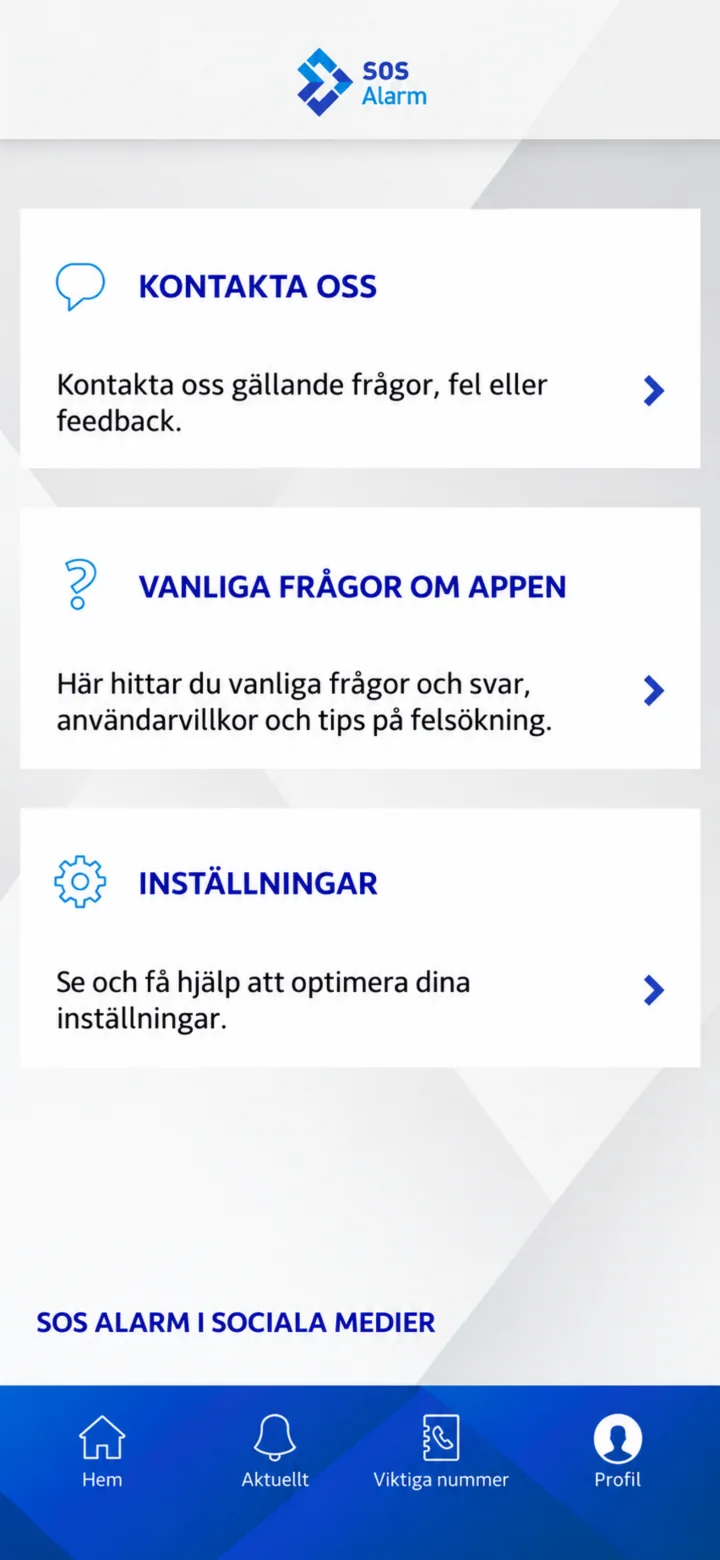 15الخطوة 15 من 15 · Android
تحت ”Profil” (الملف الشخصي)، ستجد ”Kontakta oss” (اتصل بنا)، ”Vanliga frågor om appen” (أسئلة شائعة حول التطبيق)، و ”Inställningar” (الإعدادات).