Odštampaj vodič i drži ga pored telefona dok radiš korake.
Savjet: isključi „Zaglavlja i podnožja” u prozoru za štampu da se ne ispiše web adresa.
Kako kupiti voznu kartu u SJ aplikaciji
Lokalne korisne aplikacije
 iPhone
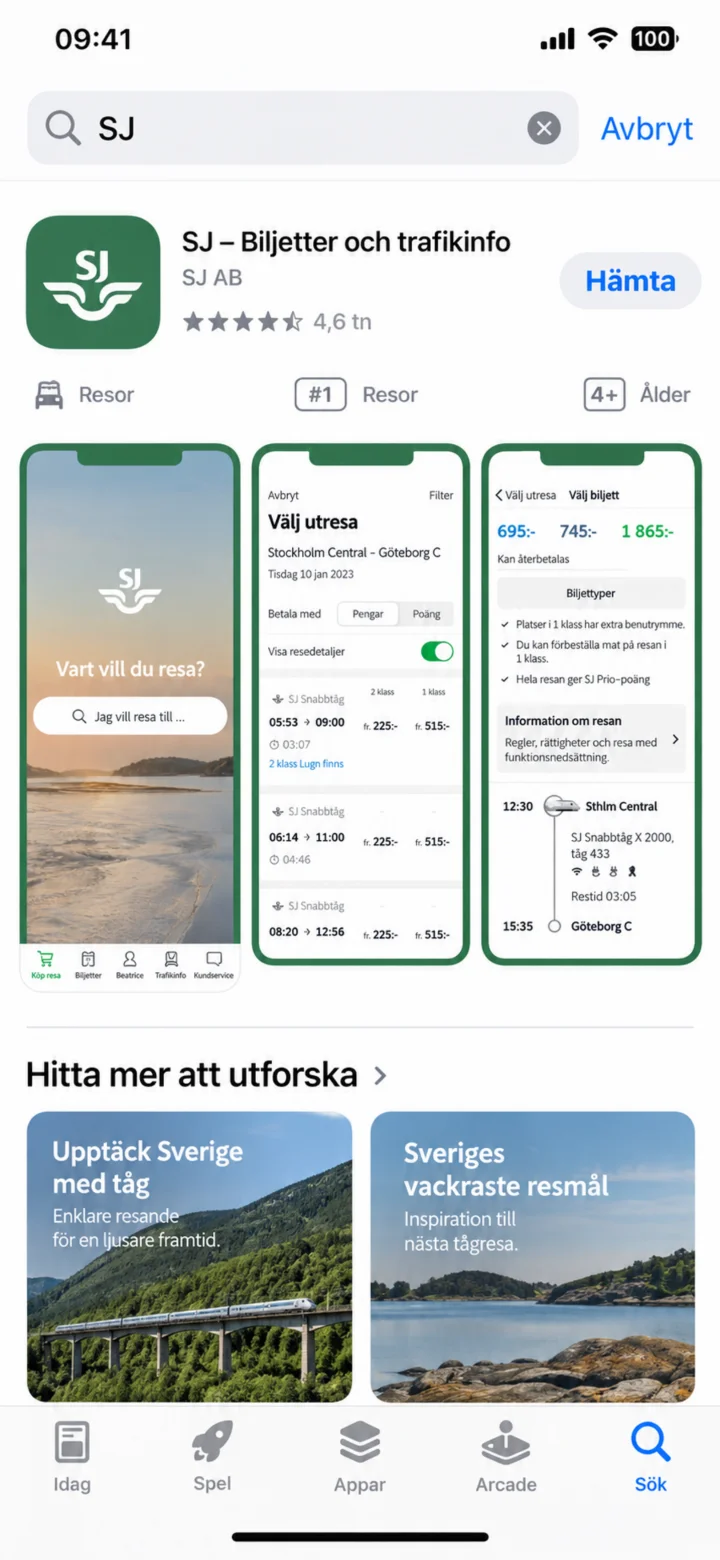 1Korak 1 od 11 · iPhone
Otvorite App Store i potražite SJ.
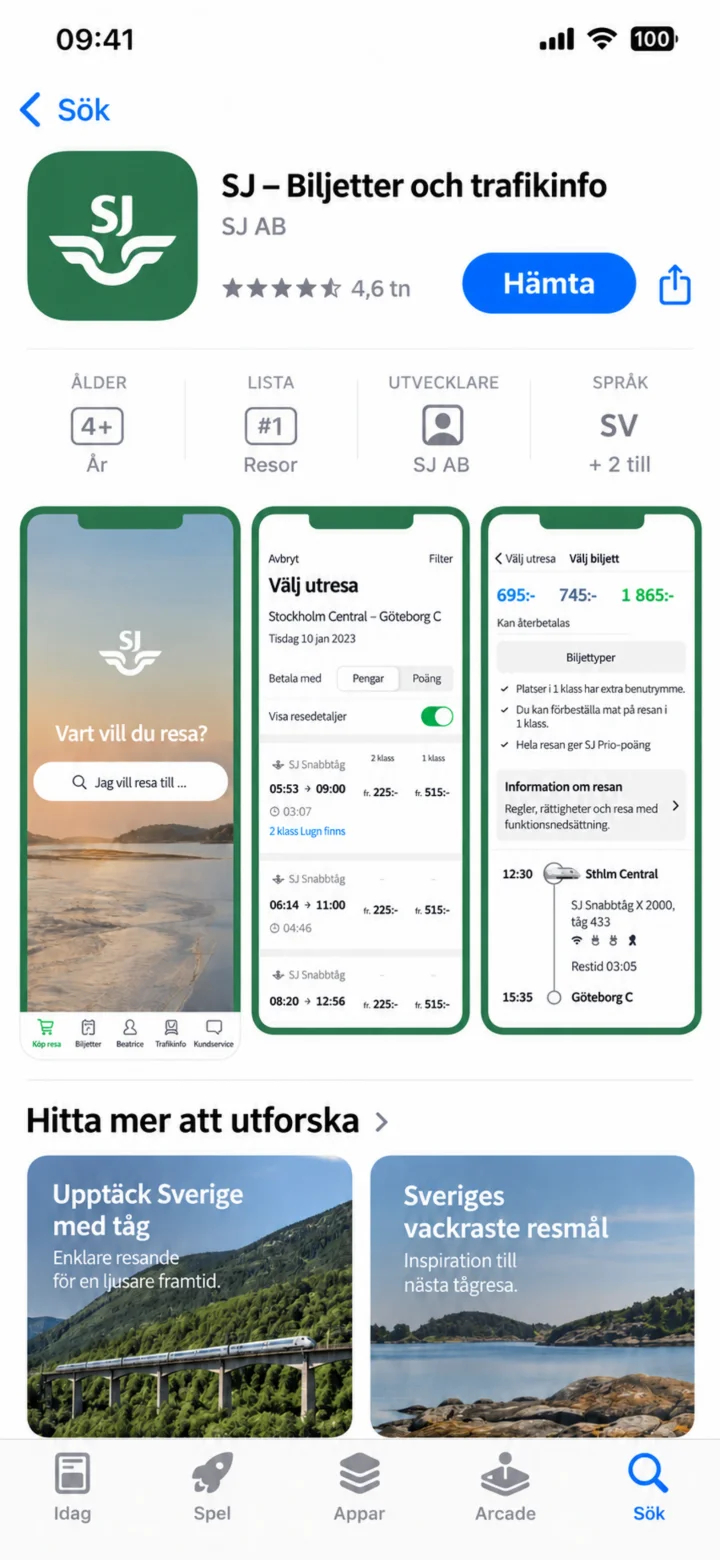 2Korak 2 od 11 · iPhone
Provjerite da se aplikacija zove SJ – Biljetter och trafikinfo i da je od SJ AB. Zatim pritisnite ”Hämta” (Preuzmi).
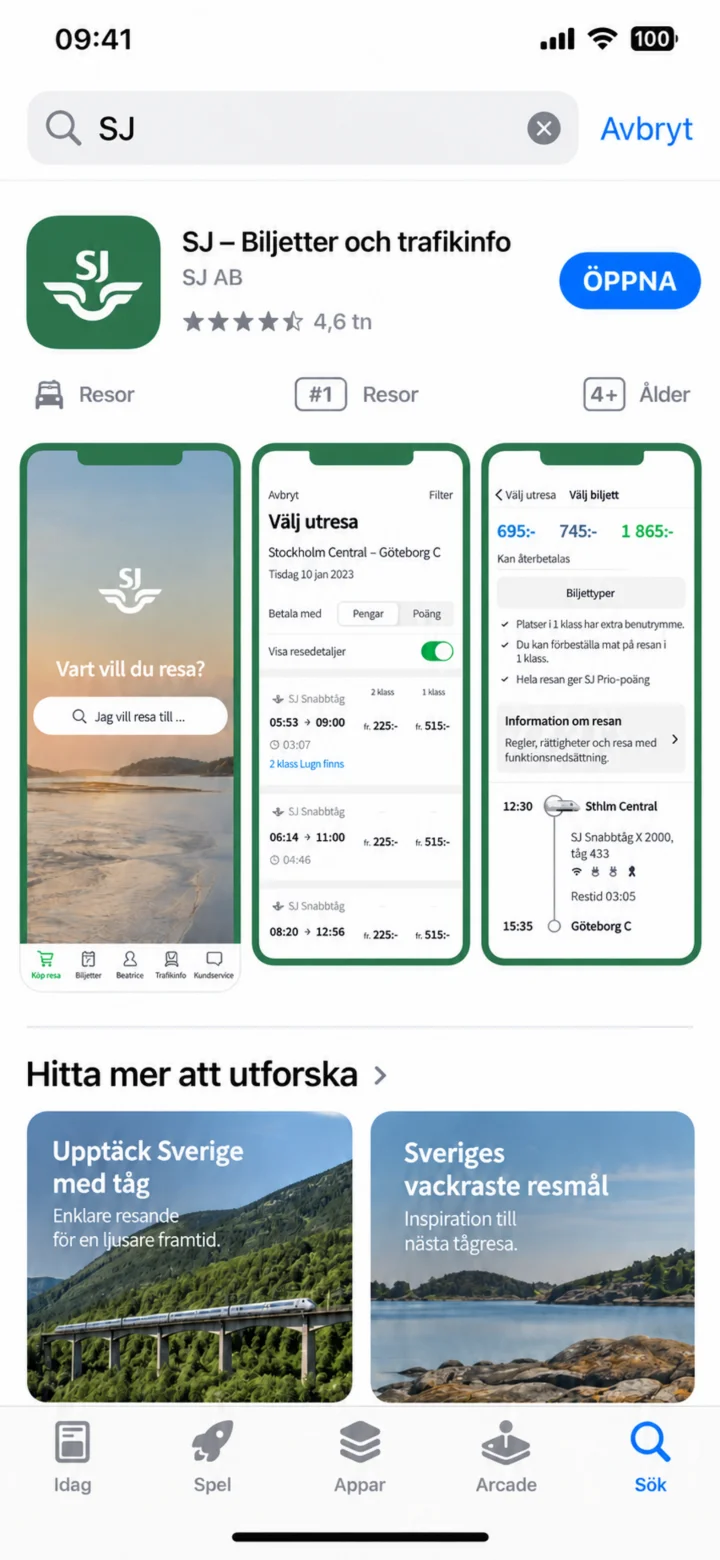 3Korak 3 od 11 · iPhone
Kada je aplikacija instalirana, pritisnite ”Öppna” (Otvori).
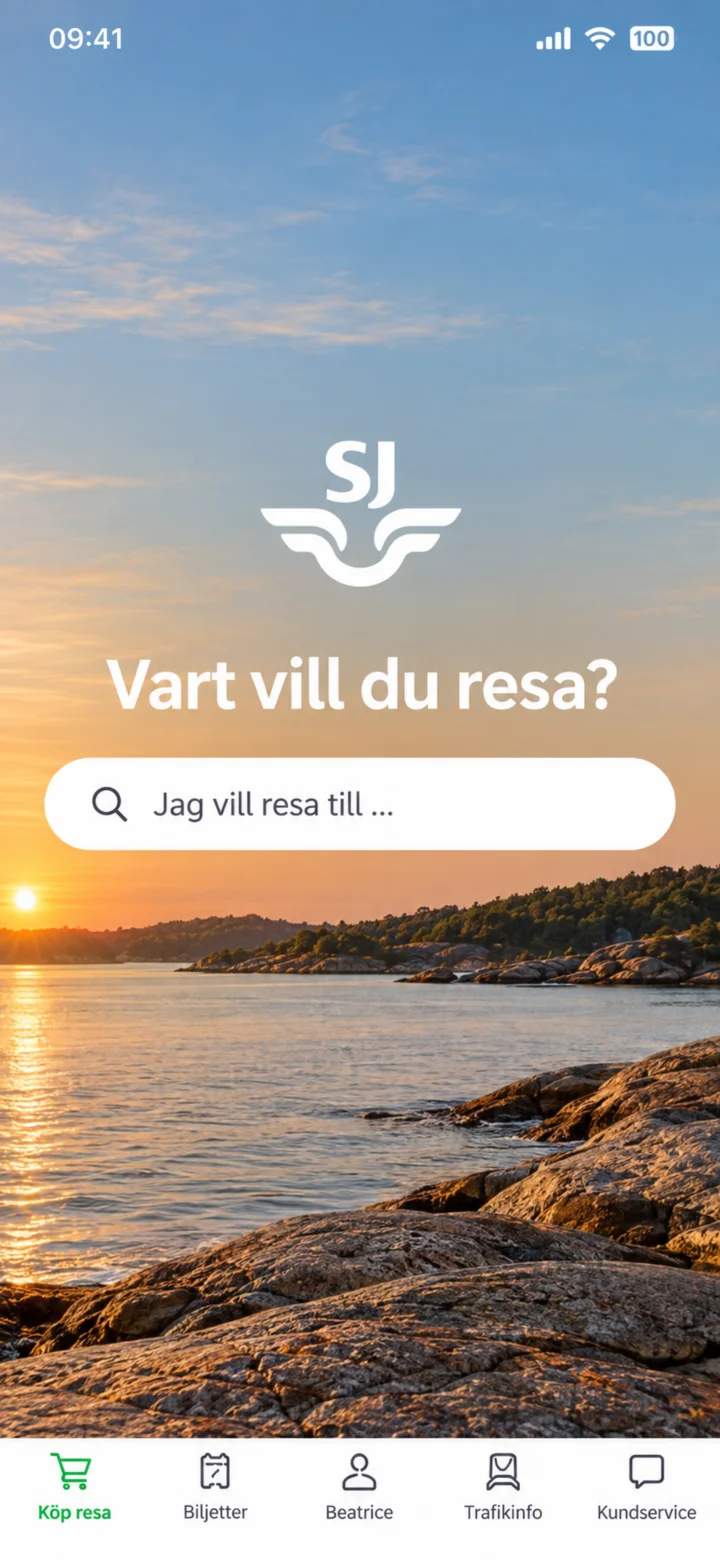 4Korak 4 od 11 · iPhone
Kada se SJ aplikacija otvori, pritisnite polje za pretragu ispod teksta Vart vill du resa? (Kuda želite putovati?)
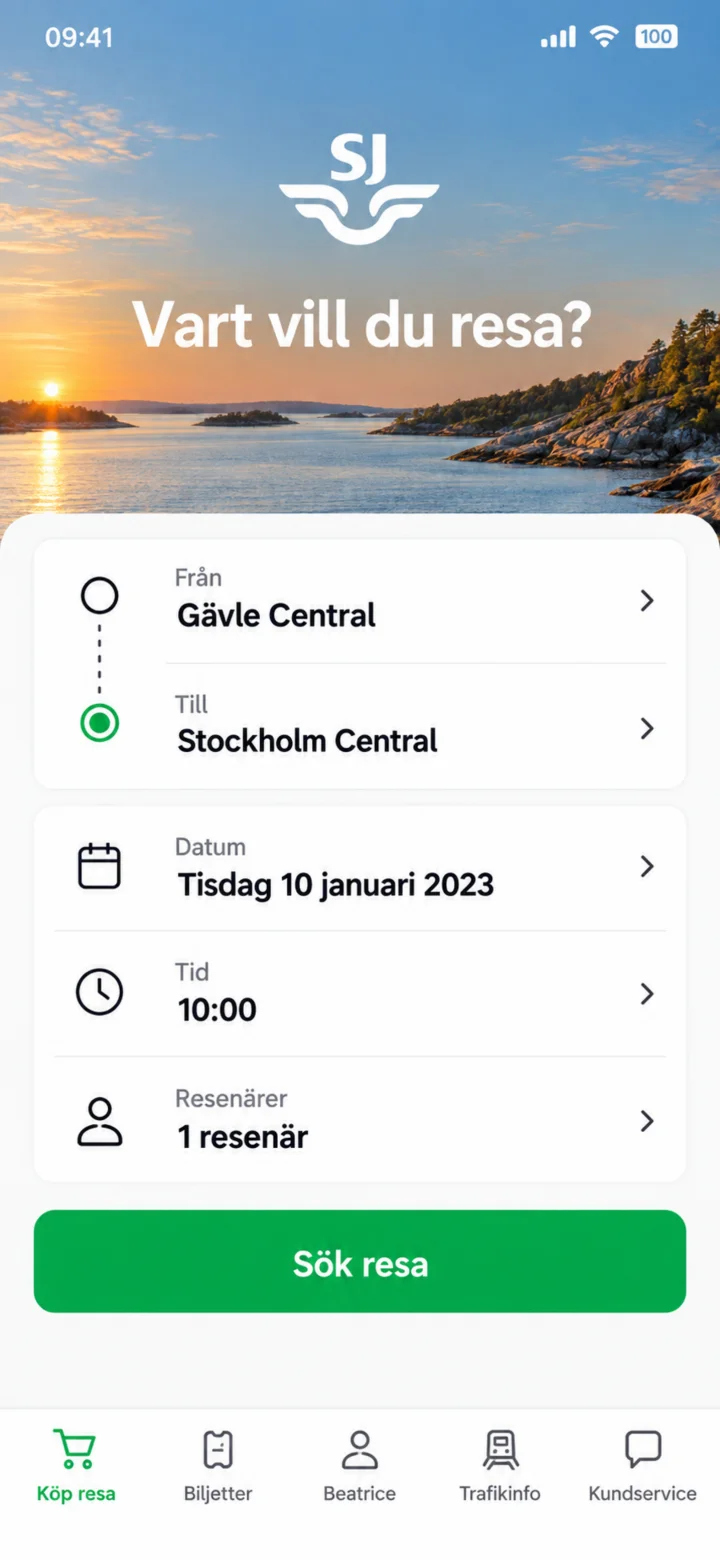 5Korak 5 od 11 · iPhone
Napišite Gävle Central kao polaznu stanicu i Stockholm Central kao odredište. Provjerite datum, vrijeme i broj putnika. Zatim pritisnite ”Sök resa” (Traži putovanje).
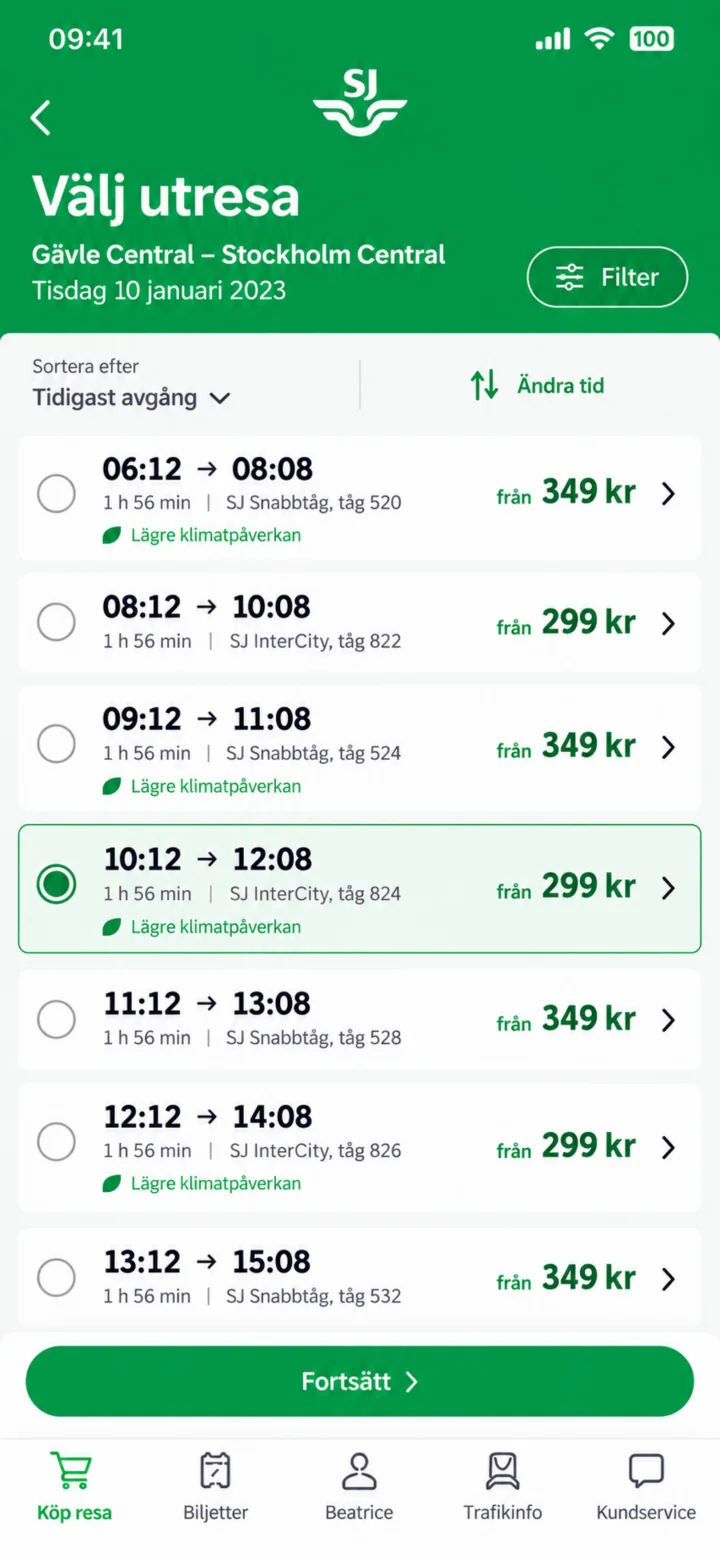 6Korak 6 od 11 · iPhone
Pogledajte listu polazaka i odaberite vrijeme koje vam odgovara. U primjeru, biramo voz u 10:12. Pritisnite ”Fortsätt” (Nastavi).
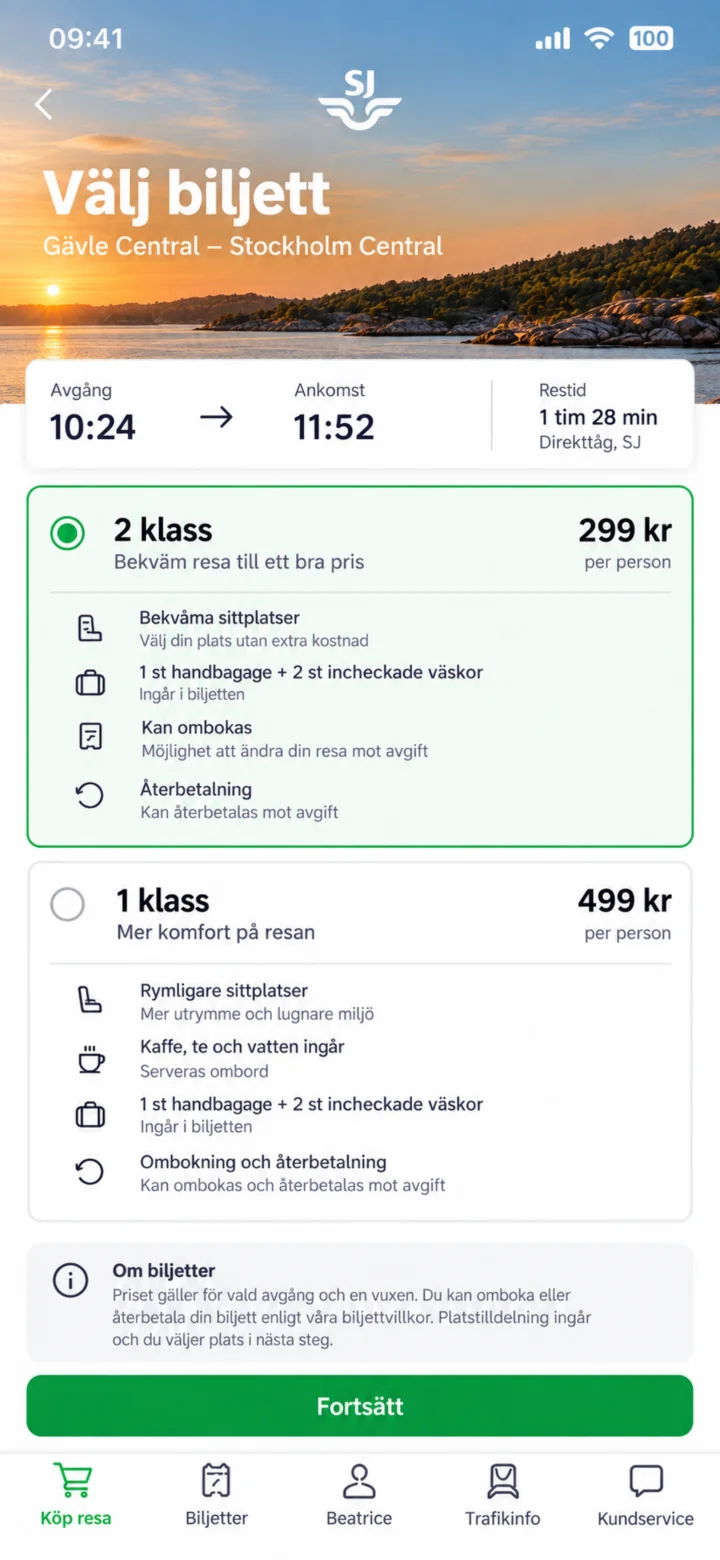 7Korak 7 od 11 · iPhone
Odaberite vrstu karte. U primjeru, biramo 2 klass (drugu klasu). Provjerite uslove i pritisnite ”Fortsätt” (Nastavi).
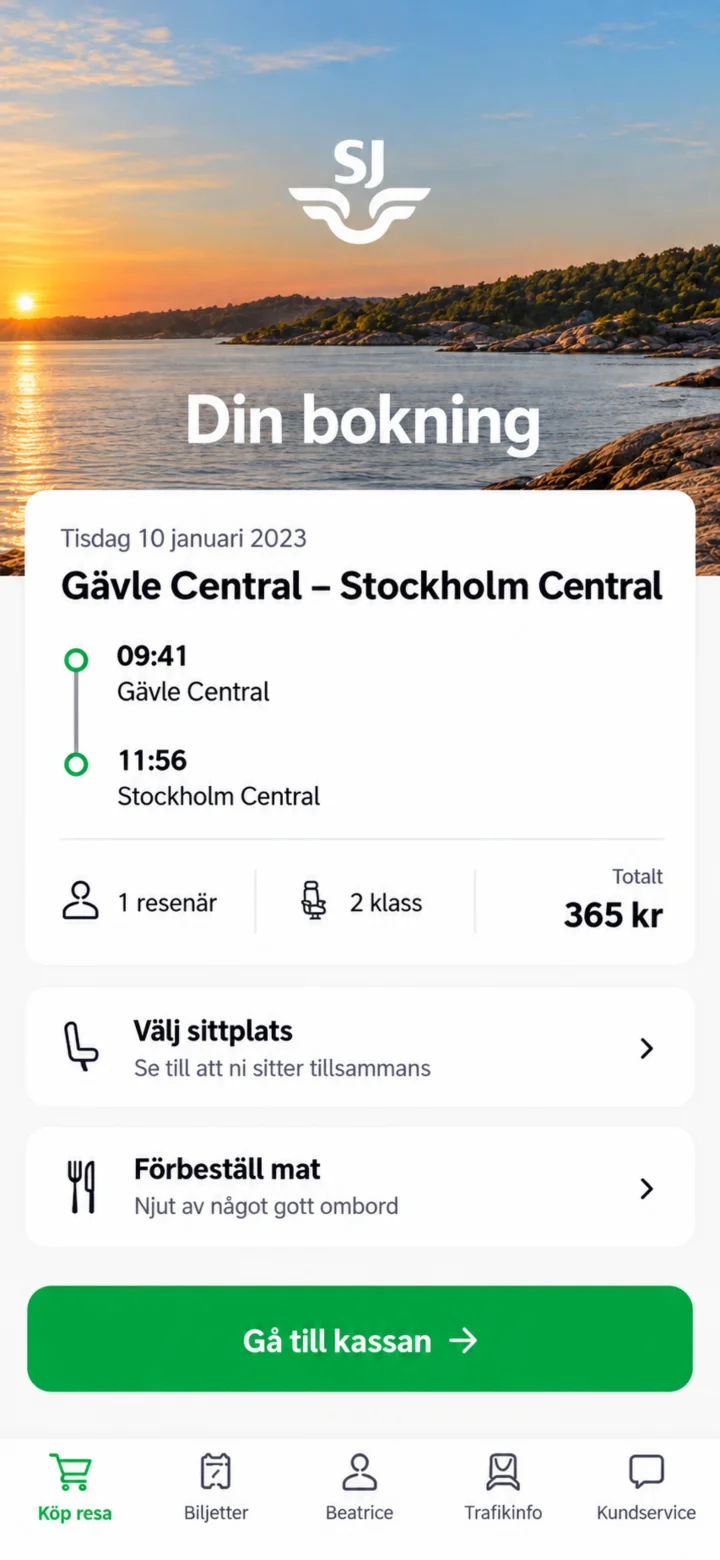 8Korak 8 od 11 · iPhone
Provjerite datum, rutu, vremena, broj putnika, klasu i cijenu. Također možete odabrati sjedište ili unaprijed naručiti hranu. Zatim pritisnite ”Gå till kassan” (Idi na kasu).
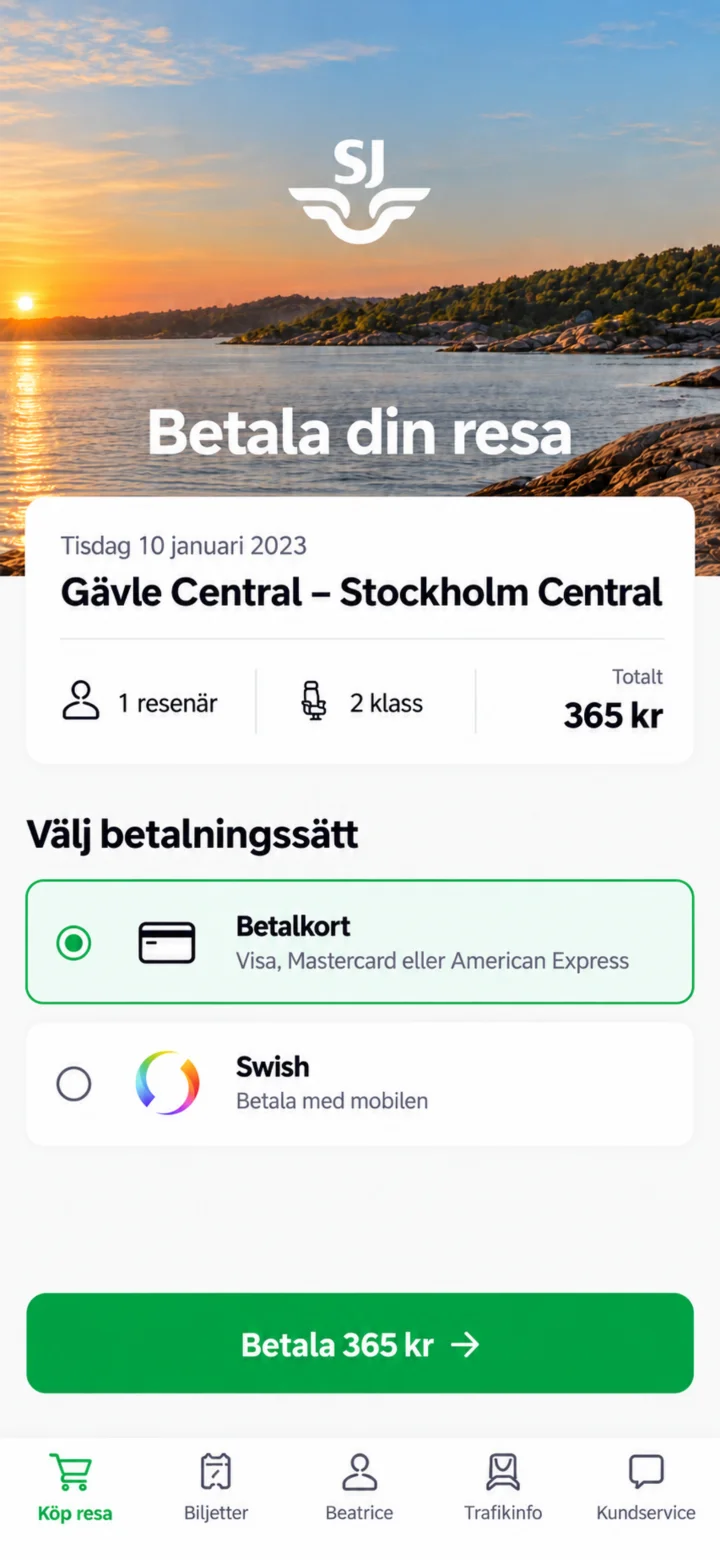 9Korak 9 od 11 · iPhone
Odaberite kako želite platiti. U primjeru je odabrano Betalkort (platna kartica). Provjerite iznos i pritisnite ”Betala” (Plati).
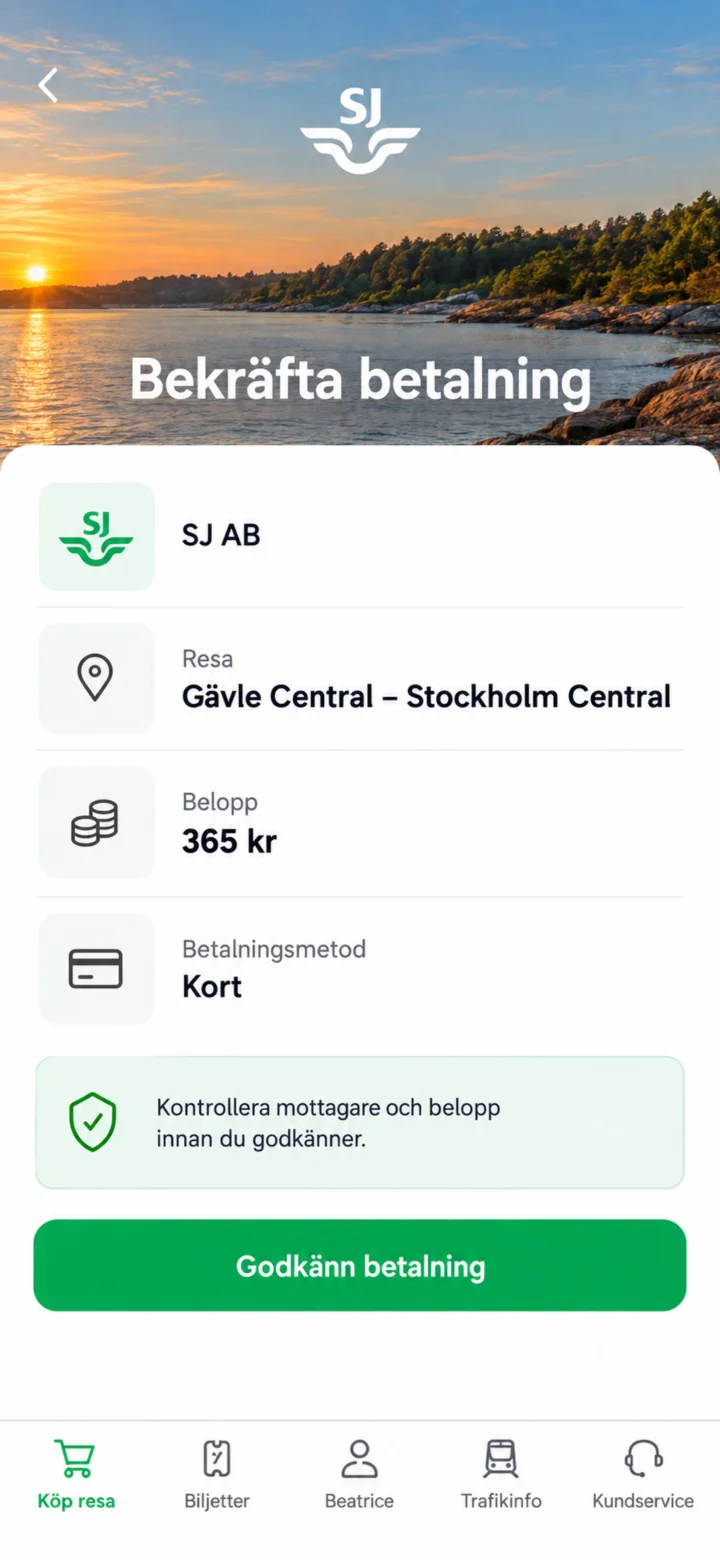 10Korak 10 od 11 · iPhone
Provjerite da je primalac SJ AB i da se iznos podudara. Pritisnite ”Godkänn betalning” (Odobri plaćanje).
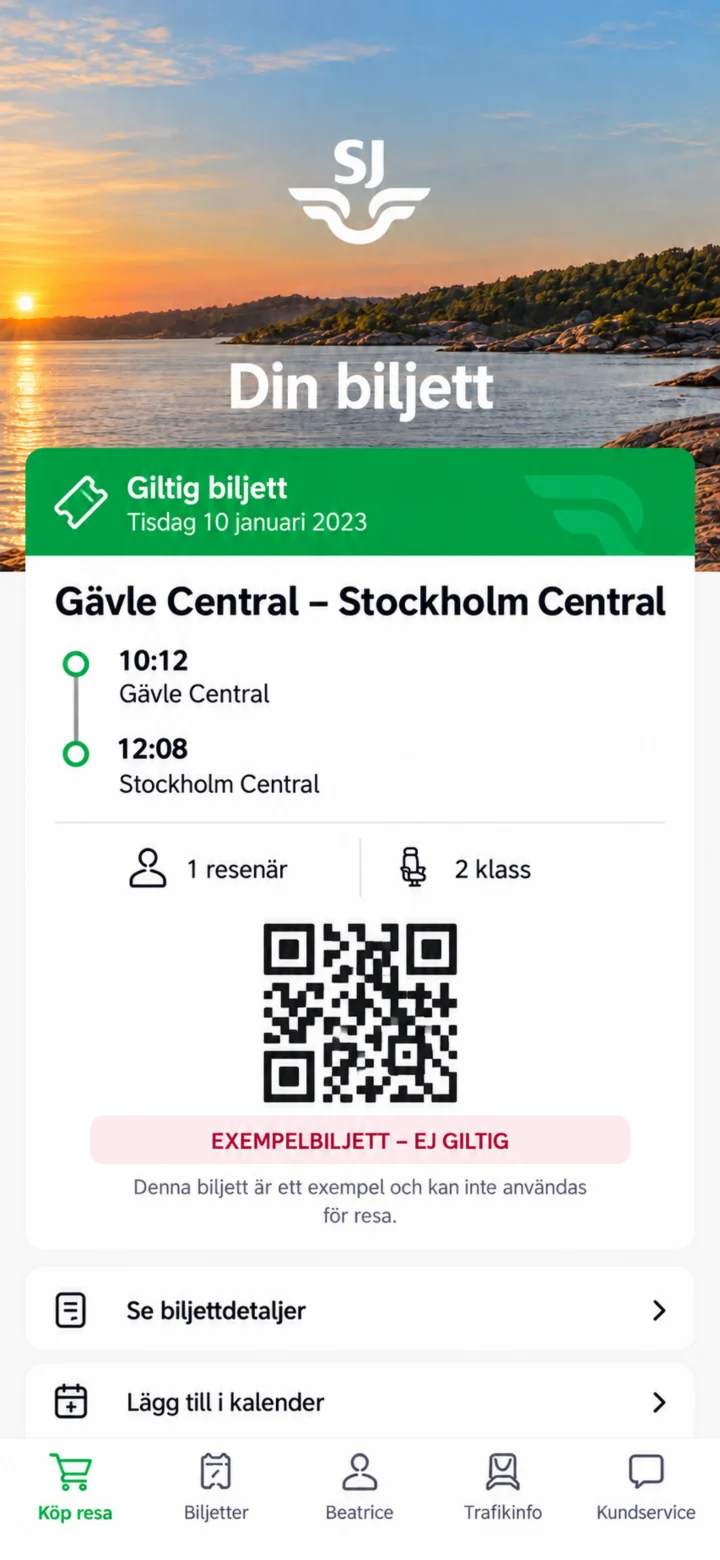 11Korak 11 od 11 · iPhone
Kada je kupovina završena, karta se nalazi u aplikaciji pod Biljetter (Karte). Ova slika prikazuje primjer karte koja nije važeća.