Imprime la guía y ponla al lado del teléfono mientras haces los pasos.
Consejo: desmarca «Encabezados y pies de página» en la ventana de impresión para no imprimir la dirección.
Cómo comprar un billete de tren en la aplicación SJ
Aplicaciones útiles para tu localidad
 iPhone
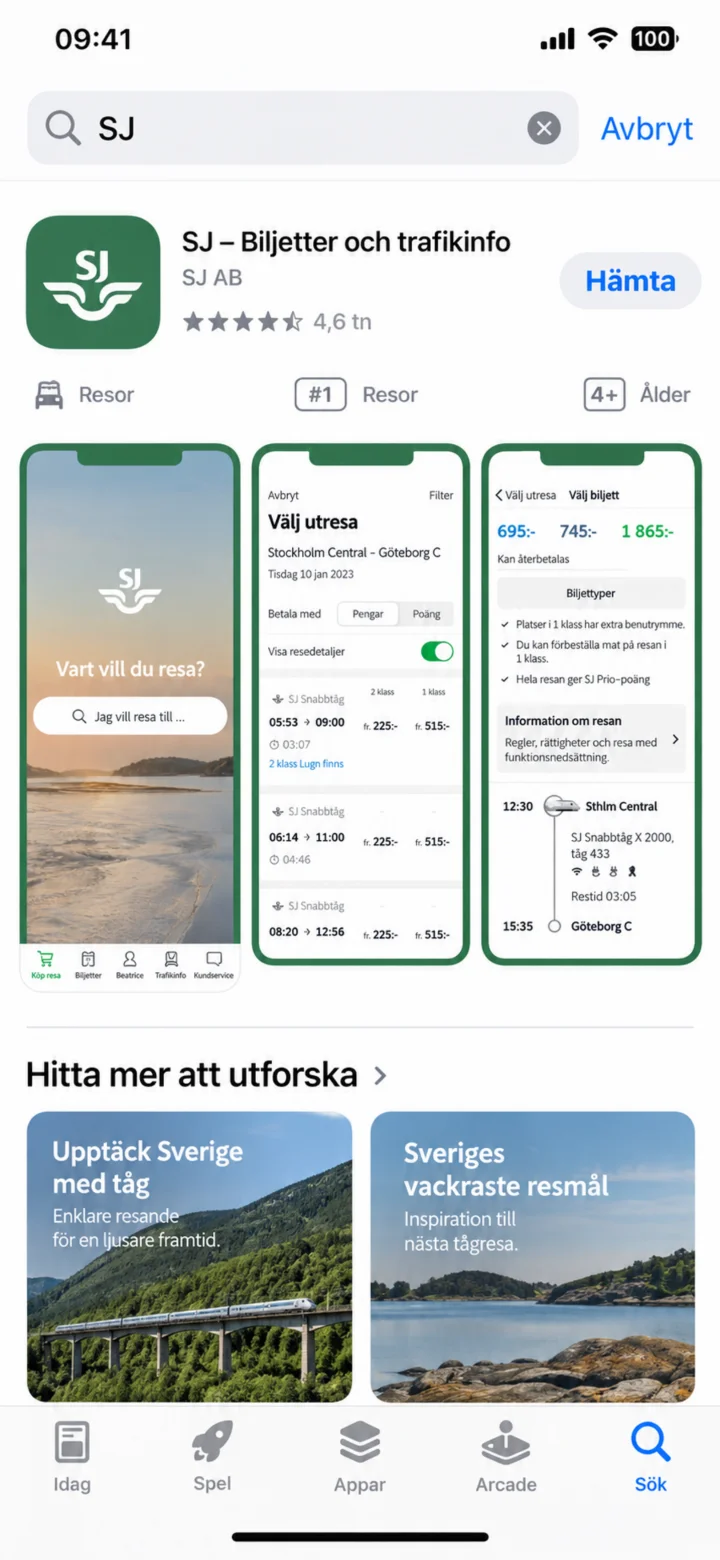 1Paso 1 de 11 · iPhone
Abre App Store y busca SJ.
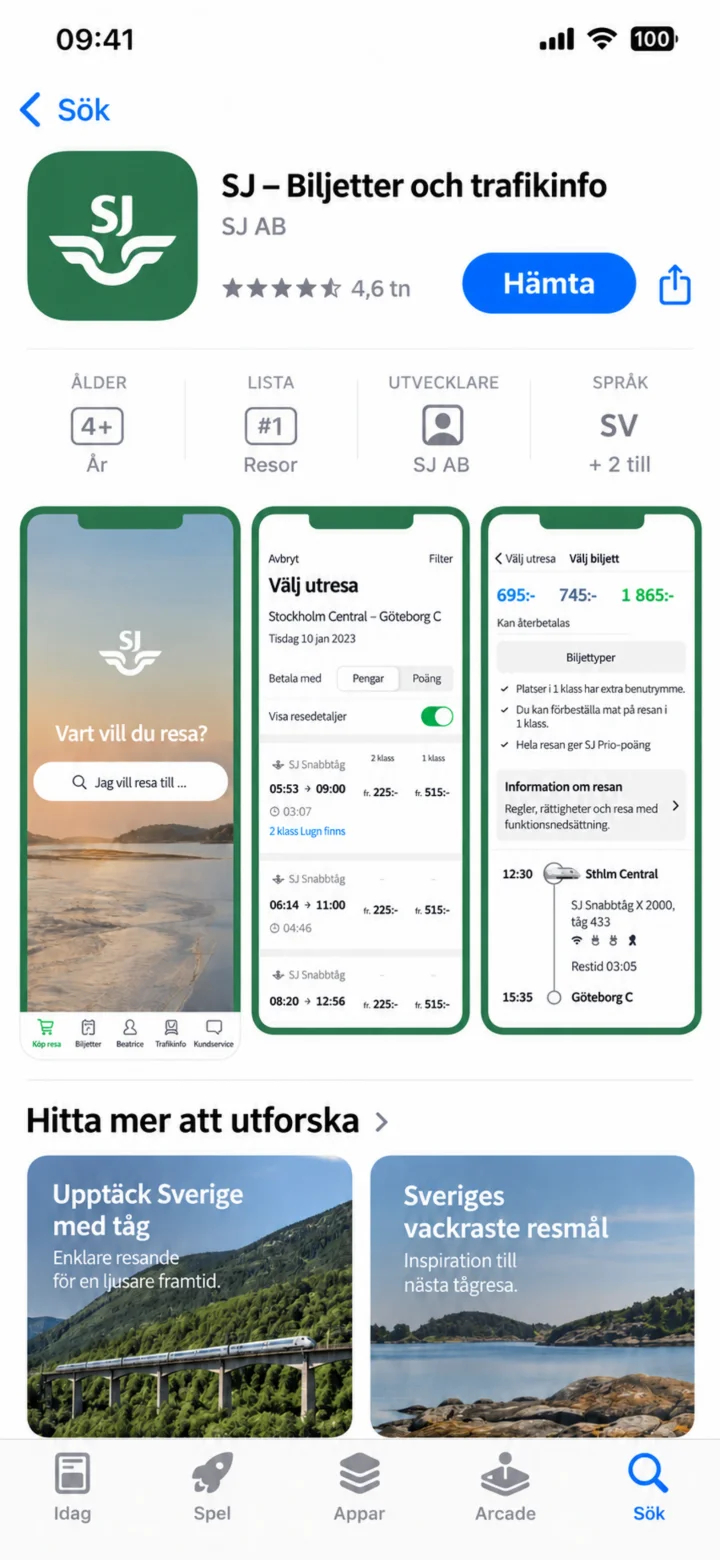 2Paso 2 de 11 · iPhone
Comprueba que la aplicación se llama SJ – Biljetter och trafikinfo y que es de SJ AB. Luego, pulsa en ”Hämta” (Descargar).
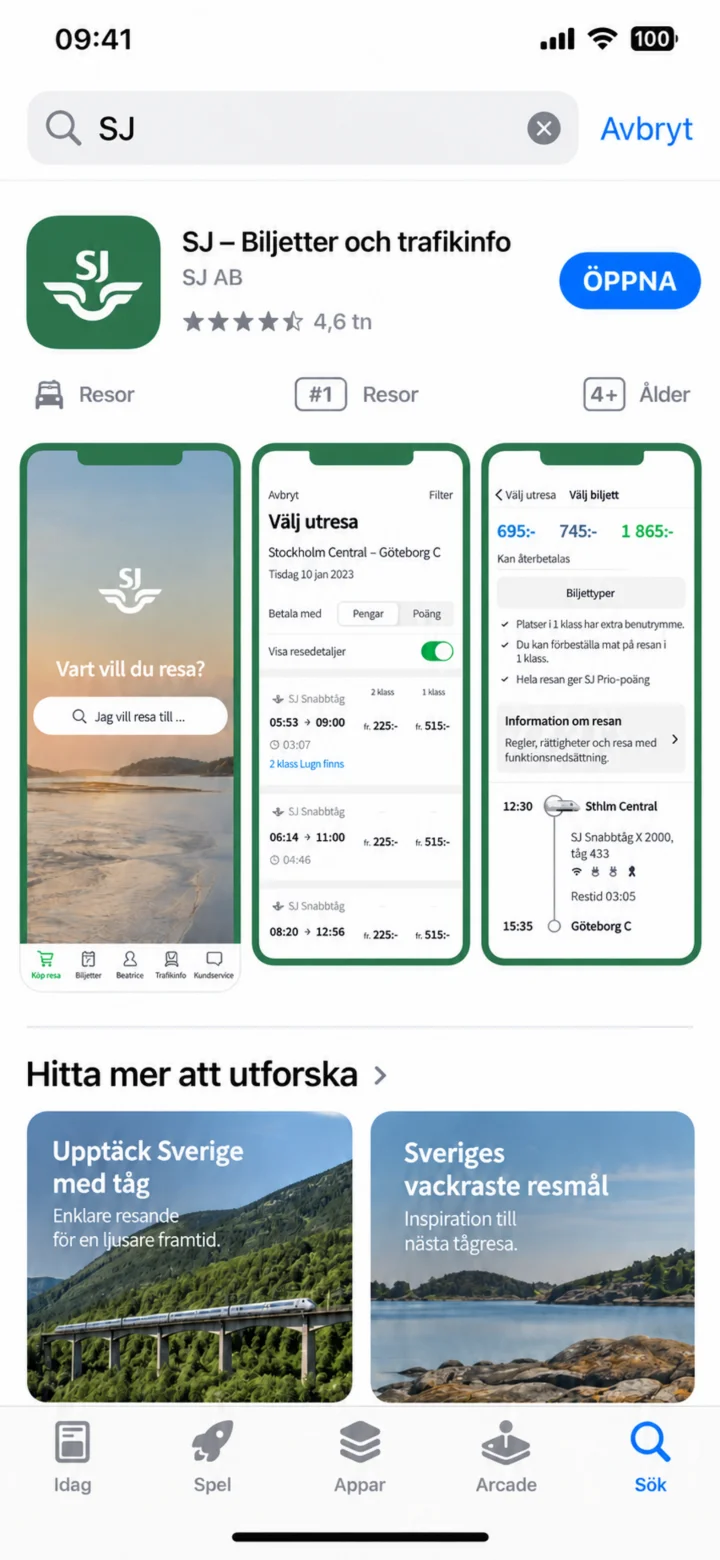 3Paso 3 de 11 · iPhone
Cuando la aplicación esté instalada, pulsa en ”Öppna” (Abrir).
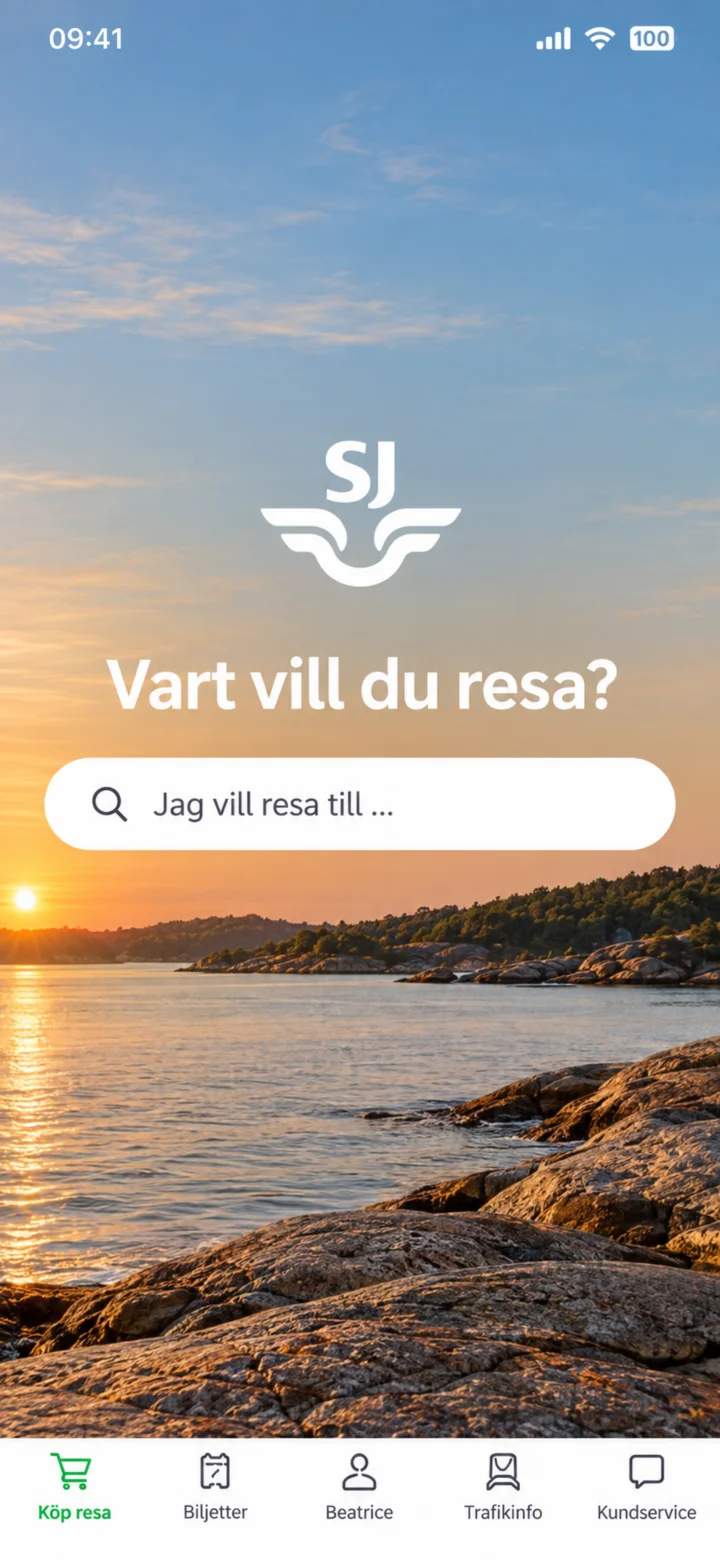 4Paso 4 de 11 · iPhone
Cuando se abra la aplicación SJ, pulsa en el cuadro de búsqueda debajo del texto ”Vart vill du resa?” (¿A dónde quieres viajar?).
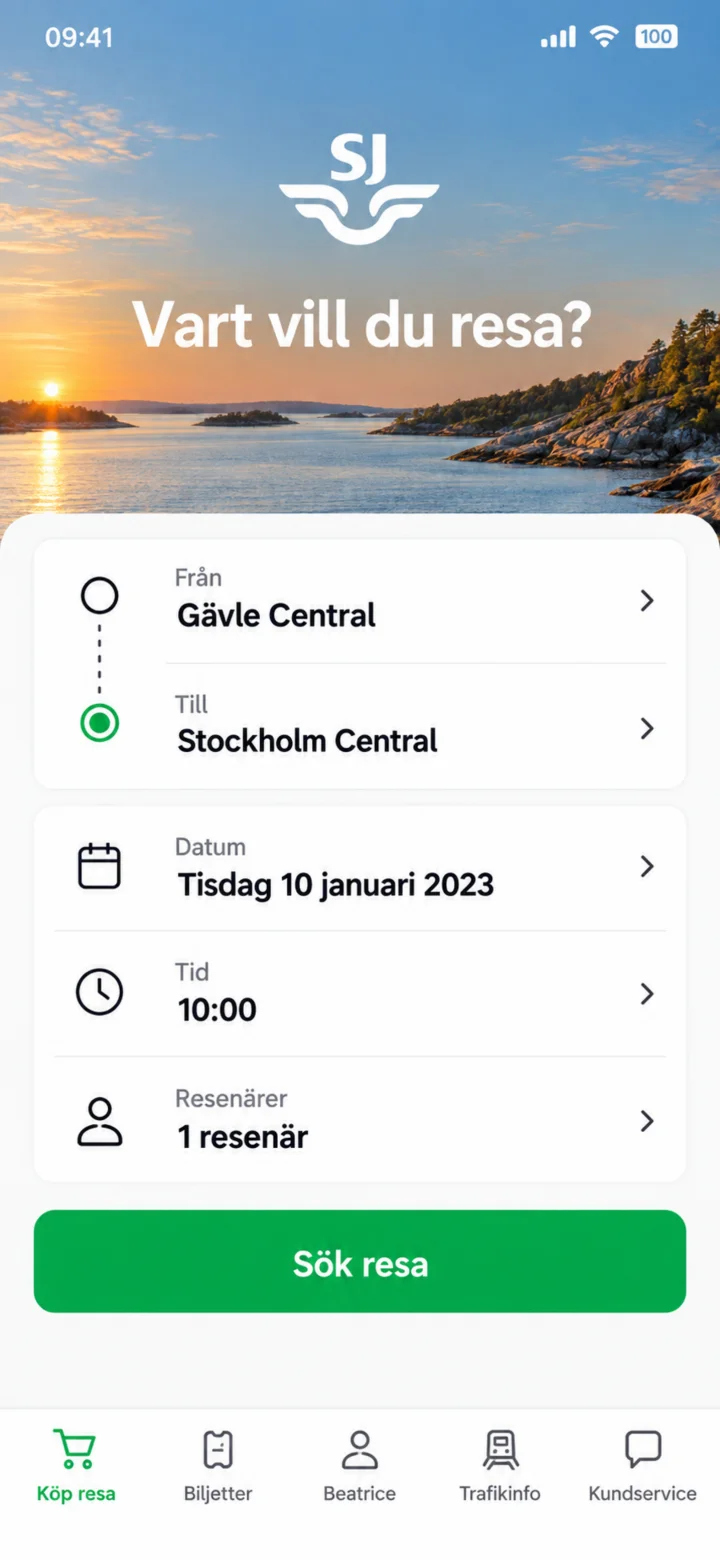 5Paso 5 de 11 · iPhone
Escribe Gävle Central como origen y Stockholm Central como destino. Comprueba la fecha, la hora y el número de viajeros. Luego, pulsa en ”Sök resa” (Buscar viaje).
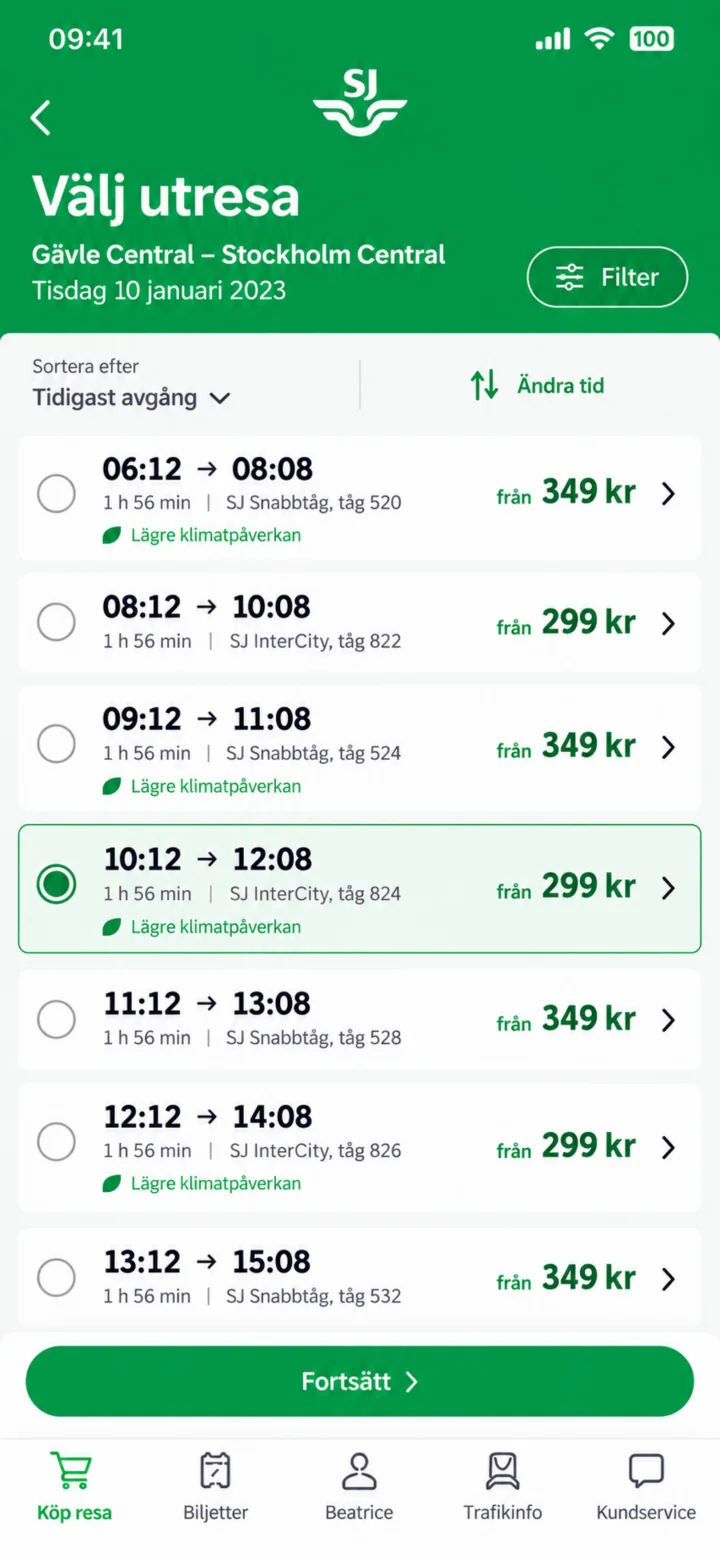 6Paso 6 de 11 · iPhone
Mira la lista de salidas y elige la hora que te convenga. En el ejemplo, elegimos el tren de las 10:12. Pulsa en ”Fortsätt” (Continuar).
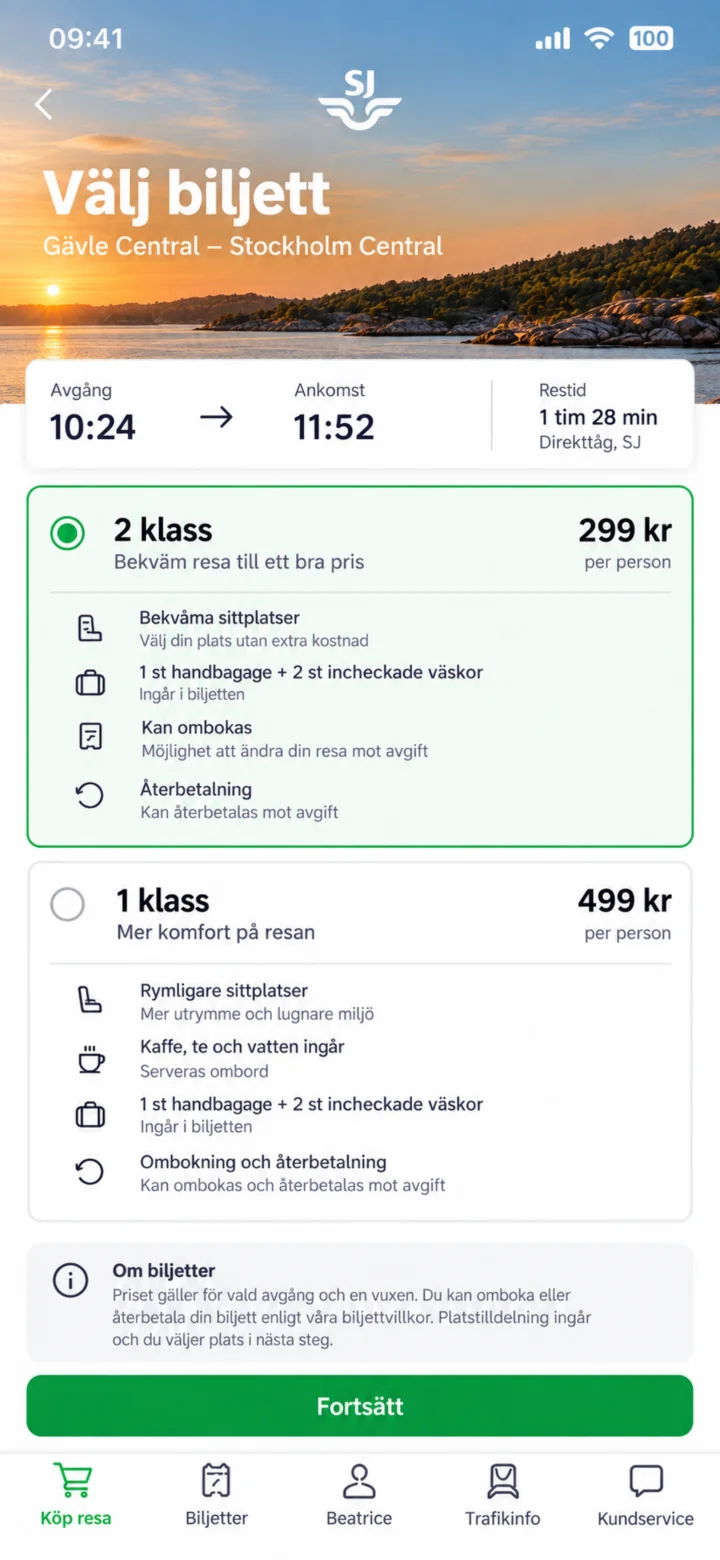 7Paso 7 de 11 · iPhone
Välj biljettyp. I exemplet väljer vi 2 klass. Kontrollera villkoren och tryck på Fortsätt.
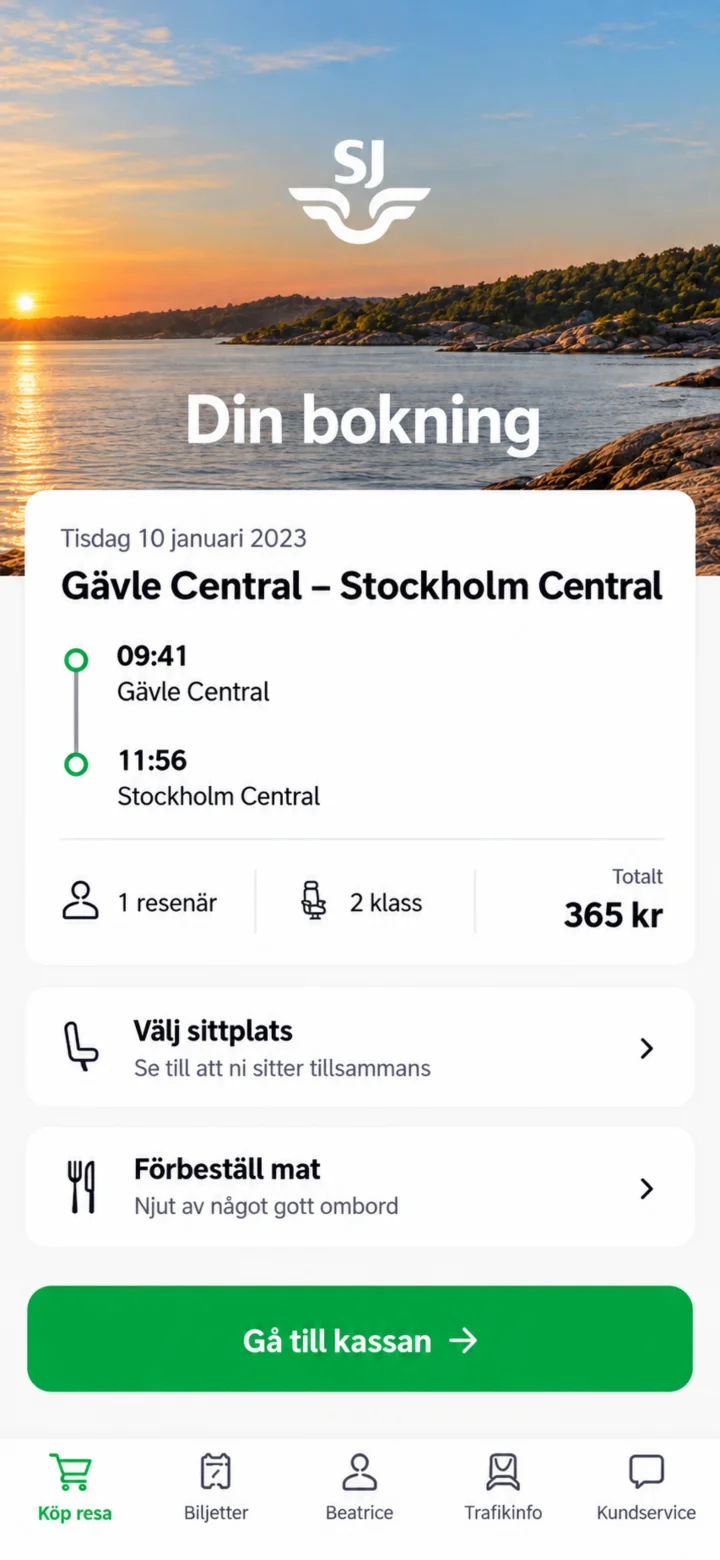 8Paso 8 de 11 · iPhone
Comprueba la fecha, el trayecto, los horarios, el número de viajeros, la clase y el precio. También puedes elegir asiento o pedir comida con antelación. Luego, pulsa en ”Gå till kassan” (Ir a la caja).
 9Paso 9 de 11 · iPhone
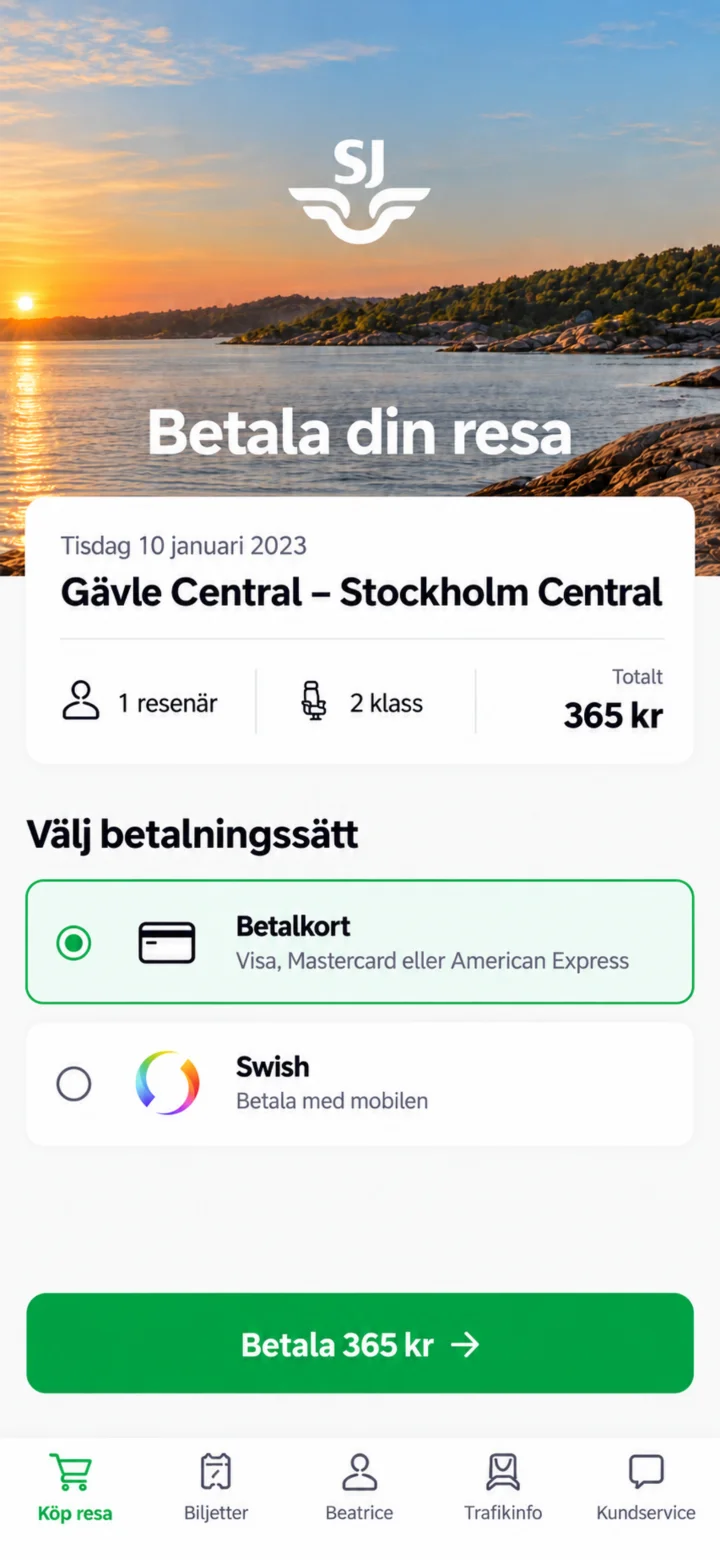
Elige cómo quieres pagar. En el ejemplo, está seleccionado ”Betalkort” (Tarjeta de pago). Comprueba el importe y pulsa en ”Betala” (Pagar).
 10Paso 10 de 11 · iPhone
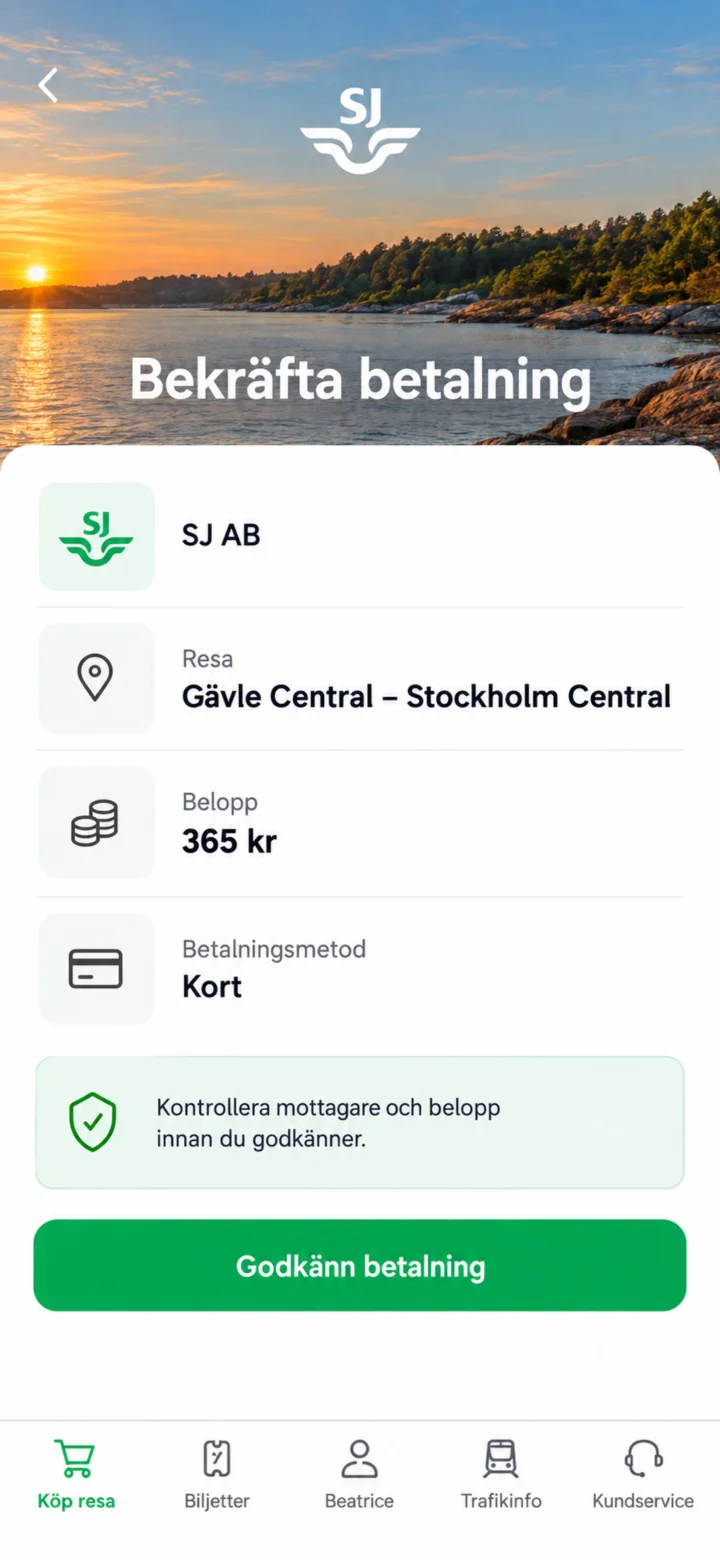
Comprueba que el destinatario es SJ AB y que el importe es correcto. Pulsa en ”Godkänn betalning” (Aceptar pago).
 11Paso 11 de 11 · iPhone
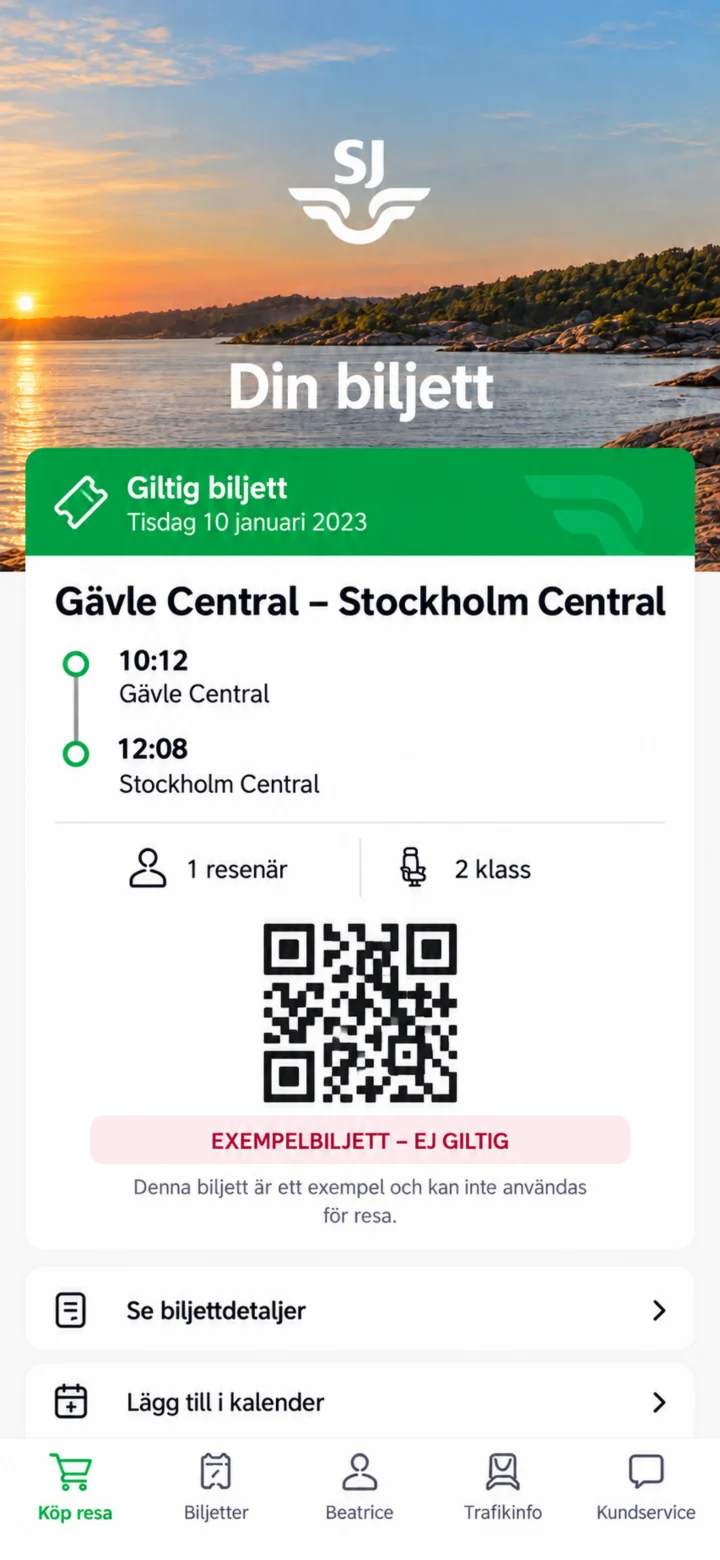
Cuando la compra esté completada, el billete estará en la aplicación bajo ”Biljetter” (Billetes). Esta imagen muestra un billete de ejemplo que no es válido.