راهنما را چاپ کنید و هنگام انجام گامها کنار گوشی بگذارید.
نکته: گزینهٔ «سرصفحه و پاصفحه» را در پنجرهٔ چاپ بردارید تا نشانی سایت چاپ نشود.
چگونه یک بلیط قطار در برنامه SJ بخرید
اپلیکیشنهای مفید محلی
 Android
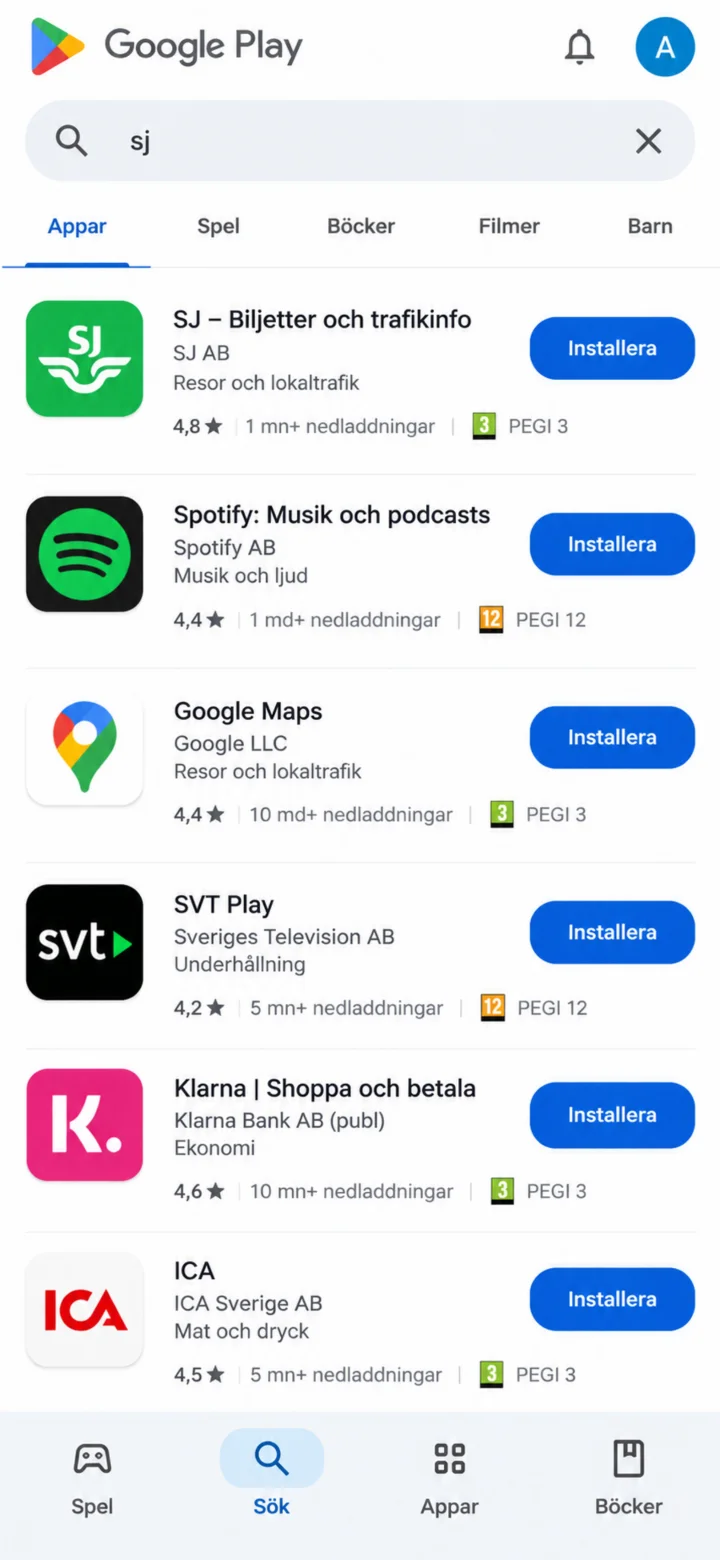 1گام 1 از 11 · Android
Google Play را باز کنید و SJ را جستجو کنید. برنامه SJ – Biljetter och trafikinfo از SJ AB را انتخاب کنید.
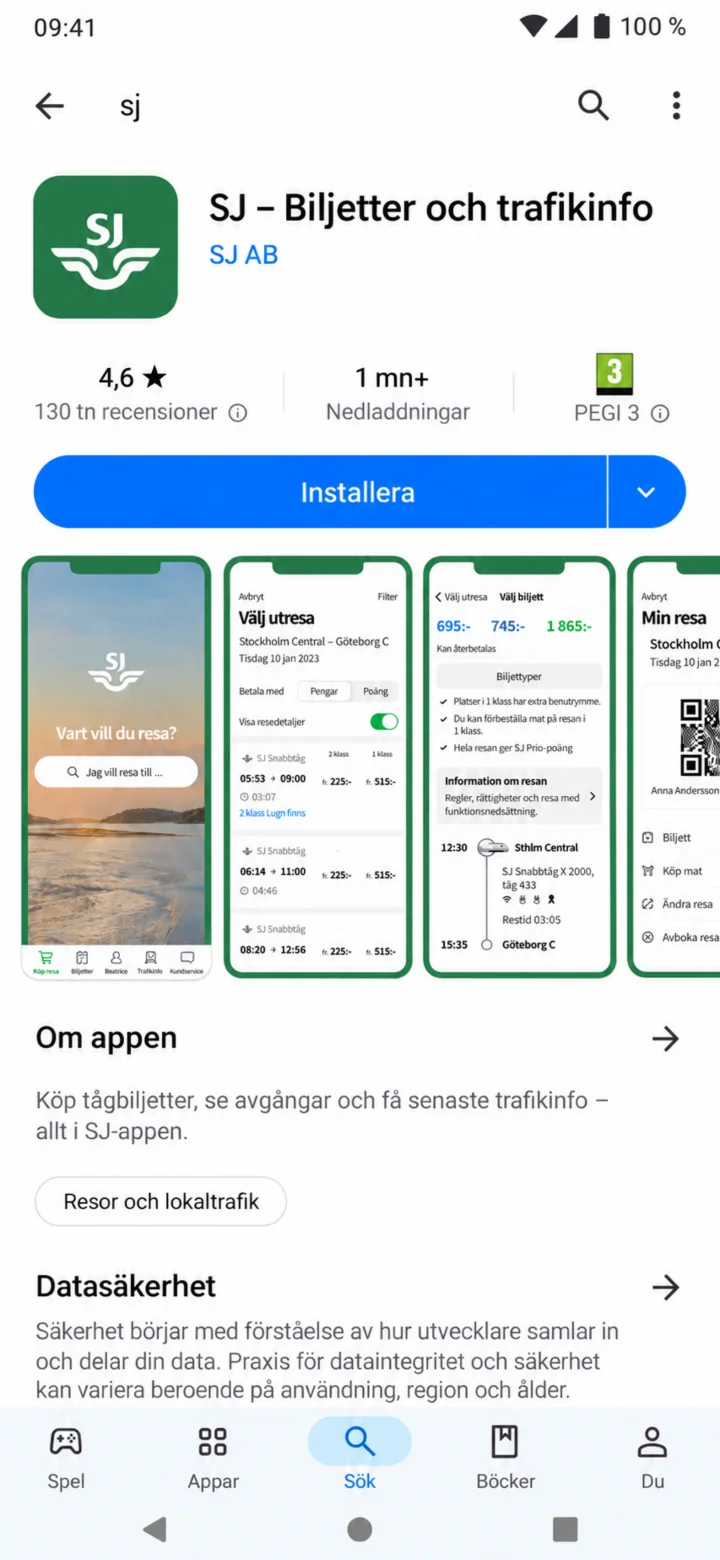 2گام 2 از 11 · Android
نام برنامه را بررسی کنید و روی ”Installera” (نصب) ضربه بزنید.
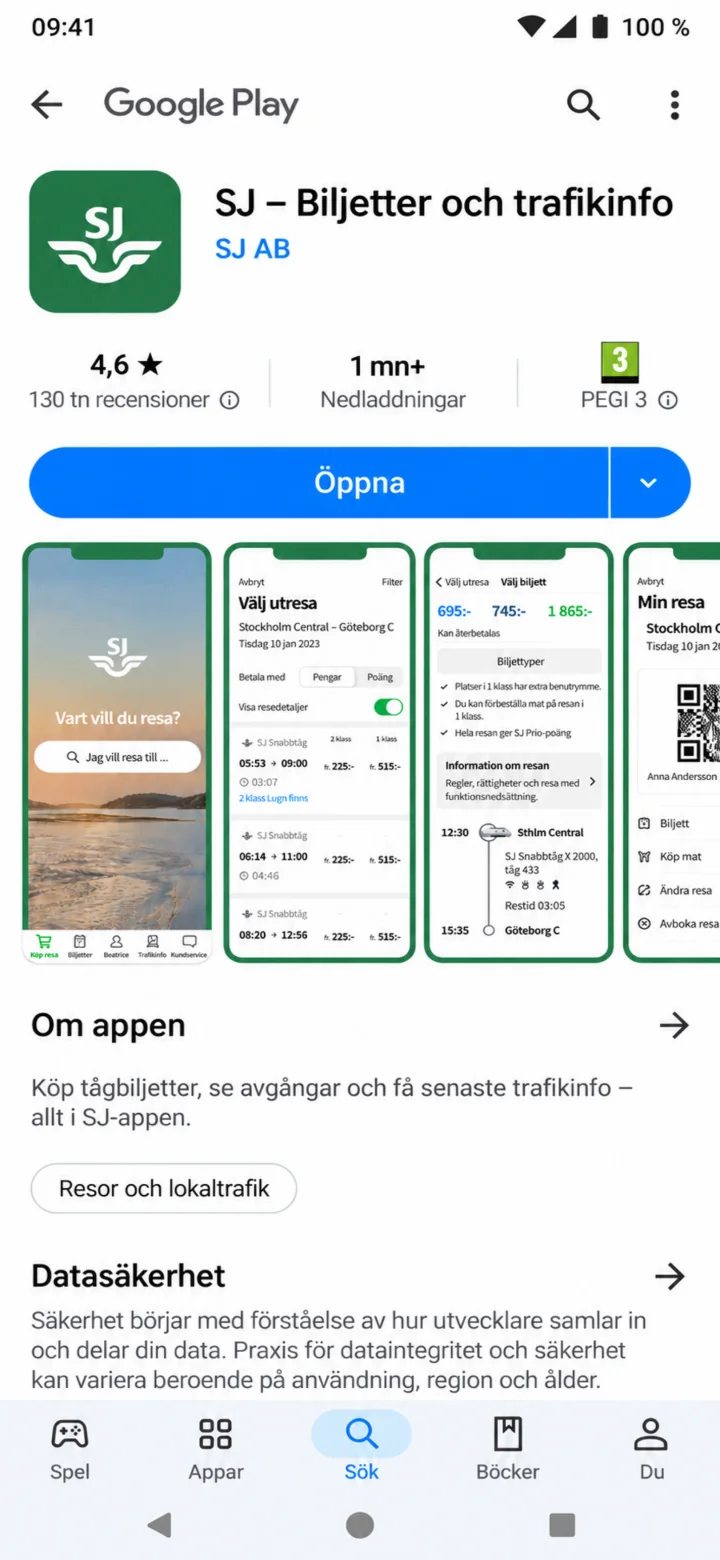 3گام 3 از 11 · Android
وقتی نصب کامل شد، روی ”Öppna” (باز کردن) ضربه بزنید.
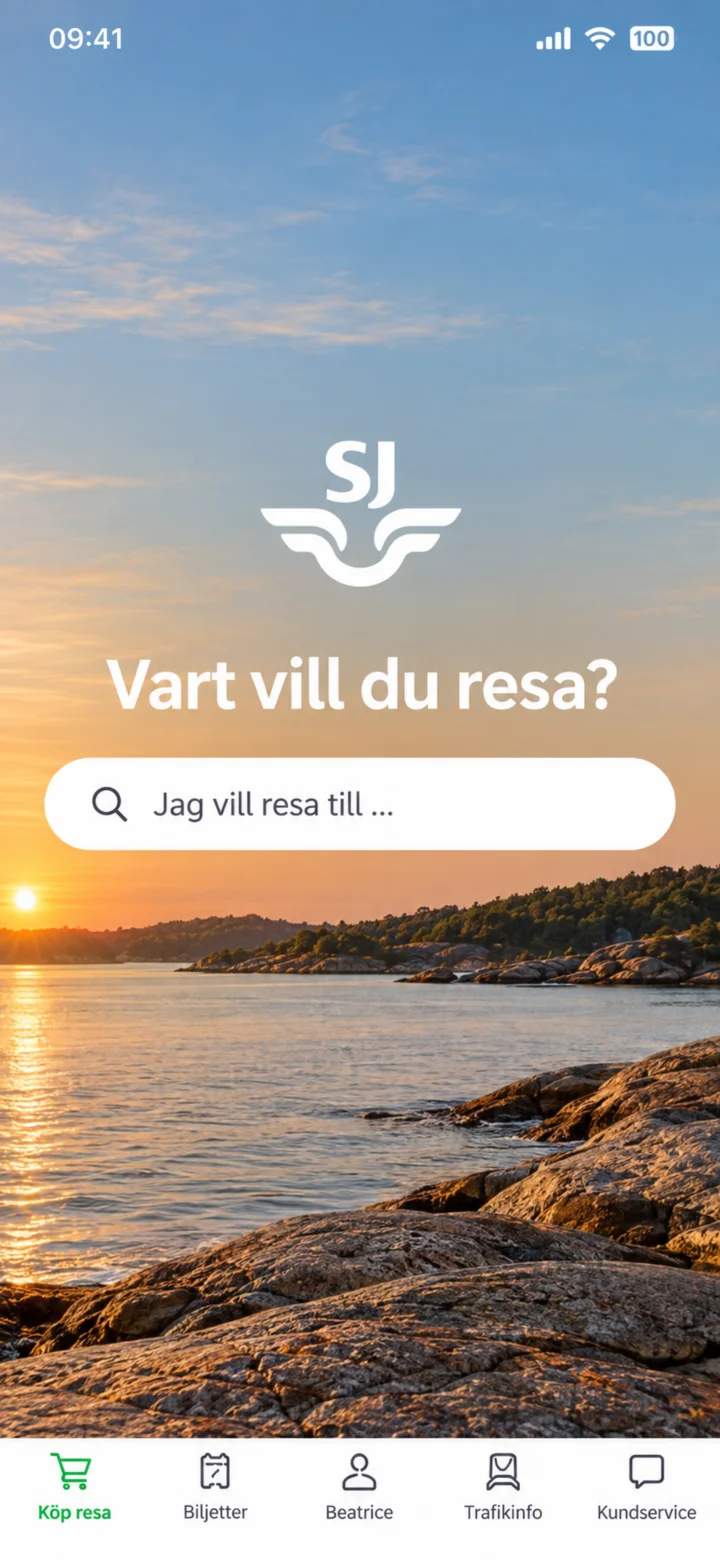 4گام 4 از 11 · Android
وقتی برنامه SJ باز میشود، روی کادر جستجو زیر متن Vart vill du resa? (به کجا میخواهید سفر کنید؟) ضربه بزنید.
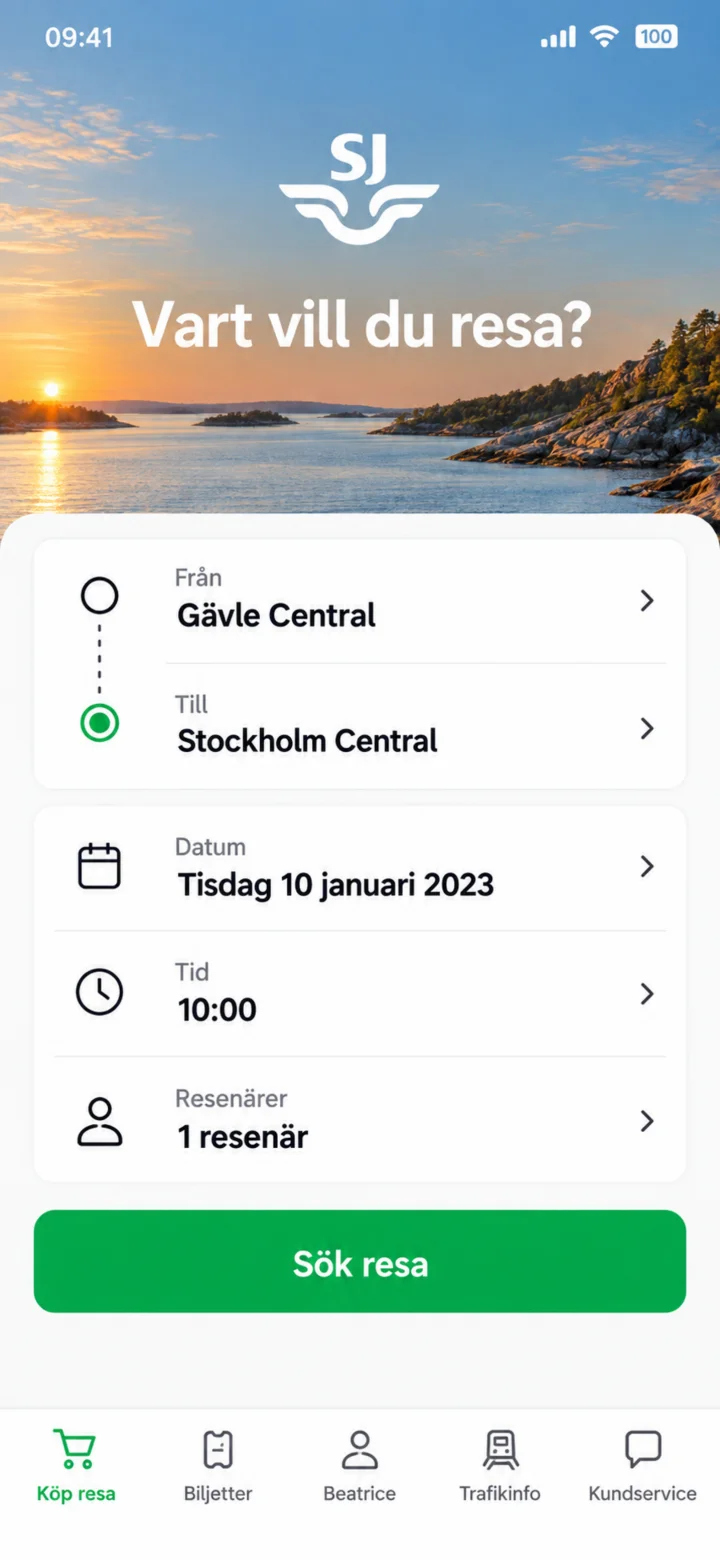 5گام 5 از 11 · Android
Gävle Central را به عنوان مبدأ و Stockholm Central را به عنوان مقصد بنویسید. تاریخ، زمان و تعداد مسافران را بررسی کنید. سپس روی ”Sök resa” (جستجوی سفر) ضربه بزنید.
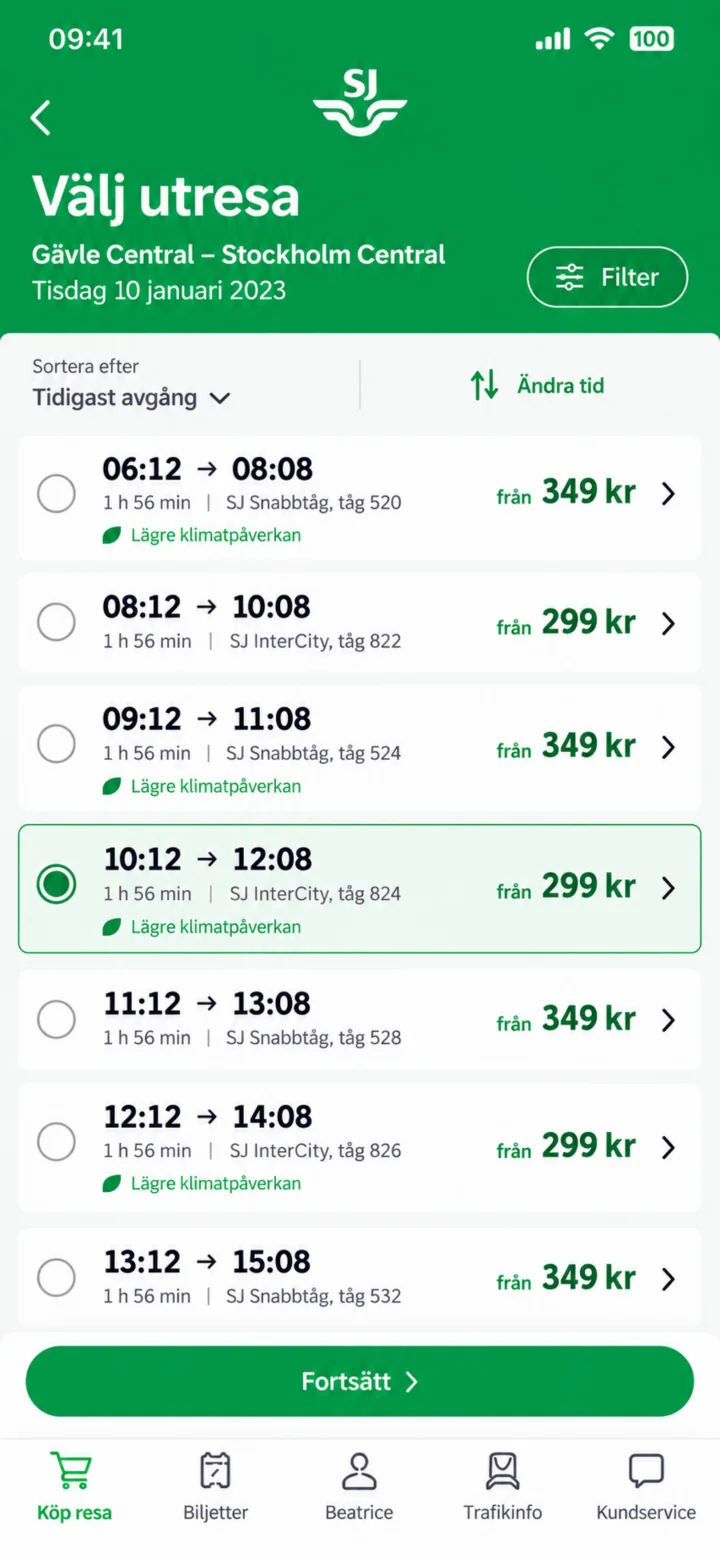 6گام 6 از 11 · Android
به لیست حرکتها نگاه کنید و زمانی را که برای شما مناسب است انتخاب کنید. در این مثال، ما قطار ساعت 10:12 را انتخاب میکنیم. روی ”Fortsätt” (ادامه) ضربه بزنید.
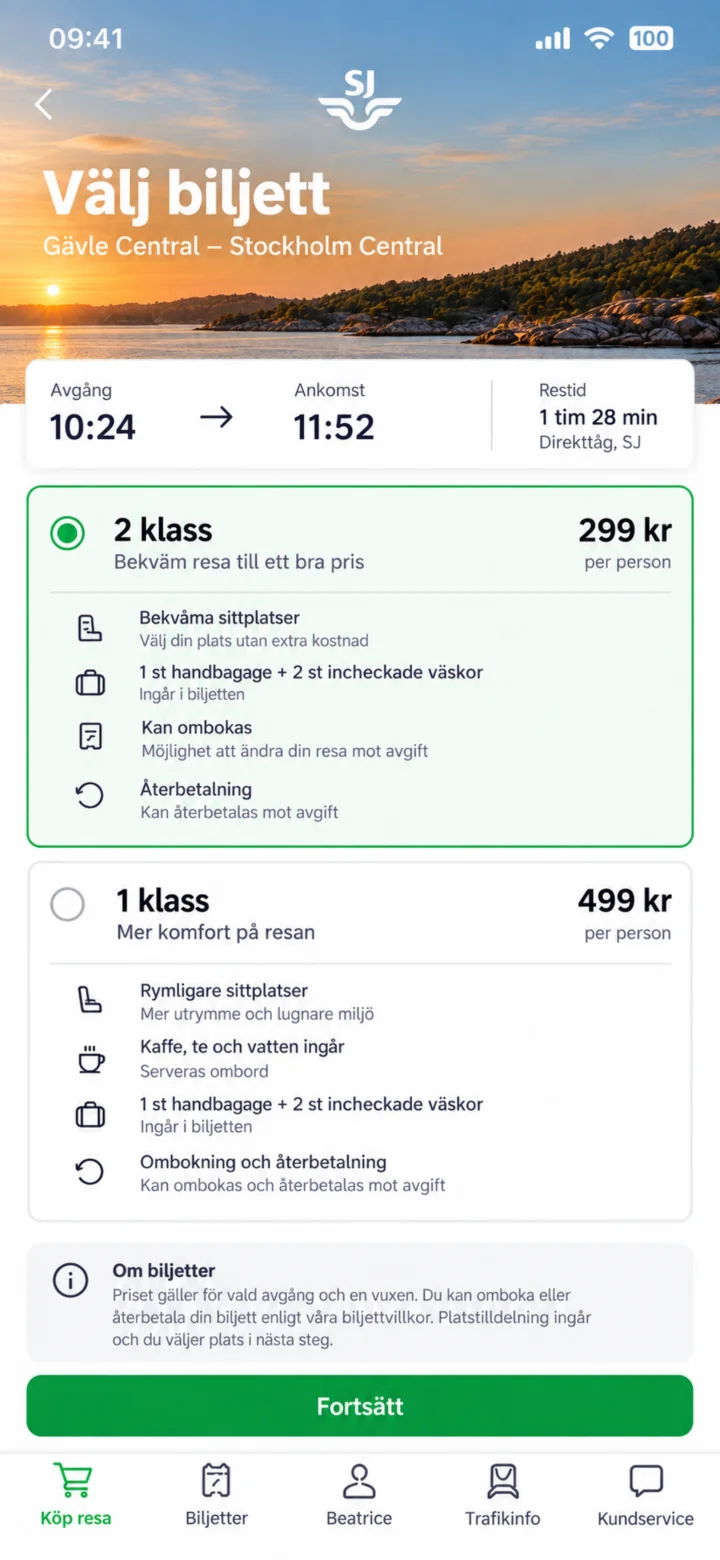 7گام 7 از 11 · Android
نوع بلیط را انتخاب کنید. در این مثال، ما 2 klass (کلاس 2) را انتخاب میکنیم. شرایط را بررسی کنید و روی ”Fortsätt” (ادامه) ضربه بزنید.
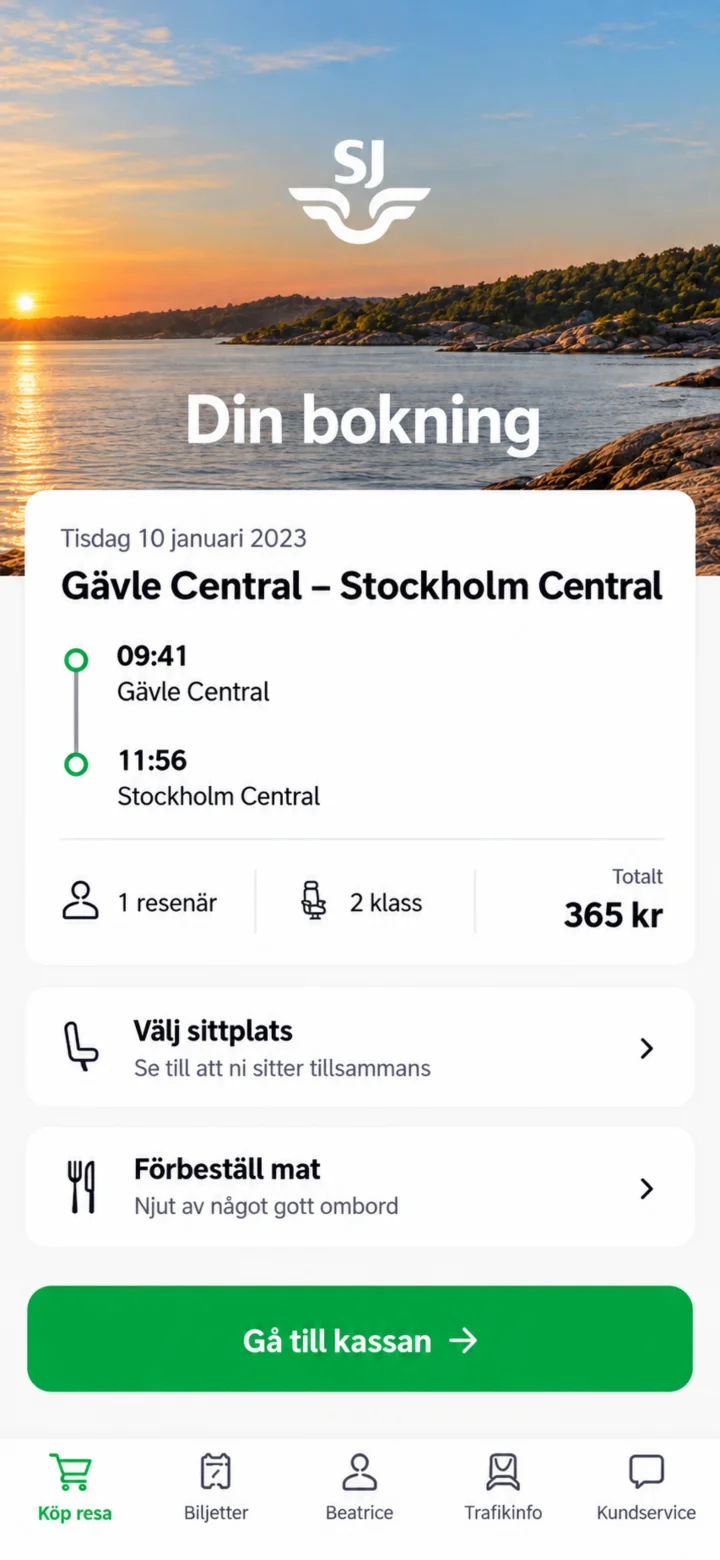 8گام 8 از 11 · Android
تاریخ، مسیر، زمانها، تعداد مسافران، کلاس و قیمت را بررسی کنید. همچنین میتوانید صندلی خود را انتخاب کنید یا غذا از قبل سفارش دهید. سپس روی ”Gå till kassan” (رفتن به صندوق) ضربه بزنید.
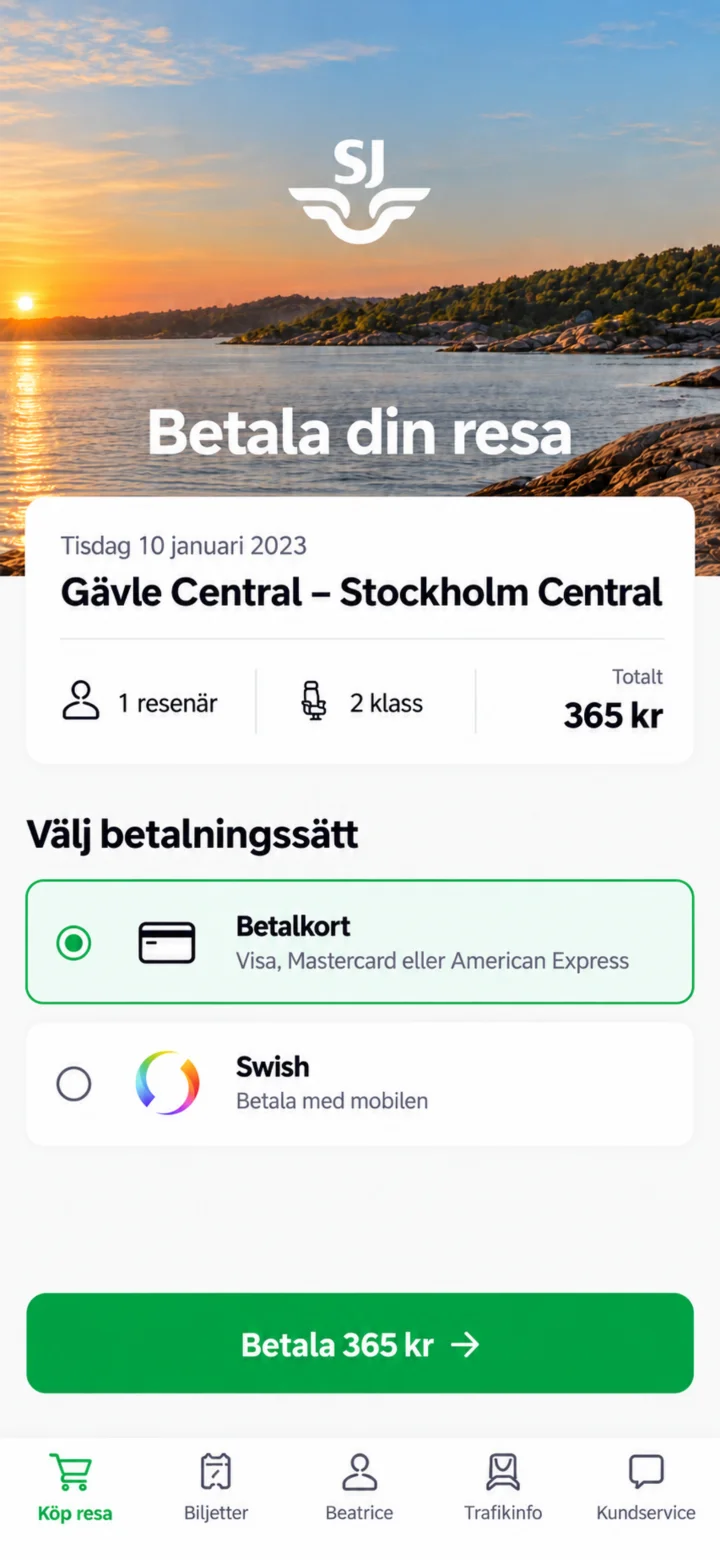 9گام 9 از 11 · Android
نحوه پرداخت را انتخاب کنید. در این مثال، Betalkort (کارت پرداخت) انتخاب شده است. مبلغ را بررسی کنید و روی ”Betala” (پرداخت) ضربه بزنید.
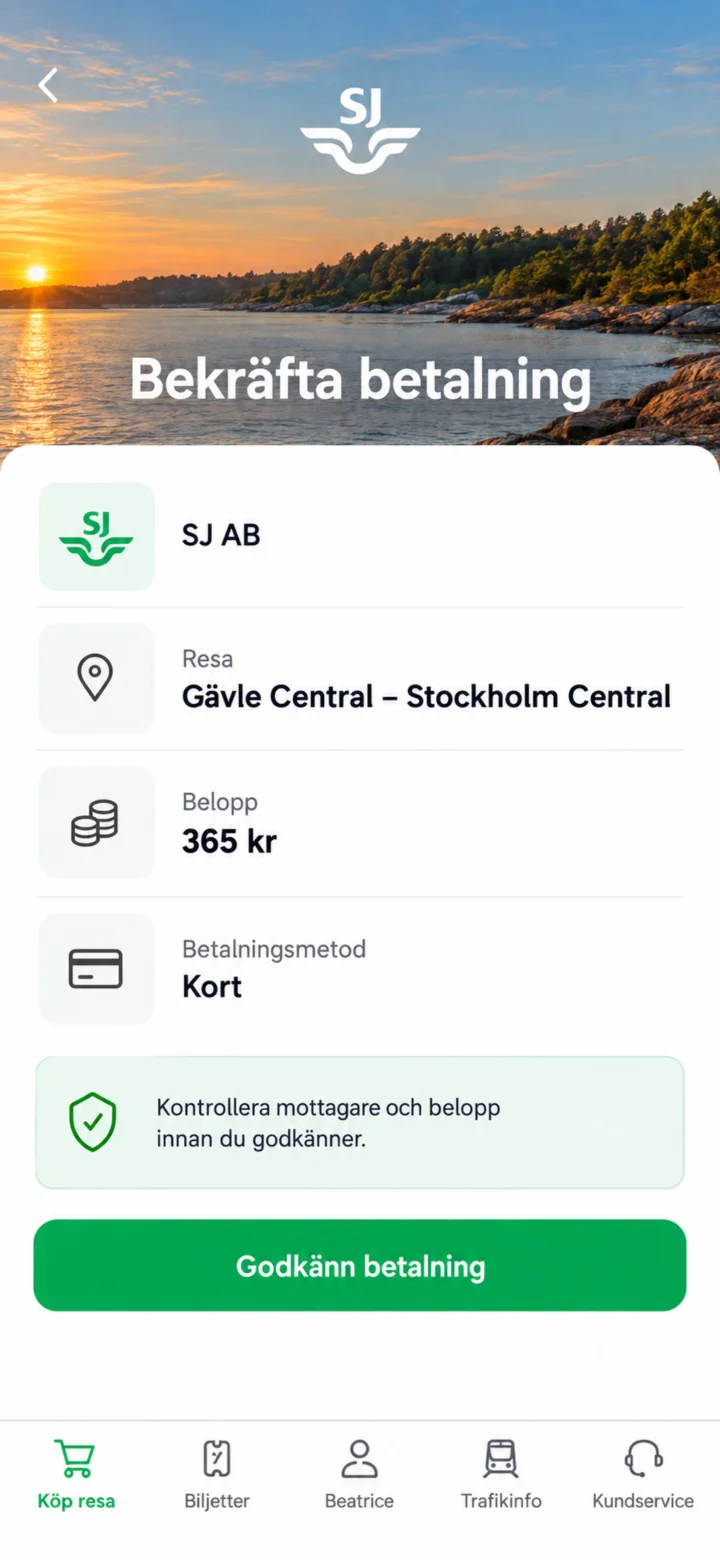 10گام 10 از 11 · Android
بررسی کنید که گیرنده SJ AB باشد و مبلغ صحیح باشد. روی ”Godkänn betalning” (تایید پرداخت) ضربه بزنید.
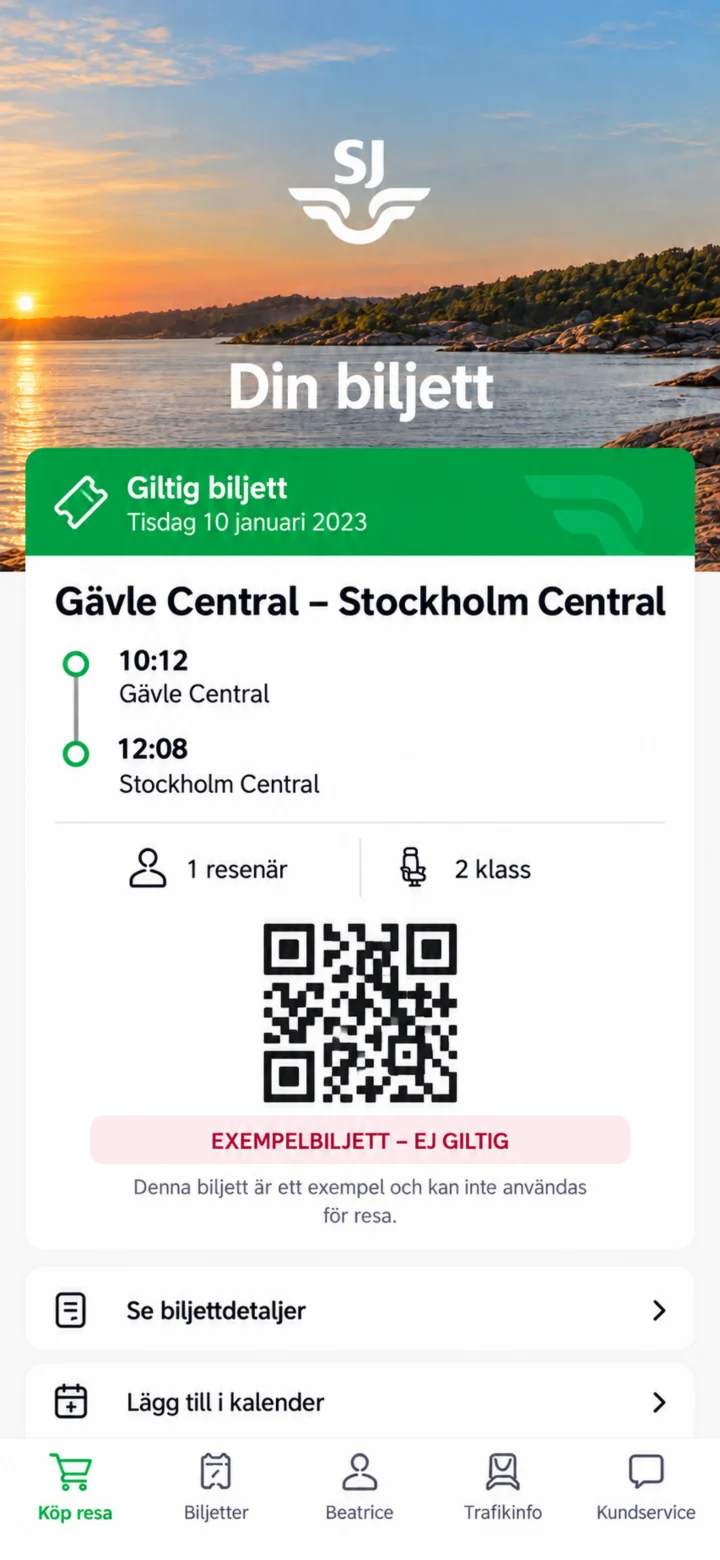 11گام 11 از 11 · Android
وقتی خرید کامل شد، بلیط در برنامه زیر Biljetter (بلیطها) موجود است. این تصویر یک بلیط نمونه را نشان میدهد که معتبر نیست.