Tulosta opas ja pidä se puhelimen vieressä, kun teet vaiheet.
Vinkki: poista valinta ”Ylä- ja alatunnisteet” tulostusikkunassa, niin verkko-osoite jää pois.
Näin ostat junalipun SJ-sovelluksella
Paikalliset hyödylliset sovellukset
 Android
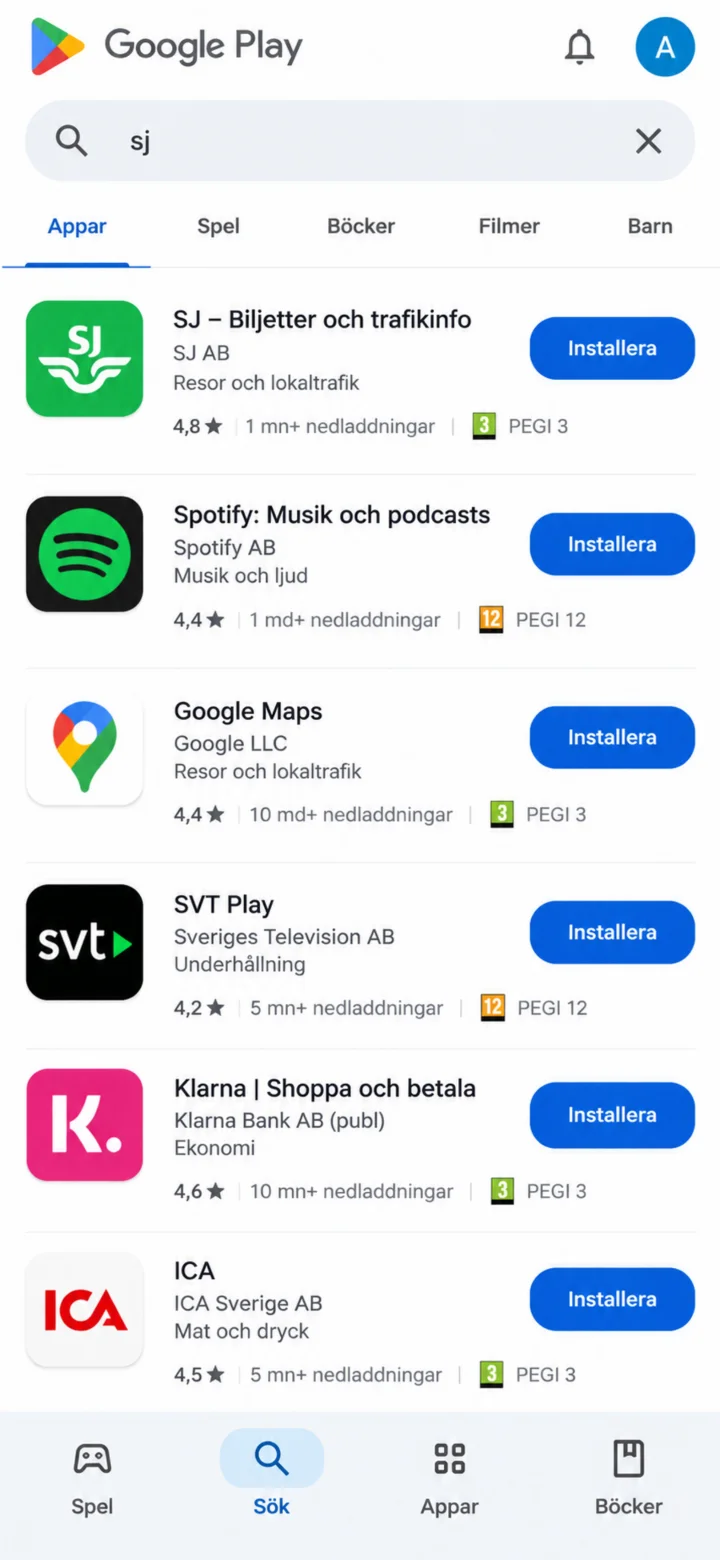 1Vaihe 1/11 · Android
Avaa Google Play ja etsi SJ. Valitse sovellus SJ – Biljetter och trafikinfo SJ AB:ltä.
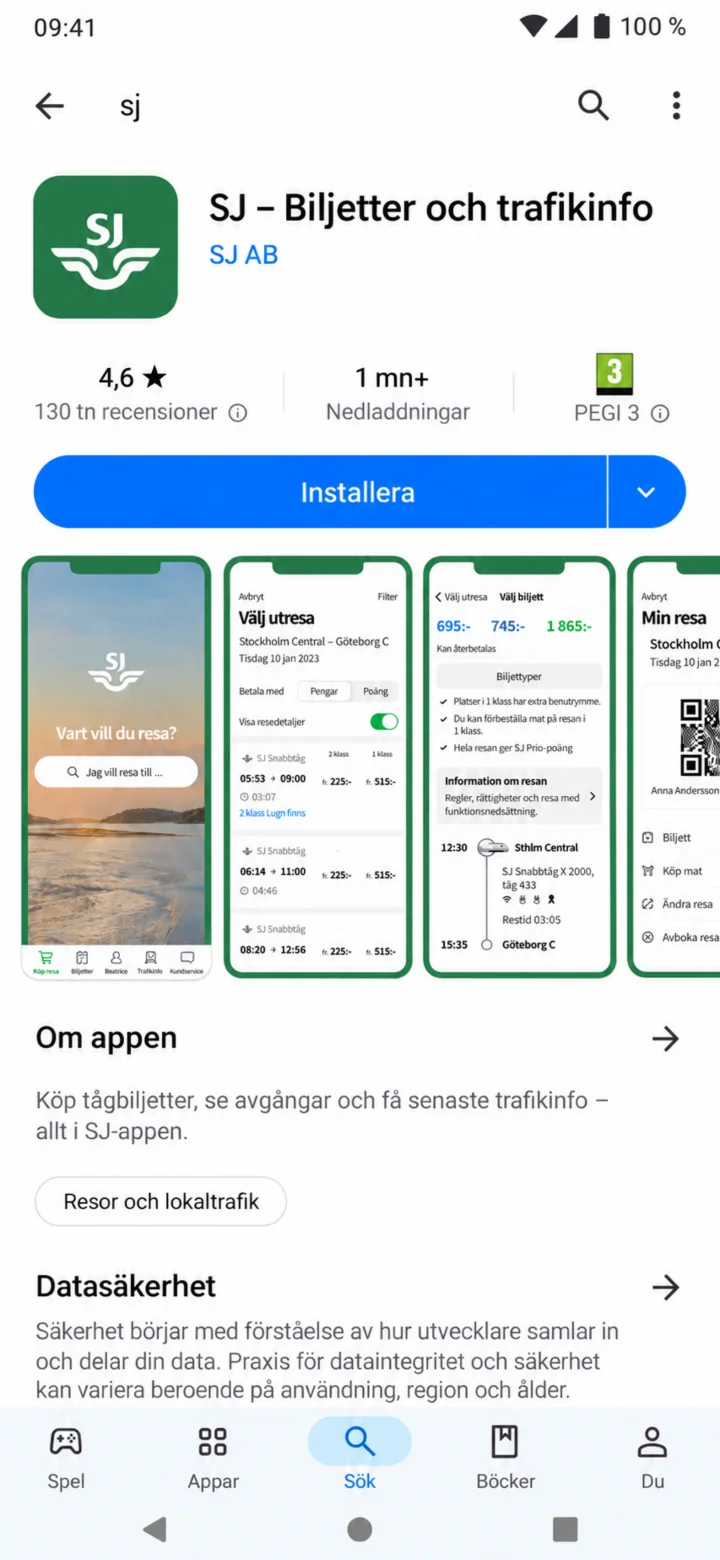 2Vaihe 2/11 · Android
Tarkista sovelluksen nimi ja paina ”Installera” (Asenna).
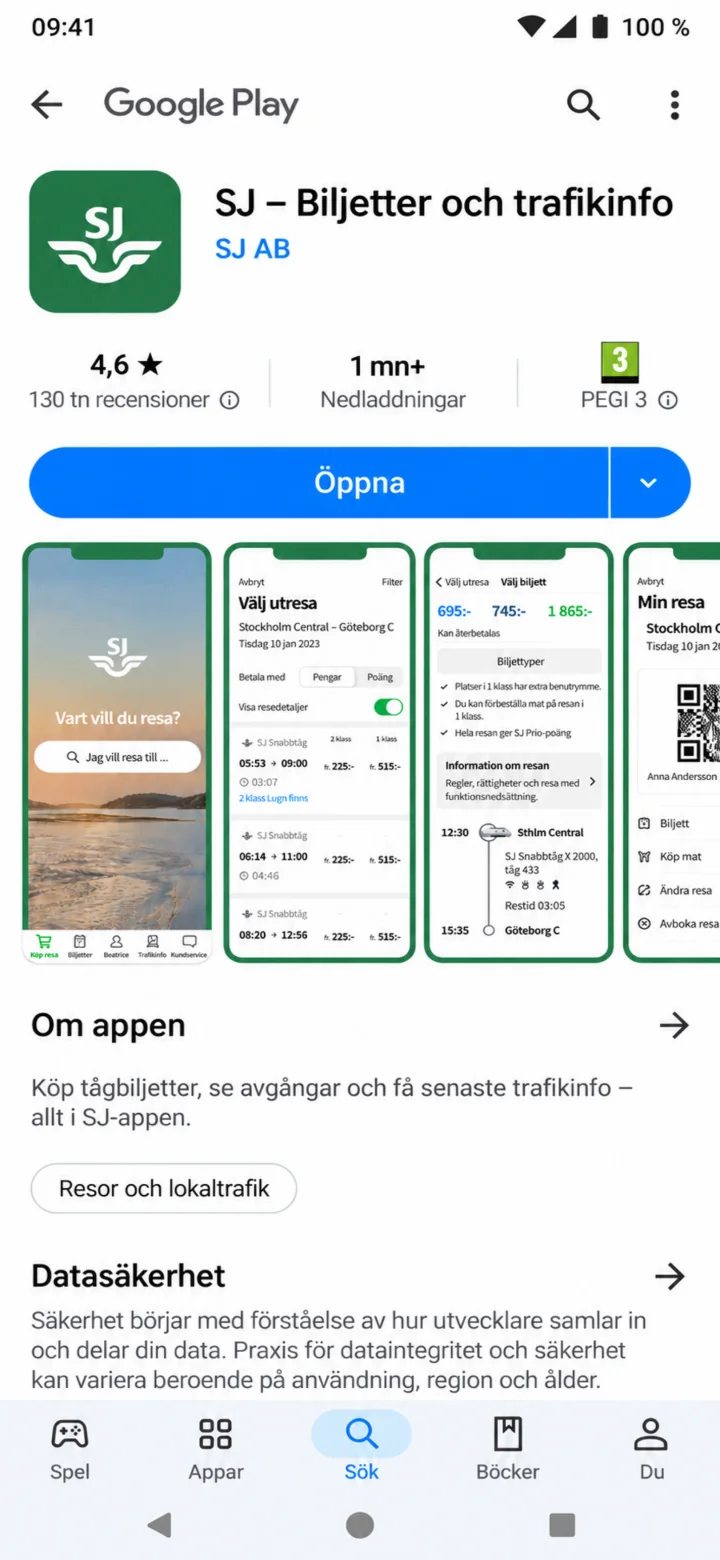 3Vaihe 3/11 · Android
Kun asennus on valmis, paina ”Öppna” (Avaa).
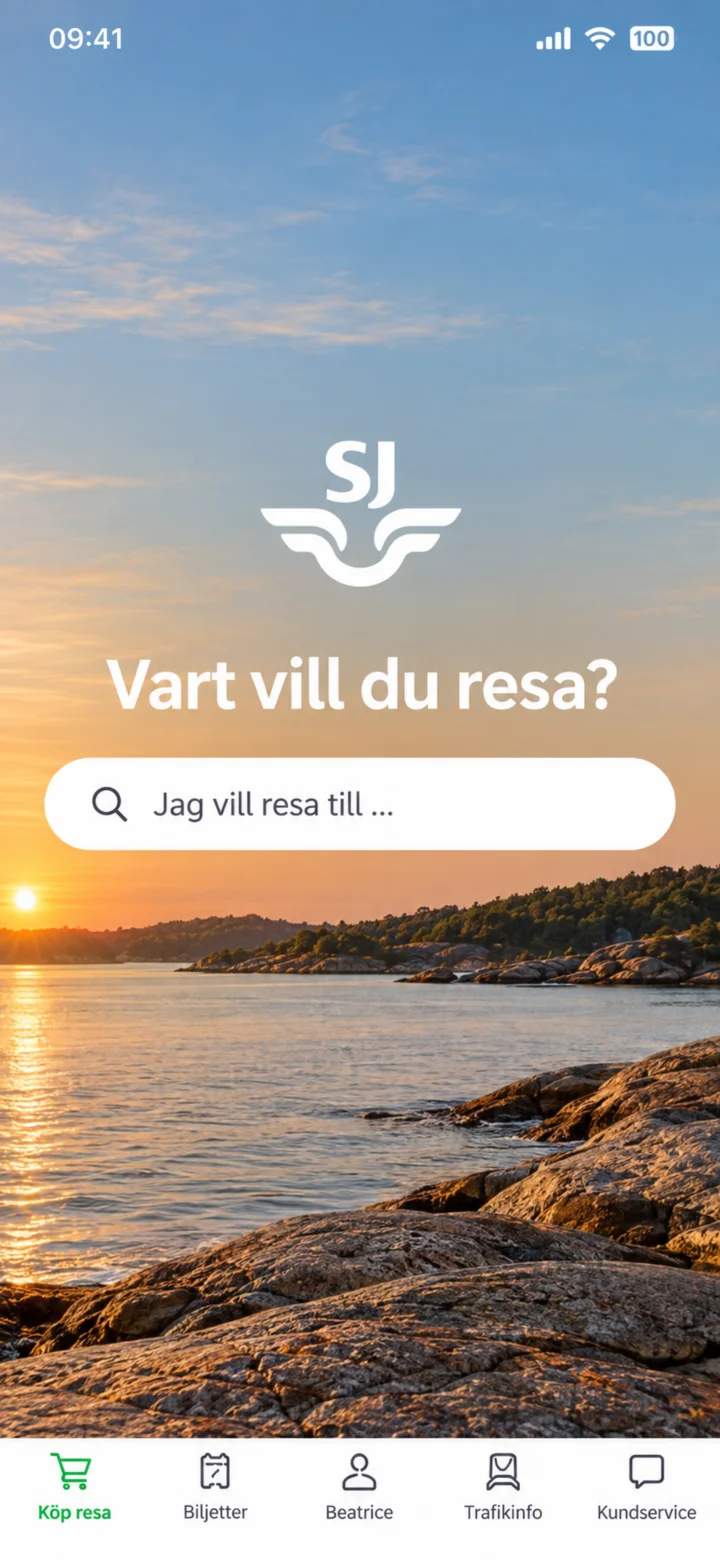 4Vaihe 4/11 · Android
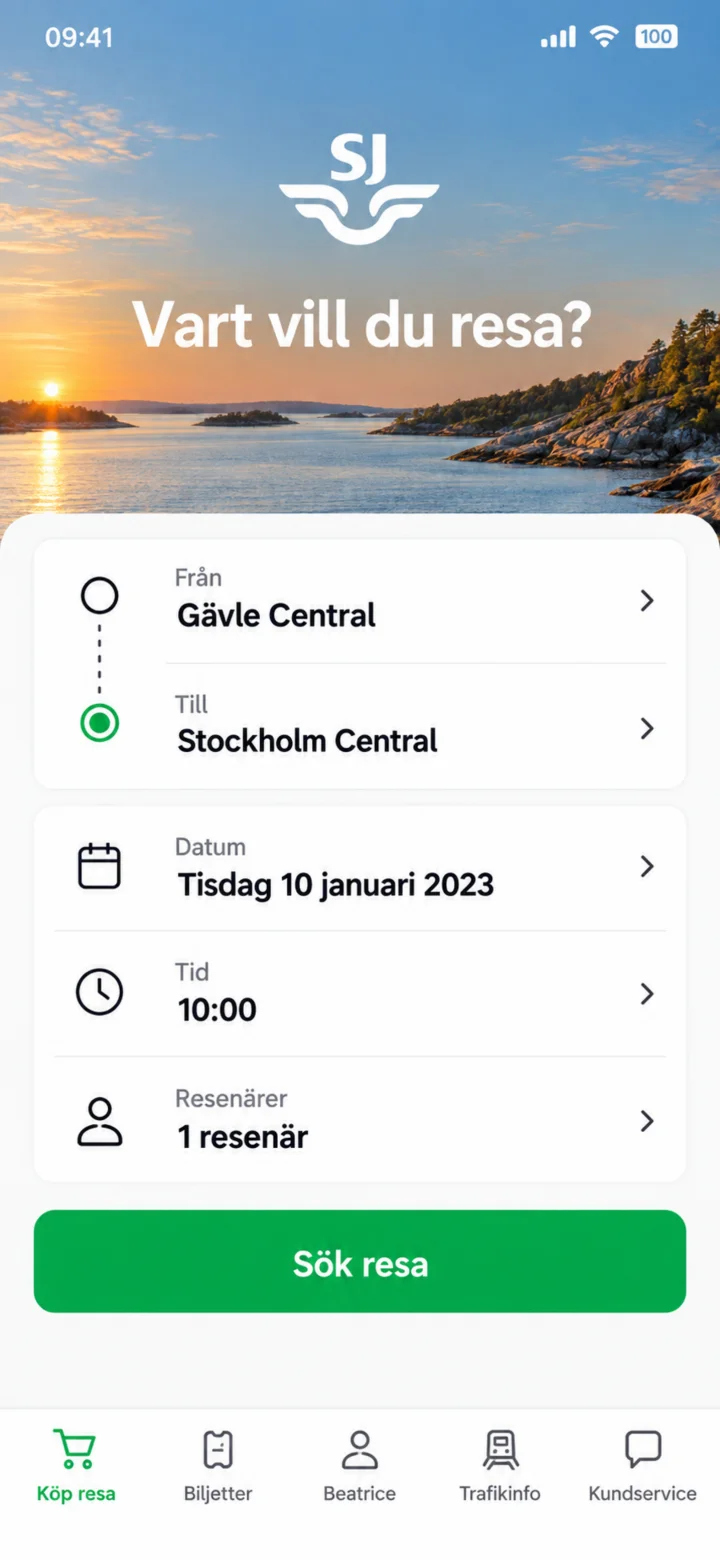
Kun SJ-sovellus avautuu, paina hakukenttää tekstin ”Vart vill du resa?” (Minne haluat matkustaa?) alapuolella.
 5Vaihe 5/11 · Android
Kirjoita Gävle Central lähtöpaikaksi ja Stockholm Central määränpääksi. Tarkista päivämäärä, aika ja matkustajien määrä. Paina sitten ”Sök resa” (Etsi matka).
 6Vaihe 6/11 · Android
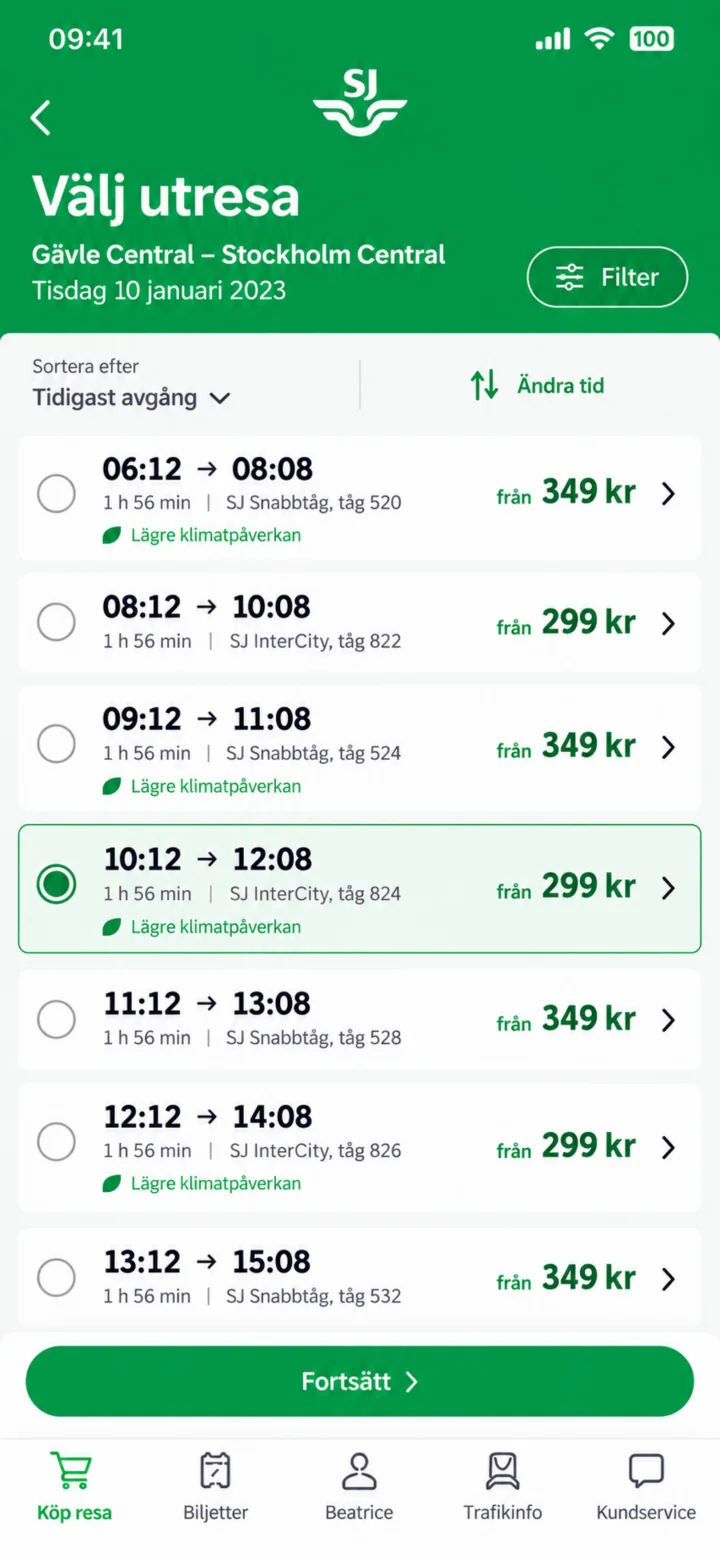
Titta på listan över avgångar och välj den tid som passar dig. I exemplet väljer vi tåget klockan 10:12. Tryck på Fortsätt.
 7Vaihe 7/11 · Android
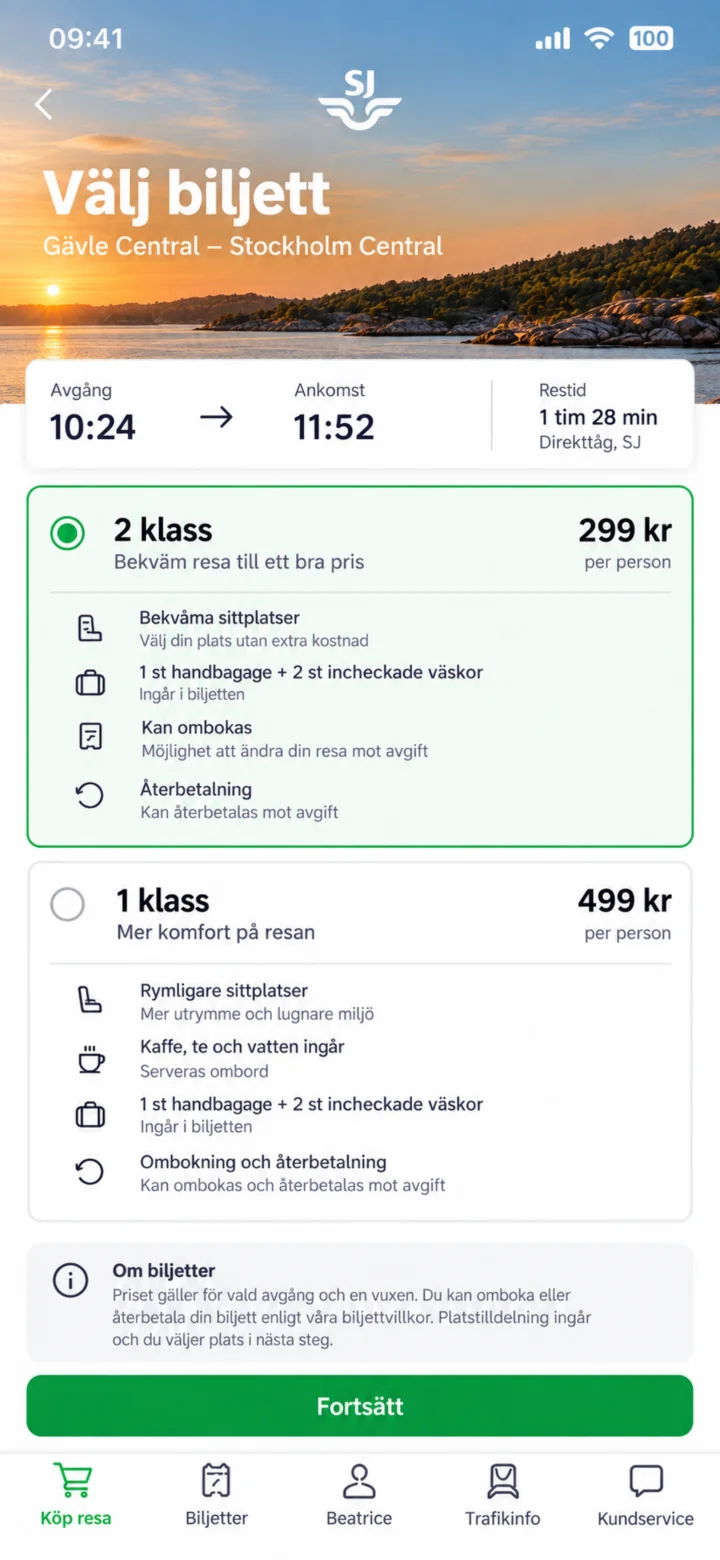
Valitse lipputyyppi. Esimerkissä valitsemme 2 klass (2. luokka). Tarkista ehdot ja paina ”Fortsätt” (Jatka).
 8Vaihe 8/11 · Android
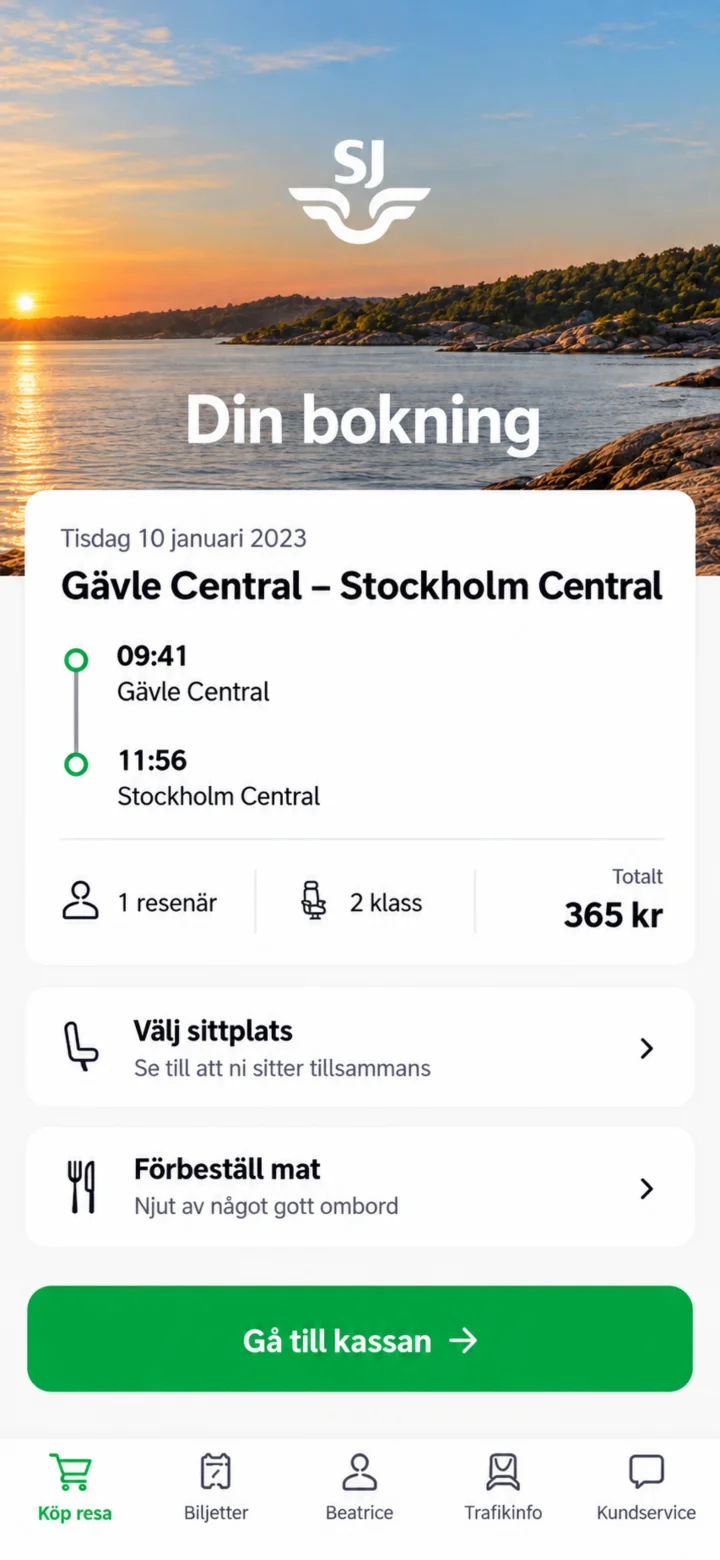
Tarkista päivämäärä, reitti, ajat, matkustajien määrä, luokka ja hinta. Voit myös valita istumapaikan tai ennakkotilata ruokaa. Paina sitten ”Gå till kassan” (Siirry kassalle).
 9Vaihe 9/11 · Android
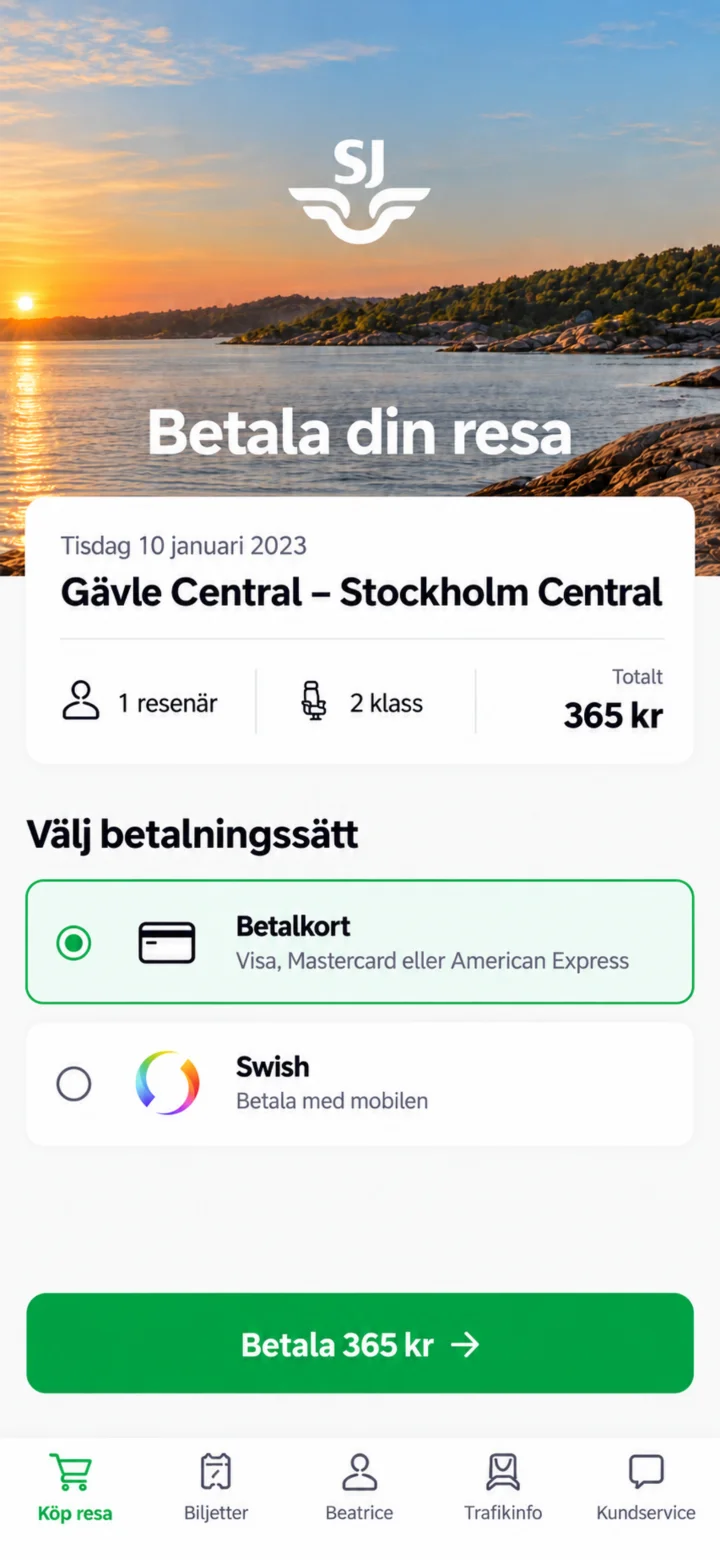
Välj hur du vill betala. I exemplet är Betalkort valt. Kontrollera beloppet och tryck på Betala.
 10Vaihe 10/11 · Android
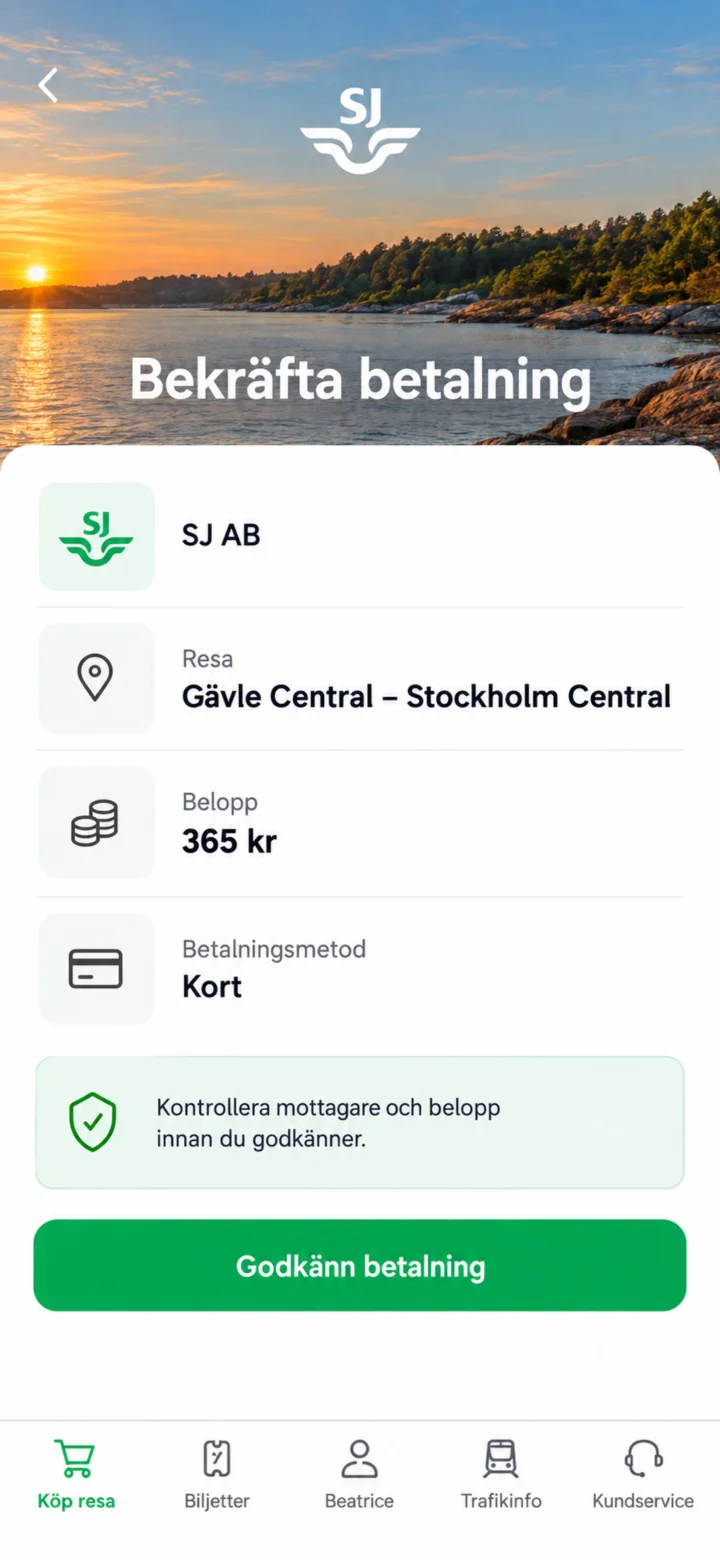
Tarkista, että vastaanottaja on SJ AB ja että summa on oikein. Paina ”Godkänn betalning” (Hyväksy maksu).
 11Vaihe 11/11 · Android
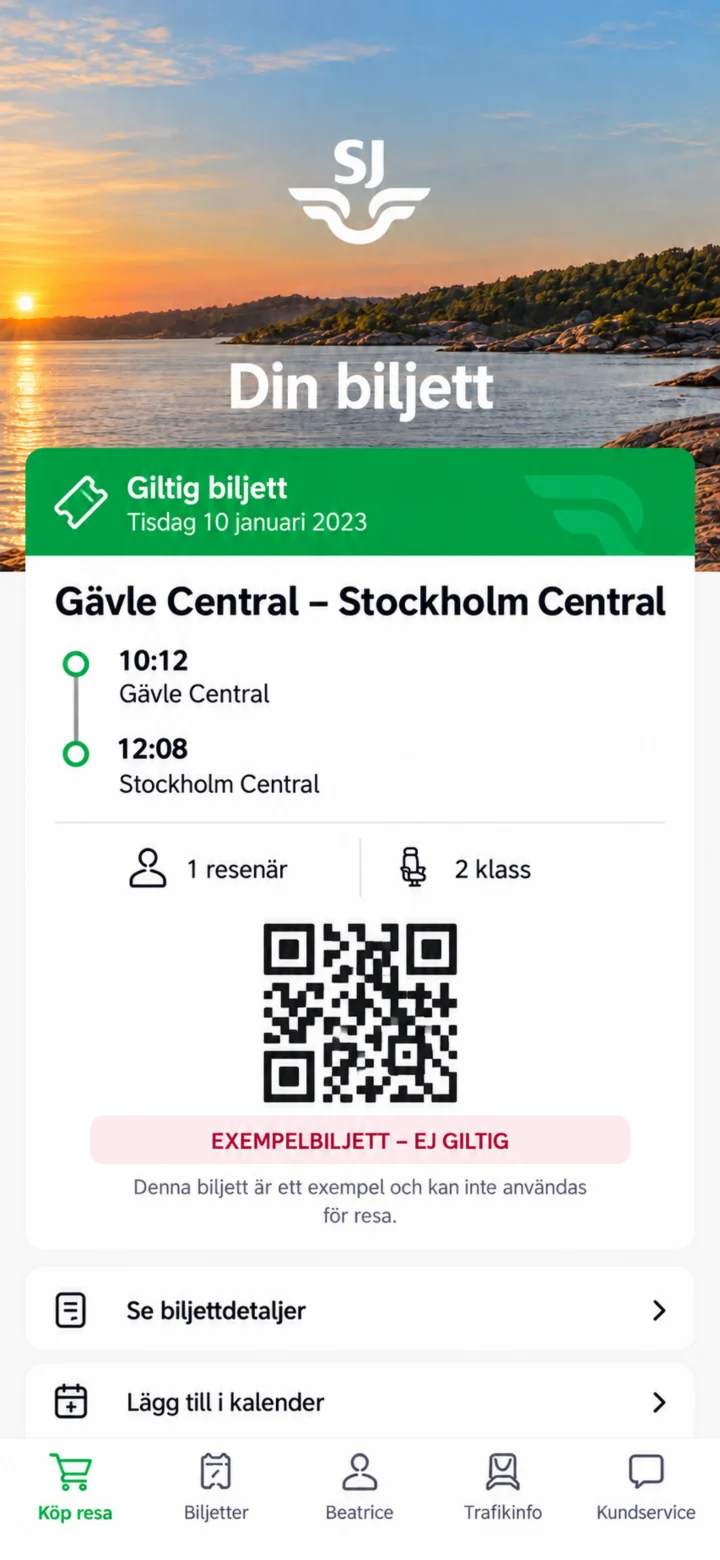
Kun osto on valmis, lippu löytyy sovelluksesta kohdasta ”Biljetter” (Liput). Tämä kuva näyttää esimerkkilipun, joka ei ole voimassa.