Wydrukuj poradnik i połóż go obok telefonu podczas wykonywania kroków.
Wskazówka: odznacz „Nagłówki i stopki” w oknie drukowania, aby nie drukować adresu strony.
Jak kupić bilet kolejowy w aplikacji SJ
Przydatne lokalne aplikacje
 Android
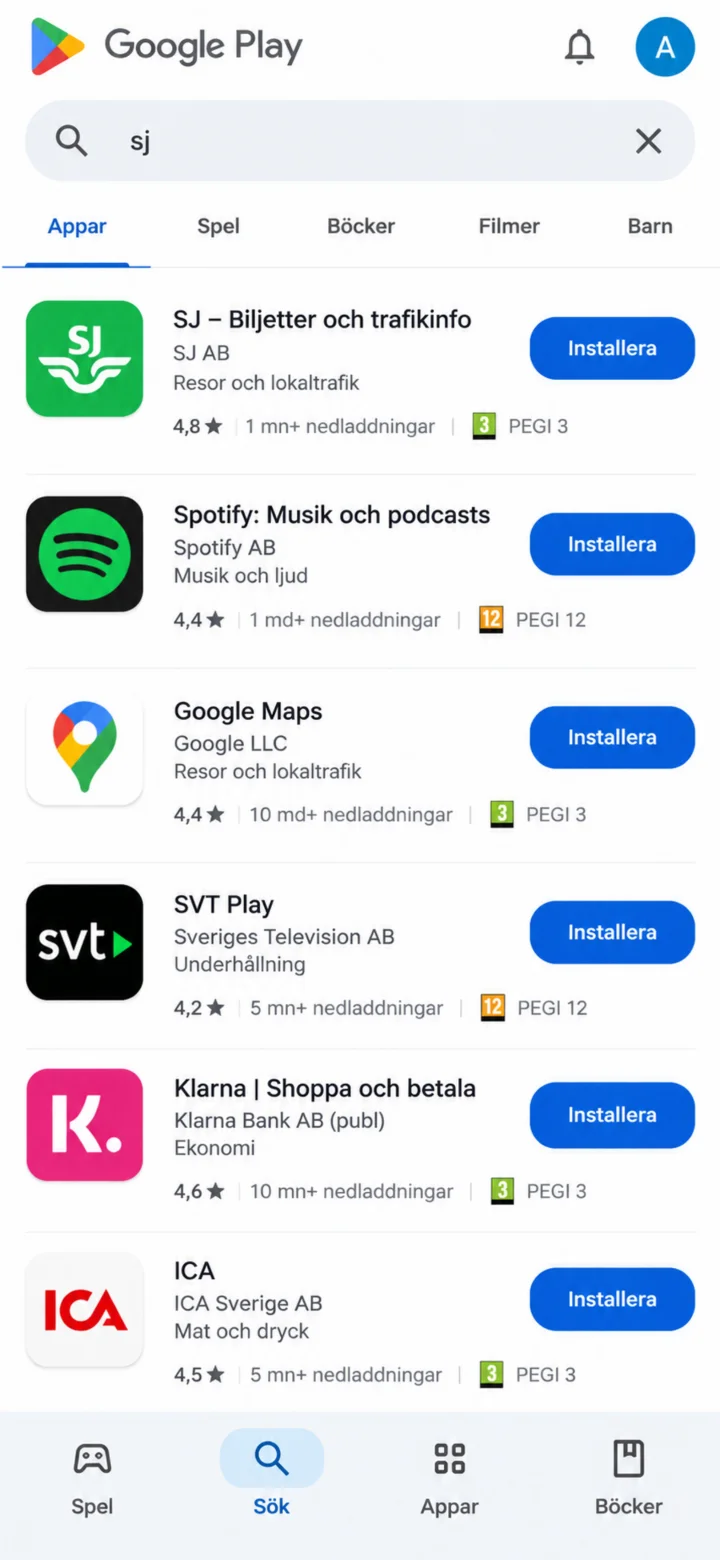 1Krok 1 z 11 · Android
Otwórz Google Play i wyszukaj SJ. Wybierz aplikację SJ – Biljetter och trafikinfo od SJ AB.
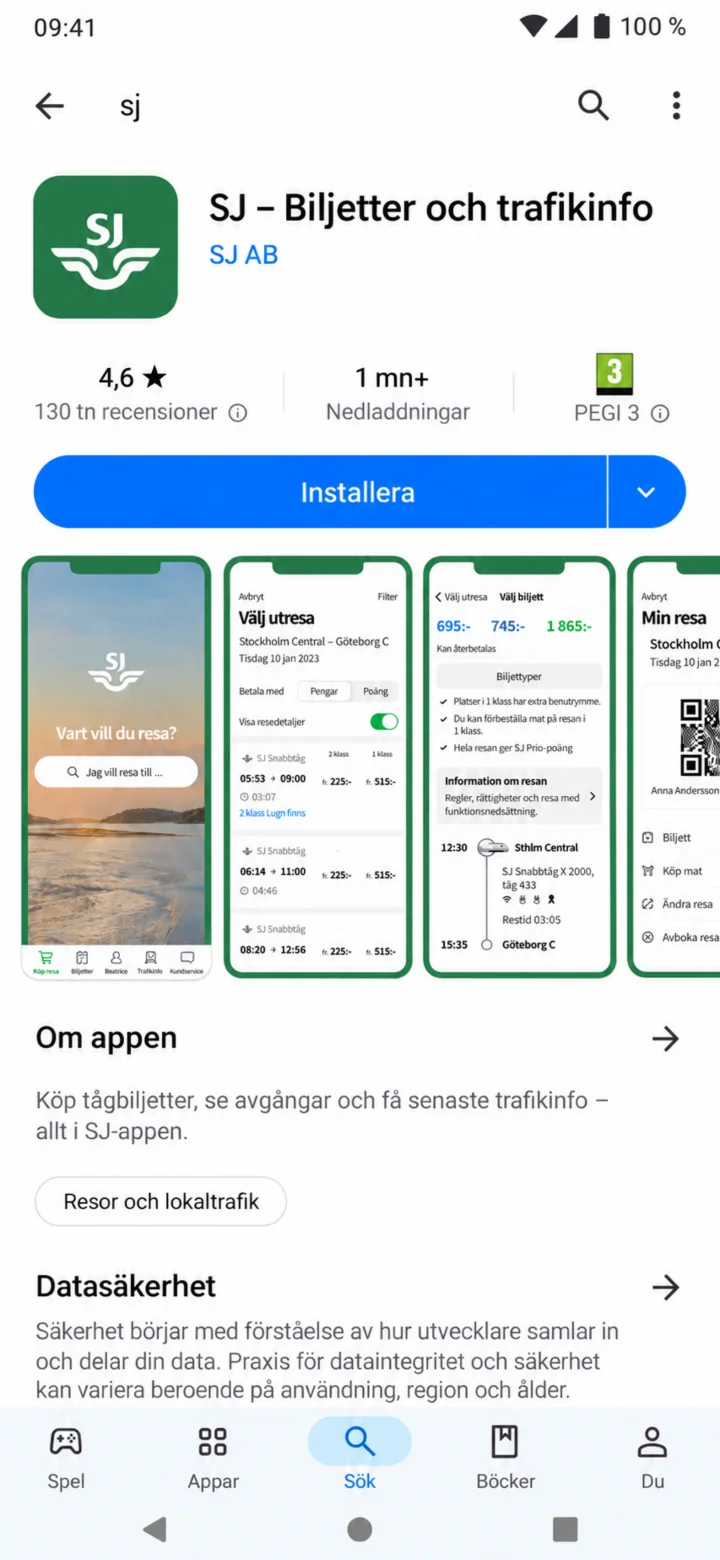 2Krok 2 z 11 · Android
Kontrollera appens namn och tryck på Installera.
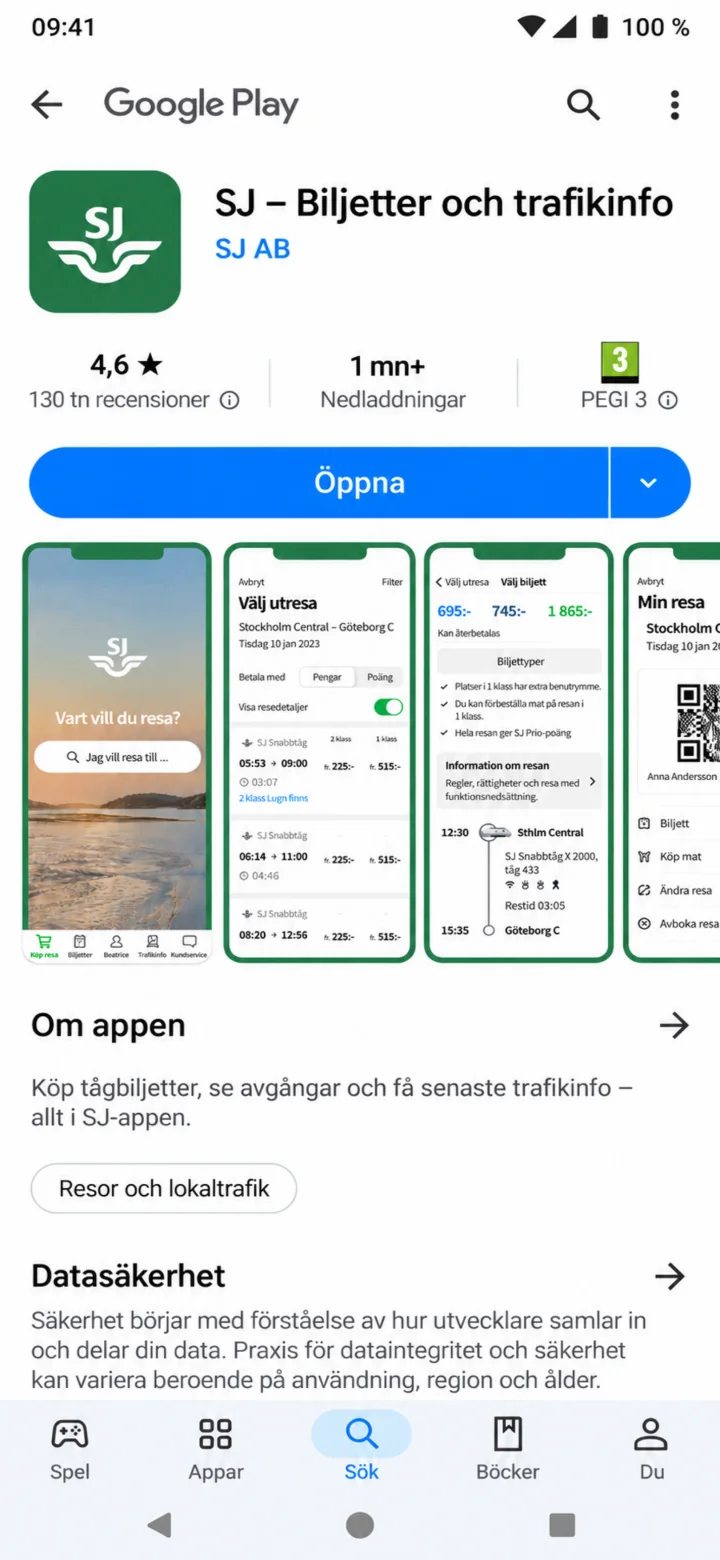 3Krok 3 z 11 · Android
Gdy instalacja zostanie zakończona, naciśnij ”Öppna” (Otwórz).
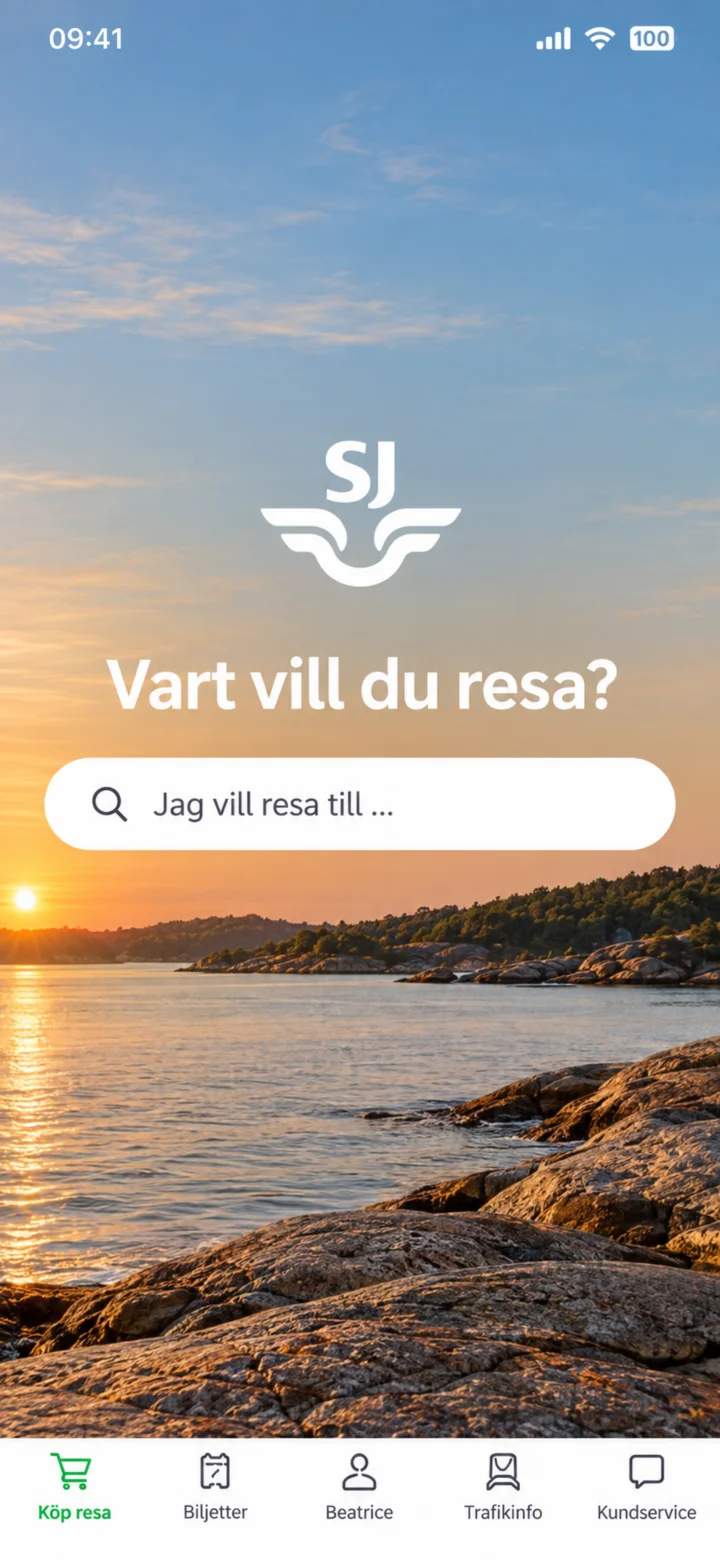 4Krok 4 z 11 · Android
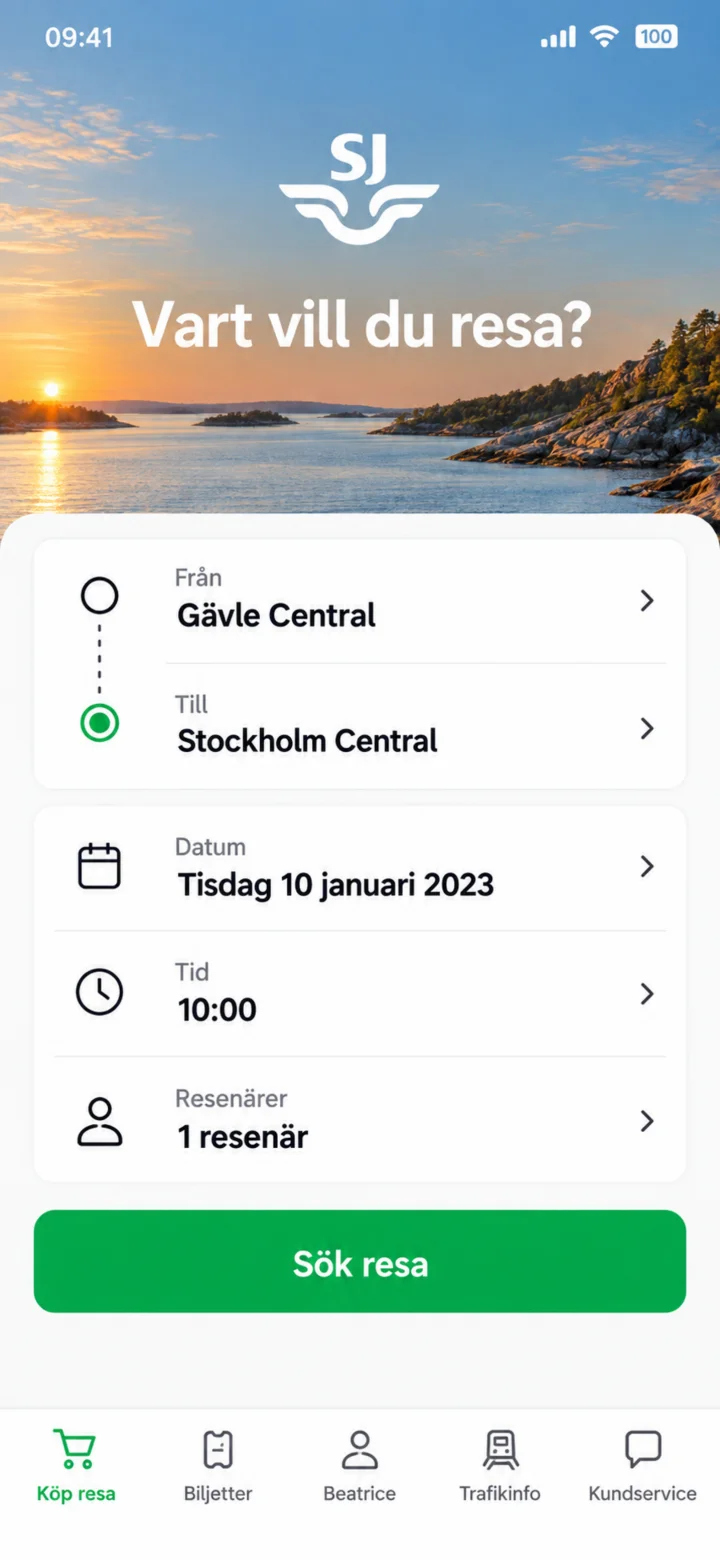
Gdy aplikacja SJ się otworzy, naciśnij pole wyszukiwania pod tekstem ”Vart vill du resa?” (Dokąd chcesz podróżować?)
 5Krok 5 z 11 · Android
Wpisz Gävle Central jako początek i Stockholm Central jako cel. Sprawdź datę, godzinę i liczbę pasażerów. Następnie naciśnij ”Sök resa” (Wyszukaj podróż).
 6Krok 6 z 11 · Android
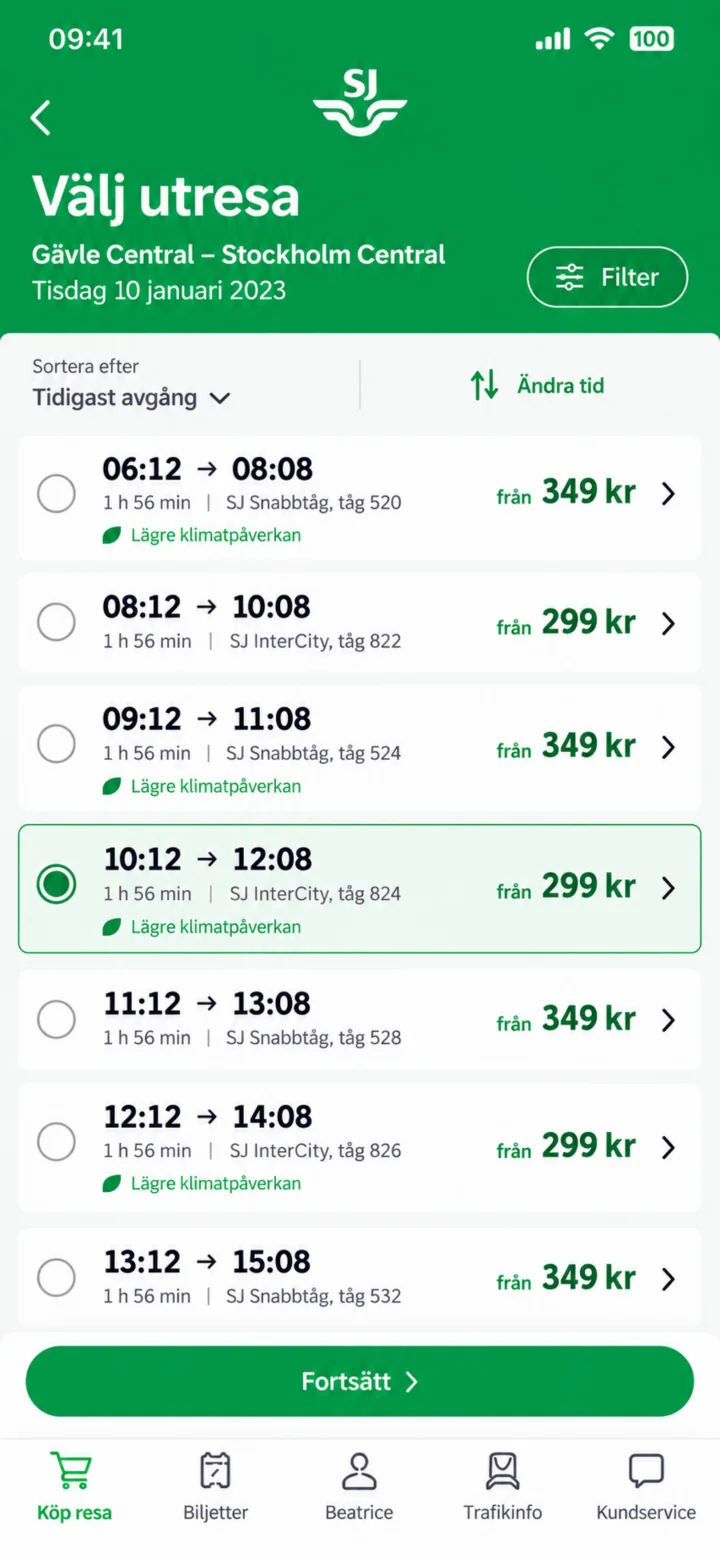
Spójrz na listę odjazdów i wybierz godzinę, która Ci odpowiada. W przykładzie wybieramy pociąg o godzinie 10:12. Naciśnij ”Fortsätt” (Kontynuuj).
 7Krok 7 z 11 · Android
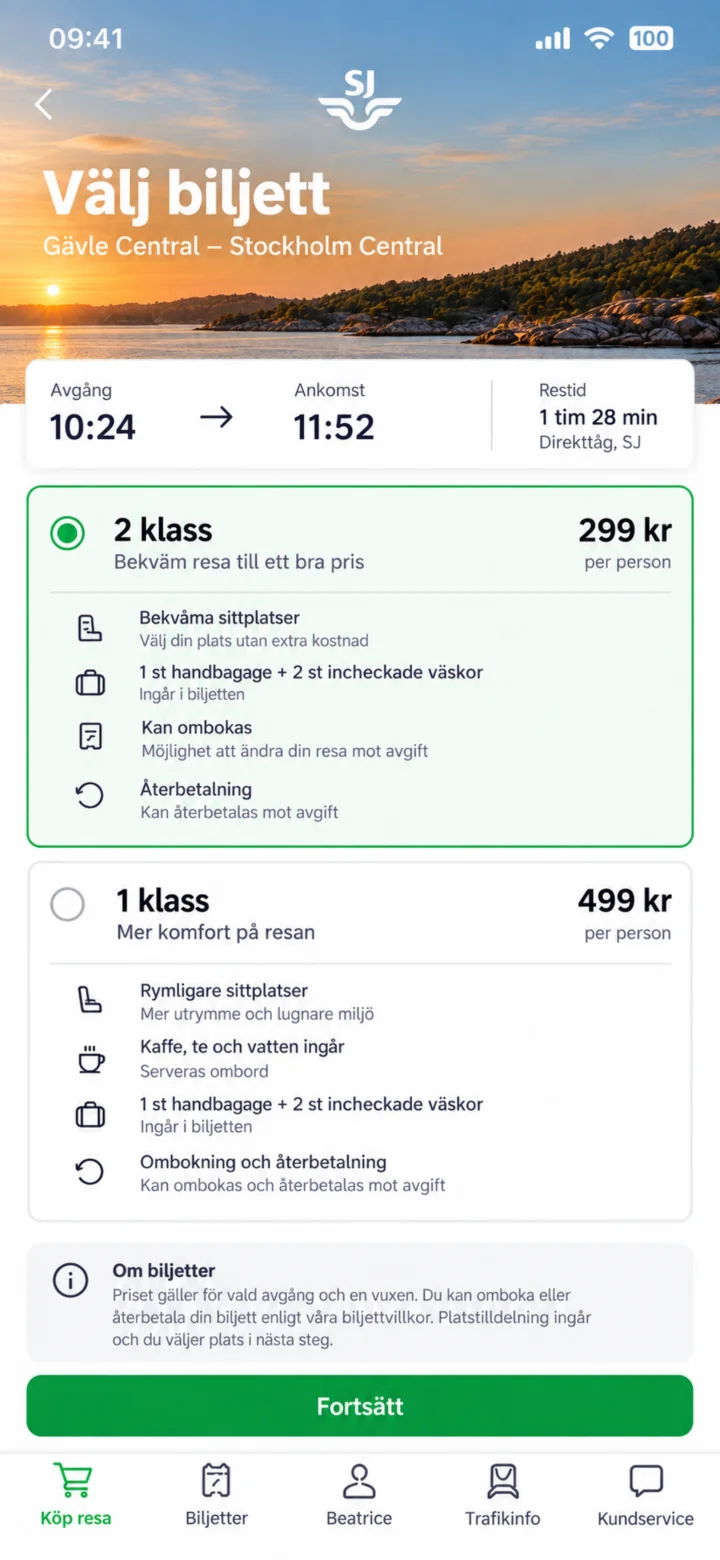
Wybierz typ biletu. W przykładzie wybieramy 2 klass (2. klasę). Sprawdź warunki i naciśnij ”Fortsätt” (Kontynuuj).
 8Krok 8 z 11 · Android
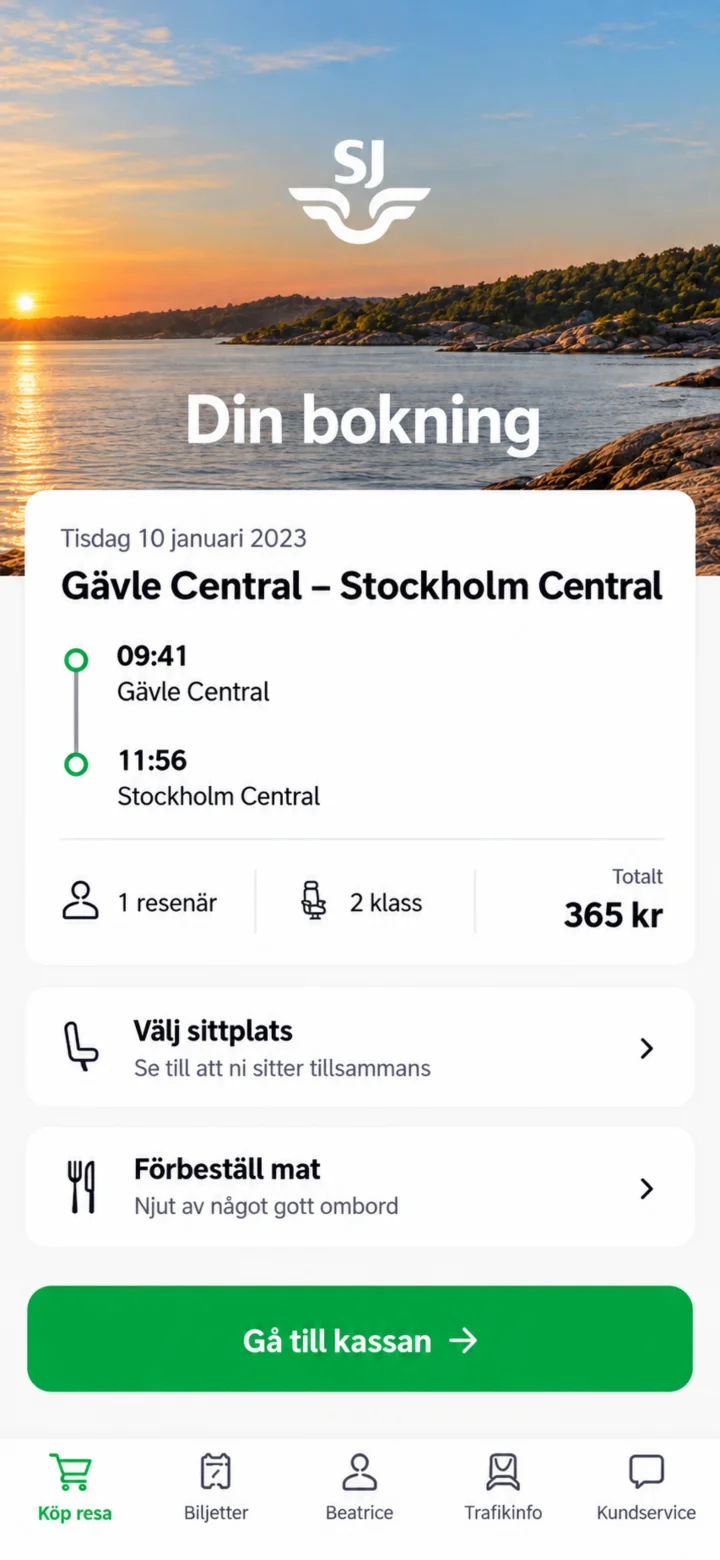
Sprawdź datę, trasę, godziny, liczbę pasażerów, klasę i cenę. Możesz również wybrać miejsce siedzące lub zamówić jedzenie z wyprzedzeniem. Następnie naciśnij ”Gå till kassan” (Przejdź do kasy).
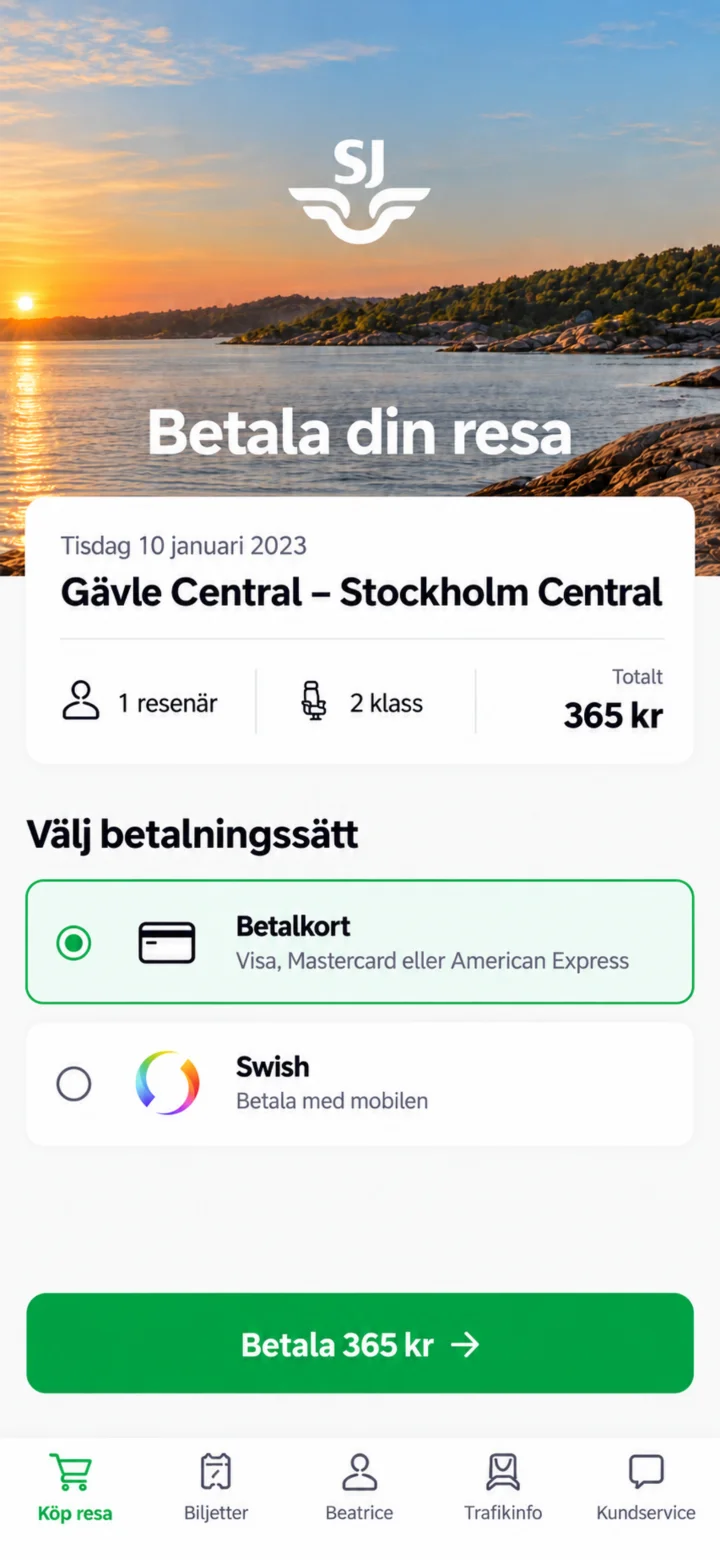 9Krok 9 z 11 · Android
Wybierz, jak chcesz zapłacić. W przykładzie wybrano ”Betalkort” (Karta płatnicza). Sprawdź kwotę i naciśnij ”Betala” (Zapłać).
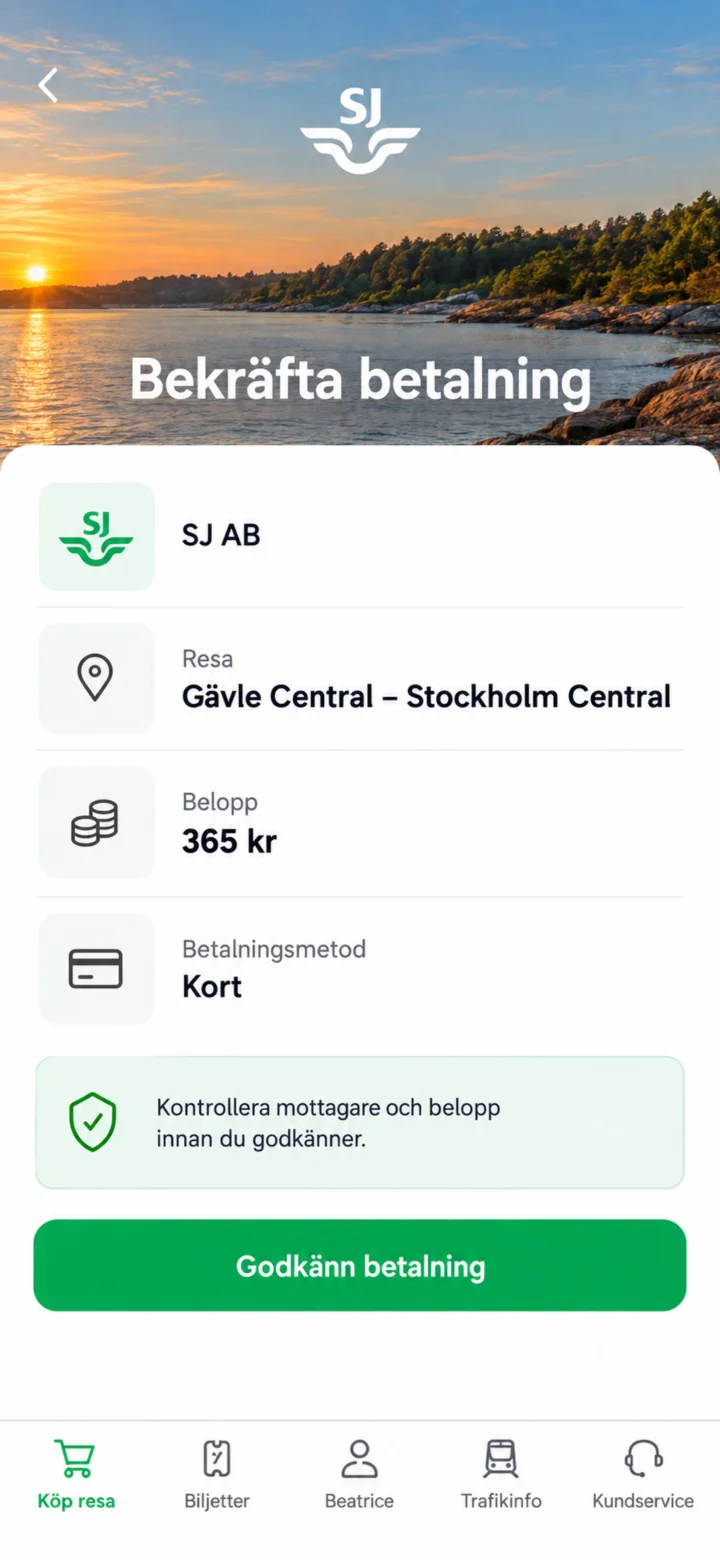 10Krok 10 z 11 · Android
Sprawdź, czy odbiorcą jest SJ AB i czy kwota się zgadza. Naciśnij ”Godkänn betalning” (Zatwierdź płatność).
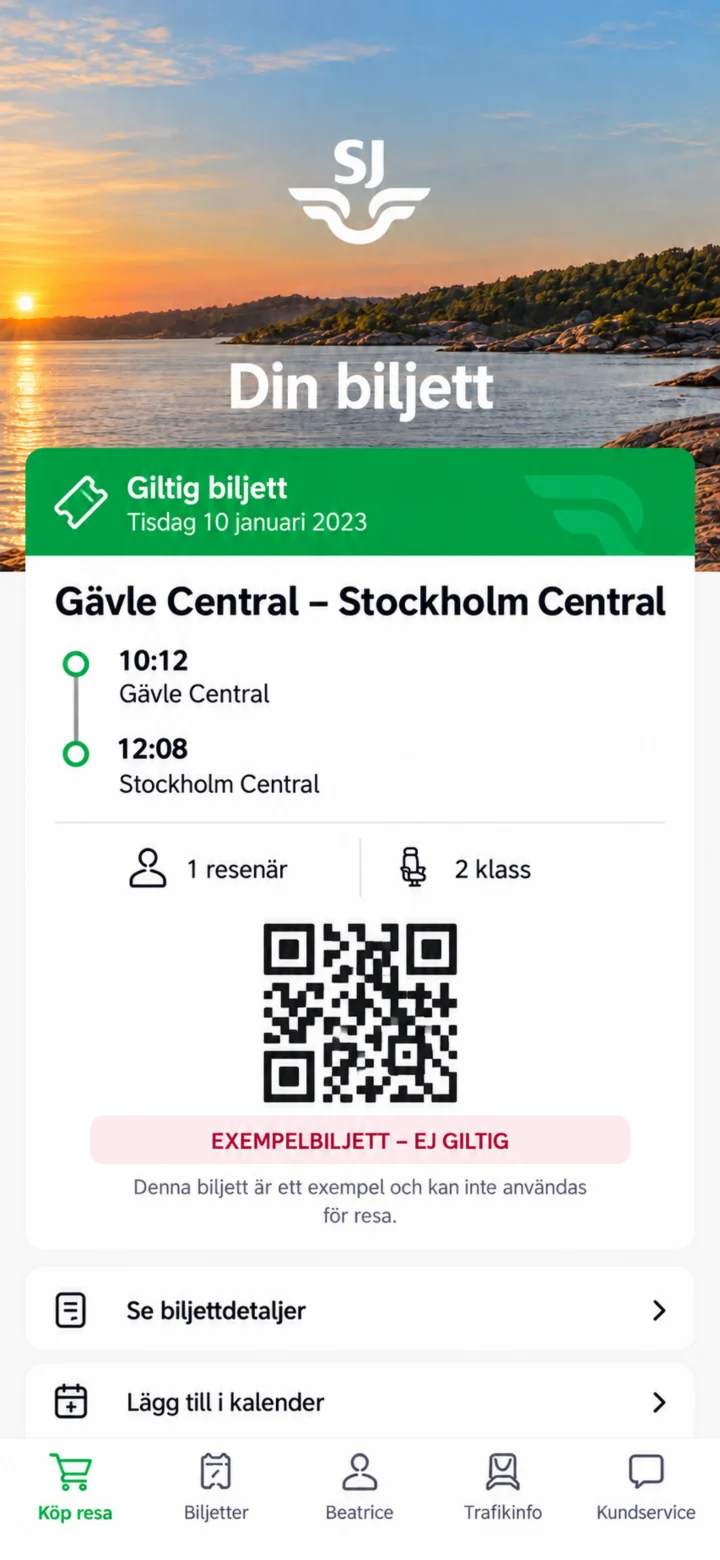 11Krok 11 z 11 · Android
Gdy zakup zostanie zakończony, bilet znajdziesz w aplikacji pod ”Biljetter” (Bilety). Ten obrazek przedstawia przykładowy bilet, który nie jest ważny.