Skriv ut guiden och lägg den bredvid telefonen medan du gör stegen.
Tips: kryssa ur ”Sidhuvuden och sidfötter” i utskriftsrutan, så slipper du adressen längst ner.
Så köper du en tågbiljett i SJ-appen
Lokala appar transport , renhållning mm
 Android
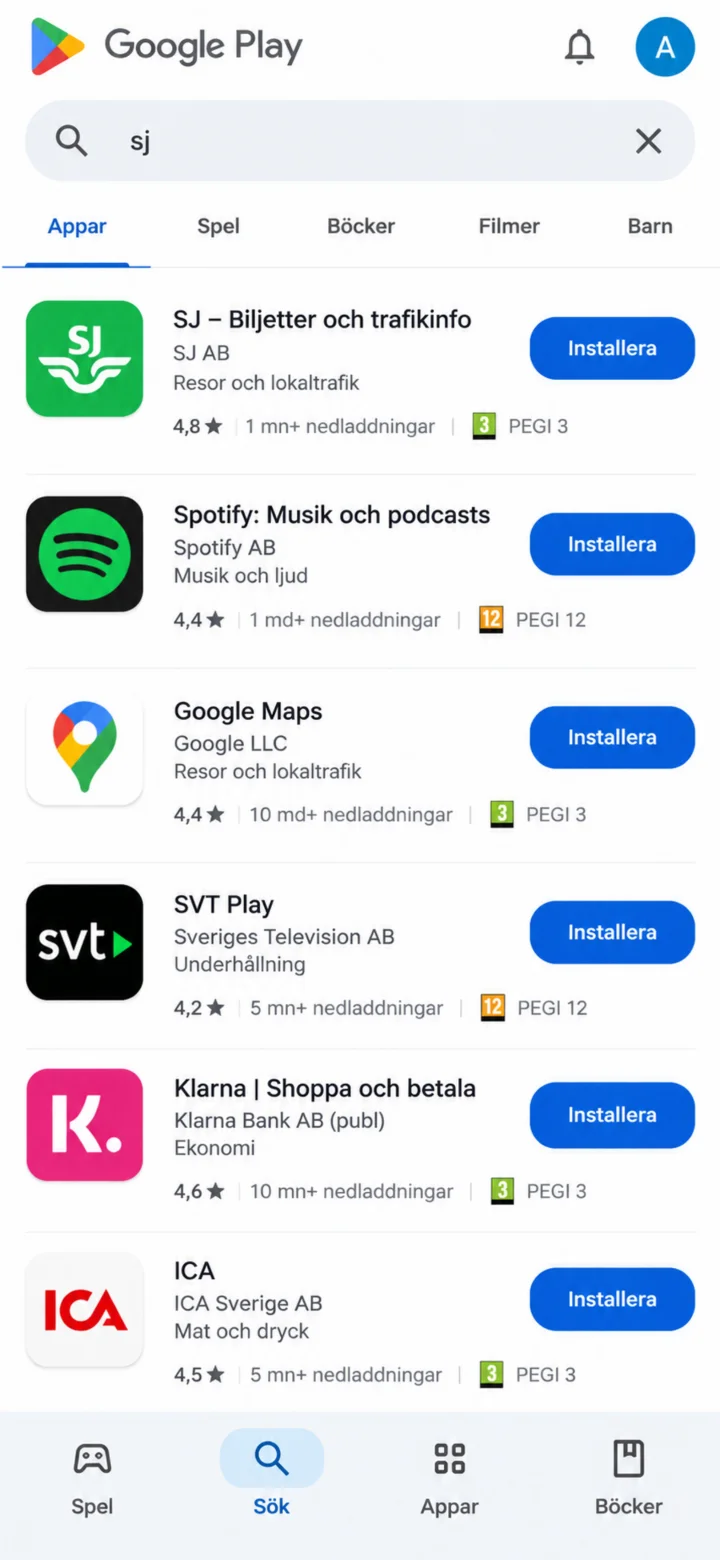 1Steg 1 av 11 · Android
Öppna Google Play och sök efter SJ. Välj appen SJ – Biljetter och trafikinfo från SJ AB.
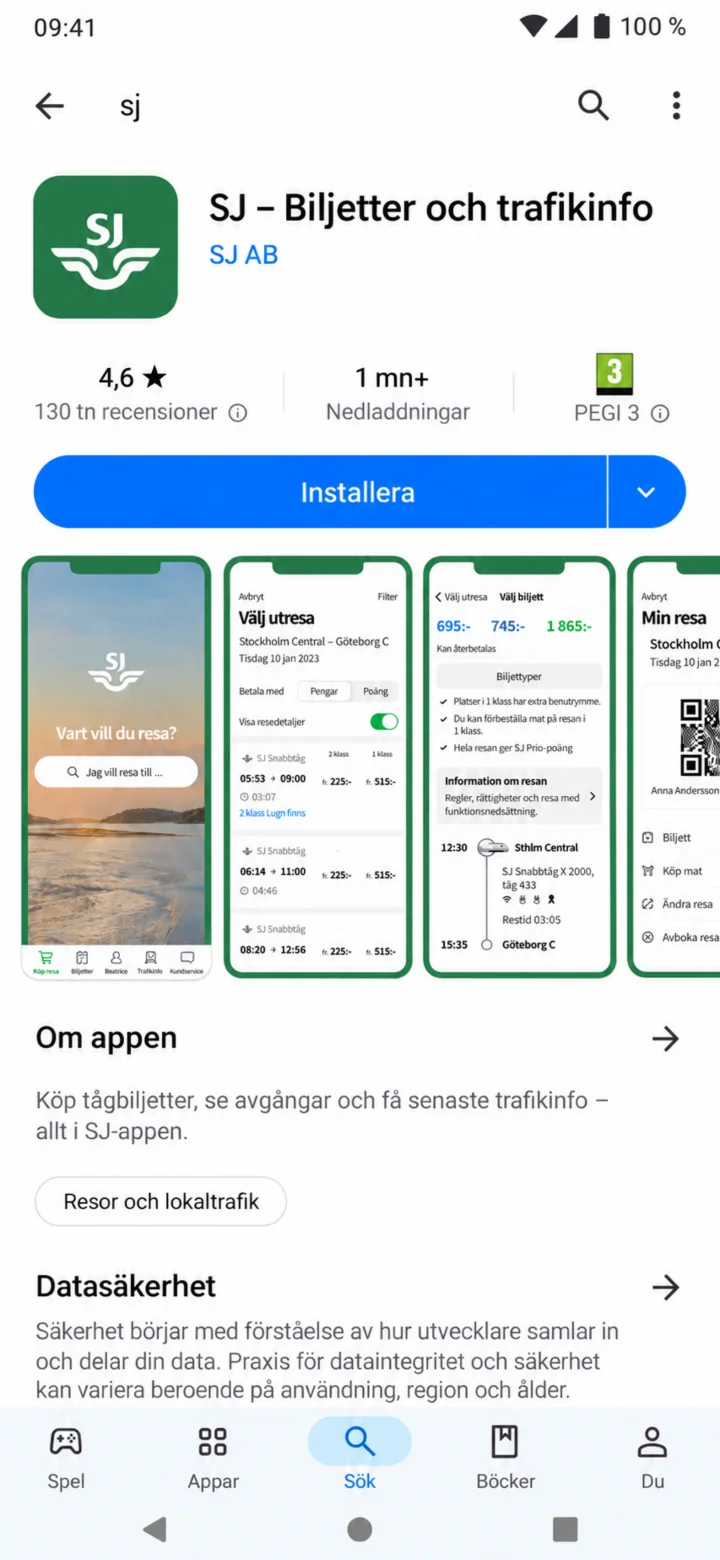 2Steg 2 av 11 · Android
Kontrollera appens namn och tryck på Installera.
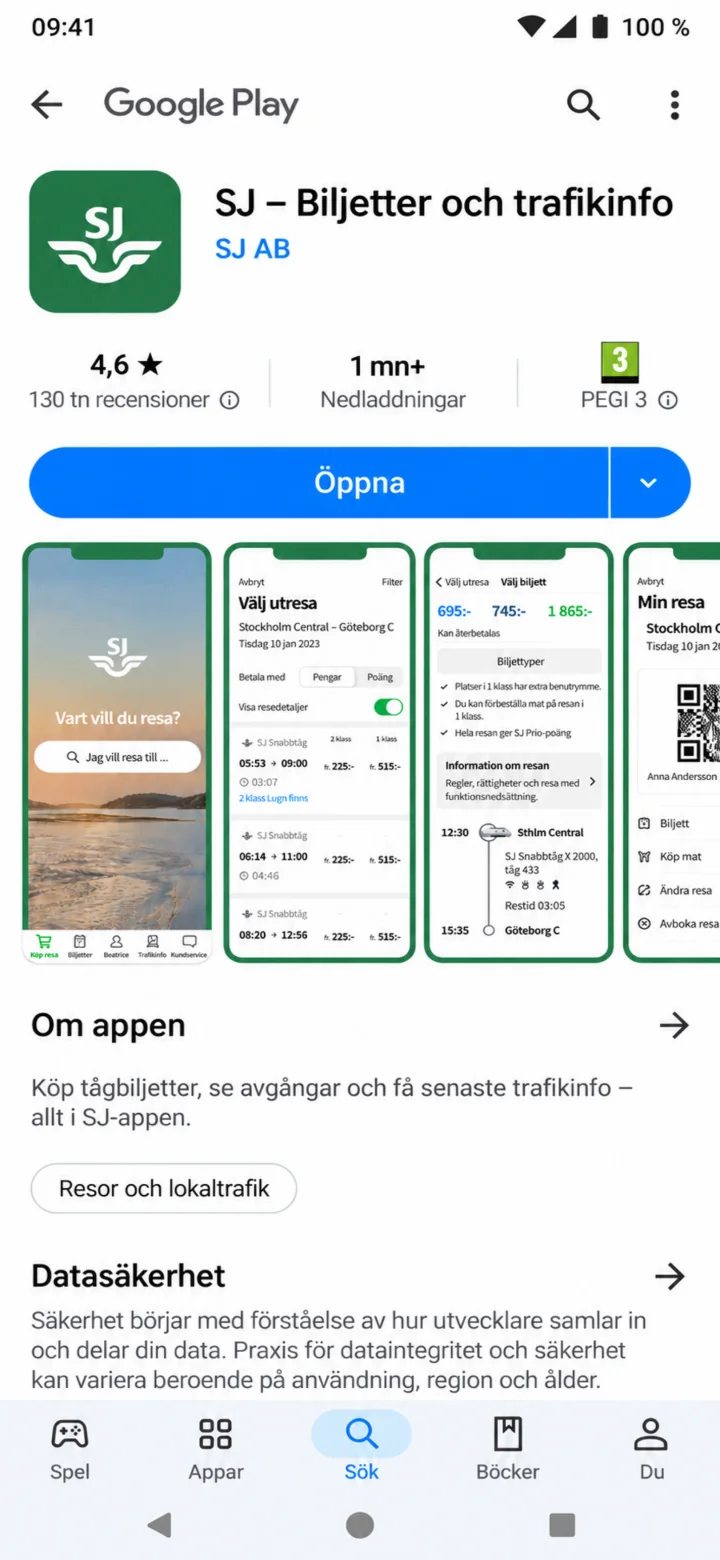 3Steg 3 av 11 · Android
När installationen är klar trycker du på Öppna.
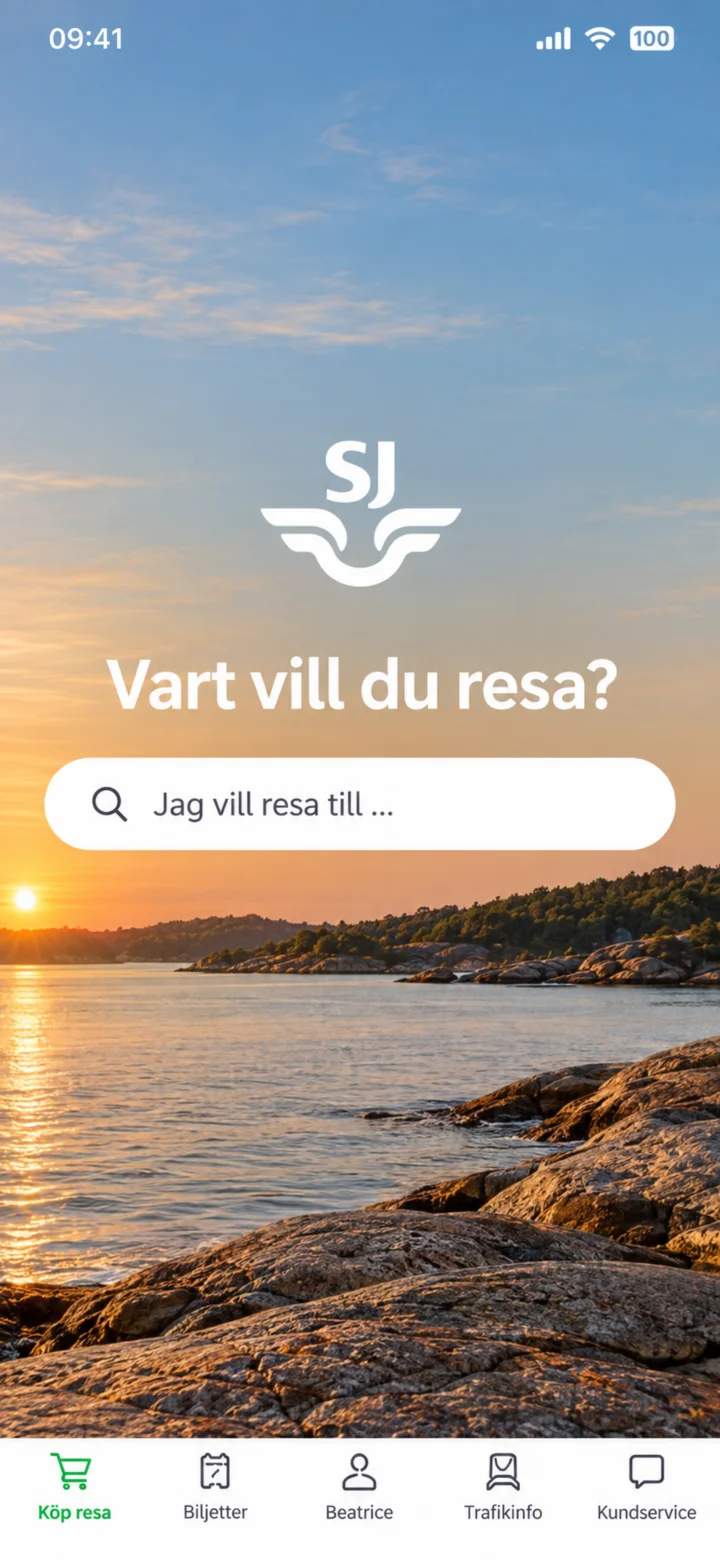 4Steg 4 av 11 · Android
När SJ-appen öppnas trycker du på sökrutan under texten Vart vill du resa?
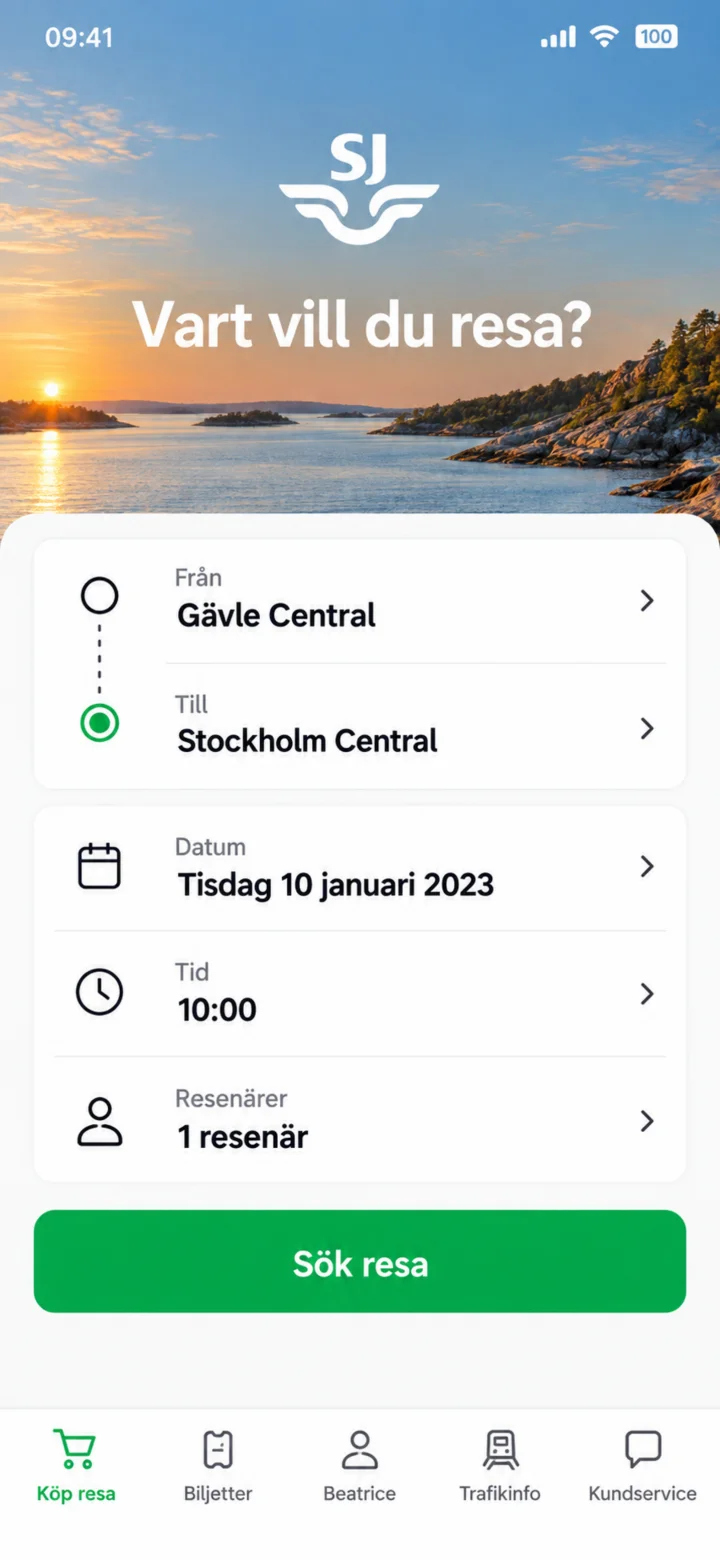 5Steg 5 av 11 · Android
Skriv Gävle Central som start och Stockholm Central som mål. Kontrollera datum, tid och antal resenärer. Tryck sedan på Sök resa.
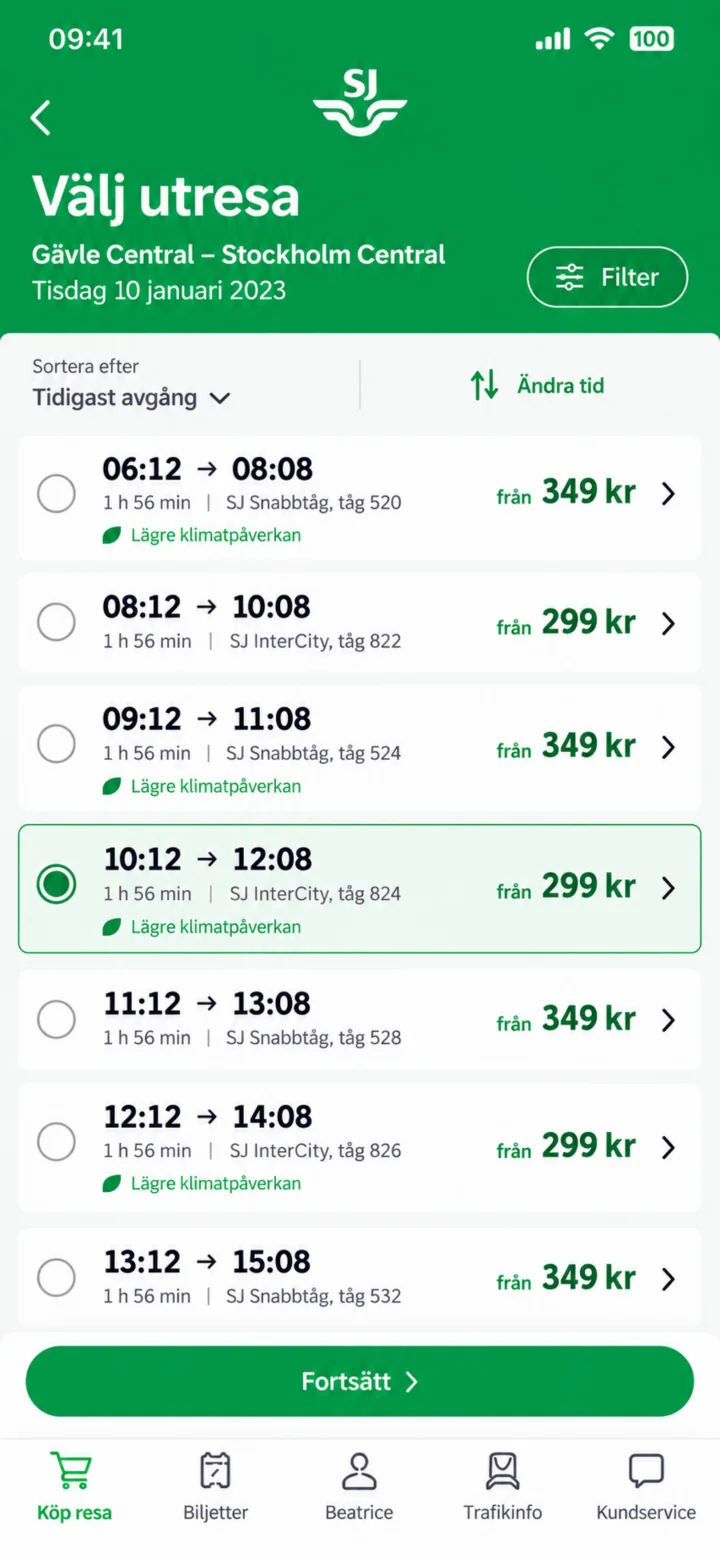 6Steg 6 av 11 · Android
Titta på listan över avgångar och välj den tid som passar dig. I exemplet väljer vi tåget klockan 10:12. Tryck på Fortsätt.
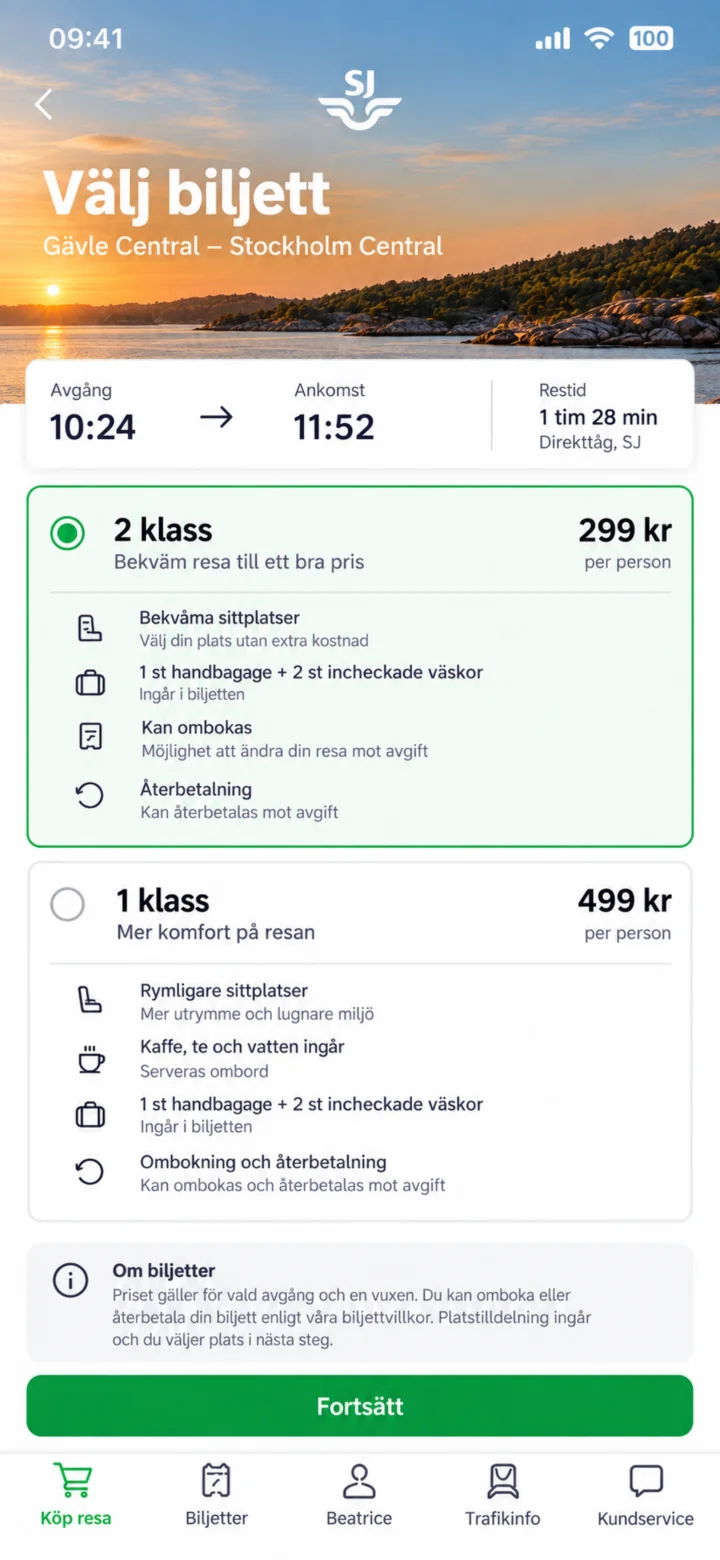 7Steg 7 av 11 · Android
Välj biljettyp. I exemplet väljer vi 2 klass. Kontrollera villkoren och tryck på Fortsätt.
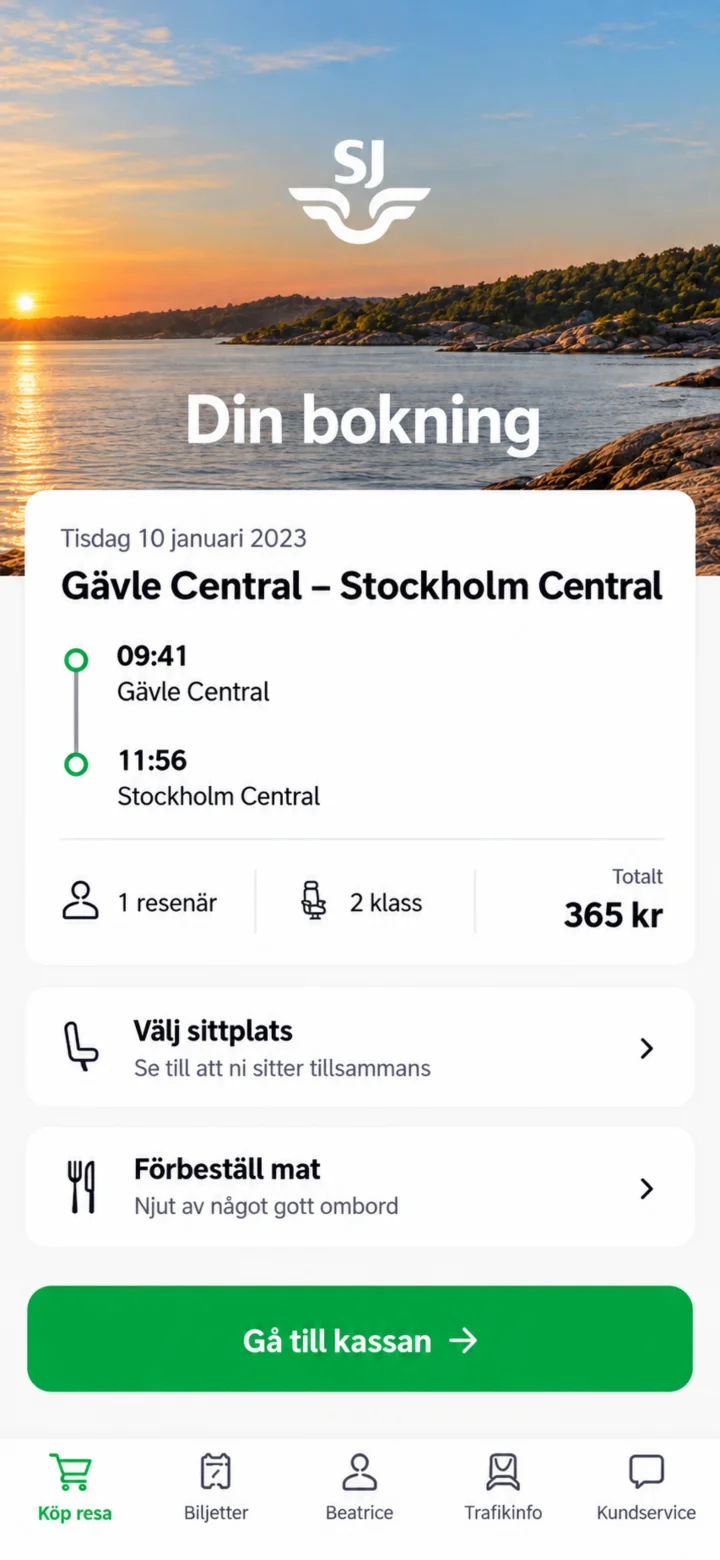 8Steg 8 av 11 · Android
Kontrollera datum, sträcka, tider, antal resenärer, klass och pris. Du kan också välja sittplats eller förbeställa mat. Tryck sedan på Gå till kassan.
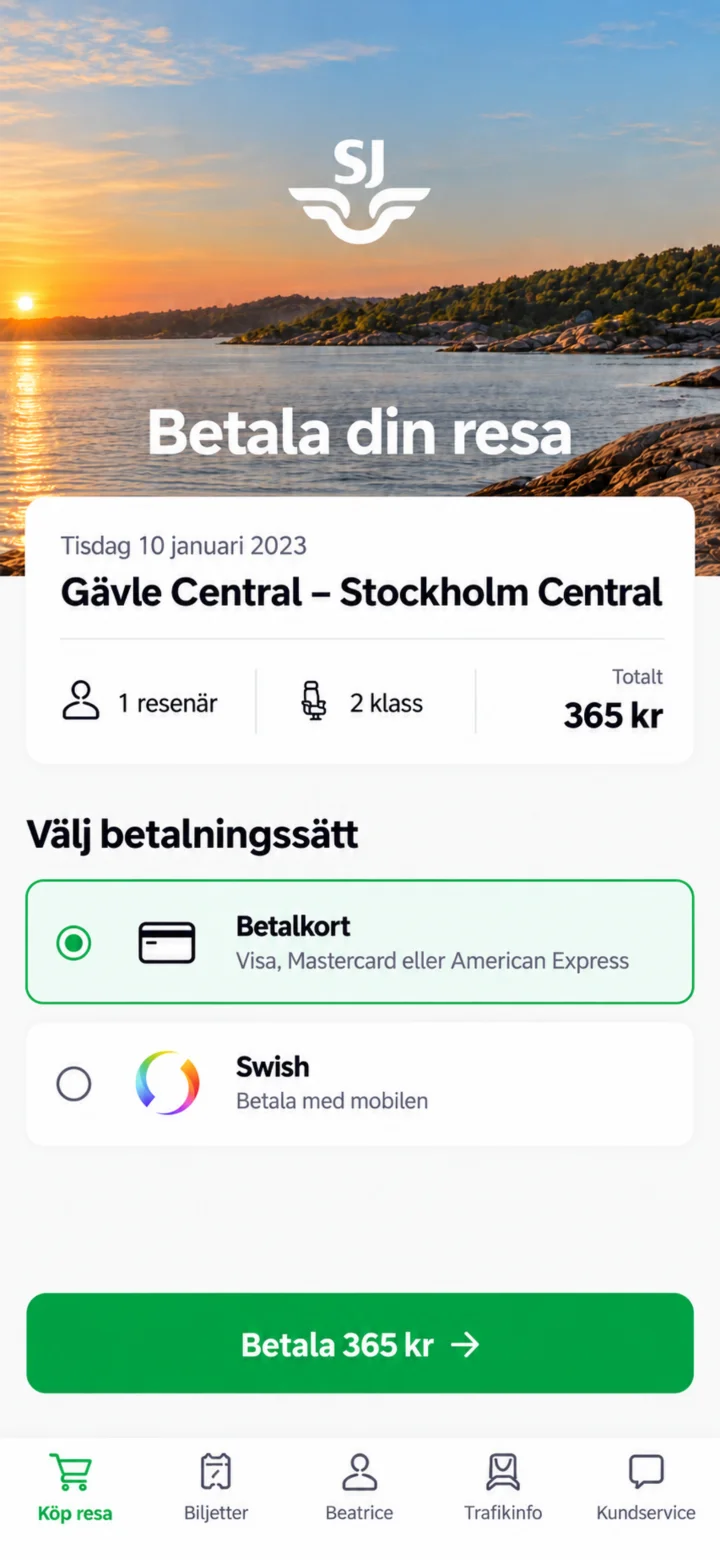 9Steg 9 av 11 · Android
Välj hur du vill betala. I exemplet är Betalkort valt. Kontrollera beloppet och tryck på Betala.
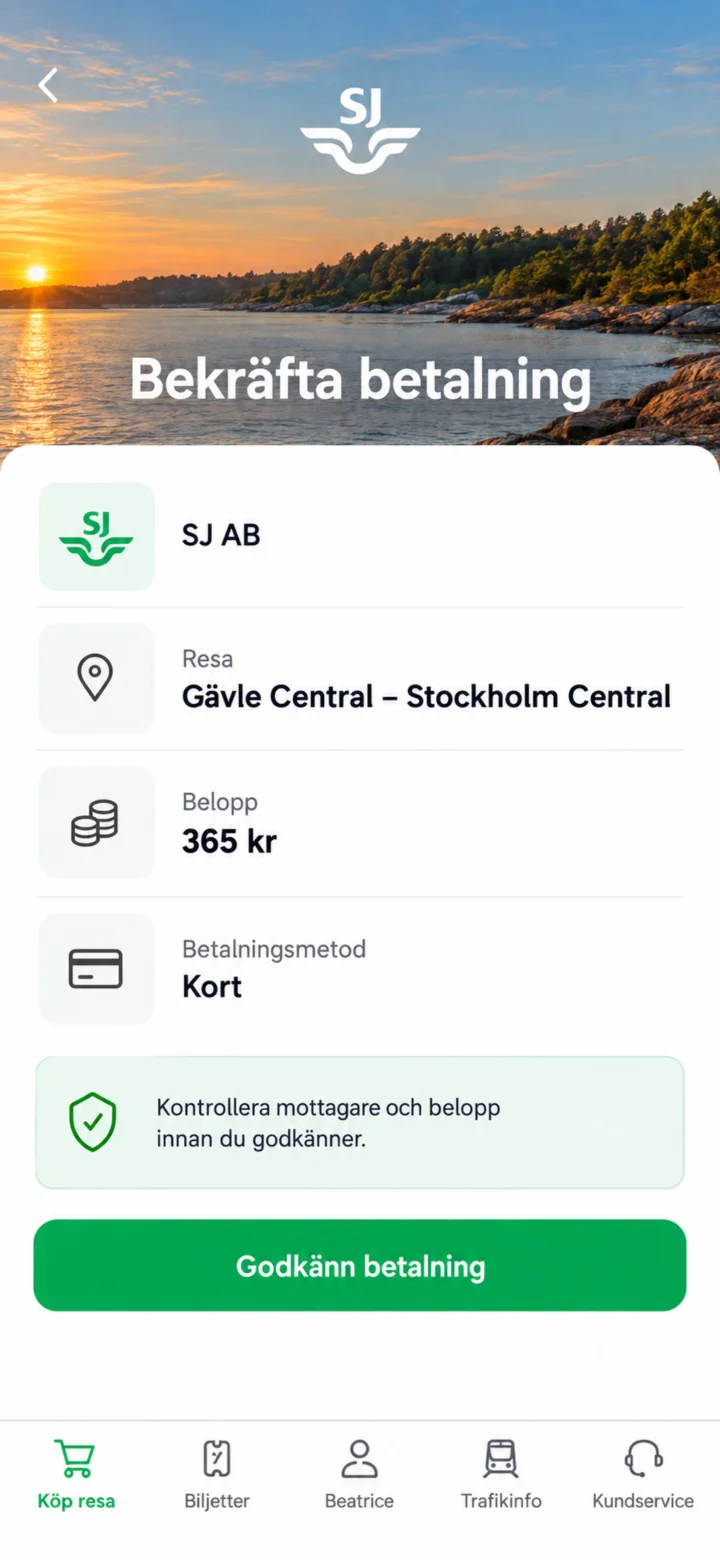 10Steg 10 av 11 · Android
Kontrollera att mottagaren är SJ AB och att beloppet stämmer. Tryck på Godkänn betalning.
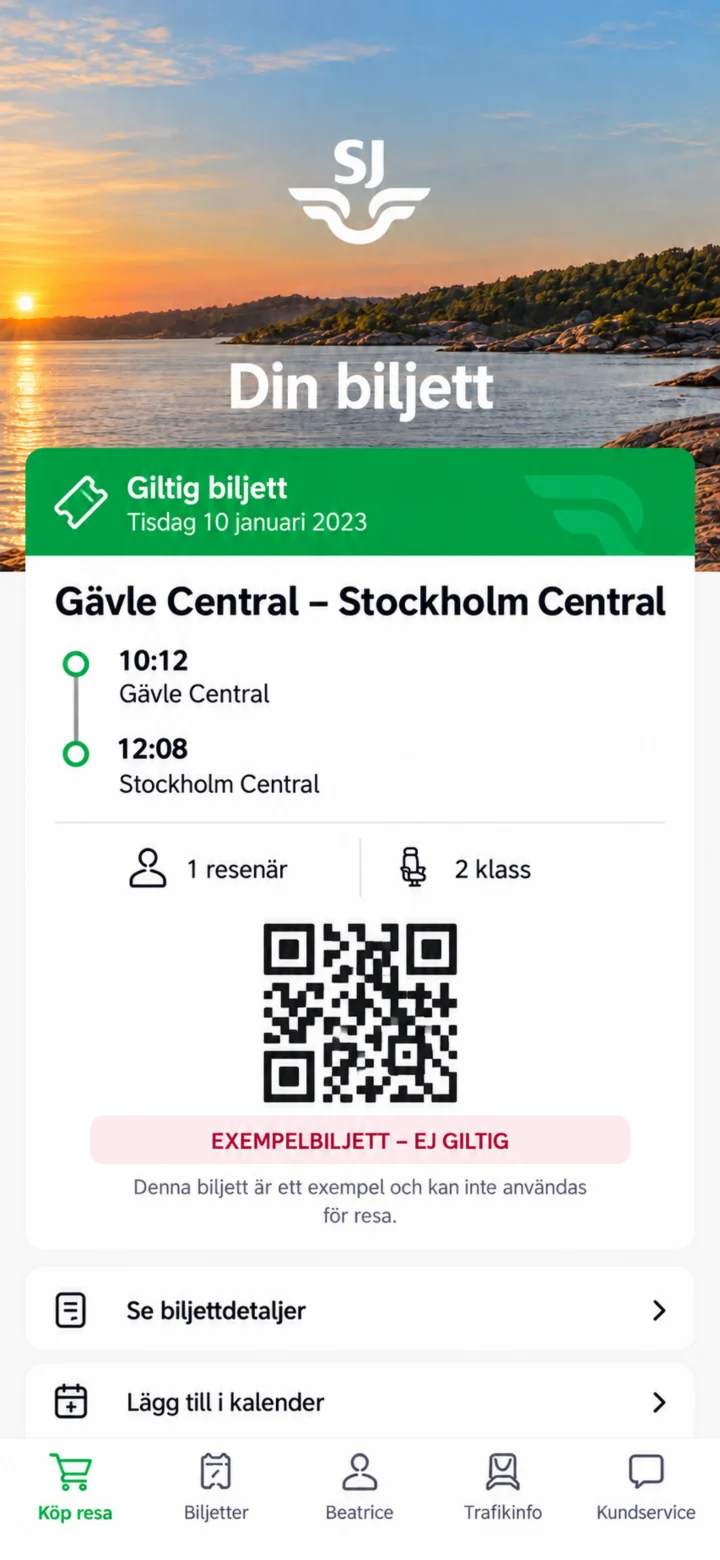 11Steg 11 av 11 · Android
När köpet är klart finns biljetten i appen under Biljetter. Den här bilden visar en exempelbiljett som inte är giltig.