اطبع الدليل وضعه بجانب هاتفك أثناء تنفيذ الخطوات.
نصيحة: أزِل علامة ”الرؤوس والتذييلات” في نافذة الطباعة حتى لا يظهر عنوان الموقع.
كيف تحصل على Mobilt BankID
الدفع و Swish
 iPhone
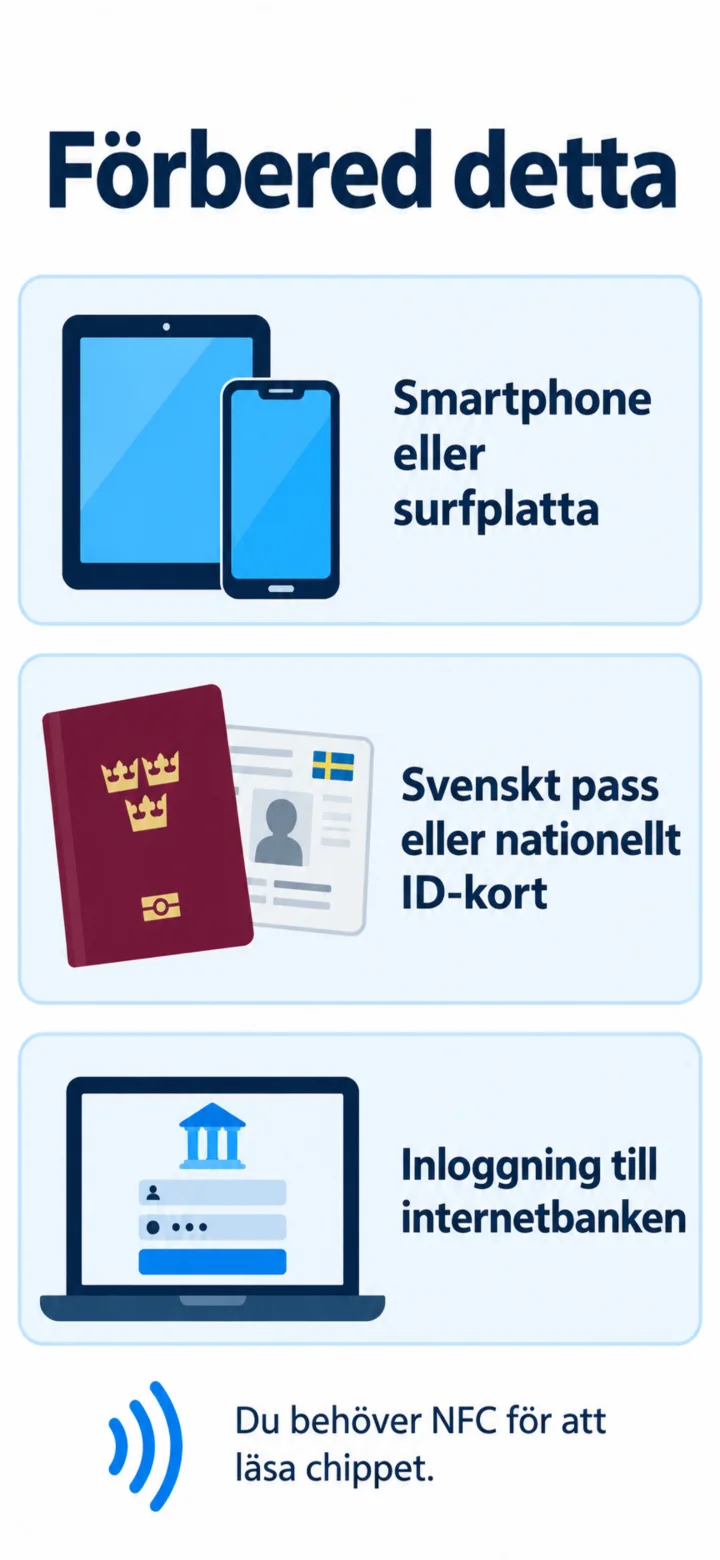 1الخطوة 1 من 12 · iPhone
مرحباً! هنا سأوضح لك كيف تحصل على Mobilt BankID. يمكنك التوقف مؤقتًا متى شئت وإعادة التشغيل. للبدء، تحتاج إلى هاتف محمول أو جهاز لوحي، وجواز سفر سويدي أو بطاقة هوية وطنية، وتسجيل دخول إلى بنكك عبر الإنترنت.
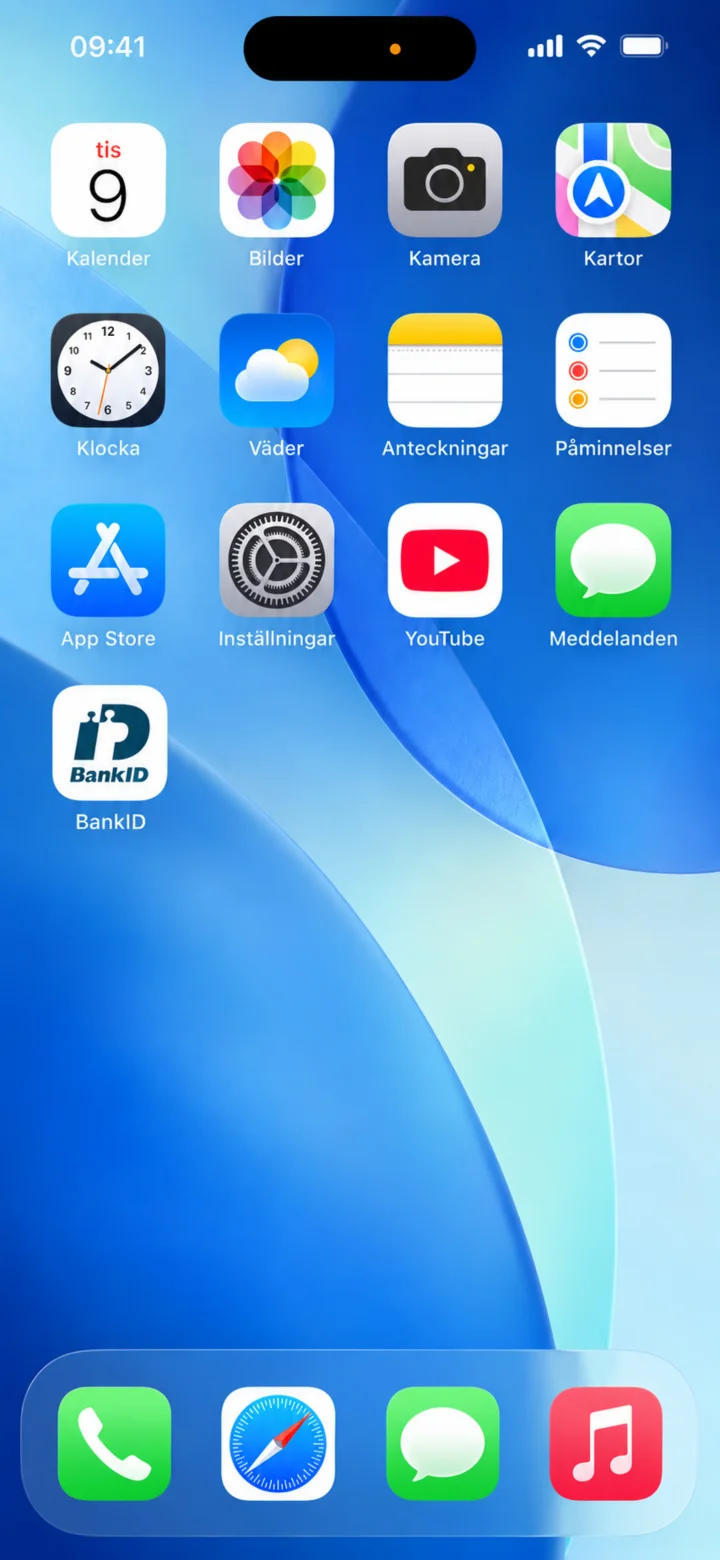 2الخطوة 2 من 12 · iPhone
Öppna appstore.
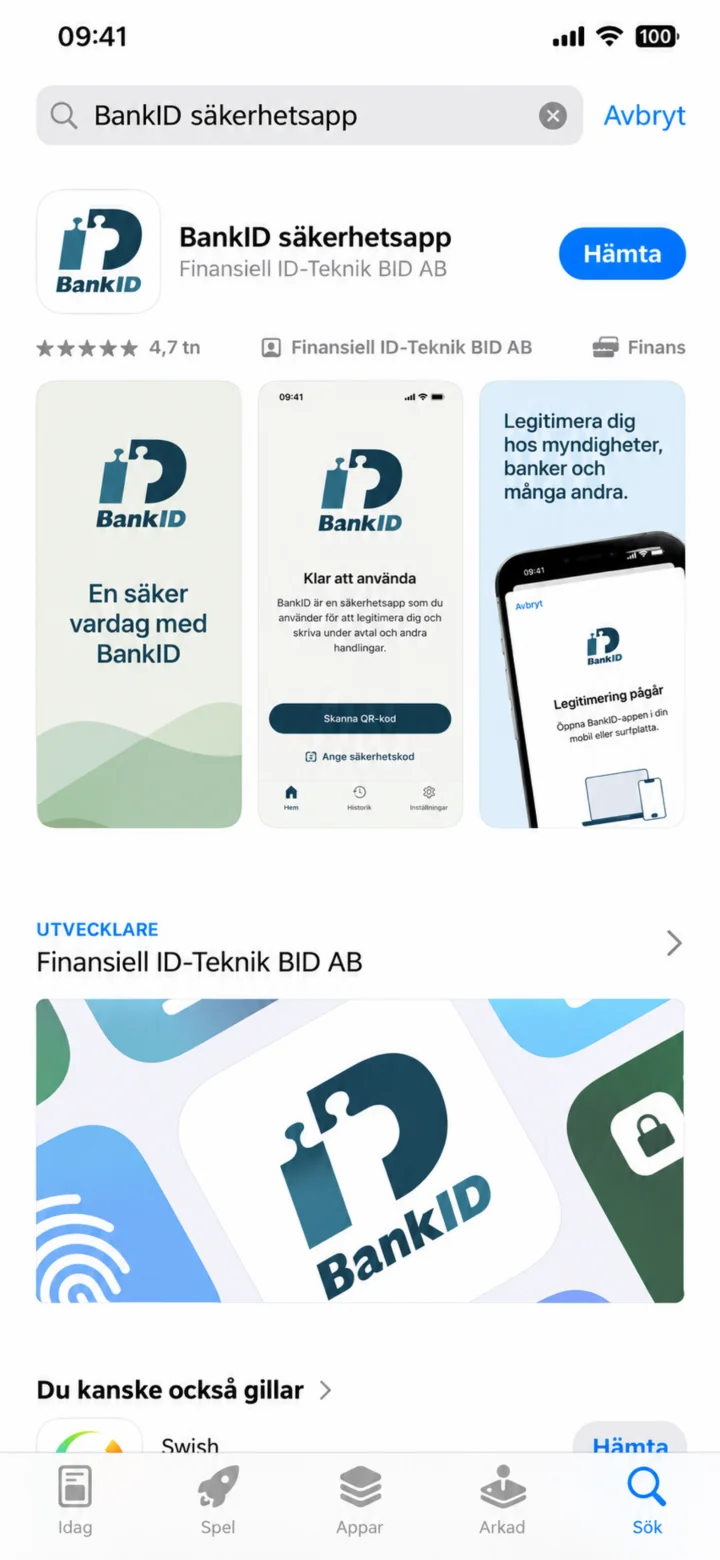 3الخطوة 3 من 12 · iPhone
اكتب bankid في حقل البحث. اضغط على الزر الأزرق حيث مكتوب ”Hämta” (تنزيل).
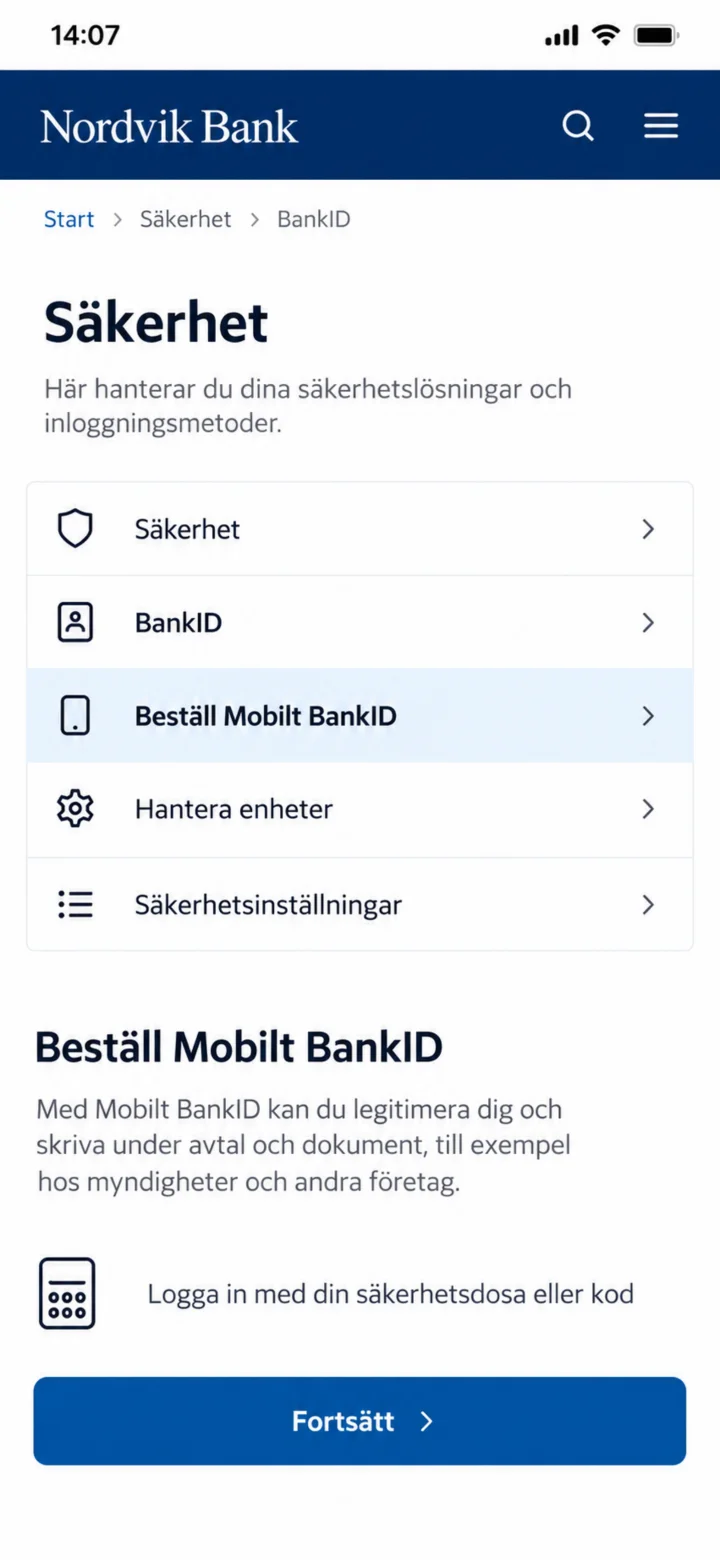 4الخطوة 4 من 12 · iPhone
الآن أنت داخل تطبيق بنكك. اضغط على الزر الأزرق ”Fortsätt” (متابعة) في الأسفل لطلب Mobilt BankID.
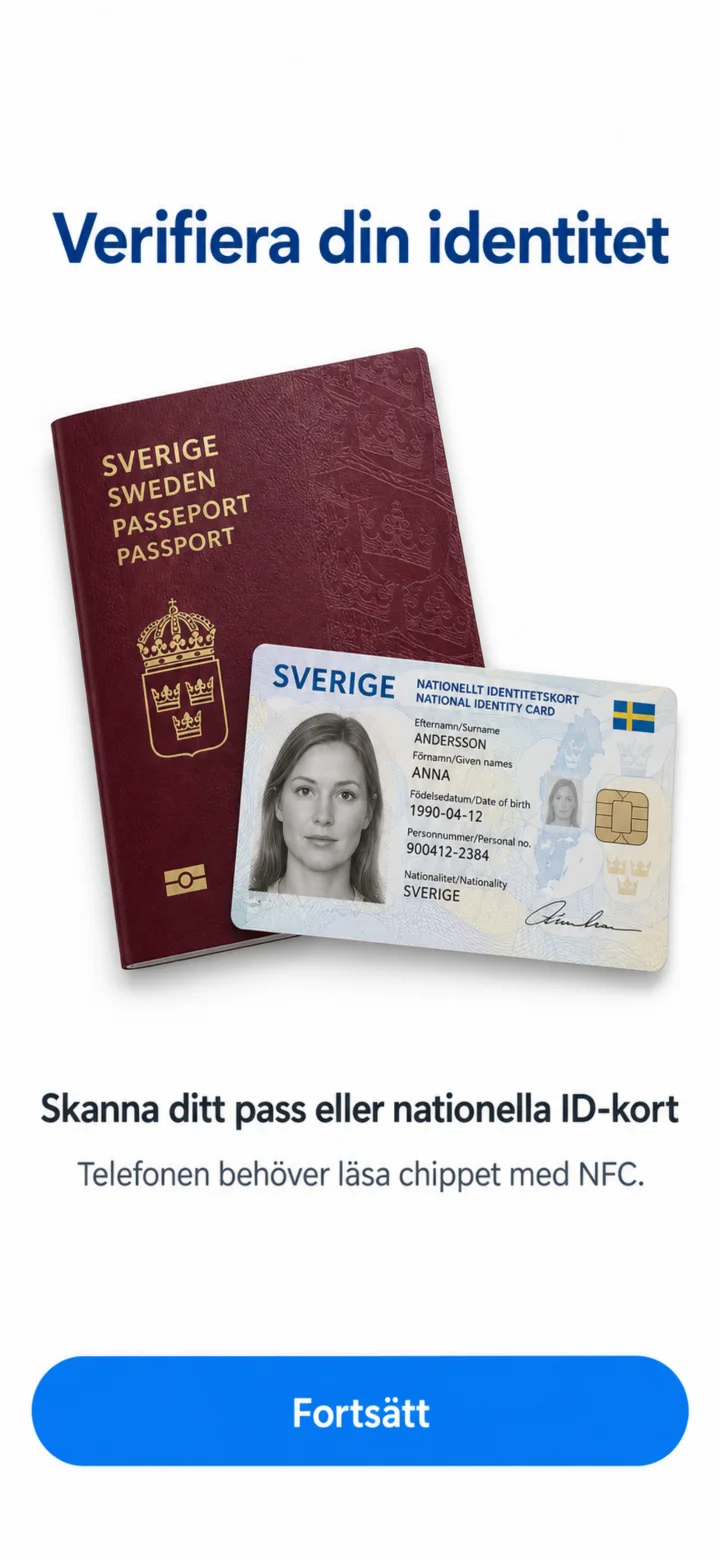 5الخطوة 5 من 12 · iPhone
هنا ترى أنك بحاجة إلى التحقق من هويتك باستخدام جواز سفرك أو بطاقة الهوية الوطنية. اضغط على الزر الأزرق ”Fortsätt” (متابعة) في الأسفل.
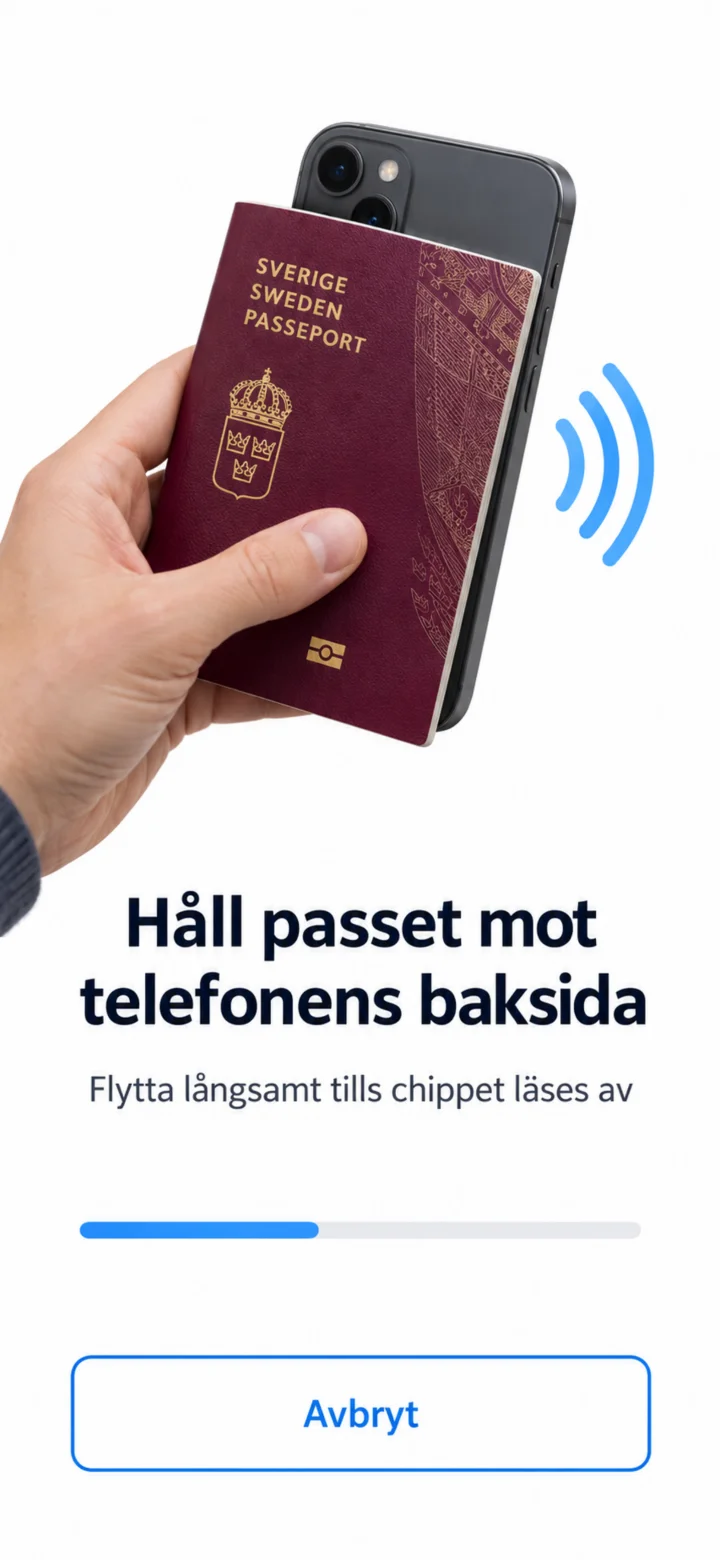 6الخطوة 6 من 12 · iPhone
الآن يجب أن تمسك جواز سفرك أو بطاقة هويتك على الجزء الخلفي من الهاتف. حركه ببطء حتى يقرأ الهاتف الشريحة. لا تحتاج إلى الضغط على أي شيء هنا.
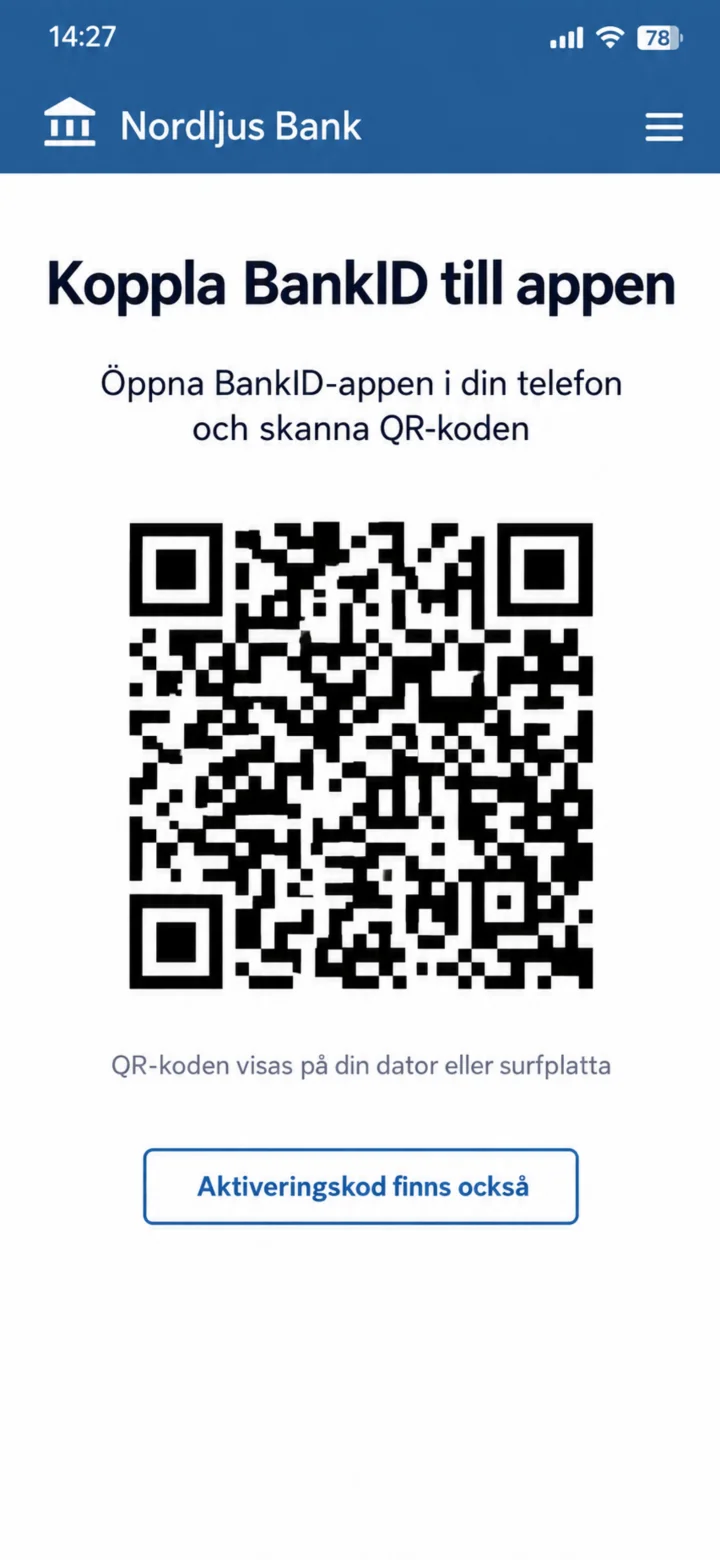 7الخطوة 7 من 12 · iPhone
الآن يظهر رمز QR على الشاشة. يجب عليك الآن فتح تطبيق BankID الذي قمت بتنزيله سابقًا ومسح هذا الرمز. لا تحتاج إلى الضغط على أي شيء على هذه الشاشة. إذا لم يكن لديك شاشة أخرى لعرض رمز QR عليها، يمكنك الضغط على ”Använd aktiveringskod” (استخدام رمز التفعيل) في الأسفل.
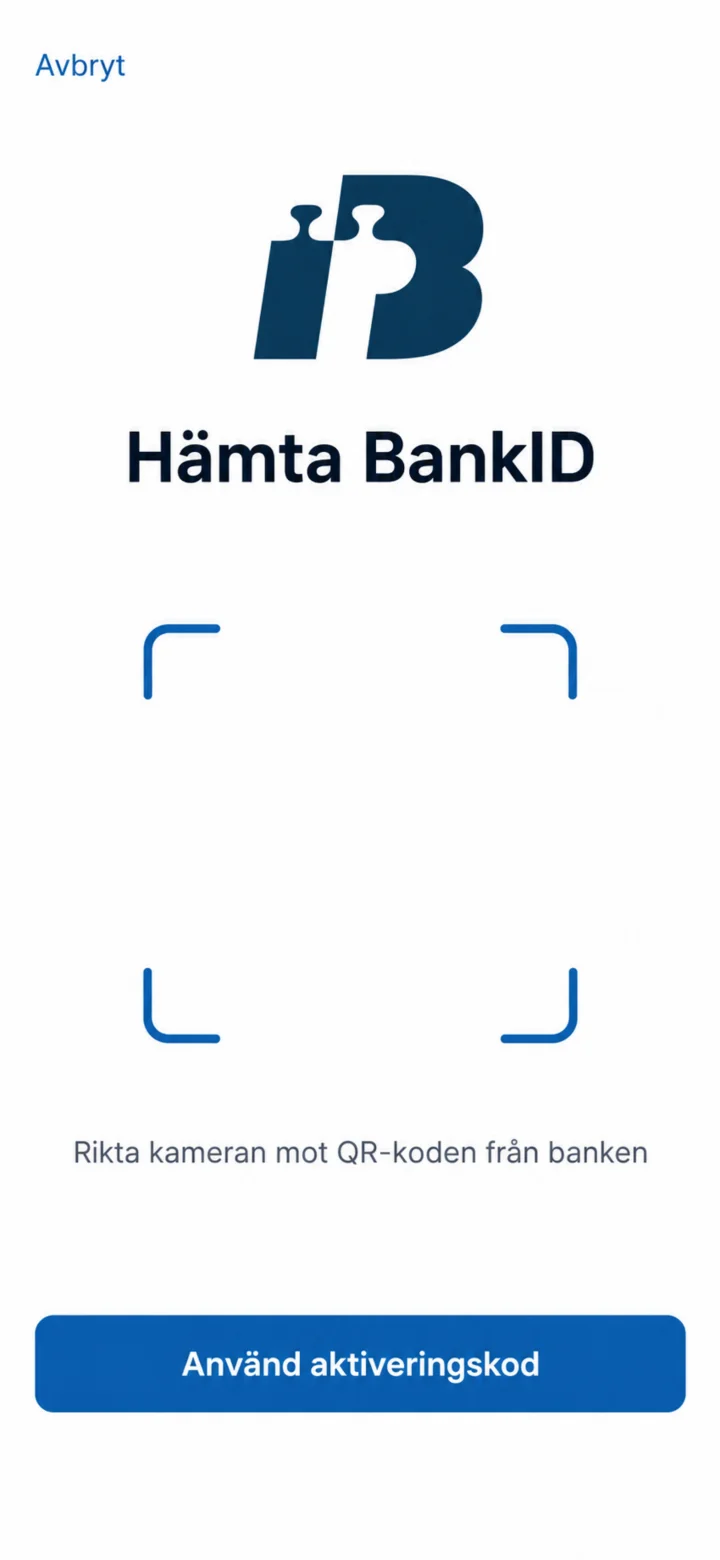 8الخطوة 8 من 12 · iPhone
الآن أنت داخل تطبيق BankID. وجه كاميرا الهاتف نحو رمز QR الذي ظهر في تطبيق بنكك. إذا لم يكن لديك شاشة أخرى لعرض رمز QR عليها، يمكنك الضغط على ”Använd aktiveringskod” (استخدام رمز التفعيل) في الأسفل.
 9الخطوة 9 من 12 · iPhone
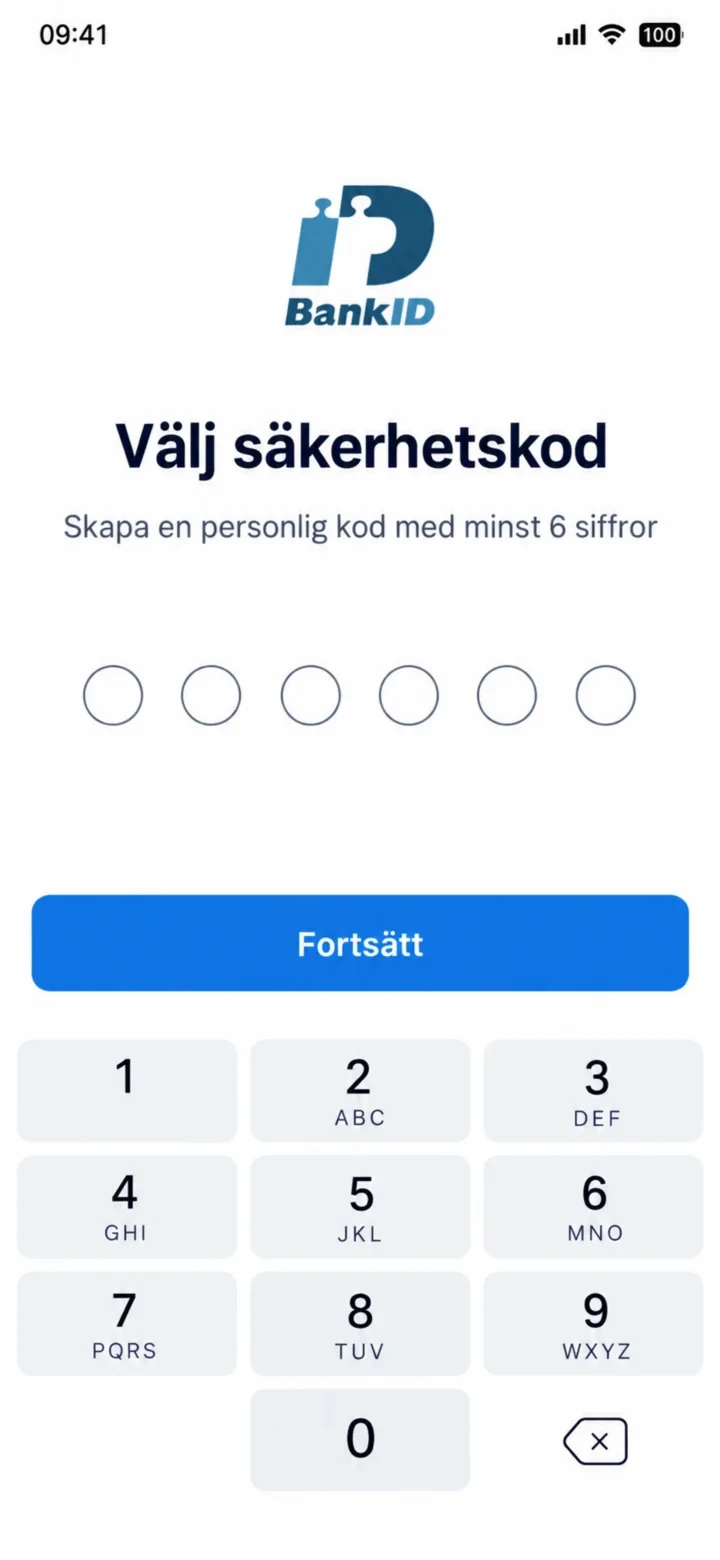
الآن يجب عليك اختيار رمز أمان شخصي مكون من ستة أرقام على الأقل. أدخل رمزك ثم اضغط على الزر ”Fortsätt” (متابعة).
 10الخطوة 10 من 12 · iPhone
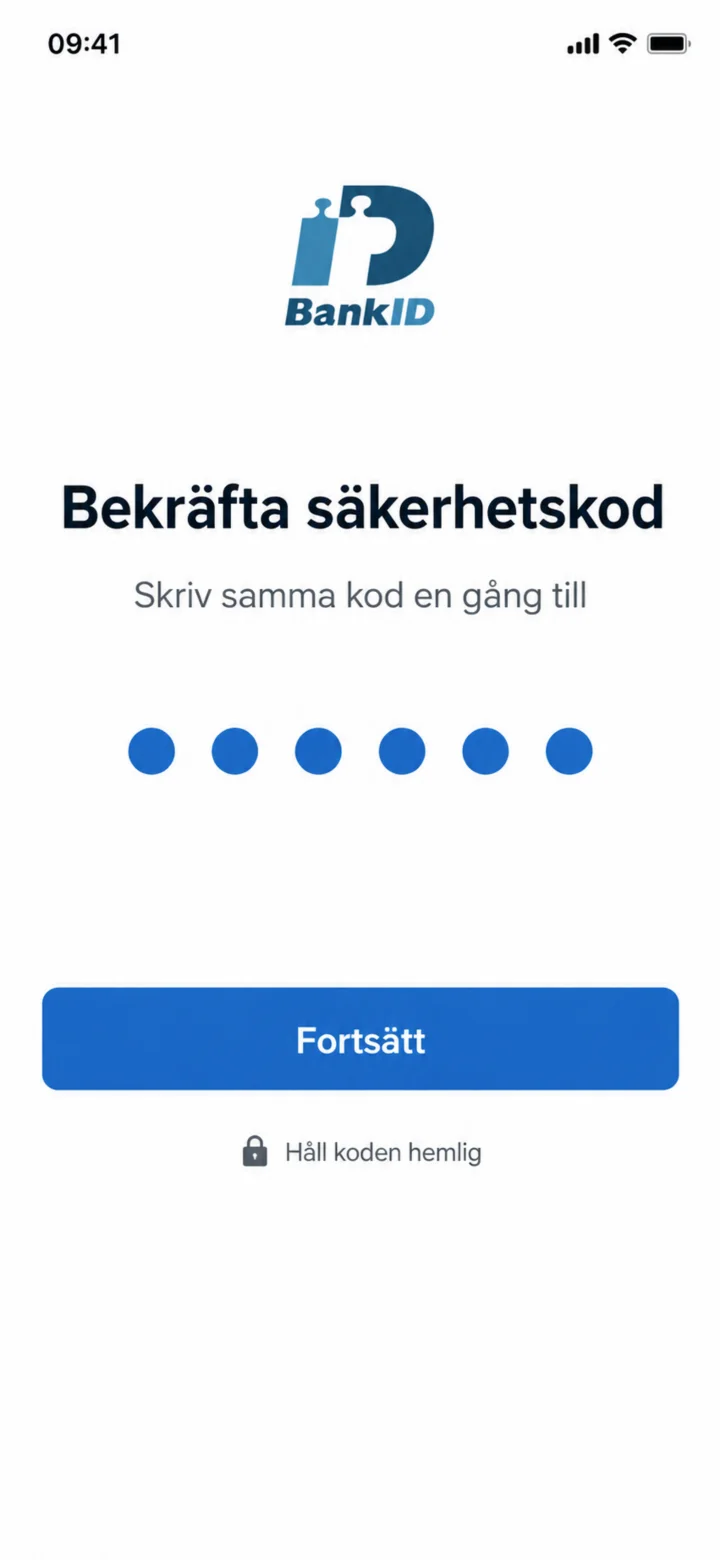
أدخل نفس الرمز مرة أخرى لتأكيده. ثم اضغط على الزر الأزرق ”Fortsätt” (متابعة).
 11الخطوة 11 من 12 · iPhone
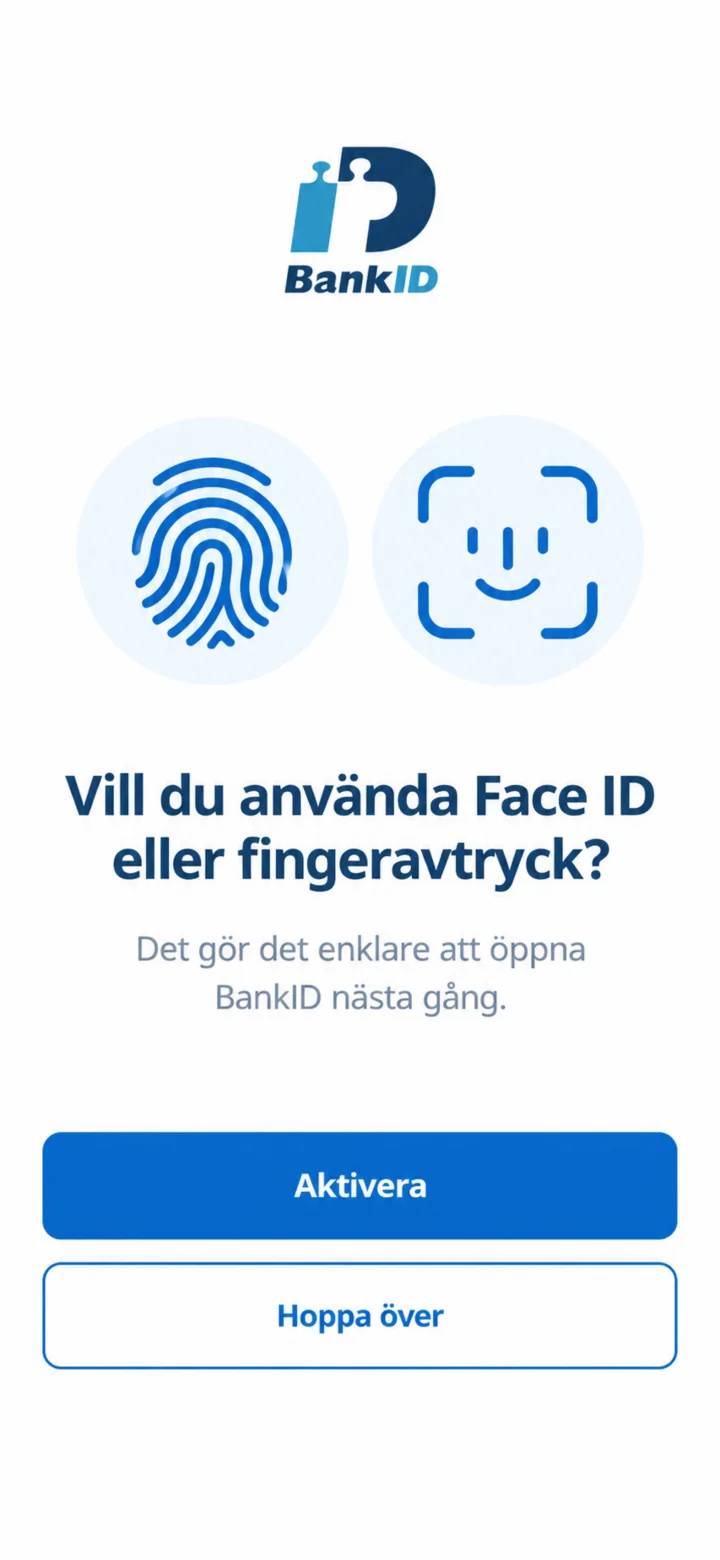
هنا يمكنك اختيار ما إذا كنت ترغب في استخدام Face ID أو بصمة الإصبع لفتح BankID بسهولة أكبر في المرة القادمة. إذا كنت غير متأكد أو لا ترغب في ذلك، يمكنك الضغط على ”Hoppa över” (تخطي) في الأسفل.
 12الخطوة 12 من 12 · iPhone
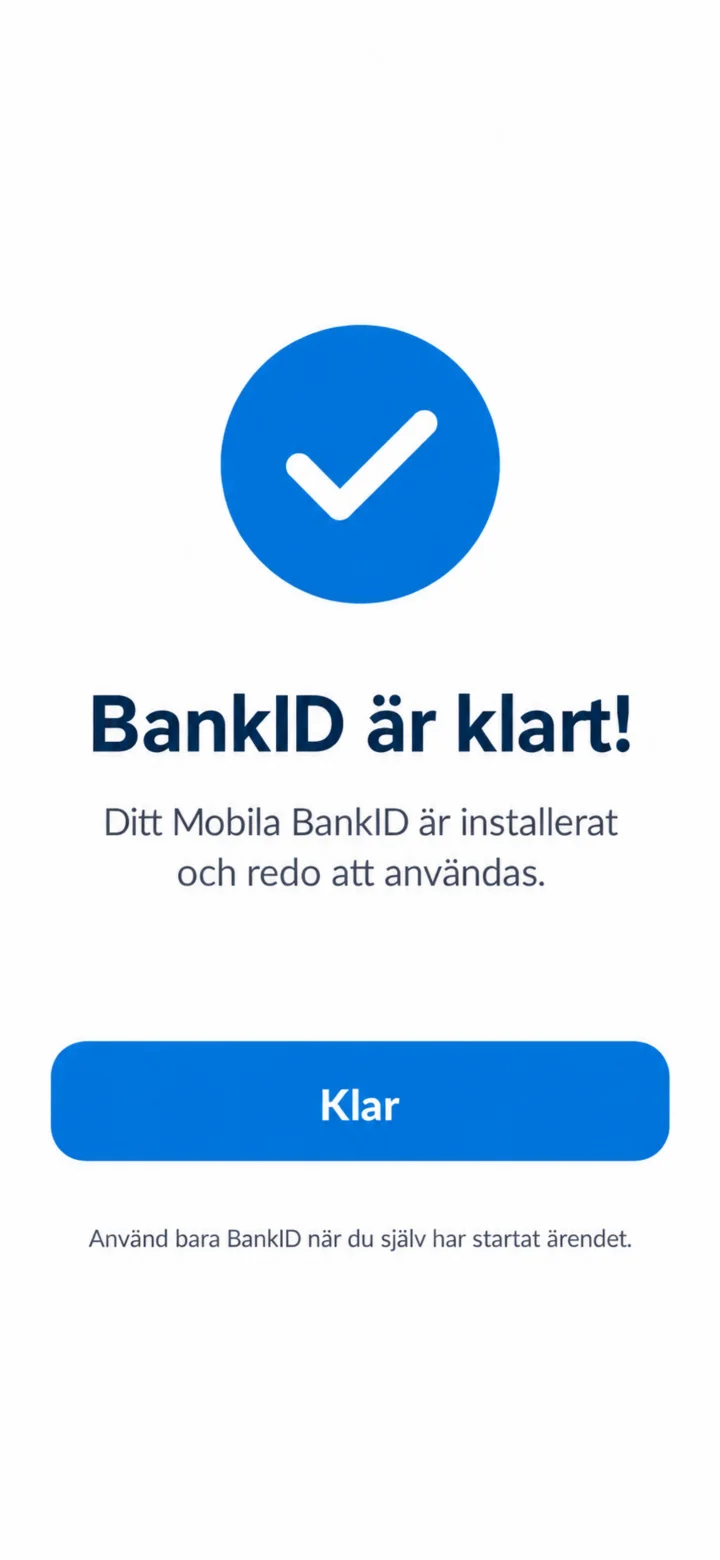
تهانينا! Mobilt BankID الخاص بك مثبت الآن وجاهز للاستخدام. اضغط على الزر الأزرق ”Klar” (تم) للإنهاء.