Odštampaj vodič i drži ga pored telefona dok radiš korake.
Savjet: isključi „Zaglavlja i podnožja” u prozoru za štampu da se ne ispiše web adresa.
Kako da nabavite Mobilt BankID
Plaćanje i Swish
 Android
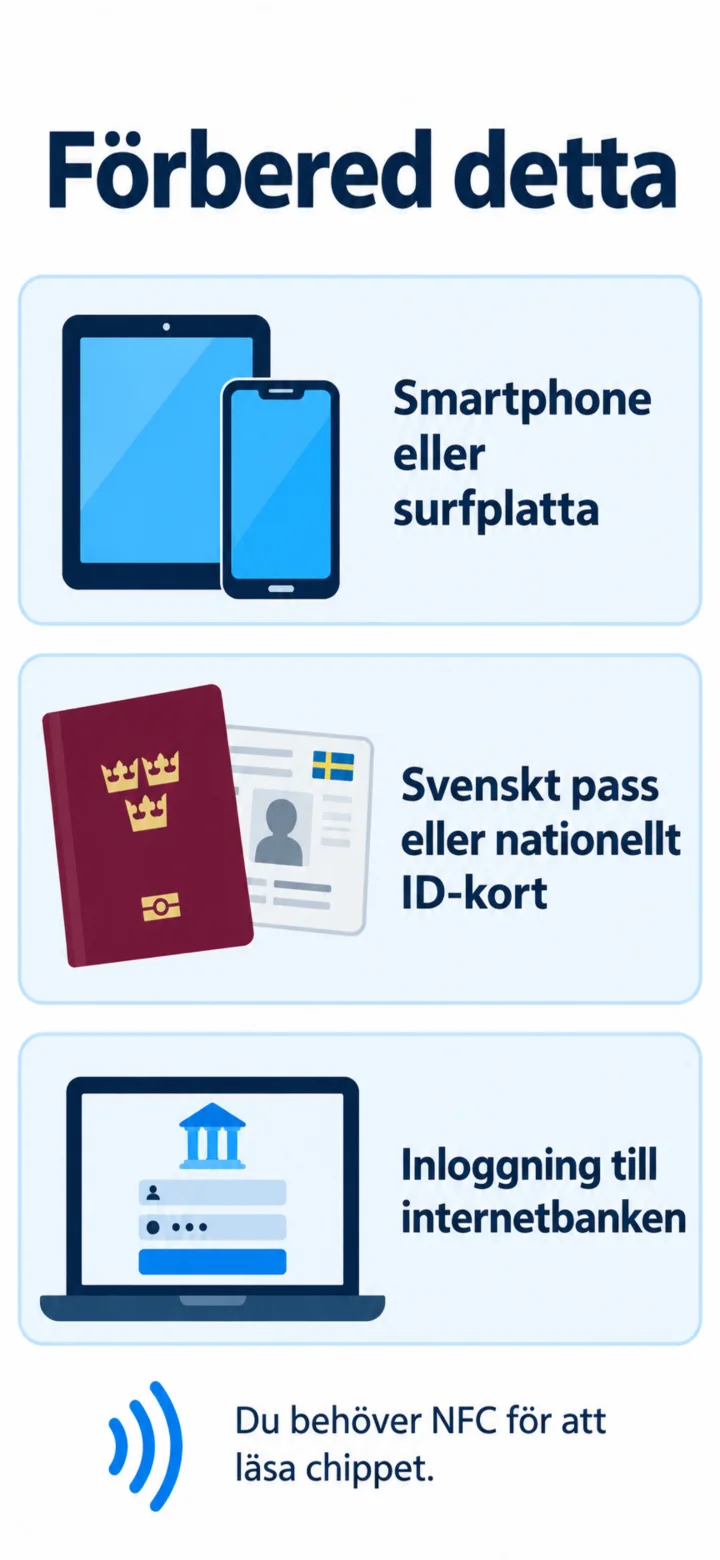 1Korak 1 od 12 · Android
Zdravo! Ovdje ti pokazujem kako da nabaviš Mobilt BankID. Možeš pauzirati kad god želiš i nastaviti reprodukciju. Da bi počeo/počela, potrebni su ti mobilni telefon ili tablet, švedski pasoš ili nacionalna lična karta, i pristup tvojoj internet banci.
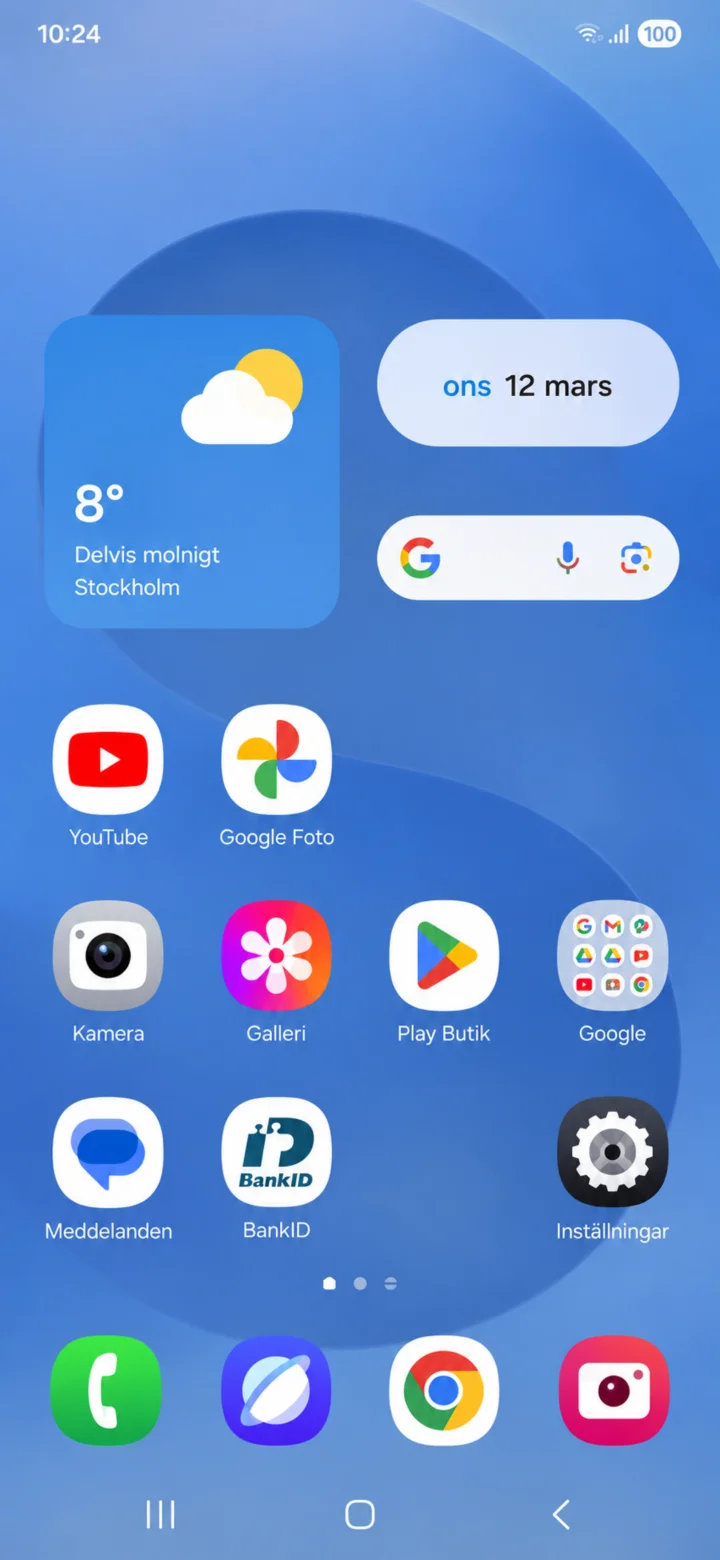 2Korak 2 od 12 · Android
Klicka på Google play butiken.
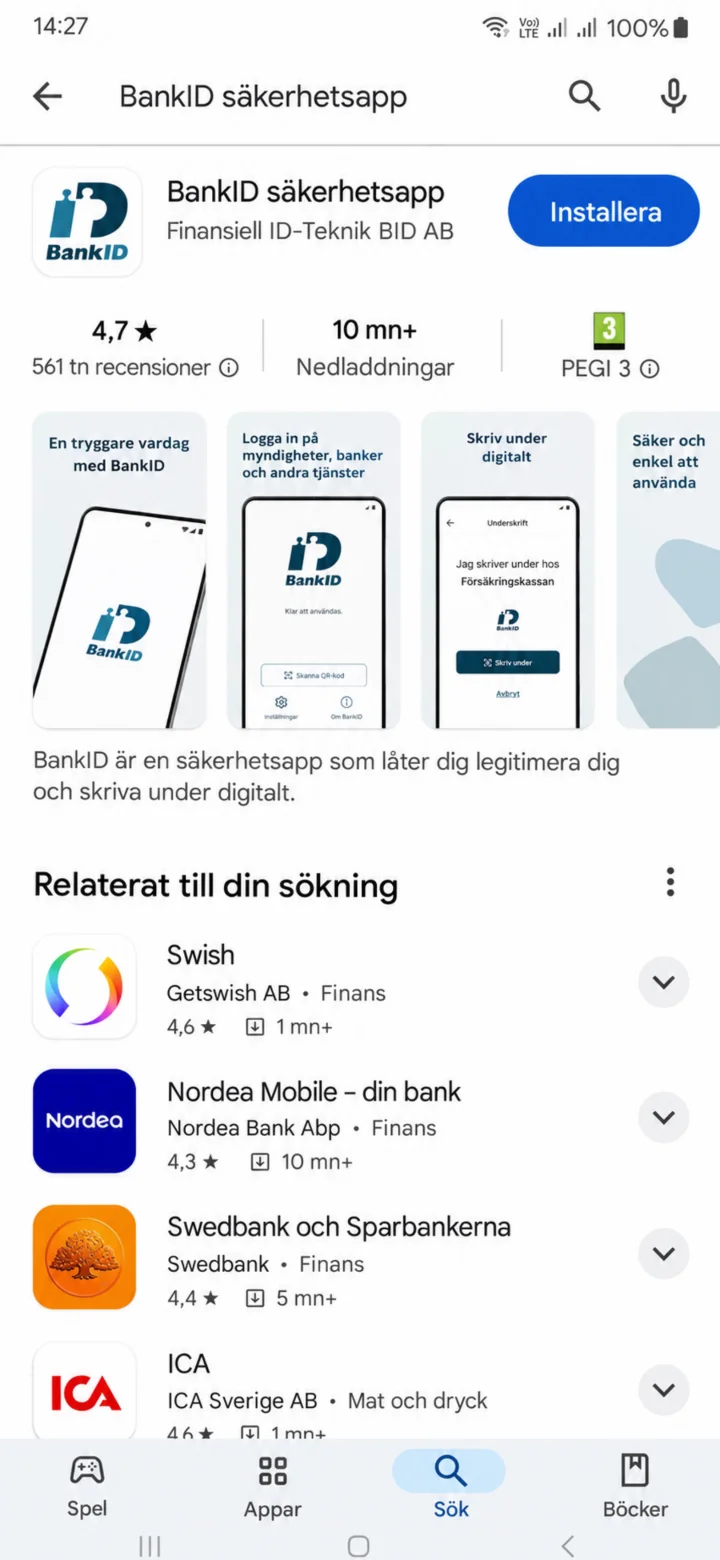 3Korak 3 od 12 · Android
Ukucaj BankID u polje za pretragu i sada ćeš pronaći BankID aplikaciju. Pritisni plavo dugme na kojem piše ”Installera” (Instaliraj).
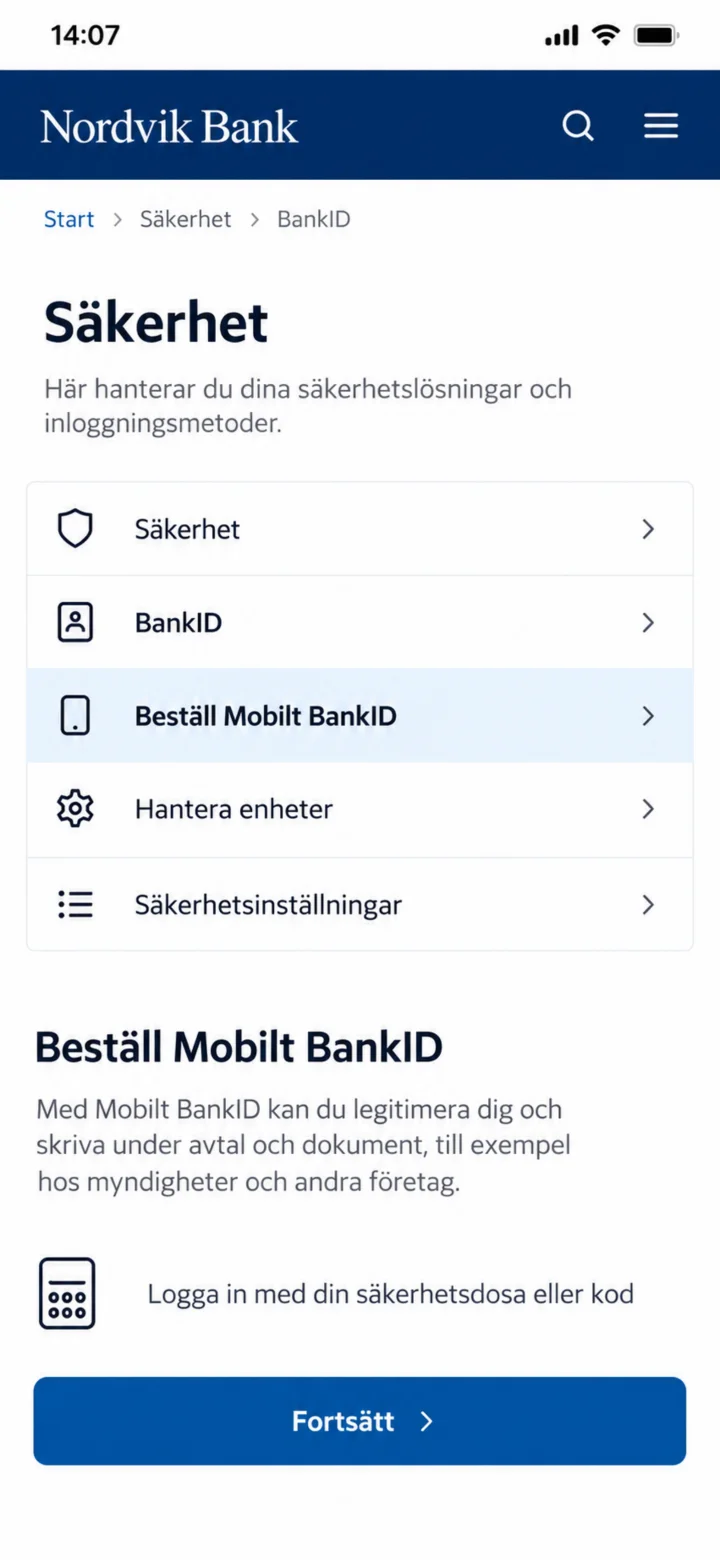 4Korak 4 od 12 · Android
Sada si u aplikaciji svoje banke. Pritisni plavo dugme ”Fortsätt” (Nastavi) skroz dole da bi naručio/naručila Mobilt BankID.
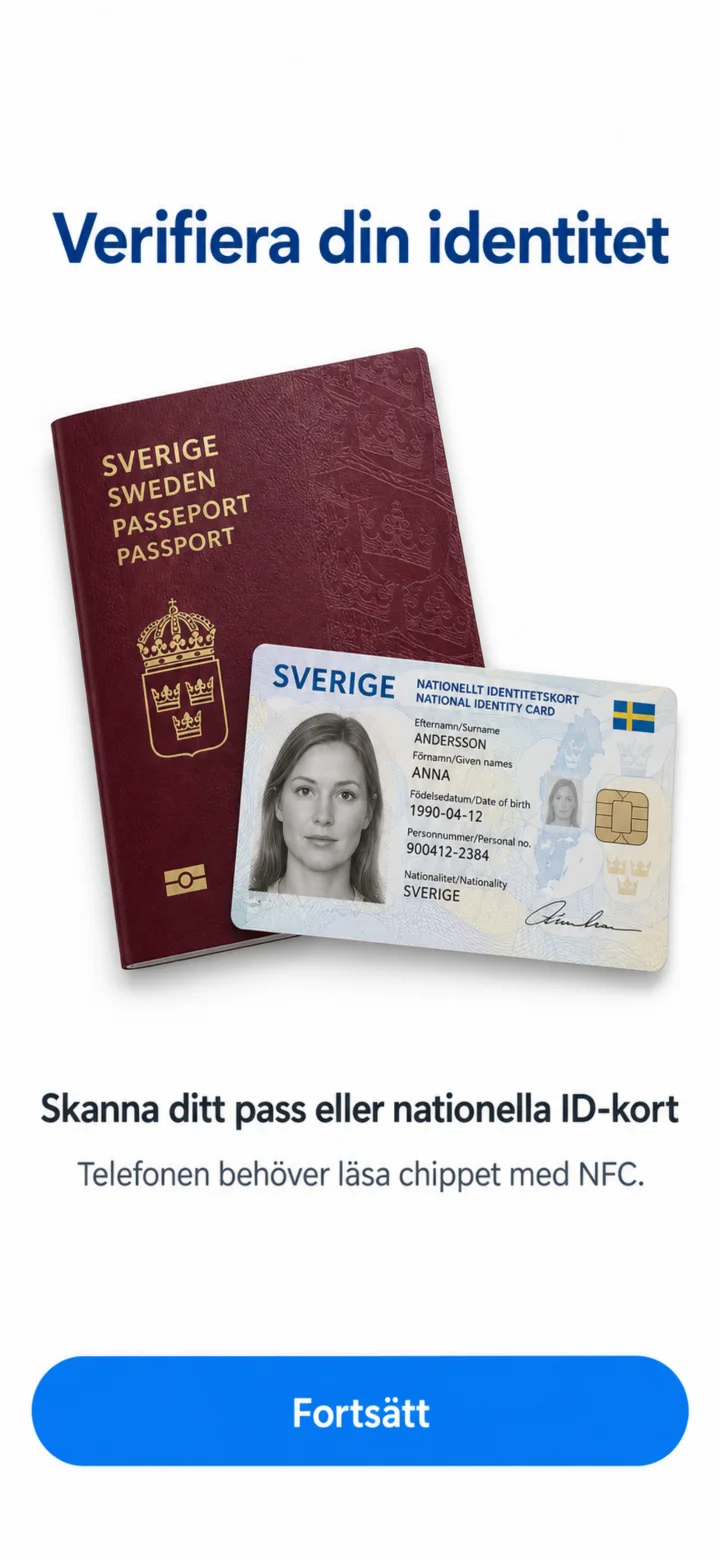 5Korak 5 od 12 · Android
Ovdje vidiš da trebaš potvrditi svoj identitet pasošem ili nacionalnom ličnom kartom. Pritisni plavo dugme ”Fortsätt” (Nastavi) skroz dole.
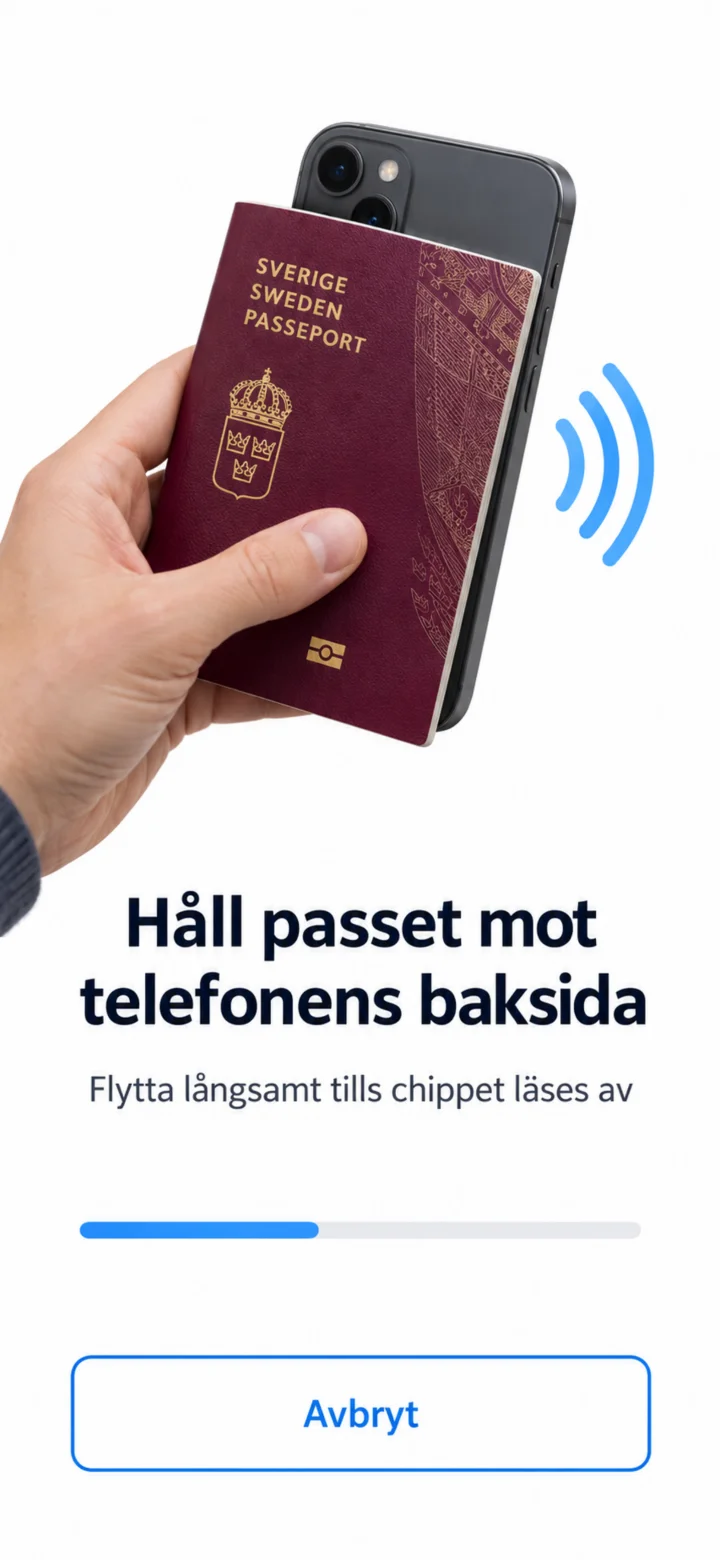 6Korak 6 od 12 · Android
Sada trebaš držati svoj pasoš ili ličnu kartu uz zadnju stranu telefona. Polako ga pomjeraj dok telefon ne pročita čip. Ovdje ne trebaš ništa pritiskati.
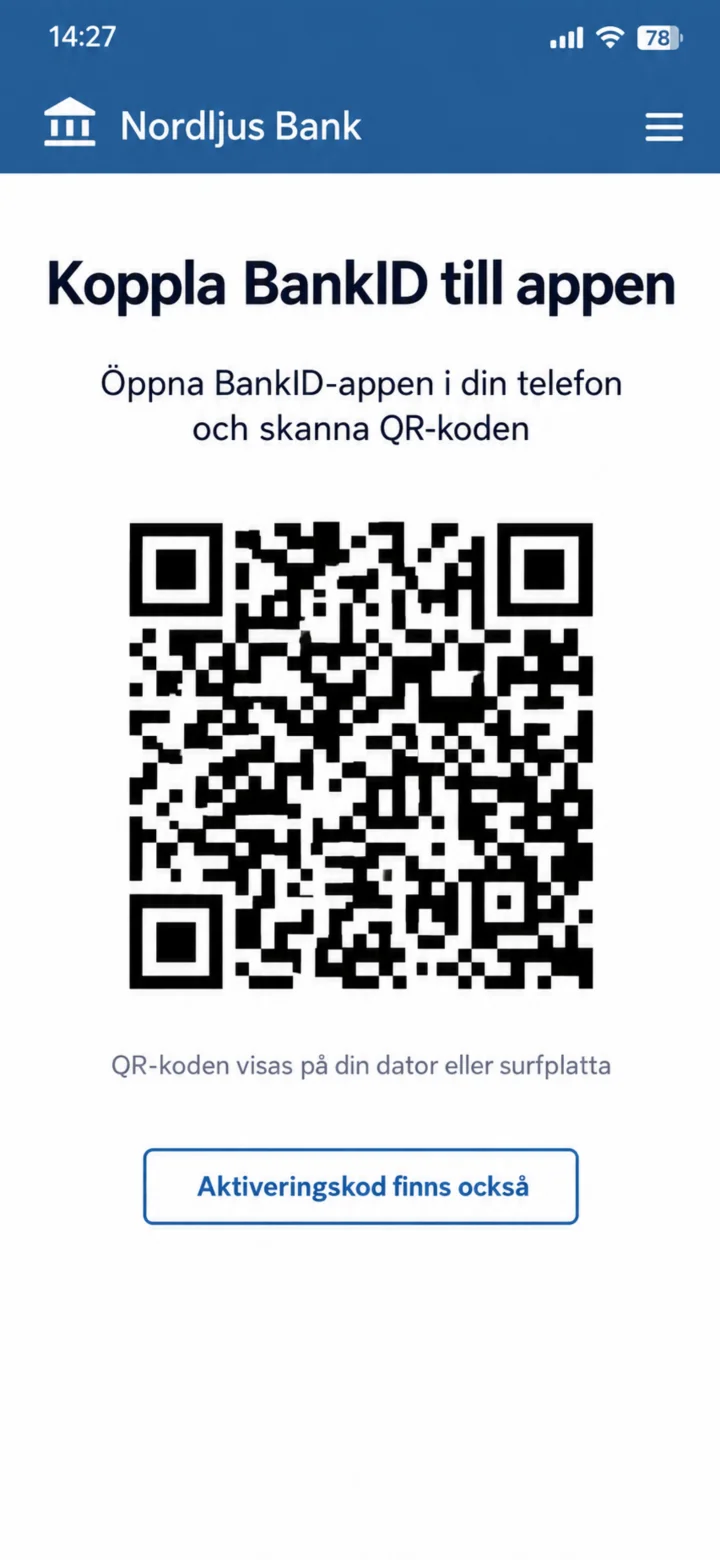 7Korak 7 od 12 · Android
Sada se na ekranu prikazuje QR kod. Sada trebaš otvoriti BankID aplikaciju koju si ranije preuzeo/preuzela i skenirati ovaj kod. Ne trebaš ništa pritiskati na ovom ekranu. Ako nemaš drugi ekran na kojem bi prikazao/prikazala QR kod, možeš pritisnuti ”Använd aktiveringskod” (Koristi aktivacioni kod) skroz dole.
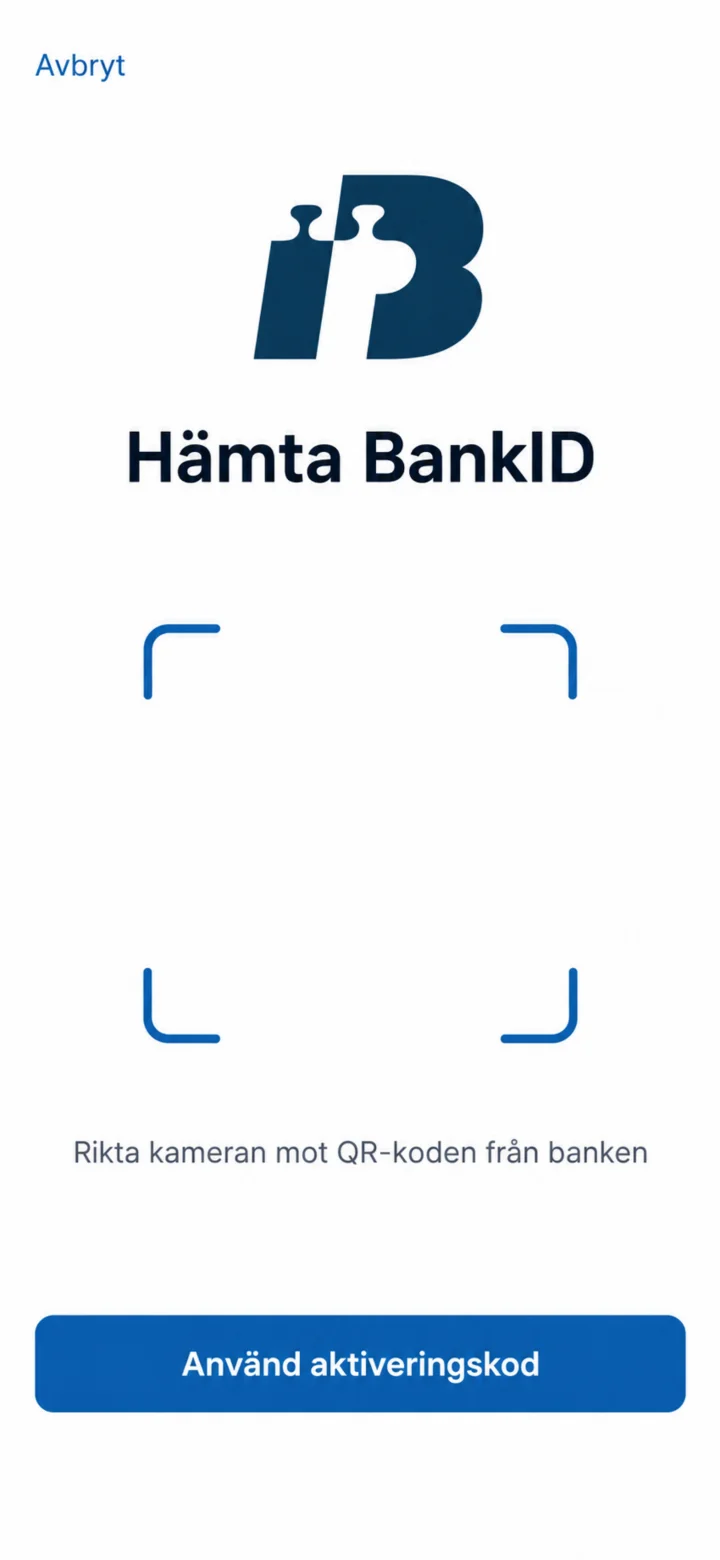 8Korak 8 od 12 · Android
Sada si u BankID aplikaciji. Usmjeri kameru telefona prema QR kodu koji je prikazan u aplikaciji tvoje banke. Ako nemaš drugi ekran na kojem bi prikazao/prikazala QR kod, možeš pritisnuti ”Använd aktiveringskod” (Koristi aktivacioni kod) skroz dole.
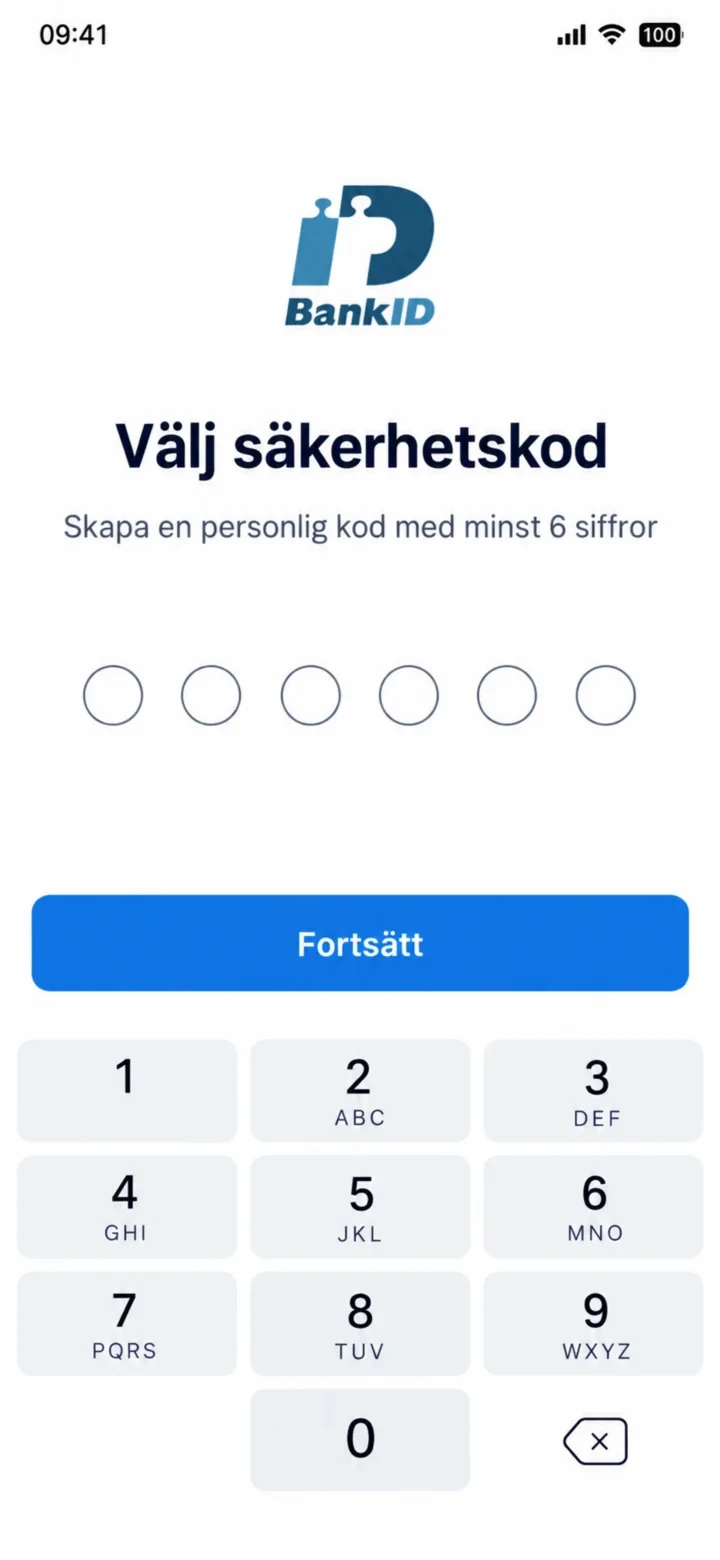 9Korak 9 od 12 · Android
Sada trebaš odabrati lični sigurnosni kod sa najmanje šest cifara. Ukucaj svoj kod i zatim pritisni dugme ”Fortsätt” (Nastavi).
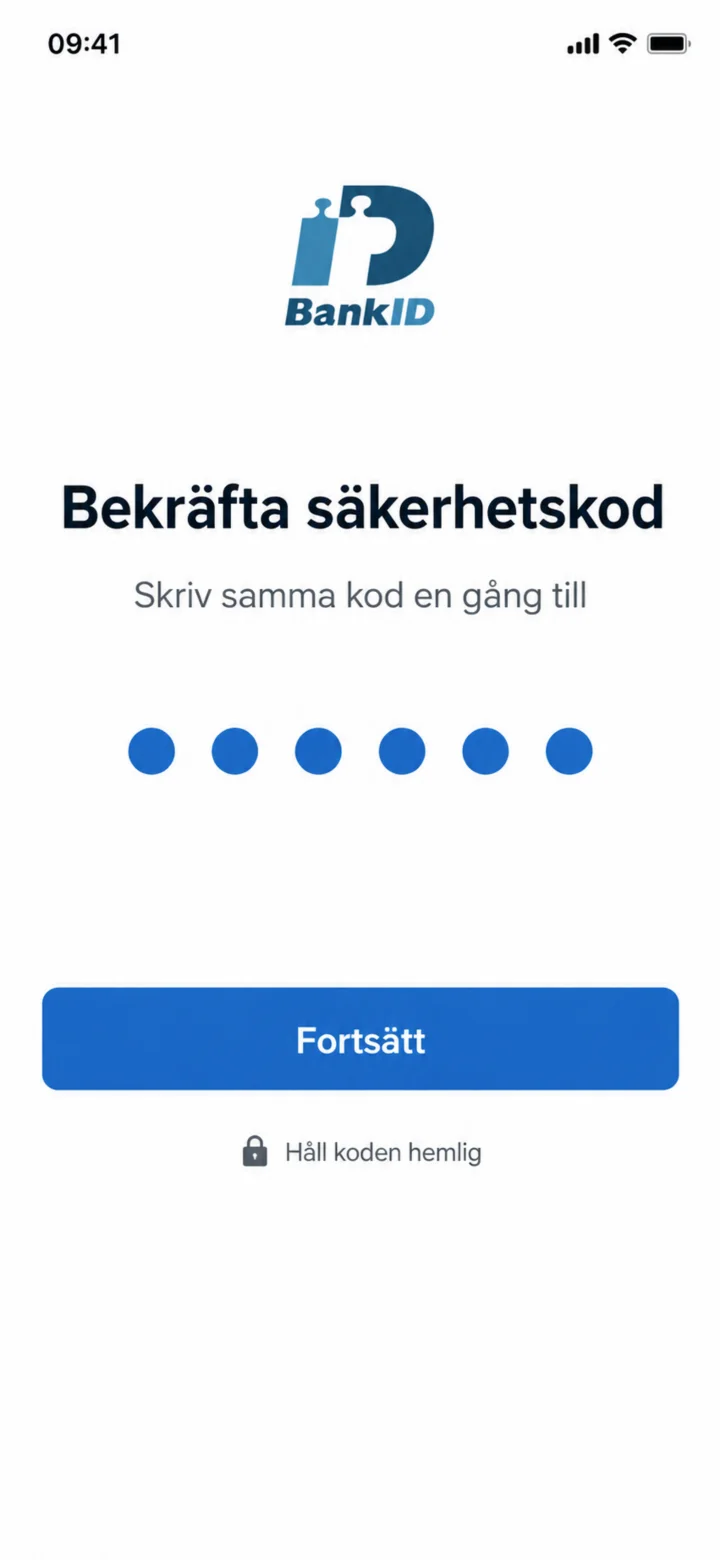 10Korak 10 od 12 · Android
Ukucaj isti kod još jednom da bi ga potvrdio/potvrdila. Zatim pritisni plavo dugme ”Fortsätt” (Nastavi).
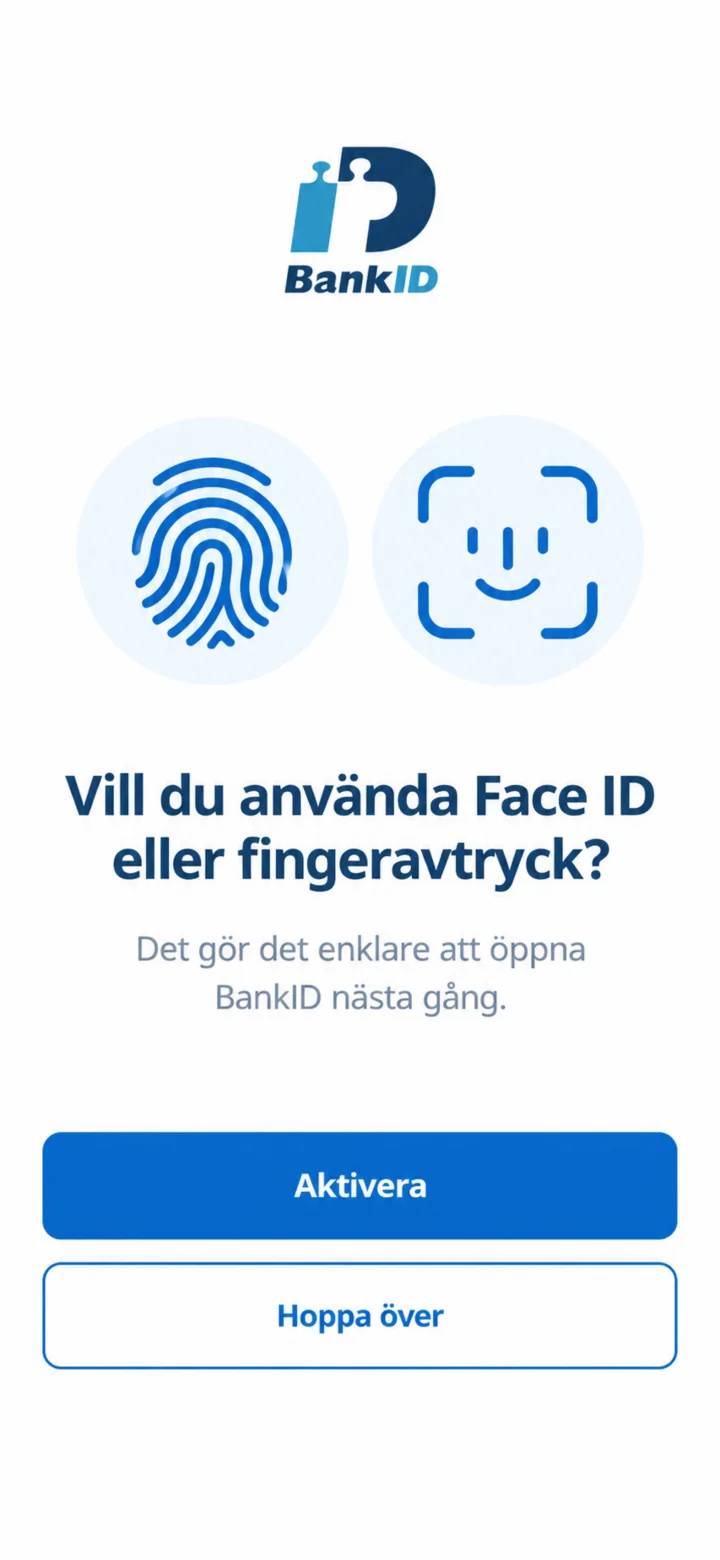 11Korak 11 od 12 · Android
Ovdje možeš odabrati da li želiš koristiti Face ID ili otisak prsta za lakše otvaranje BankID-a sljedeći put. Ako nisi siguran/sigurna ili ne želiš, možeš pritisnuti ”Hoppa över” (Preskoči) skroz dole.
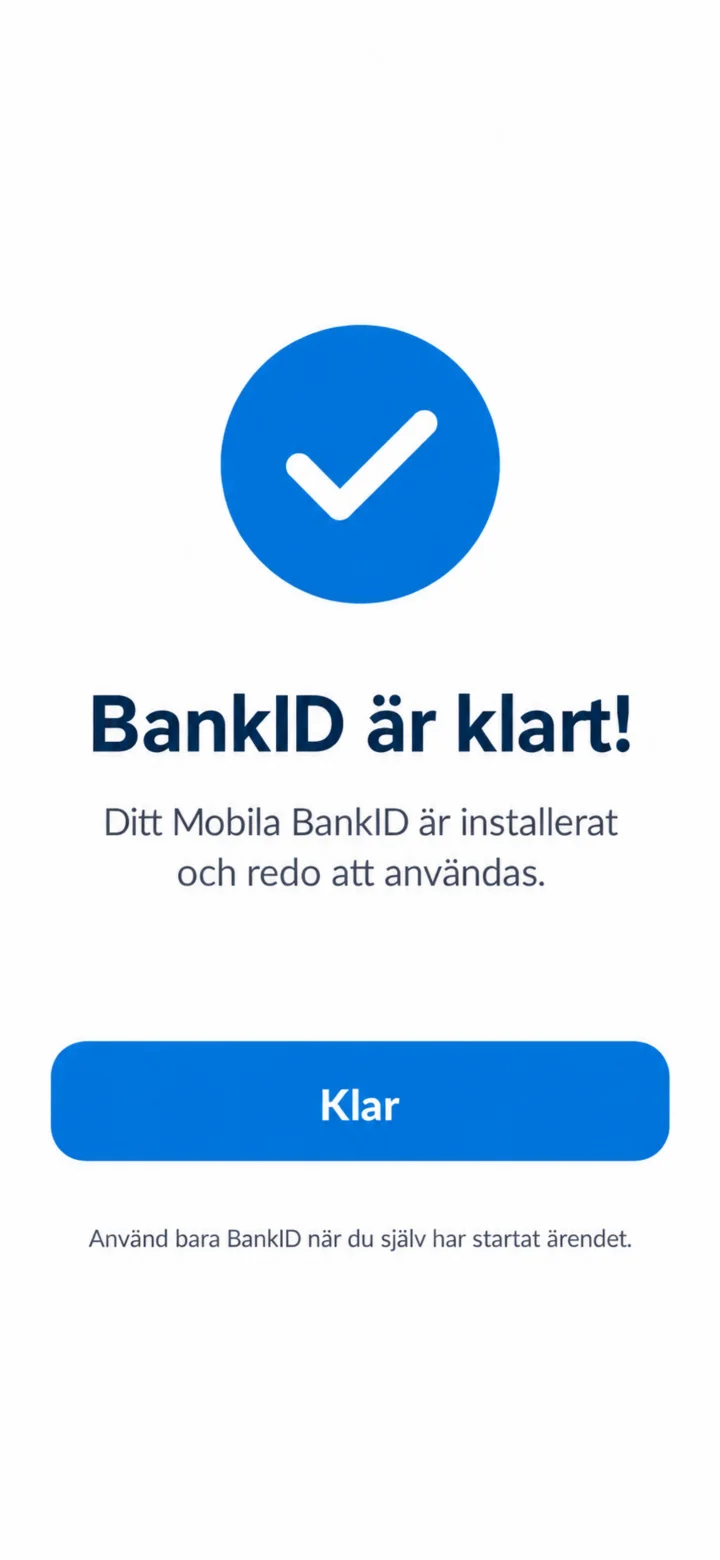 12Korak 12 od 12 · Android
Čestitamo! Tvoj Mobilt BankID je sada instaliran i spreman za upotrebu. Pritisni plavo dugme ”Klar” (Gotovo) da bi završio/završila.