Imprime la guía y ponla al lado del teléfono mientras haces los pasos.
Consejo: desmarca «Encabezados y pies de página» en la ventana de impresión para no imprimir la dirección.
Cómo obtener Mobilt BankID
Pagar con Swish
 iPhone
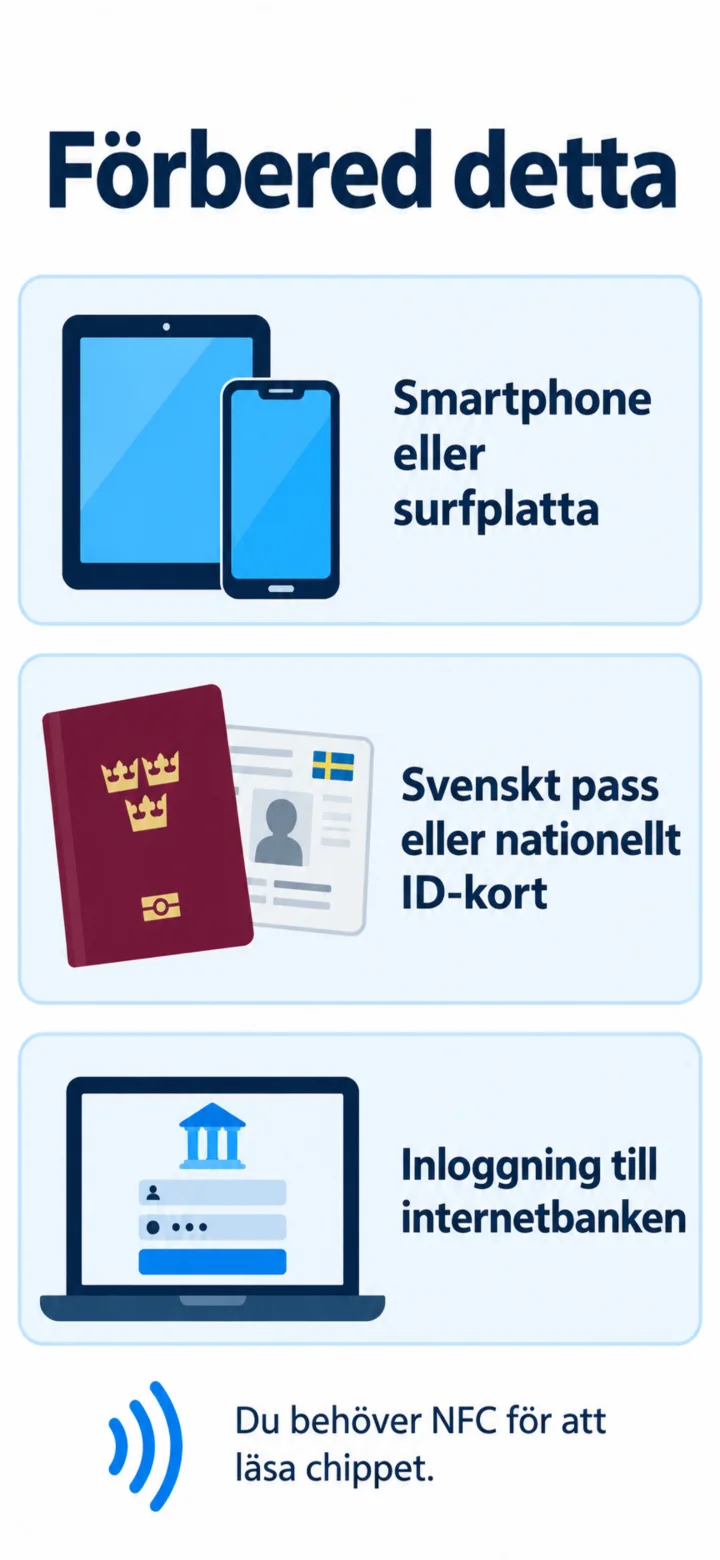 1Paso 1 de 12 · iPhone
¡Hola! Aquí te muestro cómo obtener Mobilt BankID. Puedes pausar cuando quieras y volver a reproducir. Para empezar, necesitas un teléfono móvil o una tableta, un pasaporte sueco o una tarjeta de identificación nacional, y acceso a tu banca por internet.
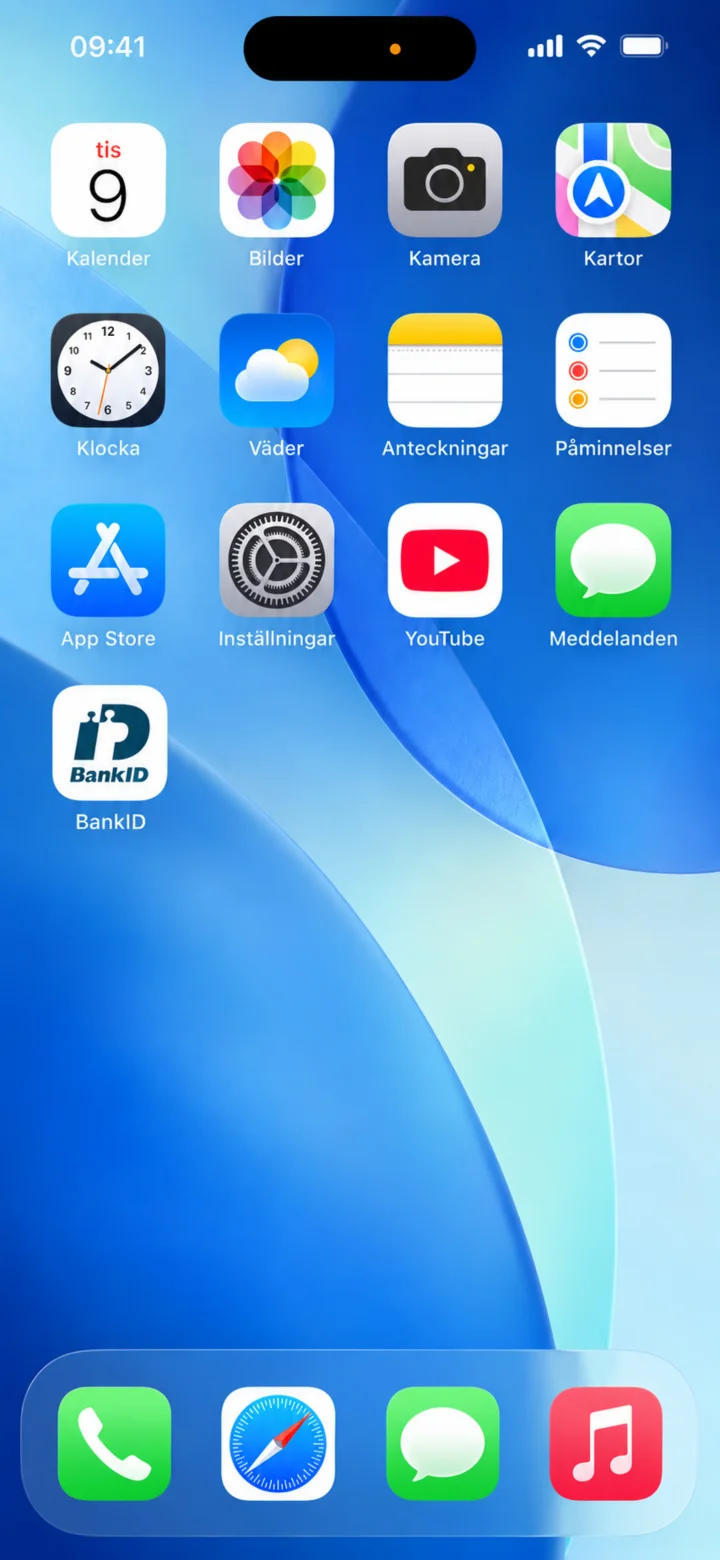 2Paso 2 de 12 · iPhone
Öppna appstore.
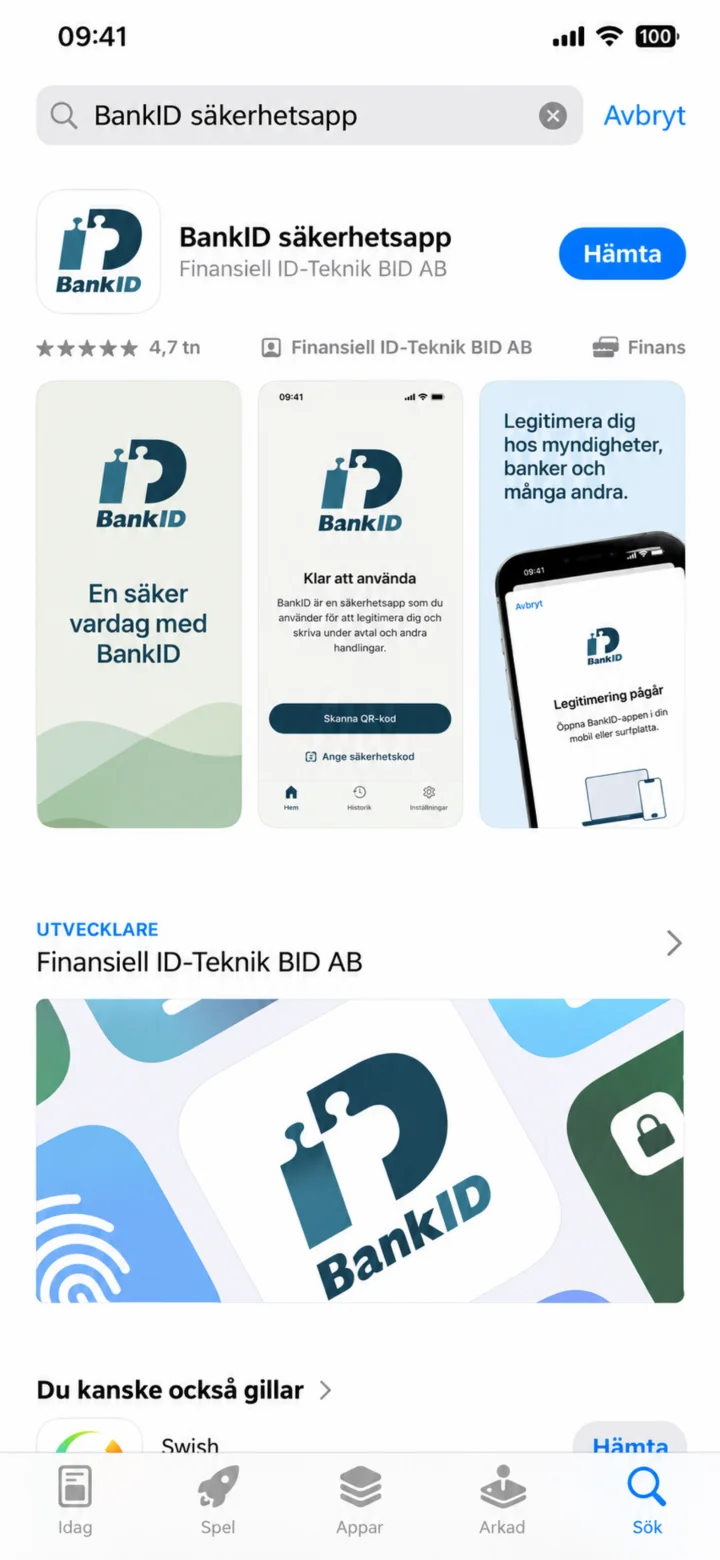 3Paso 3 de 12 · iPhone
Escribe BankID en el campo de búsqueda. Toca el botón azul donde dice ”Hämta” (Descargar).
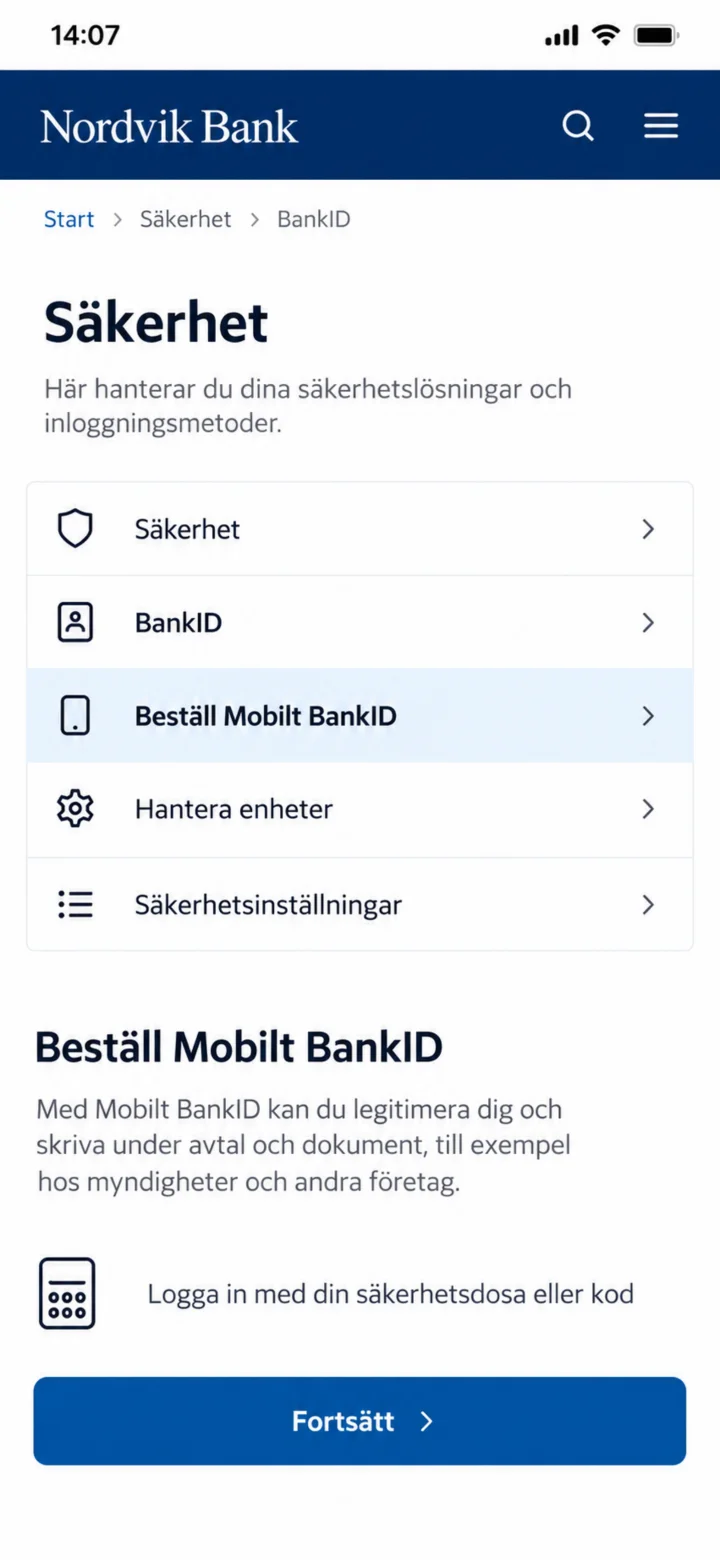 4Paso 4 de 12 · iPhone
Ahora estás dentro de la aplicación de tu banco. Toca el botón azul ”Fortsätt” (Continuar) en la parte inferior para solicitar Mobilt BankID.
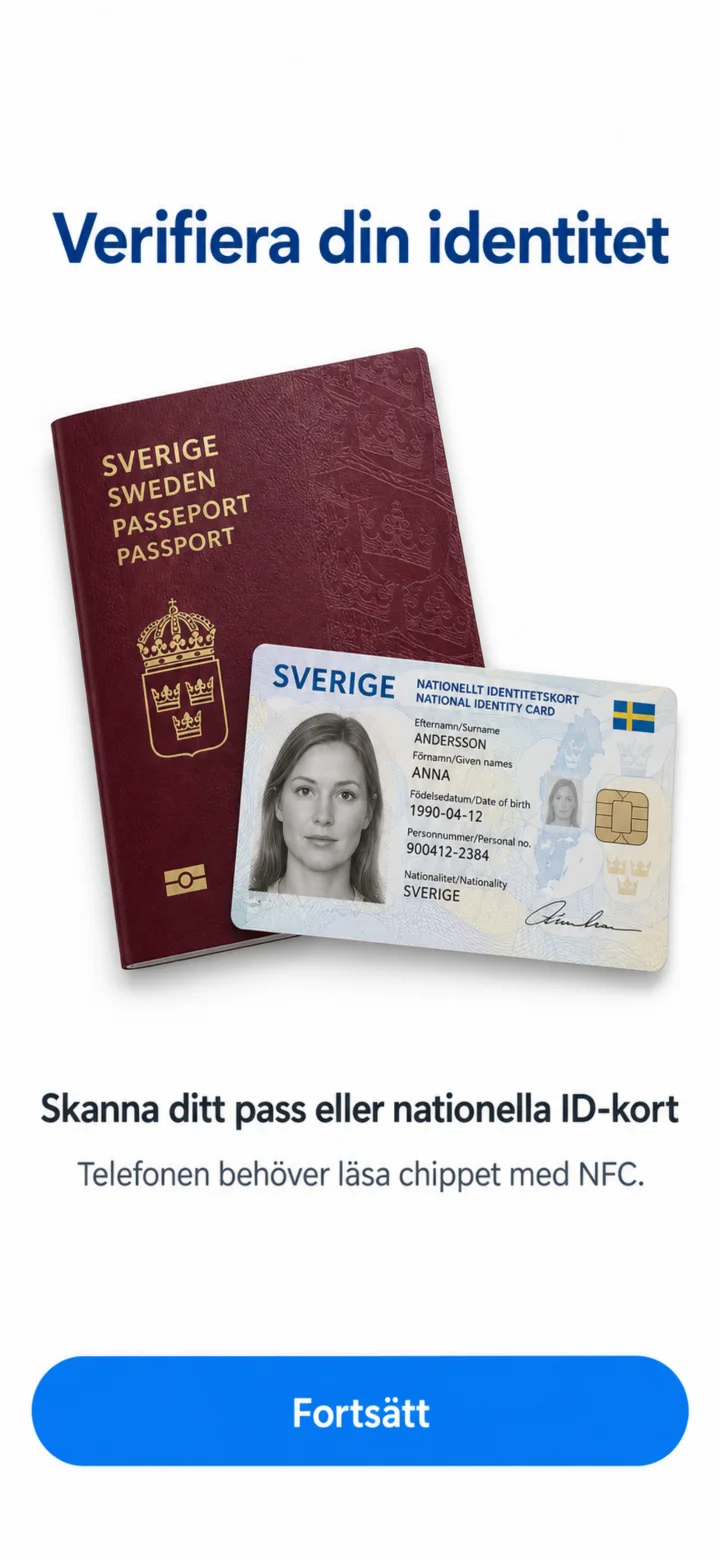 5Paso 5 de 12 · iPhone
Aquí ves que necesitas verificar tu identidad con tu pasaporte o tarjeta de identificación nacional. Toca el botón azul ”Fortsätt” (Continuar) en la parte inferior.
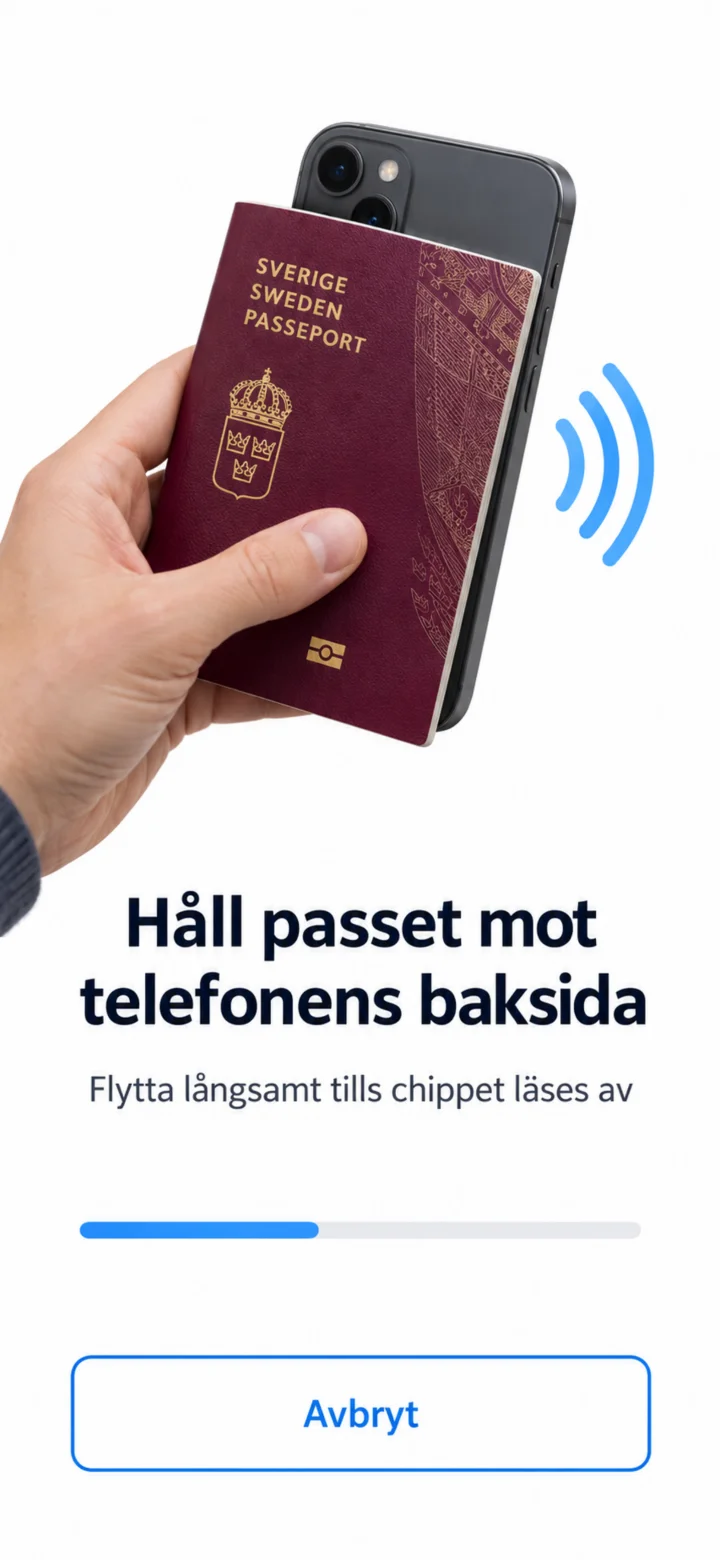 6Paso 6 de 12 · iPhone
Ahora debes sostener tu pasaporte o tarjeta de identificación contra la parte trasera del teléfono. Muévelo lentamente hasta que el teléfono lea el chip. No necesitas tocar nada aquí.
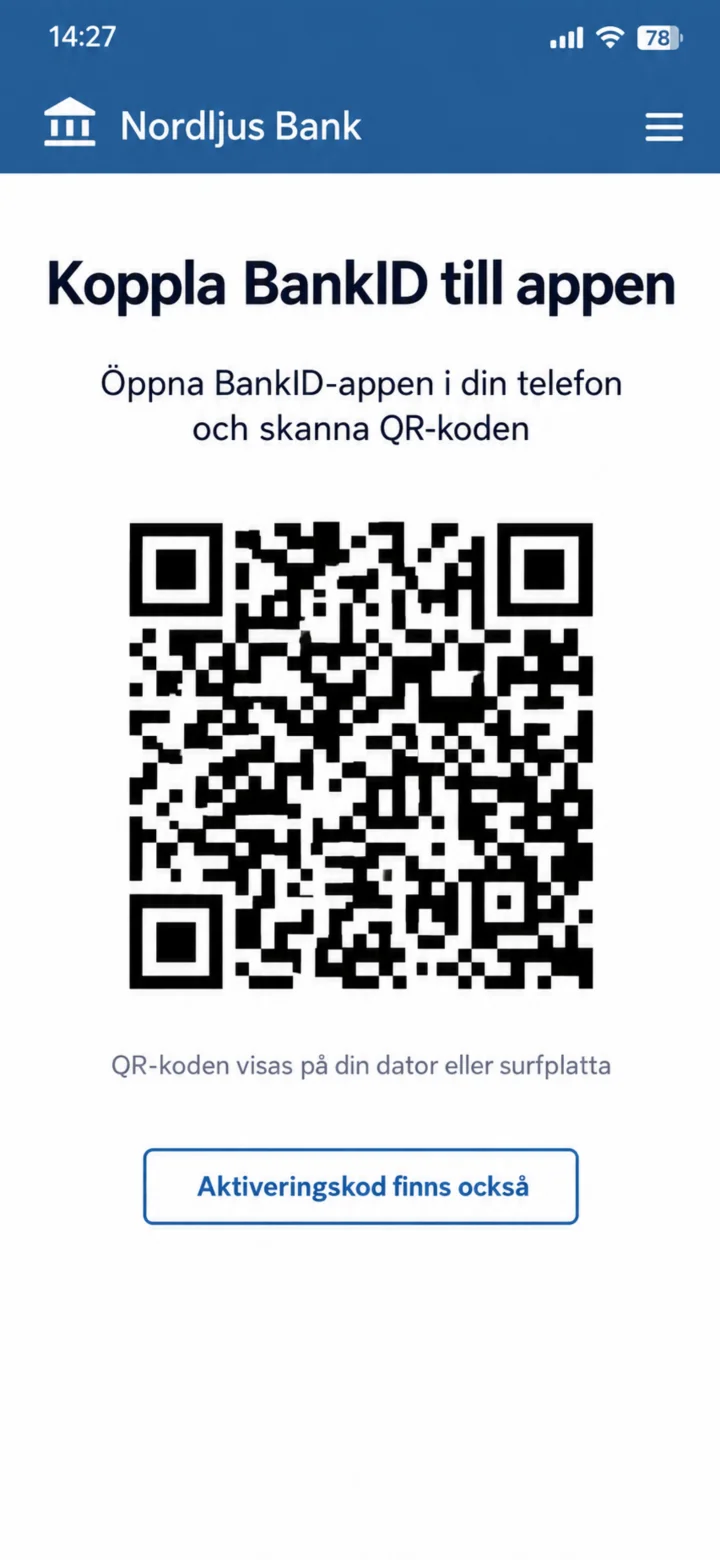 7Paso 7 de 12 · iPhone
Ahora se muestra un código QR en la pantalla. Debes abrir la aplicación BankID que descargaste antes y escanear este código. No necesitas tocar nada en esta pantalla. Si no tienes otra pantalla para mostrar el código QR, puedes tocar ”Använd aktiveringskod” (Usar código de activación) en la parte inferior.
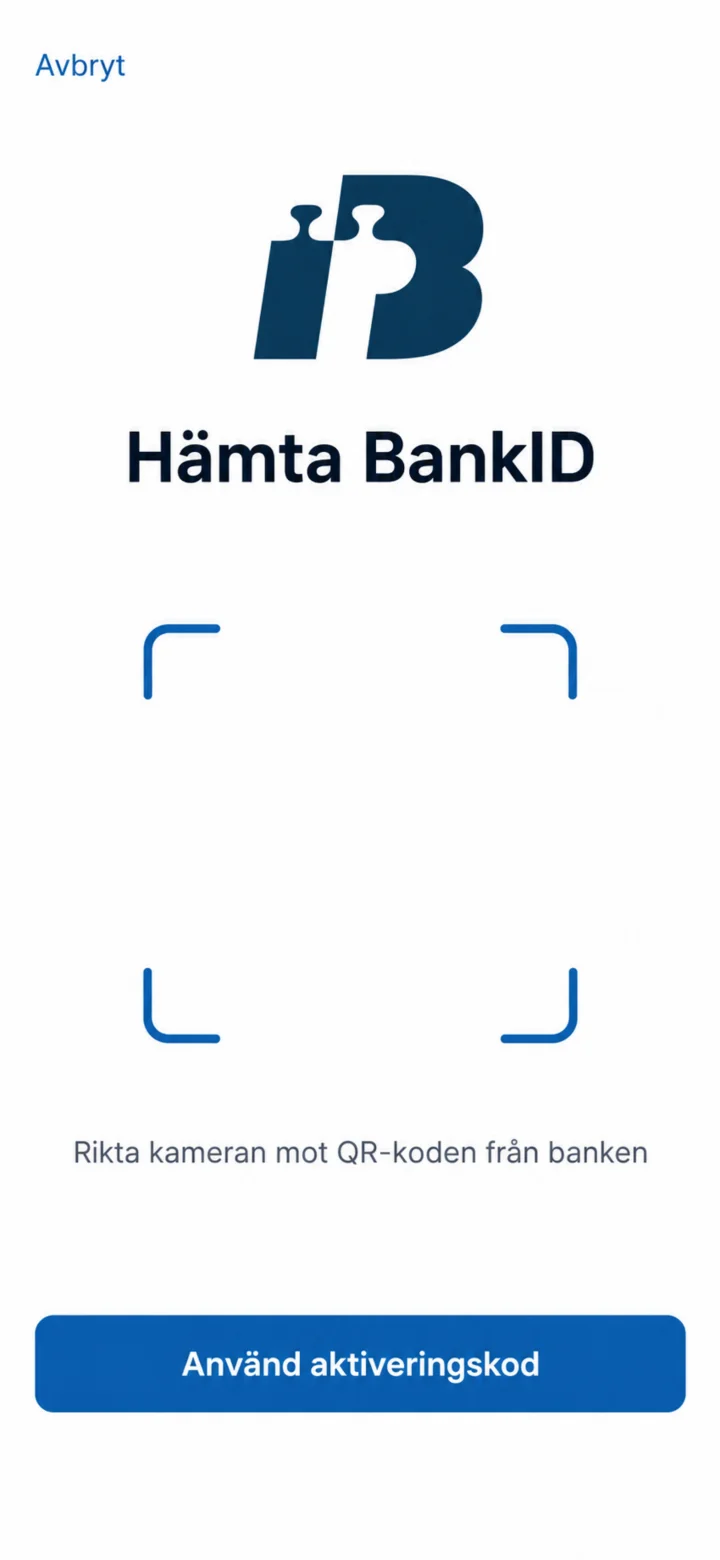 8Paso 8 de 12 · iPhone
Ahora estás dentro de la aplicación BankID. Dirige la cámara del teléfono hacia el código QR que se mostró en la aplicación de tu banco. Si no tienes otra pantalla para mostrar el código QR, puedes tocar ”Använd aktiveringskod” (Usar código de activación) en la parte inferior.
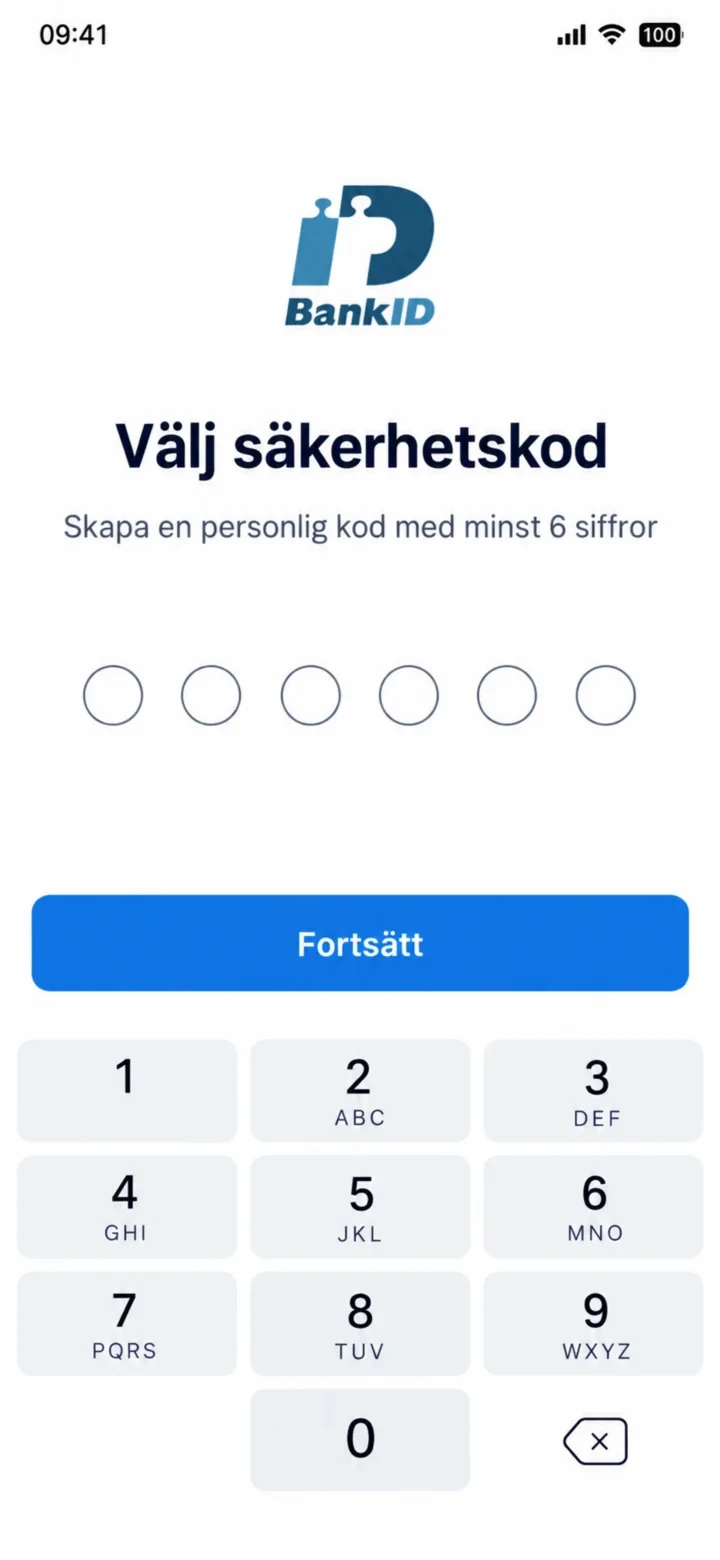 9Paso 9 de 12 · iPhone
Ahora debes elegir un código de seguridad personal de al menos seis dígitos. Escribe tu código y luego toca el botón ”Fortsätt” (Continuar).
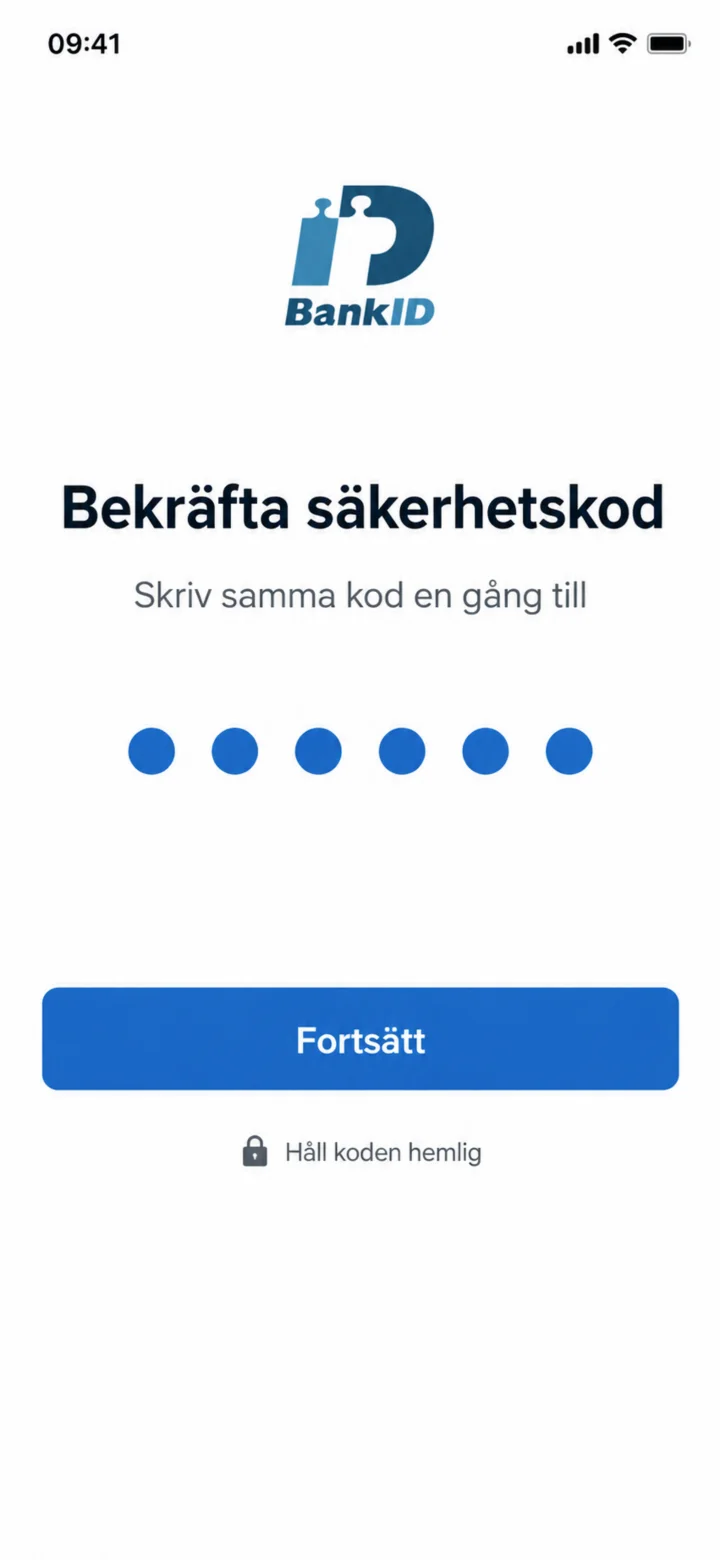 10Paso 10 de 12 · iPhone
Escribe el mismo código una vez más para confirmarlo. Luego toca el botón azul ”Fortsätt” (Continuar).
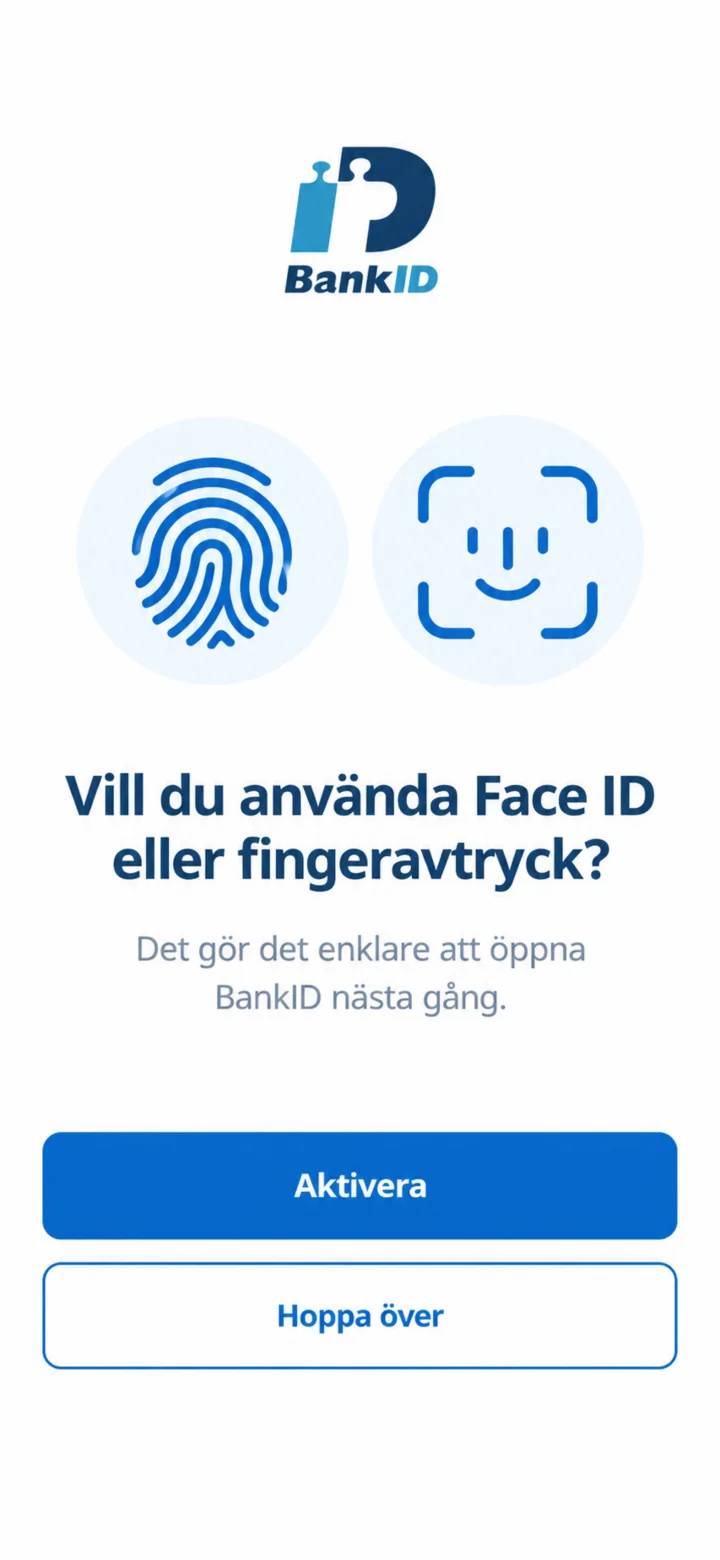 11Paso 11 de 12 · iPhone
Här kan du välja om du vill använda Face ID eller fingeravtryck för att öppna BankID enklare nästa gång. Om du är osäker eller inte vill, kan du trycka på ”Hoppa över” längst ner.
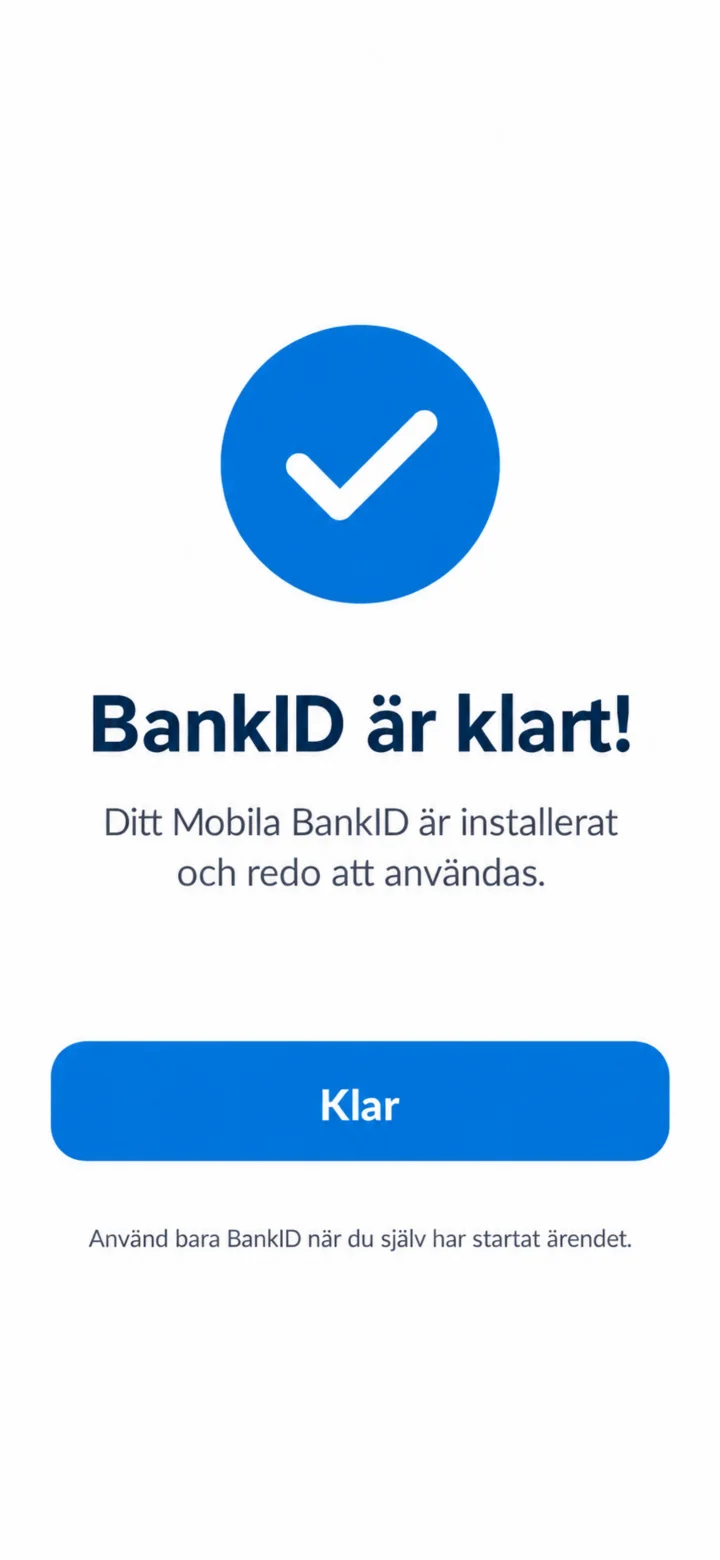 12Paso 12 de 12 · iPhone
¡Felicidades! Tu Mobilt BankID ya está instalado y listo para usar. Toca el botón azul ”Klar” (Listo) para finalizar.