راهنما را چاپ کنید و هنگام انجام گامها کنار گوشی بگذارید.
نکته: گزینهٔ «سرصفحه و پاصفحه» را در پنجرهٔ چاپ بردارید تا نشانی سایت چاپ نشود.
چگونه Mobilt BankID را تهیه کنید
پرداخت و Swish
 iPhone
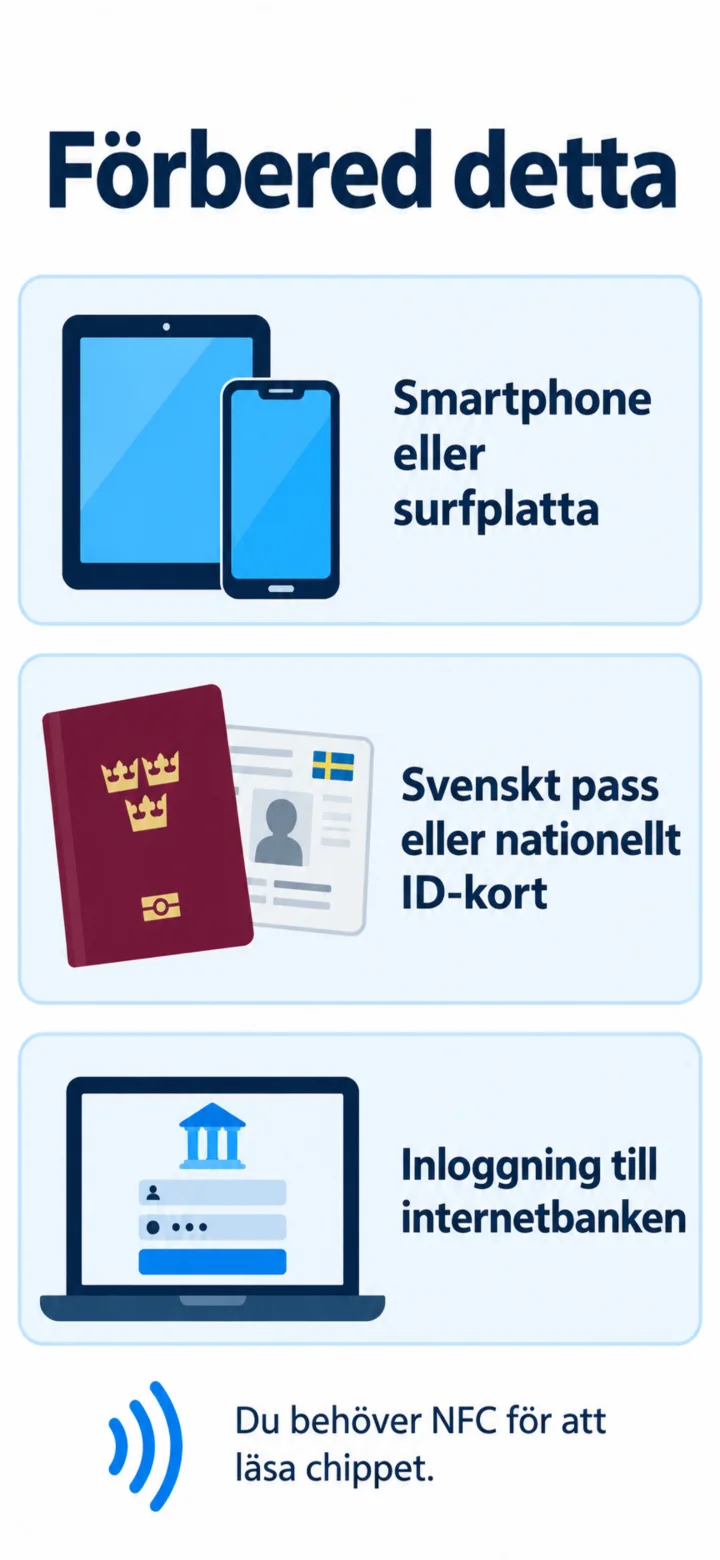 1گام 1 از 12 · iPhone
سلام! اینجا به شما نشان میدهم که چگونه Mobilt BankID را تهیه کنید. هر وقت خواستید میتوانید مکث کنید و دوباره پخش کنید. برای شروع، به یک موبایل یا تبلت، یک پاسپورت سوئدی یا کارت شناسایی ملی، و اطلاعات ورود به بانک اینترنتی خود نیاز دارید.
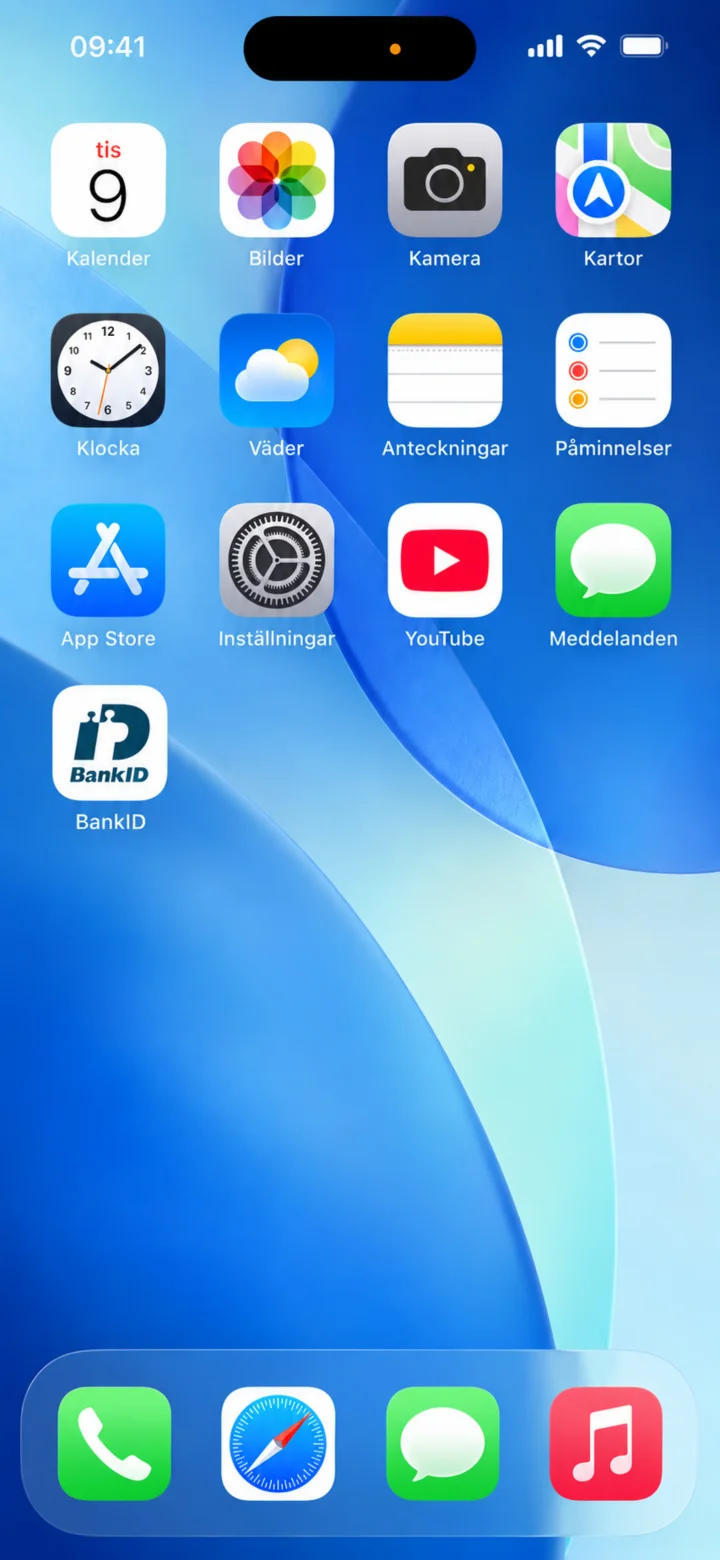 2گام 2 از 12 · iPhone
Appstore را باز کنید.
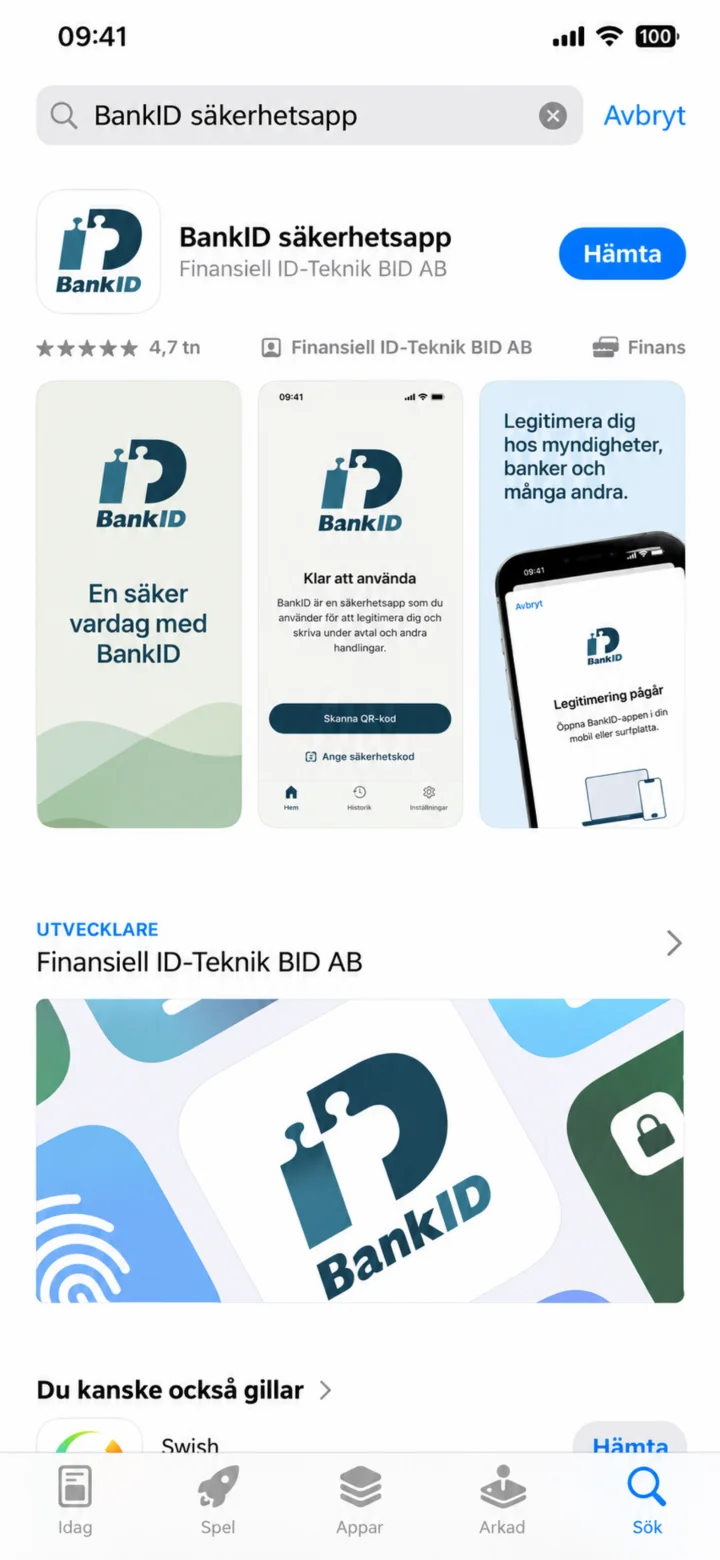 3گام 3 از 12 · iPhone
bankid را در قسمت جستجو بنویسید. روی دکمه آبی رنگی که روی آن نوشته شده ”Hämta” (دریافت) ضربه بزنید.
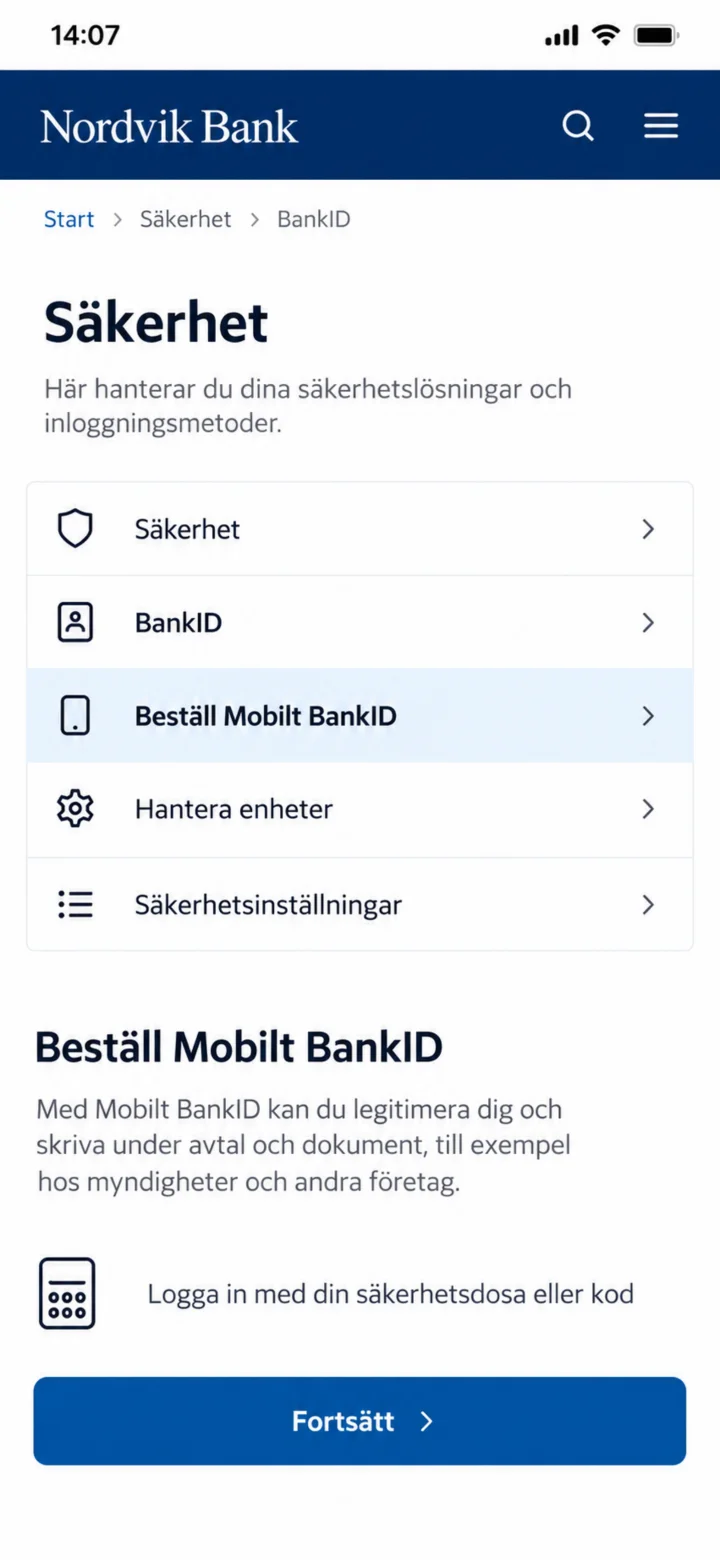 4گام 4 از 12 · iPhone
اکنون شما در برنامه بانک خود هستید. برای سفارش Mobilt BankID، روی دکمه آبی رنگ ”Fortsätt” (ادامه) در پایین صفحه ضربه بزنید.
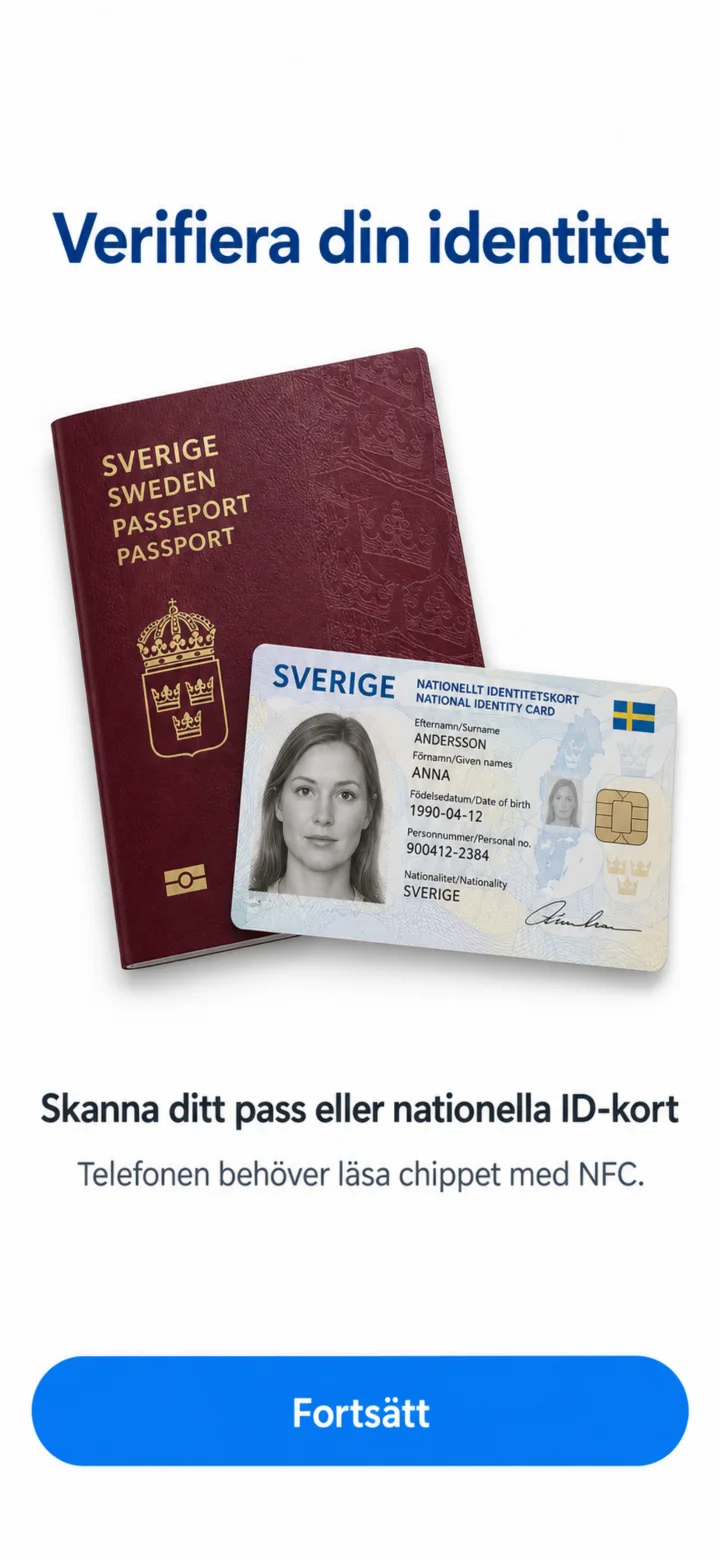 5گام 5 از 12 · iPhone
در اینجا میبینید که باید هویت خود را با پاسپورت یا کارت شناسایی ملی خود تأیید کنید. روی دکمه آبی رنگ ”Fortsätt” (ادامه) در پایین صفحه ضربه بزنید.
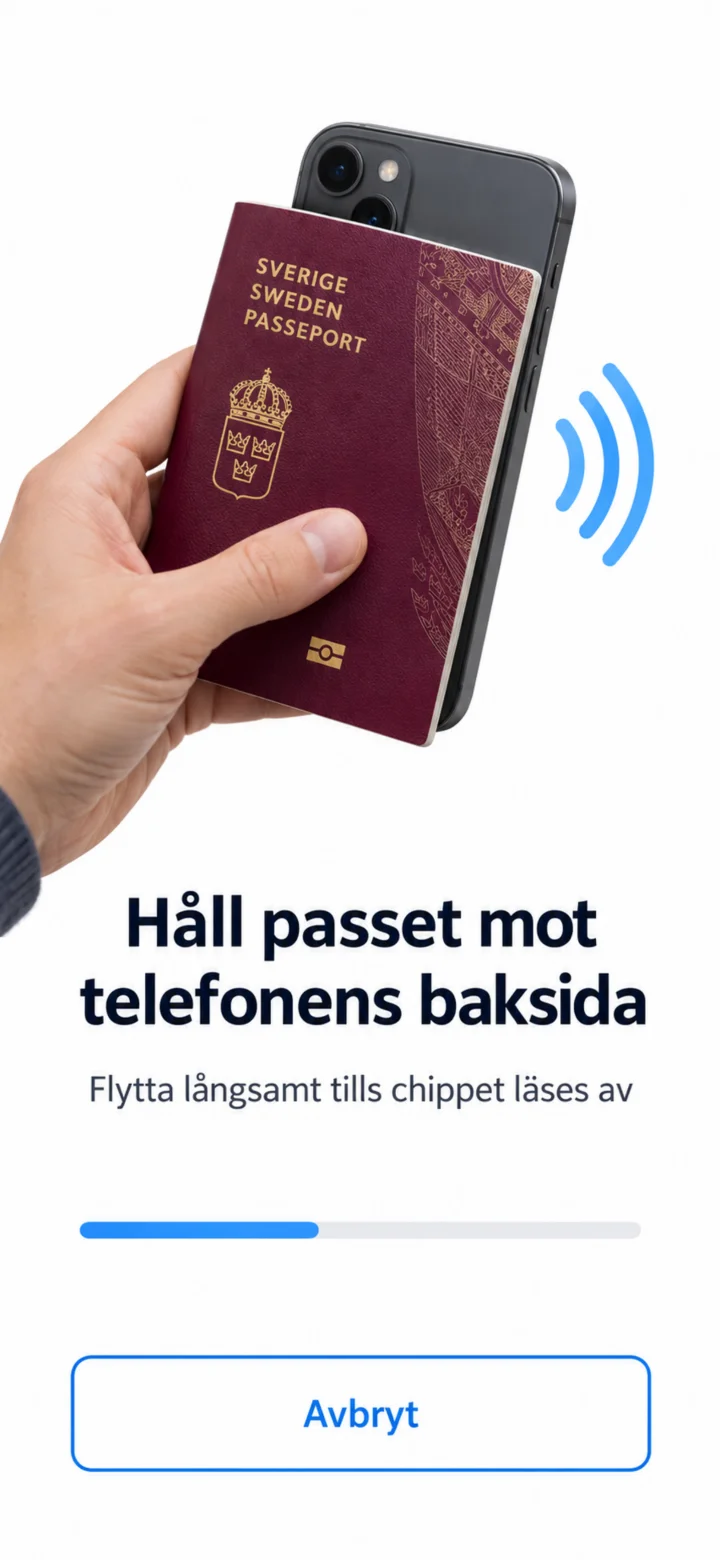 6گام 6 از 12 · iPhone
اکنون باید پاسپورت یا کارت شناسایی خود را به پشت گوشی نزدیک کنید. آن را به آرامی حرکت دهید تا گوشی تراشه را بخواند. در اینجا نیازی به فشار دادن چیزی نیست.
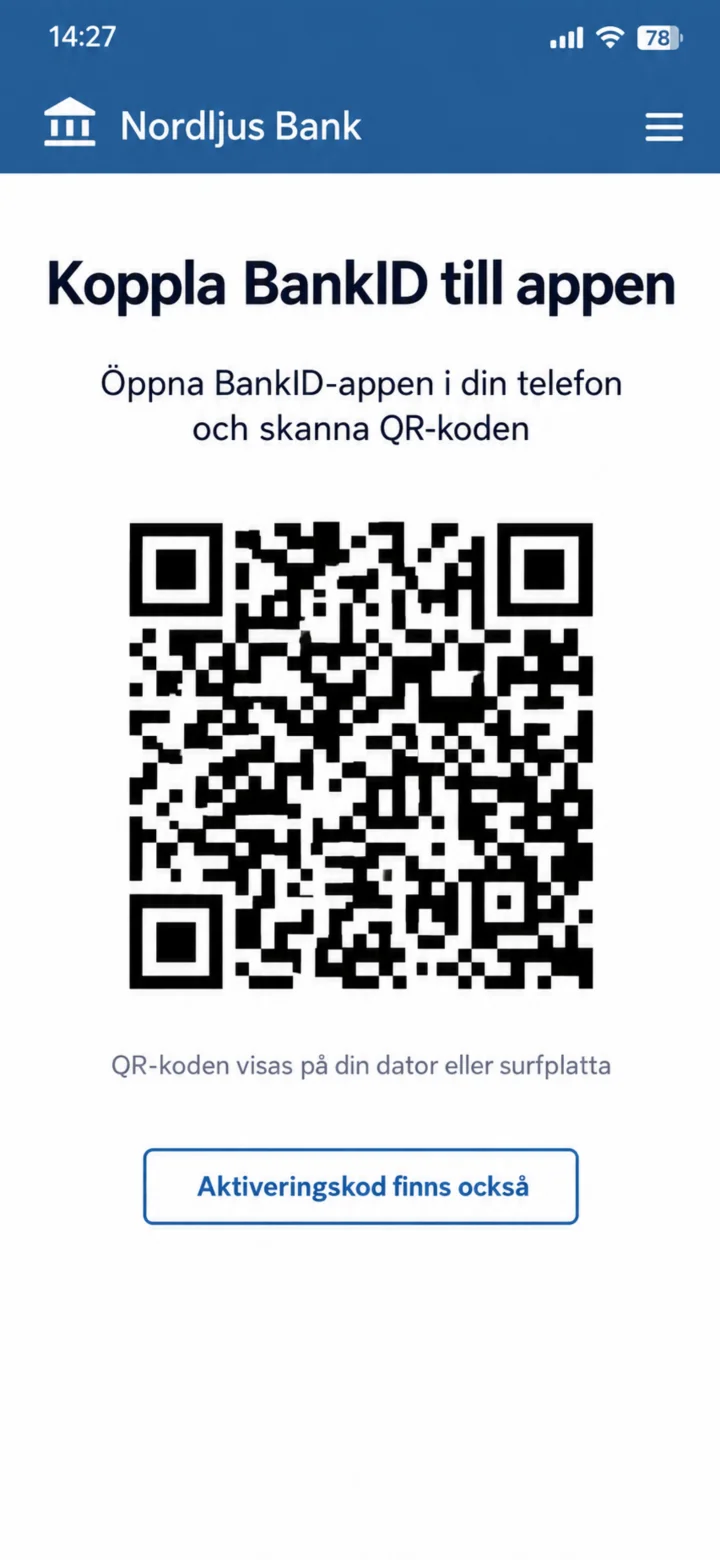 7گام 7 از 12 · iPhone
Nu visas en QR-kod på skärmen. Du ska nu öppna BankID-appen som du laddade ner tidigare och skanna den här koden. Du behöver inte trycka på något på den här skärmen. Om du inte har en annan skärm att visa QR-koden på kan du trycka på ”Använd aktiveringskod” längst ner.
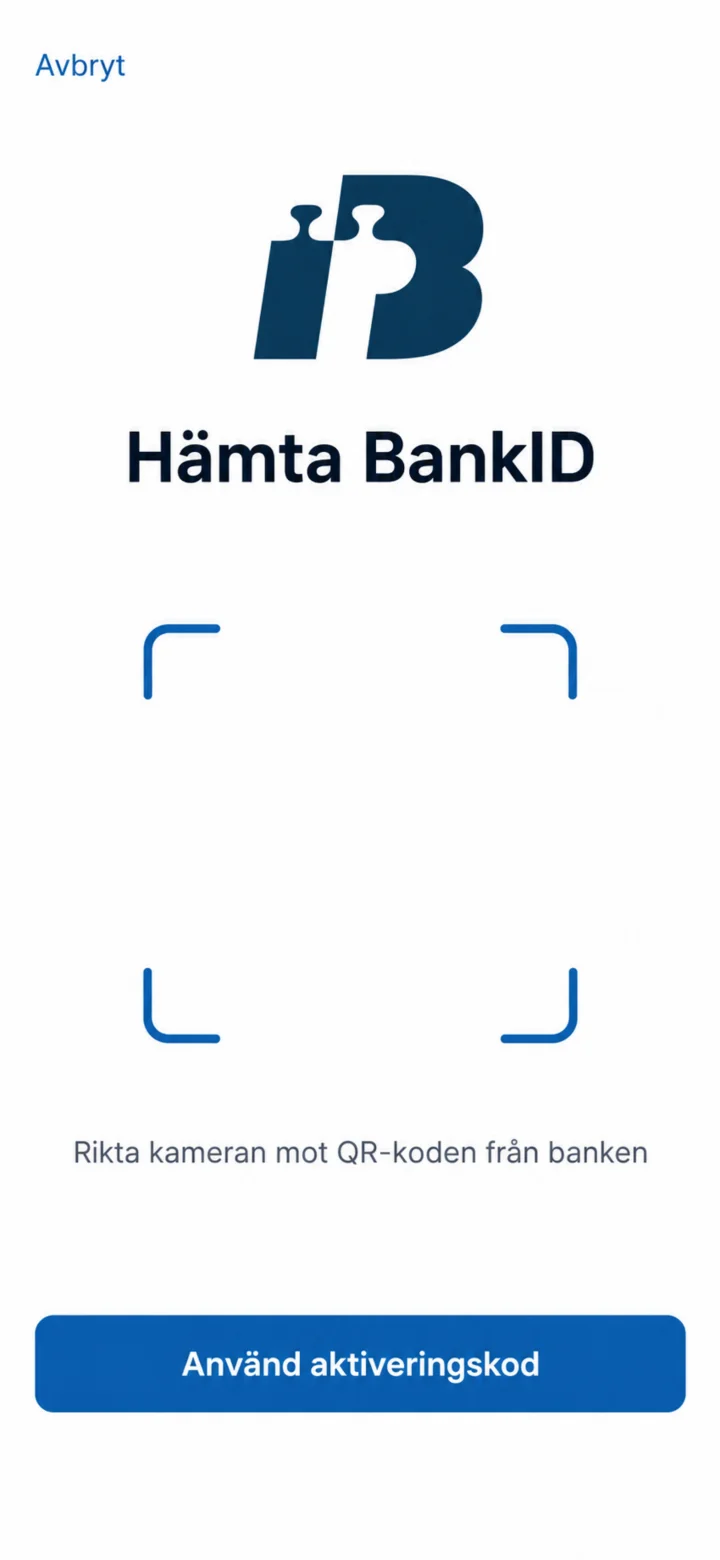 8گام 8 از 12 · iPhone
اکنون شما در برنامه BankID هستید. دوربین گوشی را به سمت کد QR که در برنامه بانک شما نمایش داده شد، بگیرید. اگر صفحه دیگری برای نمایش کد QR ندارید، میتوانید روی ”Använd aktiveringskod” (استفاده از کد فعالسازی) در پایین صفحه ضربه بزنید.
 9گام 9 از 12 · iPhone
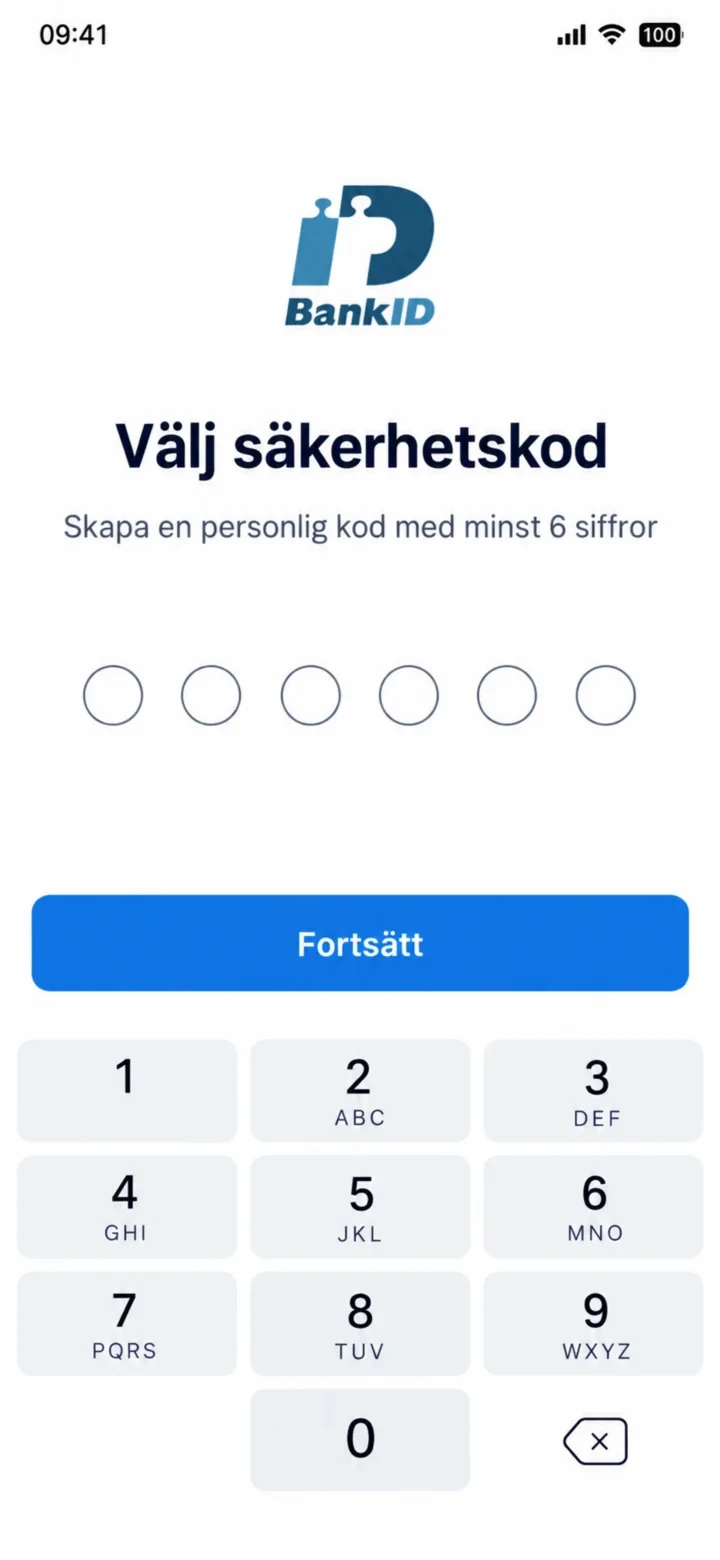
اکنون باید یک کد امنیتی شخصی با حداقل شش رقم انتخاب کنید. کد خود را وارد کرده و سپس روی دکمه ”Fortsätt” (ادامه) ضربه بزنید.
 10گام 10 از 12 · iPhone
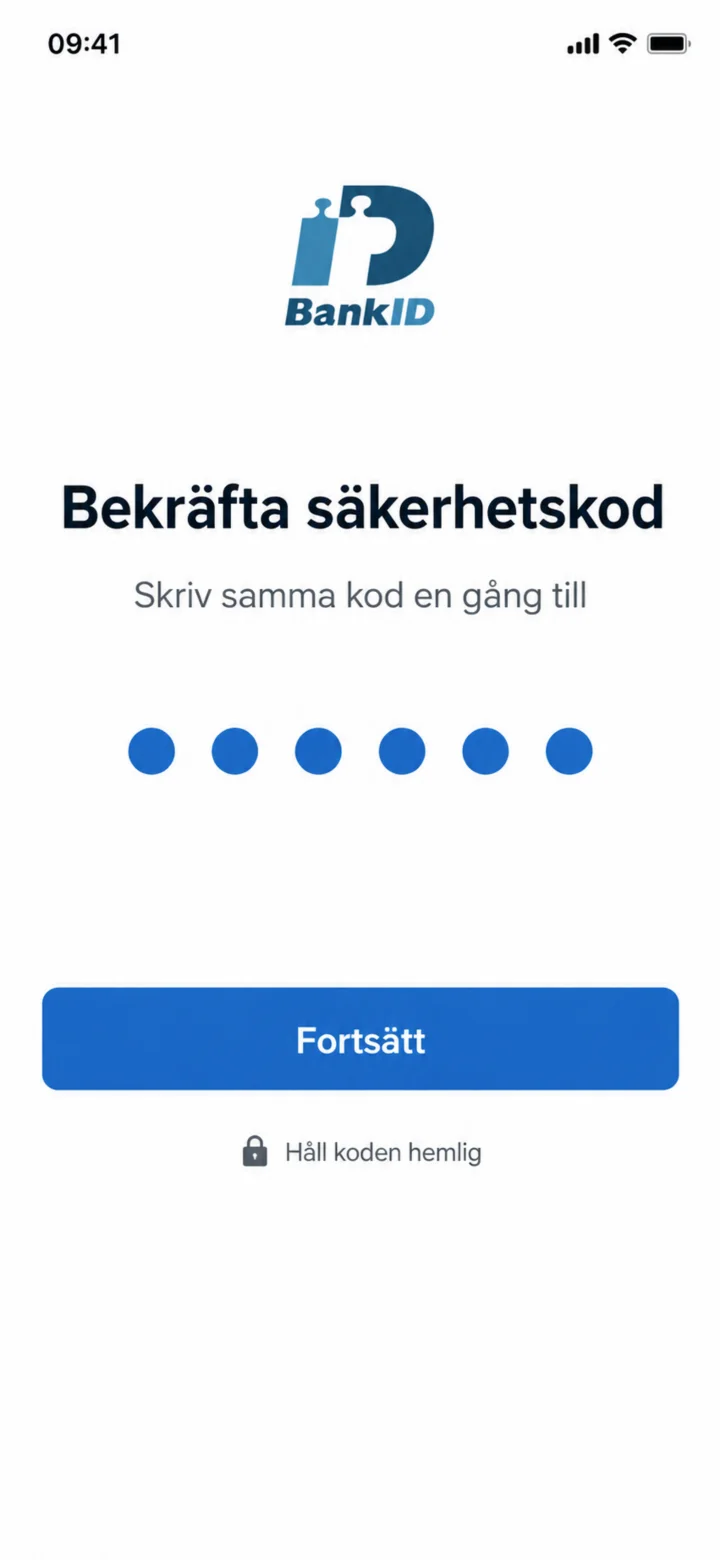
همان کد را یک بار دیگر وارد کنید تا آن را تأیید کنید. سپس روی دکمه آبی رنگ ”Fortsätt” (ادامه) ضربه بزنید.
 11گام 11 از 12 · iPhone
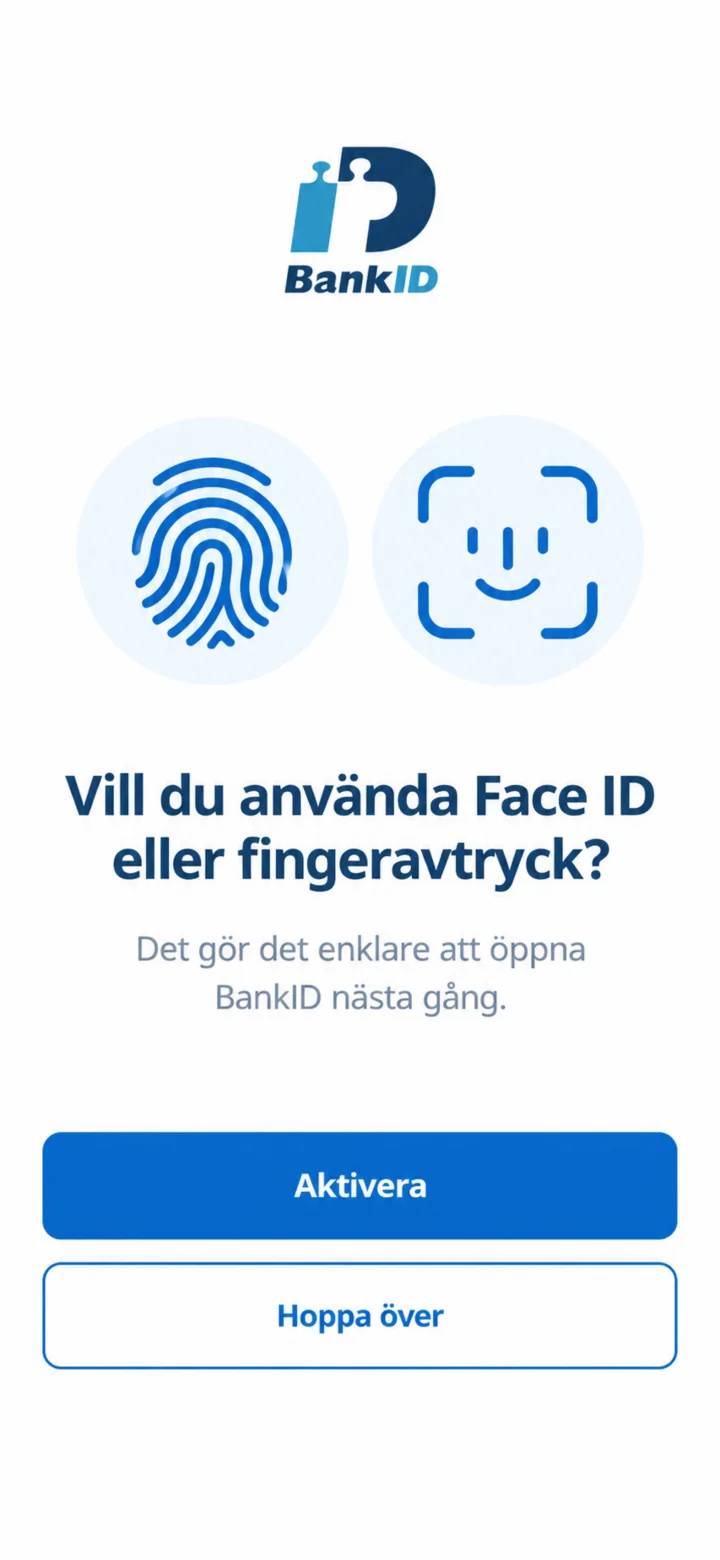
Här kan du välja om du vill använda Face ID eller fingeravtryck för att öppna BankID enklare nästa gång. Om du är osäker eller inte vill, kan du trycka på ”Hoppa över” längst ner.
 12گام 12 از 12 · iPhone
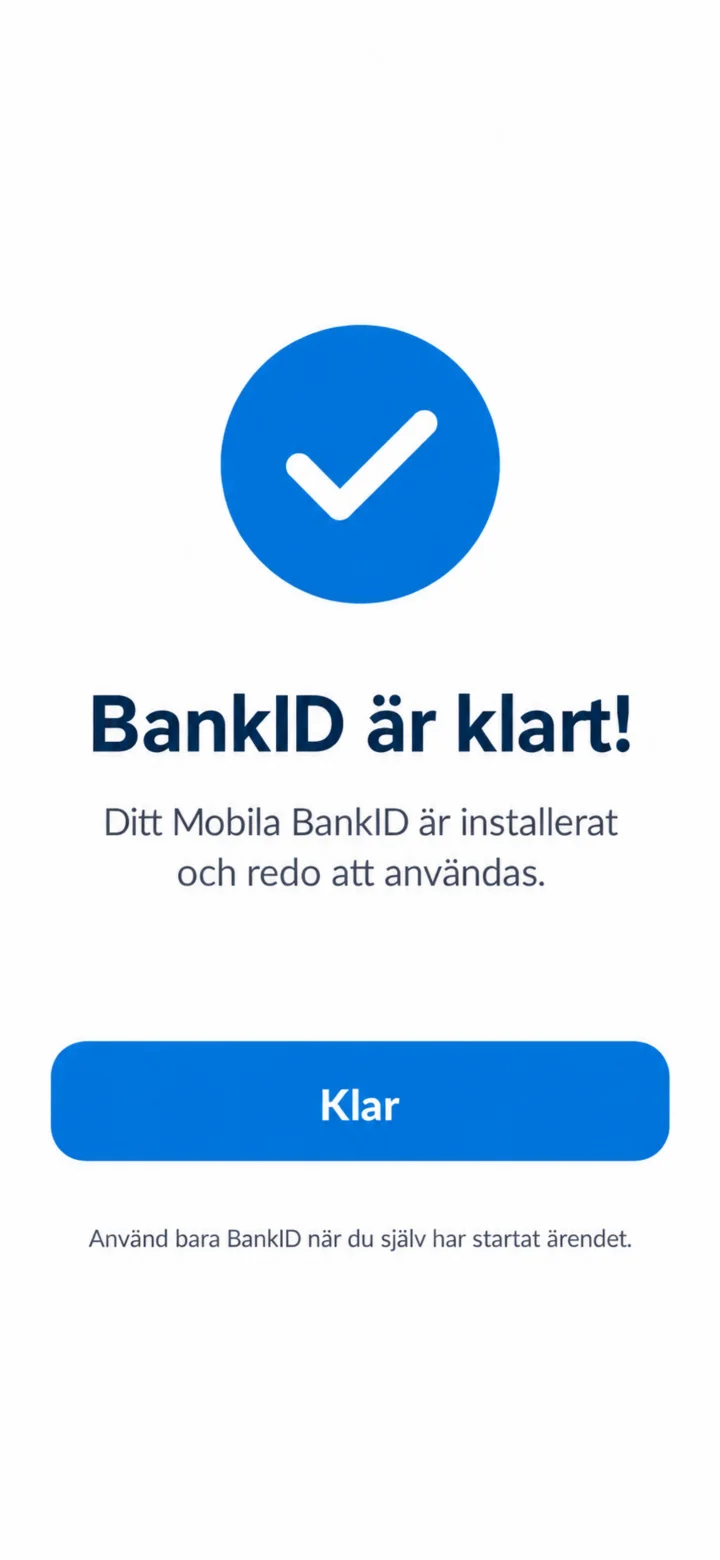
تبریک میگوییم! Mobilt BankID شما اکنون نصب شده و آماده استفاده است. برای اتمام، روی دکمه آبی رنگ ”Klar” (تمام) ضربه بزنید.